
Når man arbejder med WordPress, er det almindeligt at støde på forskellige fejl fra tid til anden. Blandt disse kan meddelelsen "der opstod en fejl under uploaden" være særligt frustrerende, især når den forhindrer dig i at uploade vigtigt indhold eller medier til dit websted. Denne fejlmeddelelse indikerer typisk problemer relateret til serverkonfiguration, filstørrelsesbegrænsninger eller problemer med dit websteds tema eller plugins.
I den følgende diskussion vil vi udforske adskillige effektive fejlfindingsmetoder, der kan hjælpe med at løse dette problem og sikre, at du problemfrit kan uploade dit indhold på WordPress. Fra simple løsninger som at deaktivere plugins eller ændre temaer til mere avancerede metoder som at ændre webstedets PHP-indstillinger eller redigere .htaccess-filen, har vi en række taktikker til at få din WordPress til at uploade korrekt igen. Lad os dykke ned i disse løsninger.
Know: Kan du ikke få adgang til WP-administratorområdet? Sådan løser du det
Fejlfinding af "Der opstod en fejl under uploaden..." i WordPress
Sådan kan du fejlfinde dette problem:
Tjek filstørrelse og uploadgrænse
WordPress har en standardgrænse for størrelsen på de filer, du kan uploade. Tjek filstørrelsen på den mediefil, du prøver at uploade, og sammenlign den med den maksimale uploadgrænse på dit websted. Du kan finde den maksimale uploadgrænse ved at gå til Medier > Tilføj ny i dit WordPress-dashboard. Du skal øge den maksimale grænse, hvis den fil, du prøver at uploade, er mere omfattende. Dette kan normalt gøres ved at redigere "php.ini"-filen eller kontakte din hostingudbyder for at få hjælp.
Tjek filtype
WordPress tillader kun bestemte filtyper af sikkerhedsmæssige årsager. Du får en fejlmeddelelse, hvis du forsøger at uploade en filtype, der ikke er tilladt. Sørg for, at den fil, du forsøger at uploade, er en type, som WordPress tillader.
Læs: Sådan installerer og konfigurerer du nye plugins i WordPress?
Rediger .htaccess-filen
Denne metode øger WordPress' maksimale filstørrelse ved upload. For at gøre dette skal du tilgå .htaccess-filen i rodmappen på dit WordPress-websted ved hjælp af en FTP-klient eller via filhåndteringen i dit hosting-kontrolpanel. Når du har tilgået denne fil, skal du tilføje følgende kodelinjer i slutningen af filen:
php_value upload_max_filstørrelse 128M
php_value post_max_size 128M
php_value max_execution_time 300
php_værdi maks_input_tid 300
Denne kode øger din maksimale filuploadstørrelse til 128 MB og forlænger den maksimale udførelsestid. Gem ændringerne, og prøv at uploade din fil igen.
Husk at .htaccess-filen er en kritisk systemfil, så du bør lave en sikkerhedskopi, før du foretager ændringer. Disse ændringer virker muligvis heller ikke, hvis din hostingudbyder har strenge serverindstillinger. Hvis fejlen fortsætter, skal du kontakte din hosts supportteam.
Bekræft filtilladelser
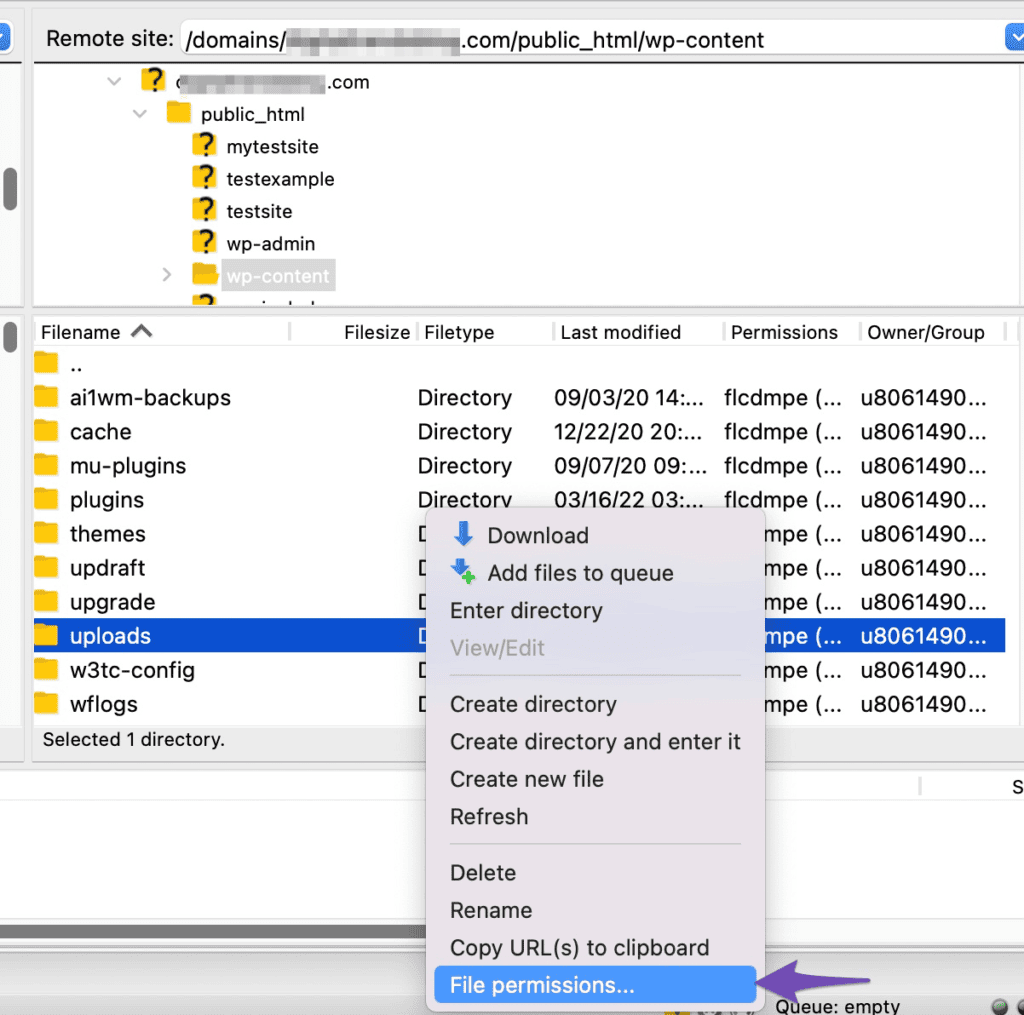
Filtilladelser kan også forhindre dig i at uploade filer. Filer og mapper på din server kræver specifikke tilladelser for at fungere korrekt. Typisk bør guider have en filtilladelse på 755, og filer bør have en filtilladelse på 644. Du kan kontrollere og ændre filtilladelser via en FTP-klient. Husk at være forsigtig, når du ændrer filtilladelser, da forkerte indstillinger kan kompromittere dit websteds sikkerhed.
Lær: Fejlfinding af et hacket WordPress-websted
Øg hukommelsesgrænsen
Nogle gange kan denne fejl skyldes en lav PHP-hukommelsesgrænse. At øge din hukommelsesgrænse kan løse dette problem. Du kan gøre dette ved at redigere filen “wp-config.php”. Tilføj følgende kodelinje til filen: define('WP_MEMORY_LIMIT', '256M');
Deaktiver/deaktiver plugins
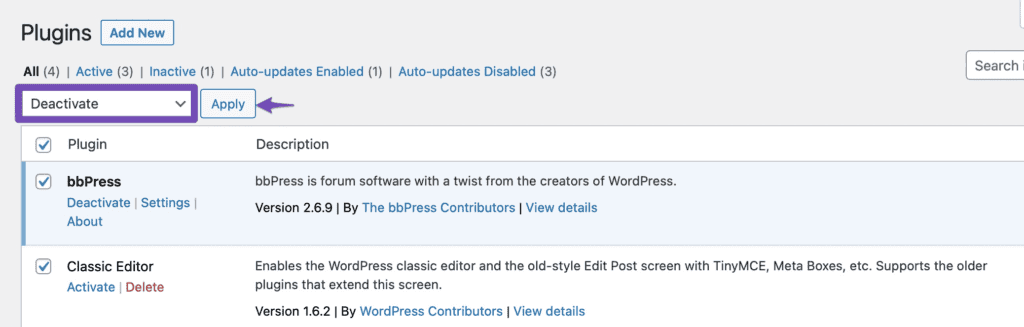
Af og til kan et plugin forårsage denne fejl. For at kontrollere, om dette er tilfældet, skal du deaktivere alle dine plugins og prøve at uploade filen igen. Hvis det virker, forårsager et af dine plugins problemet. Aktiver dine plugins individuelt, og prøv at uploade filen hver gang for at identificere det plugin, der forårsager problemet.
Skift temaer
Hvis ingen af ovenstående løsninger virker, så prøv at skifte til standard WordPress-temaet og se om du kan uploade filen. Hvis du kan, kan dit nuværende tema forårsage problemet.
Relateret: Fejlfinding af almindelige WordPress-fejl
Brug for WordPress-support?
Det kan til tider være skræmmende at navigere i WordPress' kompleksitet, især når man står over for fejl som den frygtede "en fejl opstod under uploaden". Men med en klar forståelse af de potentielle årsager og løsninger på dette problem, kan du håndtere det med selvtillid.
Selvom de ovenfor foreslåede løsninger kan være effektive, skal du ikke tøve med at søge professionel hjælp, såsom WordPress Support. I sidste ende er det vigtigt at opretholde en problemfri drift af dit WordPress-websted, og det er fuldt ud muligt, selv når du støder på disse almindelige uploadfejl.


