
Administration af et WordPress-websted involverer ofte opgaver som at uploade filer, fejlfinde problemer eller foretage manuelle opdateringer til dit websted. I sådanne tilfælde bliver det uundværligt at have en FTP-konto (File Transfer Protocol). FTP giver en sikker og effektiv måde at få adgang til dit websteds filer og mapper. I denne artikel vil vi guide dig gennem den enkle proces med at oprette en FTP-konto til dit WordPress-websted, så du nemt kan tage fuld kontrol over dit websteds filer.
Forstå det grundlæggende i FTP og dets rolle på et WordPress-websted
Som en standard netværksprotokol bruges FTP til at overføre filer mellem en lokal computer og en ekstern server. I forbindelse med WordPress-webstedsadministrationspiller FTP en afgørende rolle, da det giver dig mulighed for sikkert at overføre filer mellem din lokale computer og din webserver. Det fungerer på en klient-server-model, hvor du som bruger opretter forbindelse til en ekstern server for at uploade eller downloade filer eller administrere filer og mapper.
Grunde til at bruge en FTP-konto til WordPress
FTP er afgørende for hjemmesideadministration i WordPress af flere årsager. Primært giver det en sikker og effektiv måde at få adgang til din hjemmesides filer og mapper, så du kan udføre opgaver, der ellers er udfordrende, via WordPress-administratordashboardet.
- Filuploads: FTP giver dig mulighed for nemt at uploade filer til din hjemmesides server. Dette er især nyttigt til at tilføje mediefiler, temaer, plugins eller andet indhold direkte til din WordPress-installation.
- Opdateringer: FTP er uvurderlig, når du manuelt opdaterer WordPress-kernefiler, temaer eller plugins. Det sikrer en problemfri proces til udskiftning eller ændring af filer.
- Filsletning: Hvis du har brug for at fjerne filer eller mapper fra dit WordPress-websted, tilbyder FTP en nem måde at gøre det på, hvilket forhindrer uønskede rester.
Læs: Bedste WordPress-migreringsplugins
Valg af en FTP-klient til WordPress

At vælge den rigtige WordPress FTP-klient, der er skræddersyet til dit operativsystem og dine arbejdsgangspræferencer, vil strømline dine WordPress-webstedsadministrationsopgaver. Her er derfor nogle overvejelser:
- Populære FTP-klienter: Der findes adskillige populære FTP-klienter, herunder FileZilla, Cyberduckog WinSCP. Hver af disse klienter tilbyder en brugervenlig grænseflade og robuste funktioner, der forenkler FTP-forbindelsesprocessen.
- Kompatibilitet med operativsystemer: En afgørende faktor ved valg af en FTP-klient er dens kompatibilitet med dit operativsystem. Mange FTP-klienter er alsidige og fungerer problemfrit på Windows-, macOS- og Linux-systemer, hvilket sikrer tilgængelighed for en bred vifte af brugere.
- Brugervenlige funktioner: Kig efter FTP-klienter med funktioner som træk-og-slip-filoverførsel, bogmærkning af websteder og synkroniseret browsing. Disse funktioner gør det nemmere at navigere i din WordPress- mappestruktur og overføre filer med lethed.
- Sikkerhedsovervejelser: Sikkerhed er altafgørende, når du vælger en FTP-klient. Sørg for, at klienten understøtter sikker FTP (SFTP eller FTPS) for at kryptere dine data under overførsel. Vælg desuden klienter, der giver dig mulighed for at gemme dine forbindelsesindstillinger sikkert.
Læs: Bedste WordPress vedligeholdelsesudbydere
Hvordan opretter man en FTP-konto til WordPress?
Opsætning af en FTP-konto til din WordPress-hjemmeside involverer et par vigtige trin:
Opret en FTP-konto
For at oprette en WordPress FTP-konto skal du starte med at oprette en ny FTP-konto via din webhostingudbyders kontrolpanel eller dashboard. Denne konto vil have et FTP-brugernavn og en adgangskode. f.eks. være "wpuser" og den tilhørende FTP-adgangskode.
Konfigurer FTP-klient (File Transfer Protocol)
Når du har dine FTP-kontooplysninger, skal du starte din valgte FTP-software (f.eks. Filezilla FTP). I klienten skal du indtaste følgende oplysninger:
- Vært/Server: Dette er dit websteds domæne- eller server-IP-adresse. For eksempel "ftp.ditwebsite.com" eller "123.456.789.0".
- Brugernavn: Brug det brugernavn til FTP-kontoen, du oprettede tidligere.
- Adgangskode: Indtast den adgangskode, der er knyttet til din konto.
- Port: Normalt bruger FTP port 21, men din hostingudbyder kan have specifikke indstillinger. Hvis du er i tvivl, så kontakt din webhostingudbyder.
Navigering i FTP-kontoens klientgrænseflade
Efter konfiguration af FTP-klienten vil du se en delt skærm. Venstre side viser dine lokale filer (på din computer), mens højre side viser dine eksterne filer (på webserveren). Du kan navigere gennem dit websteds mappestruktur, ligesom du ville gøre på din computer.
Administration af WordPress-filer via FTP-konto
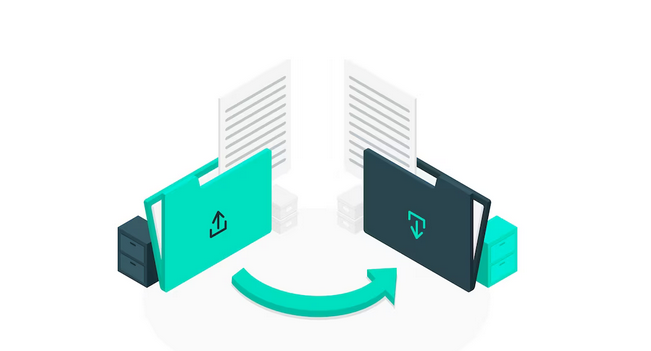
Find din WordPress-installationsmappe på fjernsiden (højre panel) for at administrere WordPress-filer. For eksempelkan den være i en mappe med navnet "public_html" eller "www". Du kan uploade filer ved at trække dem fra din lokale side til fjernsiden og omvendt for at downloade dem. For at slette, flytte eller redigere filer skal du højreklikke på dem og vælge den relevante handling.
Læs: Vedligeholdelse af hjemmeside: Hvorfor det er vigtigt
Bemærk: Ved at bruge FTP får du direkte adgang til filerne på dit WordPress-websted, hvilket giver mulighed for avancerede opgaver som manuel installation af temaer eller fejlfinding af problemer. Vær dog forsigtig, når du foretager ændringer på eksterne websteder, og lav altid sikkerhedskopier, før du ændrer kritiske filer.
Brug for hjælp til WordPress hjemmesideadministration?
Udforsk vores WordPress vedligeholdelses- og plejetjenester for at finde ud af, hvordan vi kan hjælpe dig. Vi har styr på det, du skal bruge, lige fra rutinemæssige opdateringer til fejlfinding.
Fejlfinding af problemer med FTP-kontoforbindelse

Det kan nogle gange være vanskeligt at oprette en FTP-forbindelse, og du kan støde på almindelige problemer som forkerte loginoplysninger (brugernavn eller adgangskode), firewall eller sikkerhedssoftware, der blokerer forbindelsen, servernedetid eller forkerte serveroplysninger (vært eller port).
For at fejlfinde disse almindelige problemer med FTP-kontoforbindelser kan du:
- Tjek legitimationsoplysninger: Dobbelttjek dit brugernavn og din adgangskode for nøjagtighed. Der skelnes mellem store og små bogstaver.
- Firewall- og sikkerhedssoftware: Deaktiver eller konfigurer firewall- eller sikkerhedssoftware, der blokerer FTP-forbindelsen. Sørg for, at din FTP-klient har tilladelse til at passere gennem firewallen.
- Serverstatus: Bekræft, om din webhostingserver er oppe og kører. Nogle gange kan servervedligeholdelse eller nedetid forstyrre FTP-adgang.
- Passiv FTP: Prøv at skifte mellem aktiv og passiv FTP-tilstand i dine FTP-klientindstillinger. Nogle servere kræver den ene eller den anden.
- Portproblemer: Hvis du har mistanke om portrelaterede problemer, skal du sørge for at bruge det korrekte portnummer. Det er typisk 21 til FTP, mens SFTP normalt bruger port 22. Bekræft med din hostingudbyder, hvis du er i tvivl.
- Tjek serveroplysninger: Tjek værts-/serveradressen igen. Sørg for, at det er det korrekte domæne eller den korrekte IP-adresse, som din hostingudbyder.
Ved mere komplekse FTP-relaterede problemer kan du overveje at søge hjælp fra din webhostingudbyders supportteam. De kan ofte tilbyde specifik vejledning, der er skræddersyet til dit hostingmiljø. Onlinefora, WordPress-fællesskabssupport eller webhosts' FTP-klientdokumentation kan også være værdifulde ressourcer til fejlfinding af FTP-problemer.
Ved at følge disse fejlfindingstips og søge hjælp, når det er nødvendigt, kan du overvinde almindelige FTP-forbindelsesproblemer og sikre problemfri administration af WordPress-websteder.
Læs: En guide til WordPress vedligeholdelsesopgaver
Hvorfor vælge SFTP frem for FTP til filoverførsel i WordPress?
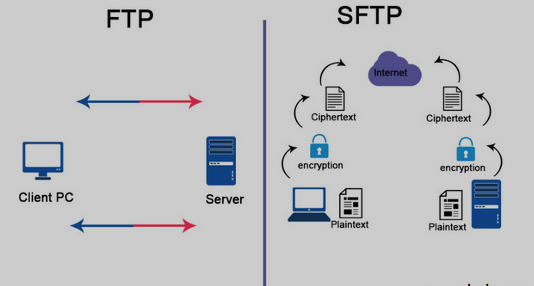
FTP (File Transfer Protocol) og SFTP (SSH File Transfer Protocol) bruges begge til at overføre filer mellem computere, men de adskiller sig betydeligt med hensyn til sikkerhed og funktionalitet.
FTP vs. SFTP: Sikkerhed
File Transfer Protocol (FTP) er i sagens natur usikker, fordi den overfører data, herunder brugernavne og adgangskoder, i almindelig tekst. Dette gør den sårbar over for aflytning og datatyveri, medmindre yderligere sikkerhedsforanstaltninger som FTPS (FTP Secure) implementeres.
SFTP giver derimod en sikker og krypteret forbindelse via SSH (Secure Shell). Alle data, inklusive godkendelsesoplysninger og filoverførsler, er krypteret, hvilket gør dem modstandsdygtige over for aflytning og databrud.
FTP-software og SFTP: Godkendelse
FTP er typisk afhængig af brugernavn- og adgangskodegodkendelse, som kan være modtagelig for brute-force-angreb, hvis svage legitimationsoplysninger anvendes. SFTP bruger SSH-nøgler, hvilket giver en stærkere og mere sikker godkendelse. Dette reducerer risikoen for uautoriseret adgang betydeligt.
FTP eller SFTP: Portabilitet
FTP understøttes bredt, men kan kræve yderligere konfigurationer eller åbning af porte i firewalls, hvilket kan komplicere opsætningen. SFTP er generelt nemmere at konfigurere, fordi det bruger en enkelt port (normalt port 22) og understøttes på mange platforme uden yderligere opsætning.
Kort sagt er SFTP en mere sikker og alsidig løsning til filoverførsel, mens FTP er ældre, mindre sikker og kan kræve yderligere sikkerhedsforanstaltninger for sikker brug. Det anbefales at bruge SFTP til sikre filoverførsler, når det er muligt.
Læs: Forskellen mellem SFTP- og Shell-brugere
Opsummering
Det er unægtelig vigtigt at have en FTP-konto (File Transfer Protocol) for effektiv administration af WordPress-hjemmesider. Den giver dig sikker adgang til dine hjemmesiders filer og mapper, så du kan udføre opgaver som at uploade, opdatere og slette filer med præcision og kontrol.
Vi opfordrer brugerne til at udforske mulighederne i FTP, da det giver dig mulighed for at tage kontrol over dit WordPress-websted på måder, der rækker ud over begrænsningerne i admin-dashboardet. FTP tilbyder også en bekvem og fleksibel måde at administrere dit websted på, hvilket sikrer, at du kan håndtere forskellige opgaver problemfrit.
Ofte stillede spørgsmål om FTP-konti
Ja, det er muligt at bruge FTP til at få adgang til dine WordPress-filer. Du kan bruge det til at uploade eller downloade filer, redigere kode og administrere dit WordPress-websted. Det anbefales dog, at du bruger en sikker protokol som SFTP eller SSH for mere sikre forbindelser.
Dit FTP-brugernavn og din adgangskode til WordPress vil være det samme brugernavn og den samme adgangskode, som du bruger til at logge ind på dit WordPress-dashboard. Hvis du har glemt dit brugernavn og din adgangskode, kan du nulstille dem fra dit WordPress-dashboard. Brug det samme til FTP-adgang.
For at oprette en FTP-brugerkonto skal du have adgang til dit webhosting-kontrolpanel. I kontrolpanelet finder du typisk en mulighed for FTP-konti. Klik på muligheden, og indtast derefter oplysningerne for den brugerkonto, du vil oprette. Klik til sidst på "Opret" for at oprette kontoen.
Opsætning af en FTP-konto til WordPress involverer oprettelse af en FTP-bruger og tildeling af en FTP-mappe. Du kan gøre dette fra dit webhosting-kontrolpanel. Når FTP-brugeren er oprettet, skal du tilføje FTP-legitimationsoplysningerne til din WordPress-installation. Du kan gøre dette fra WordPress-dashboardet i Indstillinger > Generelt.
Traditionel FTP er usikker, fordi den overfører data i almindelig tekst, inklusive loginoplysninger, hvilket gør den sårbar over for aflytning og hacking. For at forbedre sikkerheden anbefales det at bruge FTPS (FTP Secure) eller SFTP (SSH File Transfer Protocol), som krypterer dataene under transmission.


