

Ønsker du at opdatere din WordPress-hjemmeside , men er bekymret for de ukendte konsekvenser? Bare rolig; du er ikke den eneste, der er i tvivl her.
Regelmæssig opdatering af WordPress er en vigtig praksis for at holde dit websted sikkert og beskyttet mod potentielle ydeevne- eller sikkerhedstrusler .Mange begyndere er dog bekymrede for, hvordan de sikkert opdaterer WordPress uden at ødelægge deres websted.
Lige så vigtigt som det at opdatere din WordPress til den nyeste version , er det også vigtigt at opdatere webstedet med den korrekte proces for at undgå forstyrrelser eller nedbrud på webstedet. Frygten er ret almindelig og indlysende; der er dog mange måder at opdatere WordPress sikkert på med WordPress-vedligeholdelsesservice og uden at ødelægge dit websted.
I dag vil vi belyse de overvejelser, man skal gøre, før man opdaterer siden, hvordan man opdaterer WordPress sikkert, og hvordan man undgår uheld under opdateringsprocessen.
Hvorfor bør du opdatere din WordPress-hjemmeside?
Er du i tvivl om, hvorvidt det er risikoen for potentiel nedbrud værd at opdatere din WordPress-hjemmeside? Svaret er et rungende JA. Opdatering af din WordPress er afgørende for at opretholde din hjemmesides sikkerhed, ydeevne og generelle sundhed.
Relateret: Malware-fjernelsestjenester vs. hjemmesidesikkerhedstjenester
Vigtigste fordele ved at opdatere WordPress:
- Forbedret sikkerhed: Forældede WordPress-sider er primære mål for hackere. Regelmæssige opdateringer rettelser sikkerhedssårbarheder, hvilket gør det sværere for cyberkriminelle at udnytte dit websted.
- Forbedret ydeevne: Hver WordPress-opdatering medfører af ydeevnen . Disse opdateringer kan gøre dit websted hurtigere og mere effektivt, hvilket sikrer en mere problemfri oplevelse for dine besøgende. Hurtigere websteder rangerer også bedre i søgemaskiner, hvilket kan øge din trafik.
Læs også: Forståelse og løsning af problemer med WordPress multisite
- Nye funktioner og forbedringer: Opdateringer kommer ofte med nye funktioner, der forbedrer dit websteds funktionalitet. Disse funktioner kan omfatte forbedrede brugergrænseflader, nye værktøjer til indholdsstyringog bedre tilpasningsmuligheder.
- Kompatibilitet med temaer og plugins: WordPress-opdateringer sikrer kompatibilitet med de nyeste versioner af temaer og plugins. Kørsel af forældet software kan føre til konflikter, hvilket kan forårsage funktionsfejl på dit websted.
- Overholdelse af webstandarder: Regelmæssige opdateringer sikrer, at dit WordPress-websted overholder de nyeste webstandarder, så det forbliver moderne og tilgængeligt for alle brugere.
Udforsk: ADA-overholdelse for WordPress
- Support og vedligeholdelse: Ved at køre den nyeste version af WordPress sikrer du, at du modtager den bedste support fra udviklere. Forældede versioner modtager muligvis ikke det samme niveau af support, hvilket betyder, at du selv skal løse problemerne.
At ignorere opdateringer kan gøre dit websted sårbart over for angreb, langsom ydeevne og kompatibilitetsproblemer. Derfor handler opdatering af dit WordPress-websted ikke kun om at få de nyeste funktioner; det handler om at opretholde sikkerhed, ydeevne og webstedets generelle sundhed.
Tjek ud: Ultimativ WordPress-sikkerhedsguide
Frustreret over WordPress-problemer?
Stress ikke! Få WordPress-support i topklasse, og hold din hjemmeside kørende som en drøm. Vi er her for at hjælpe, hurtigt og pålideligt!
Seahawk: Din WordPress supportpartner

Hos Seahawk forstår vi, at det kan være udfordrende at administrere et WordPress-websted, især når det kommer til opdateringer og vedligeholdelse. Vores mission er at gøre din WordPress-oplevelse problemfri og problemfri, så du kan fokusere på det, du er bedst til: at drive din virksomhed.
Ekspert WordPress-support
Vores team af WordPress-eksperter er her for at hjælpe dig med alle aspekter af din hjemmeside. Uanset om det drejer sig om at opdatere din WordPress-kerne, temaer og plugins, eller om at løse almindelige problemer, har vi det, du leder efter.
Vi holder os opdateret med den seneste WordPress-udvikling for at sikre, at din hjemmeside forbliver sikker, hurtig og funktionel.
Omfattende vedligeholdelsestjenester
Seahawk tilbyder omfattende WordPress-tjenester, herunder vedligeholdelse og support, designet til at holde dit websted kørende problemfrit. Vores tjenester omfatter regelmæssige sikkerhedskopier, sikkerhedsovervågning, ydeevneoptimering og opdateringsstyring.
Med Seahawk, der håndterer vedligeholdelsen af din hjemmeside, kan du være sikker på, at den altid er i topform.
Tilpassede løsninger
Vi forstår, at hver hjemmeside er unik, og derfor tilbyder vi skræddersyede løsninger, der er skræddersyet til dine specifikke behov. Uanset om du har brug for hjælp til et mindre problem eller en komplet renovering af din hjemmeside, er vores team klar til at yde den support, du har brug for.
Vi arbejder tæt sammen med dig for at forstå dine behov og levere løsninger, der opfylder dine mål.
Pålidelig support
Vores supportteam står til rådighed for at hjælpe dig, når du har brug for det. Vi er stolte af vores hurtige svartider og praktiske løsninger. Uanset om du har et spørgsmål, har brug for rådgivning eller står over for et teknisk problem, er Seahawk kun et opkald eller klik væk.
Hvorfor vælge Seahawk?
- Ekspertise: Vores team består af WordPress-professionelle med omfattende erfaring.
- Pålidelighed: Vi leverer pålidelige tjenester for at sikre, at dit websted fungerer problemfrit til enhver tid.
- Tilpasning: Vi tilbyder skræddersyede løsninger, der opfylder dine specifikke behov.
- Support: Vores dedikerede supportteam er tilgængeligt for at hjælpe dig døgnet rundt.
Hvis du stadig oplever problemer, og det ikke er nævnt ovenfor, har du brug for WordPress-support. Se gratis og premium-ressourcer til WordPress-hjælp.
Ting du skal gøre før du opdaterer WordPress
Nu hvor du har alle oplysningerne om, hvorfor du bør opdatere dit websted regelmæssigt, lad os gennemgå de vigtigste overvejelser, du skal huske på, før du opdaterer dit WordPress-websted.
Opret en sikkerhedskopi af dit websted
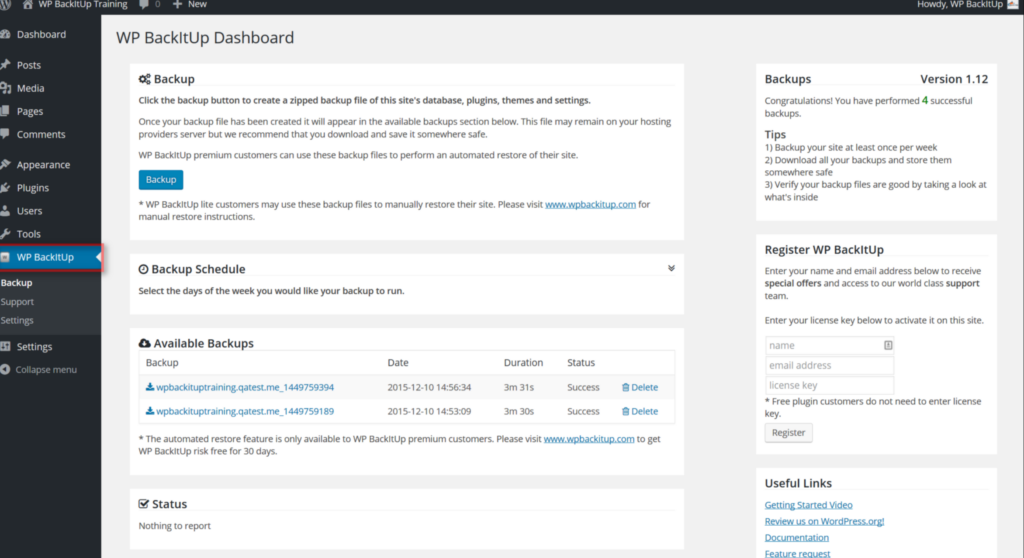
Det vigtigste og vigtigste at gøre, før du opdaterer dit websted til den nyeste WordPress-version, er at lave en komplet sikkerhedskopi af dit websted. Dette holder dig væk fra enhver mulig trussel eller undgår skade på dit websted under opdateringsprocessen.
For at oprette en WordPress-backupkan du enten bruge automatiserede backup-plugins eller oprette en komplet backup og gemme den sikkert på din enhed eller i et sikkert cloud-lager.
Du kan også bruge automatiserede plugins som VaultPress eller Duplicator, som er blandt de nemmeste og hurtigste løsninger til at oprette en backup af dit websted. Der findes mange andre gratis og premium backup-løsninger, som du kan prøve, og vælge den, der er kompatibel med dit websted.
Tjek ud: Bedste WordPress Backup Plugins
Brug WP Safe Updates til at teste pluginopdateringer
På grund af kompatibilitet mellem flere versioner og hyppige nye tilføjelser er plugin-konflikter almindelige under WordPress-opdateringer.
For at undgå plugin- konflikter under din hjemmesideopdatering kan du bruge WP Safe Updates, som er designet til at identificere potentielle konflikter , der kan hindre opdateringsprocessen eller påvirke din hjemmeside.
Læs også: Sådan løser du SEO-konflikt med Rank Math-plugin
Hvis du bruger WP Safe Updates i øjeblikket, tilføjes en ny "Testopdatering"-knap, som vises, når en plugin-opdatering er tilgængelig. Når du klikker på den, kan du se en forhåndsvisning af plugin-ændringerne, før du bekræfter.
Den vil også demonstrere præcis, hvordan opdateringerne kan opføre sig på dit websted, når du udfører handlinger som at oprette nye indlæg eller ændre indstillinger.
Gennemgå ændringsloggene for kerneopdateringer for konflikter
Det er vigtigt at læse og gennemgå ændringsloggene for eventuelle konflikter på webstedet. Det er vigtigt at opdatere vores websted til den nyeste version og nyde alle de nye funktioner; det er dog også afgørende at forstå, hvilke nye ændringer der er nødvendige og kompatible med dit websted.
Du ønsker ikke ændringer, der forstyrrer din hjemmesides ydeevne og forårsager hindringer i opsætningsprocessen.
Du kan finde ændringsloggen afhængigt af hvad du opdaterer, uanset om det er WordPress-temaer, plugins eller WordPress-kernen. Du finder altid en ændringslog med alle de nødvendige oplysninger om opdateringerne af hver ny version.
Husk venligst at læse det, inden du opdaterer siden.
Læs: Sådan migrerer du fra Drupal til WordPress: Komplet guide
Opsæt et staging-miljø
Et staging- miljø er en klon af dit websted, der giver dig mulighed for at teste opdateringer uden at påvirke dit live-websted.
Brug plugins som WP Staging, eller udnyt din hostingudbyders staging-funktioner. Dette giver dig mulighed for at teste opdateringer og fejlfinde eventuelle problemer, før du implementerer dem på dit live-websted.
Test af opdateringer i et testmiljø sikrer, at eventuelle problemer identificeres og løses, før de kan påvirke dit livewebsite.
Deaktiver caching- og sikkerhedsplugins
Cache- og sikkerhedsplugins kan nogle gange forstyrre opdateringsprocessen. Midlertidig deaktivering af dem sikrer en problemfri opdatering.
Sådan gør du: Gå til dit WordPress-dashboard, naviger til Plugins, og deaktiver alle caching- og sikkerhedsplugins, før du starter opdateringen.
Noter til gennemgang af opdateringer
- Hvorfor det er vigtigt: Opdateringsnoter giver oplysninger om, hvad der er ændret, og eventuelle kendte problemer. Gennemgang af disse noter hjælper dig med at forudse eventuelle problemer.
- Hvor du finder dem: Tjek WordPress.org -webstedet eller opdateringssektionen i dit WordPress-dashboard for detaljerede udgivelsesnoter.
Sådan opdaterer du WordPress sikkert uden at ødelægge dit websted
Nu hvor du er forberedt på opdateringen, lad os arbejde på, hvordan du opdaterer WordPress sikkert uden at kompromittere dit websteds integritet.
Der er nu to måder at opdatere dit websted sikkert på. Den første mulighed er at opdatere det automatisk, og den anden er at opdatere det manuelt. Vi vil undersøge begge metoder nedenfor.
Metode 1: Automatisk opdatering af WordPress ved hjælp af et indbygget system
Denne metode anbefales til begyndere, der ønsker at opdatere deres hjemmeside nemt og hurtigt.
- For at starte skal du logge ind på administratordashboardet og gå til opdateringssiden
- Du vil se, at den nyeste version af WordPress vil være tilgængelig på siden
- Klik på knappen "Opdater til version" for at starte processen
- WordPress vil begynde med opdateringsprocessen og installere den nyeste version for dig
- Du kan se opdateringsprocessen på din skærm
Bemærk venligst , at mens hele opdateringen er i gang, vil dit websted være i vedligeholdelsestilstand. Det betyder, at dit websted stadig er tilgængeligt for brugerne, men du kan ikke installere plugins eller temaer på det tidspunkt.
Relateret: Sådan rettes "Kortvarigt utilgængelig til planlagt vedligeholdelse" i WordPress
Når opdateringen er færdig, bliver du omdirigeret til en ny WordPress-velkomstskærm med information om versionen og de nye funktioner, den inkluderer.
Og voila, din WordPress er opdateret til den nyeste version uden afbrydelser eller brud!
Læs mere: WordPress-vedligeholdelse: De bedste serviceudbydere til at passe på dit websted
Metode 2: Opdater WordPress manuelt med FTP
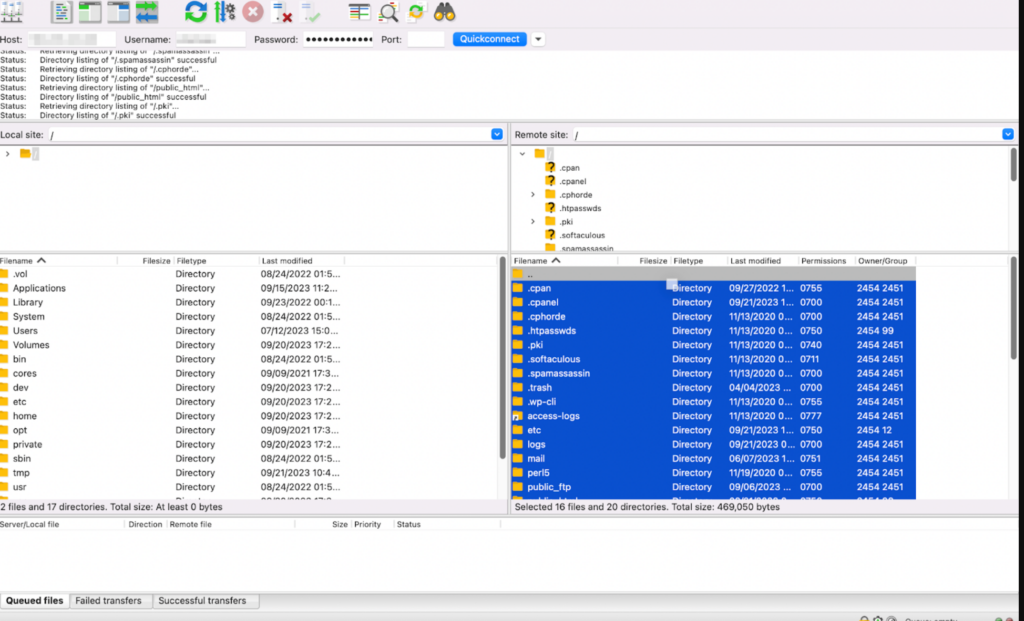
Denne anden metode kræver brug af FTP og manuel opdatering af din WordPress til den nyeste version. Du kan bruge denne metode, hvis ovenstående ikke fungerer godt for dig. ("Fordi når én dør lukker sig, åbner en anden dør sig")
Okay, når det er sagt, lad os gå videre med trinene:
- Gå til WordPress downloadside og download den nyeste version af WordPress derfra.
- Nu vil WordPress blive downloadet som en zip-fil. Udpak zip-filen.
- Inde i zip-filen finder du en WordPress-mappe, der indeholder alle de vigtige filer, du skal bruge for at opdatere
- Åbn derefter FTP-klienten og forbind den til din hjemmeside. Gå til WordPress-mappen, der er udpakket fra zip-filen, i kolonnen med eksterne filer.
- Åbn nu webstedets rodmappe i kolonnen med eksterne filer. Indeni finder du enten en mappe opkaldt efter dit websteds domæne eller en generel public_html-mappe. Denne mappe indeholder alle dine WordPress-filer og -mapper.
- Markér alle filerne i mappen, og højreklik for at vælge upload.
- FTP-klienten vil begynde at uploade alle de valgte filer til dit websted.
- Når processen er færdig, skal du navigere til administrationsområdet på dit WordPress-websted. Hvis du ser en nyere version af WordPress, skal du også opdatere din database.
- Hvis du ser en opdatering nødvendig, skal du blot klikke på knappen "Opdater WordPress-database" og fortsætte processen.
- Når ovenstående trin er gennemført, har du opdateret dit websted til den nyeste WordPress-version!
Lær her: Sådan opretter du en FTP-konto til WordPress
Dit websted fortjener den bedste pleje!
Lad os sørge for, at din WordPress-hjemmeside fungerer fejlfrit med vores ekspertvedligeholdelses- og plejetjenester. Overlad det hårde arbejde til os.
Automatiske vs. manuelle opdateringer
Automatiske opdateringer håndterer WordPress-kernen, temaer og plugins uden din manuelle indgriben, hvilket sparer tid og sikrer, at dit websted forbliver opdateret. Manuelle opdateringer giver dig derimod fuld kontrol, så du kan gennemgå ændringer og oprette sikkerhedskopier, før du anvender opdateringer.
Automatiske opdateringer
Automatiske opdateringer er praktiske, fordi WordPress installerer de nyeste versioner for dig, hvilket reducerer risikoen for at gå glip af kritiske sikkerhedsrettelser.
Fordele
- Bekvemmelighed: Indstil det, og glem det. Automatiske opdateringer sikrer, at dit websted altid kører den nyeste version, hvilket eliminerer behovet for manuel indgriben.
- Sikkerhed: Automatiske opdateringer installerer straks sikkerhedsrettelser, hvilket reducerer risikoen for sårbarhed.
Ulemper:
- Risiko for kompatibilitetsproblemer: Temaer og plugins er muligvis ikke umiddelbart kompatible med nye opdateringer, hvilket potentielt kan forårsage problemer med webstedet.
- Manglende kontrol: Du går muligvis glip af at gennemgå, hvilke ændringer der foretages, hvilket kan være afgørende for væsentlige opdateringer.
Manuelle opdateringer
Manuelle opdateringer kræver, at du selv starter og administrerer processen, hvilket hjælper med at forhindre kompatibilitetsproblemer og sikrer, at du bevarer fuld kontrol over ændringer på webstedet.
Fordele:
- Kontrol: Du kan gennemgå opdaterede noter og teste kompatibilitet med dine temaer og plugins, før du anvender opdateringer.
- Tilpasning: Muliggør en mere personlig tilgang til opdateringer, herunder oprettelse af sikkerhedskopier og deaktivering af plugins.
Ulemper:
- Tidskrævende: Kræver regelmæssig overvågning og manuel indgriben, hvilket kan være en tidskrævende proces.
- Nødvendig viden: En grundlæggende forståelse af WordPress og dets opdateringsproces er nødvendig.
Opdatering af temaer og plugins uden at ødelægge dit websted
Det er afgørende for sikkerheden , ydeevnen og funktionaliteten på dit WordPress-websted at holde dine temaer og plugins opdaterede . Sådan gør du det sikkert uden at støde på problemer.
Sådan opdaterer du temaer sikkert
Tjekker efter temaopdateringer
Det er vigtigt regelmæssigt at tjekke for temaopdateringer for at holde dit websted sikkert og funktionelt. Du kan nemt finde opdateringsmeddelelser i dit WordPress-dashboard ved at navigere til Udseende → Temaer.
Derudover er det en god praksis at besøge temaudviklerens hjemmeside eller repository med jævne mellemrum for at se eventuelle opdateringsmeddelelser og detaljerede instruktioner, der muligvis ikke vises direkte i dit dashboard.
Sådan: Opdaterer du WordPress sikkert fra version 7 uden at ødelægge webstedet
Almindelige problemer med temaopdateringer
Opdatering af temaer kan nogle gange føre til problemer som layoutændringer eller mistede tilpasninger. Layoutproblemer kan opstå, hvis opdateringen ændrer designelementerne i dit tema.
For at forhindre dette skal du altid teste opdateringer i et testmiljø, før du anvender dem på dit live-websted. Hvis brugerdefinerede ændringer går tabt under en opdatering, skyldes det sandsynligvis, at tilpasningerne blev foretaget direkte i temafilerne.
For at undgå dette, brug et undertema til tilpasninger. Denne praksis sikrer, at dine ændringer bevares, selv når overordnet tema opdateres.
Sådan opdaterer du plugins sikkert
Søger efter plugin-opdateringer
Det er afgørende for dit WordPress-websteds sundhed at holde dine plugins opdaterede. Du kan finde opdateringsnotifikationer i dit WordPress-dashboard under Plugins. Det er også nyttigt at besøge plugin-udviklerens hjemmeside for detaljerede opdateringsoplysninger og ændringslogge.
At holde sig opdateret om opdateringer hjælper dig med at forudse ændringer og forberede dig på eventuelle kompatibilitetsproblemer.
Manuelle vs. automatiske pluginopdateringer
Ligesom temaer kan plugins opdateres manuelt eller automatisk. Manuelle opdateringer giver dig mulighed for at gennemgå og sikre kompatibilitet med dit websted.
For at opdatere et plugin manuelt skal du gå til Plugins, finde det plugin, der skal opdateres, og klikke på 'Opdater nu'. Automatiske opdateringer er praktiske, men kan konfigureres til mindre opdateringer ved hjælp af et plugin som Easy Updates Manager. Denne tilgang sikrer, at dine plugins forbliver opdaterede uden at kræve konstant opmærksomhed.
Almindelige problemer med pluginopdateringer
Plugin-opdateringer kan nogle gange forårsage kompatibilitetsproblemer eller afbryde visse funktioner på dit websted. For at mindske disse risici skal du altid teste opdateringer i et testmiljø først. Hvis du støder på kompatibilitetsproblemer, skal du deaktivere alle plugins og genaktivere dem et efter et for at identificere konflikten.
Hvis en opdatering afbryder funktionaliteten, skal du tjekke pluginets ændringslog for eventuelle afbrydende ændringer og overveje at vende tilbage til en tidligere version. Kontakt plugin-udvikleren for at få support, hvis det er nødvendigt.
Læs: Automatiske opdateringer af plugins og temaer
Ting at huske på efter opdatering
Når du har opdateret WordPress, dine temaer og plugins, er det afgørende at udføre et par opgaver efter opdateringen for at sikre, at alt kører problemfrit. Her er en tjekliste, der guider dig gennem de vigtigste trin:
Tjek dit websted
Når du har gennemført opdateringerne, skal du først kontrollere dit websted grundigt for at sikre, at alt fungerer som forventet. Naviger gennem dit websteds sider, testformularer og interaktive elementer, og sørg for, at alle plugins og funktioner fungerer korrekt.
Vær særlig opmærksom på eventuelle brugerdefinerede funktioner eller kritiske sider såsom hjemmeside, kontaktformularerog betalingsprocesser. Dette trin hjælper dig med at opdage eventuelle problemer, der måtte være opstået under opdateringen, og håndtere dem hurtigt.
Ryd caches
Rydning af cacher er et vigtigt trin efter opdatering af WordPress. Cachelagrede filer kan stadig afspejle din hjemmesides tilstand før opdateringen, hvilket kan forårsage problemer som ødelagte layouts eller forældet indhold. Ryd både din browsercache og din hjemmesides cache. Hvis du bruger et cache-plugin, skal du rydde cachen via pluginets indstillinger.
Derudover, hvis din hostingudbyder tilbyder caching på serverniveau , skal du sørge for, at disse cacher også ryddes. Dette sikrer, at besøgende ser den seneste version af dit websted uden konflikter fra gamle cachelagrede filer.
Overvåg dit websted
Endelig er det vigtigt at overvåge dit websteds ydeevne og funktionalitet i løbet af de næste par dage efter opdateringen. Brug værktøjer som Google Analytics til at spore dit websteds oppetid og ydeevnemålinger.
Hold øje med dit websteds hastighed, brugerengagement og eventuelle fejllogfiler, der kan indikere underliggende problemer. Overvågning af dit websted hjælper dig med hurtigt at identificere og løse eventuelle problemer, der kan påvirke dine besøgendes oplevelse.
Hvis du bemærker betydelige fald i ydeevne eller funktionalitet, skal du undersøge og straks afhjælpe dem.
Fejlfinding af almindelige problemer
Trods omhyggelig forberedelse og overholdelse af bedste praksis kan opdateringer nogle gange føre til problemer på dit WordPress-websted. Her er, hvordan du fejlfinder og løser nogle af de mest almindelige problemer, der kan opstå.
Hvid dødsskærm
Den frygtede White Screen of Death (WSOD) er et af de mest alarmerende problemer, hvor dit websted viser en blank hvid skærm uden fejlmeddelelser. Dette kan skyldes forskellige faktorer, såsom hukommelsesbegrænsninger, plugin-konflikter eller temaproblemer.
Løsning: Øg først din hukommelsesgrænse ved at redigere din wp-config.php-fil og tilføje define('WP_MEMORY_LIMIT', '256M');.
Hvis det ikke virker, skal du deaktivere alle plugins ved at omdøbe plugins-mappen via FTP. Dette vil deaktivere alle plugins og hjælpe dig med at afgøre, om et plugin forårsager problemet.
Hvis webstedet vender tilbage, skal du genaktivere plugins et efter et for at identificere årsagen. Hvis problemet fortsætter, skal du skifte til et standardtema som Twenty Twenty-One for at se, om problemet er temarelateret.
Plugin-konflikter
Plugin-konflikter kan opstå, når to eller flere plugins forstyrrer hinanden, hvilket forårsager funktionalitetsproblemer eller nedbrud af webstedet. Dette er især almindeligt efter opdateringer.
Løsning: For at identificere det modstridende plugin skal du deaktivere alle plugins og derefter genaktivere dem et efter et. Når du har genaktiveret hvert plugin, skal du tjekke dit websted for at se, om problemet opstår igen.
Når du har identificeret det problematiske plugin, skal du kontrollere, om der er en opdatering tilgængelig til det, eller kontakte plugin-udvikleren for at få support. I nogle tilfælde skal du muligvis finde et alternativt plugin, der tilbyder lignende funktionalitet.
Temaproblemer
Temaproblemer kan vise sig som ødelagte layouts, manglende elementer eller fejl efter en opdatering. Disse problemer opstår ofte på grund af kompatibilitetsproblemer mellem den opdaterede WordPress-kerne og dit tema.
Løsning: Skift til et standardtema som Twenty Twenty-One for at se, om problemet fortsætter. Hvis det at skifte til et standardtema løser problemet, ligger problemet i dit oprindelige tema.
Tjek, om der er en opdatering tilgængelig til dit tema. Hvis der ikke er nogen opdatering tilgængelig, eller problemet fortsætter, skal du kontakte temaudvikleren for at få support. Sørg desuden for, at eventuelle tilpasninger er foretaget ved hjælp af et undertema for at forhindre, at de overskrives under opdateringer.
Tilbage til en tidligere version
Hvis en opdatering forårsager betydelige problemer, som du ikke kan løse, kan det være nødvendigt at vende tilbage til en tidligere version af WordPress, et tema eller et plugin.
Løsning: Brug din backup til at gendanne dit websted til dets tidligere tilstand. Hvis du bruger et backup-plugin som Blogvault, kan du nemt gendanne dit websted fra pluginets brugerflade.
Hvis du ikke har en sikkerhedskopi, kan du manuelt nedgradere WordPress ved at downloade den tidligere version fra WordPress-arkivet og derefter uploade den via FTP.
På samme måde kan du for temaer og plugins downloade tidligere versioner fra de respektive arkiver og manuelt erstatte de opdaterede filer via FTP.
Konklusion
Afslutningsvis er det afgørende at sikre en sikker og problemfri WordPress-opdatering for at opretholde sikkerheden, funktionaliteten og den generelle sundhed på dit websted.
Ved at følge bedste praksis, såsom regelmæssig sikkerhedskopiering af dit websted, deaktivering af plugins og test af opdateringer i et testmiljø, kan du minimere risikoen for at støde på problemer under opdateringsprocessen.
Husk at tjekke de seneste opdateringer til WordPress-kernen, temaer og plugins, da udviklere ofte udgiver forbedringer og sikkerhedsrettelser. I tilfælde af udfordringer eller problemer med webstedet efter opdateringen, følg en systematisk tilgang til fejlfinding og tøv ikke med at søge hjælp fra WordPress-fællesskabet eller professionelle.
Med en proaktiv og forsigtig tilgang kan du holde dit WordPress-websted opdateret og kørende problemfrit, hvilket sikrer en sikker og optimal online tilstedeværelse for dit publikum.
Ofte stillede spørgsmål
Hvilke forholdsregler skal jeg tage, før jeg opdaterer WordPress, for at sikre min hjemmesides sikkerhed?
Før du opdaterer WordPress, er det afgørende at sikkerhedskopiere dit websted, inklusive både filer og database. Derudover skal du deaktivere alle plugins, vælge en pålidelig opdateringsmetode, og teste opdateringen i et testmiljø for at identificere og løse eventuelle problemer, før du implementerer den på dit live-websted.
Hvor ofte skal jeg opdatere min WordPress-hjemmeside, og hvorfor er det vigtigt?
Regelmæssig opdatering af dit WordPress-websted er afgørende for at opretholde sikkerhed og optimal ydeevne. WordPress udgiver opdateringer, herunder sikkerhedsrettelser og nye funktioner, for at være på forkant med potentielle sårbarheder. Sigt efter at opdatere dit websted, dine temaer og plugins hurtigt for at sikre optimal funktionalitet og beskytte mod sikkerhedstrusler.
Hvilke trin kan jeg tage, hvis mit websted ikke fungerer efter en WordPress-opdatering?
Hvis dit websted støder på problemer efter en WordPress-opdatering, skal du starte med at deaktivere plugins for at identificere årsagen. Gendan til en sikkerhedskopi, hvis det er nødvendigt, og kontroller temaernes kompatibilitet. Hvis problemet fortsætter, kan du søge hjælp fra WordPress supportfora eller overveje at hyre en professionel til at fejlfinde og løse problemerne.
Er det vigtigt at opdatere temaer, plugins og WordPress-kernen?
Det er afgørende at holde temaer og plugins opdaterede sammen med WordPress-kernen. Udviklere udgiver opdateringer for at adressere sikkerhedssårbarheder, forbedre ydeevnen og sikre kompatibilitet. Manglende opdatering af temaer og plugins kan føre til kompatibilitetsproblemer, sikkerhedsrisici og forringet hjemmesidefunktionalitet.
Kan jeg automatisere WordPress-opdateringer, og anbefales det?
Selvom WordPress understøtter automatiske opdateringer til mindre udgivelser, anbefales det at håndtere større opdateringer manuelt. Automatiske opdateringer til plugins og temaer kan være praktiske, men kan nogle gange føre til kompatibilitetsproblemer. Tjek regelmæssigt dit websted efter opdateringer, og overvej at bruge en pålidelig backupløsning for ekstra sikkerhed og ro i sindet.


