

"Kortvarigt utilgængelig for planlagt vedligeholdelse" er en midlertidig WordPress-fejlmeddelelse, der vises, når webstedet sidder fast i vedligeholdelsestilstand under en kerne-, plugin- eller temaopdatering, hvilket forhindrer besøgende og administratorer i at få normal adgang til webstedet.
Det kan være frustrerende at se fejlen "Kortvarigt utilgængelig for planlagt vedligeholdelse" i WordPress lige efter en opdatering, især når dit websted pludselig går offline. Den gode nyhed er, at dette problem normalt er midlertidigt og nemt at løse.
I de fleste tilfælde sidder WordPress fast i vedligeholdelsestilstand, fordi en opdatering blev afbrudt eller ufuldstændig. Uanset om du driver en virksomhedshjemmeside, blog eller onlinebutik, kan en hurtig løsning bringe din hjemmeside tilbage på få minutter.
Denne guide gennemgår de enkleste løsninger til at gendanne dit websted og forhindre fejlen i at opstå igen.
TL;DR: Hurtige måder at få din hjemmeside online igen
• WordPress kan sidde fast i vedligeholdelsestilstand, når en tema-, plugin- eller kerneopdatering afbrydes midtvejs.
• Sletning af den skjulte .maintenance -fil fra din hjemmesidemappe løser ofte problemet øjeblikkeligt.
• Rydning af cachen og kontrol af plugin-kompatibilitet kan hjælpe med at forhindre gentagne opdateringsrelaterede problemer.
• Regelmæssige sikkerhedskopier og opdatering af plugins ét ad gangen reducerer risikoen for fremtidig nedetid på hjemmesiden.
Forståelse af "Kortvarigt utilgængelig for planlagt vedligeholdelse"
Der er tidspunkter, hvor du opdaterer dit WordPress-websted, og det går i vedligeholdelsestilstand. Dette sker, mens dit WordPress-websted stadig opdateres. WordPress går i vedligeholdelsestilstand, når der gøres et forsøg på manuelt at opdatere webstedets temaer, plugins eller software.
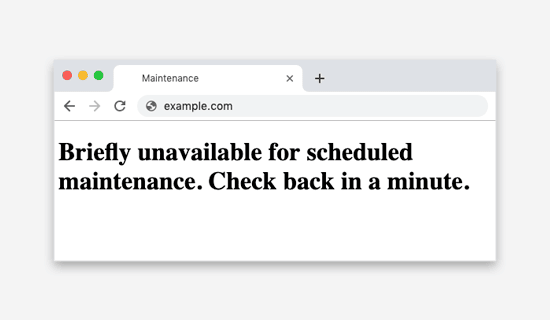
Denne besked dukker derfor op for at forhindre, at dit websted vises som ødelagt på forsiden. Mens WordPress opdaterer, opretter det en midlertidig vedligeholdelsesfil på dit websted og sætter det i vedligeholdelsestilstand. Det er her, teksten "Kortvarigt utilgængelig for planlagt vedligeholdelse. Tjek tilbage om et øjeblik" vises.
Typisk fjernes meddelelsen automatisk fra dit websted, når vedligeholdelsesprocessen er overstået. Der er dog tidspunkter, hvor den kan sidde fast på dit websted, og fejlen kan derfor fortsætte.
Relateret: Rettelse af “Der opstod en fejl under upload” i WordPress
Hold din WordPress-hjemmeside kørende problemfrit
Spar tid og stress ved at lade Seahawk håndtere dine hjemmesideopdateringer, sikkerhedskopier og sikkerhed. Vores Website Care-plan starter ved $49/måned.
WordPress vedligeholdelsestilstand: Hvordan undgår man at sidde fast?
Hvis et WordPress-websted sidder fast i vedligeholdelsestilstand, kan det betyde, at du og dine besøgende ikke kan få adgang til det. Denne situation kan være frustrerende, men der er trin, du kan tage for at forhindre det i at ske i første omgang.
Her er nogle tips til at undgå at sidde fast i WordPress-vedligeholdelsestilstand:
Sikkerhedskopier dit websted
Opret altid en sikkerhedskopi, før du foretager opdateringer eller ændringer på dit WordPress-websted. Denne forholdsregel sikrer, at du hurtigt kan gendanne dit websted til en funktionel tilstand, hvis der opstår problemer under vedligeholdelse.
Vælg timer uden for myldretiden
Planlæg opdateringer, temainstallationer og plugin-ændringer i perioder med lav websitetrafik for at minimere afbrydelser. Dette minimerer påvirkningen på dine brugere og reducerer deres risiko for at støde på meddelelsen om vedligeholdelsestilstand.
Brug pålidelige plugins og temaer
Vælg plugins og temaer fra velrenommerede kilder. Disse er mindre tilbøjelige til at være i konflikt med din eksisterende opsætning og forårsage fejl i vedligeholdelsestilstand.
Overvåg dit hostingkontrolpanel
Hold øje med dit kontrolpanel for hosting for eventuelle tilbageværende indstillinger for vedligeholdelsestilstand. Hvis dit websted ser ud til at være fastlåst, kan du manuelt deaktivere vedligeholdelsestilstand derfra.
Opdater regelmæssigt
Hold dig opdateret med WordPress-kernen, plugins og temaer. Hyppige opdateringer inkluderer ofte fejlrettelser og sikkerhedsforbedringer, hvilket reducerer sandsynligheden for problemer i vedligeholdelsestilstand.
Læs også: Sådan opbygger du en WordPress-vedligeholdelsesplan for kunder
Hvad forårsager fejlen?
Under opdateringer downloader WordPress de vigtigste opdateringsfiler til din server til senere udpakning og installation.
Mens opdateringen kører, sætter WordPress dit websted i vedligeholdelsestilstand og identificerer "Kortvarende utilgængelig for planlagt vedligeholdelse. Tjek tilbage om et øjeblik."
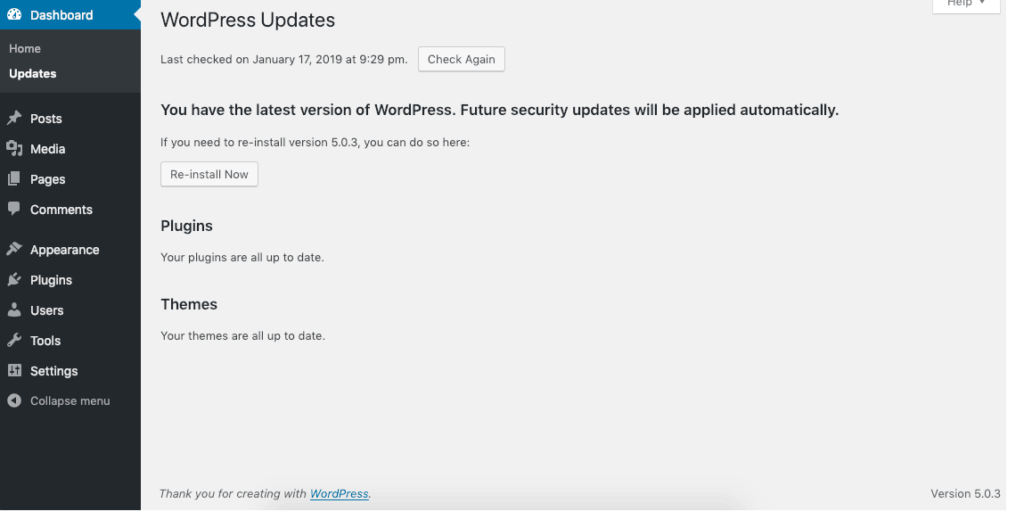
Hvis opdateringen kører problemfrit og gennemføres uden problemer, fjernes notifikationen automatisk. Mindre problemer kan dog nogle gange forårsage, at fejlen forbliver på dit websted. Nedenfor er nogle årsager:
- Lav hukommelse: PHP- scripts kører alle processer på WordPress-webstedet, inklusive opdateringer. Hvis lagerpladsen er lav, kan scriptet, der kører installationen, derfor muligvis ikke slette .maintenance-filen.
- Kompatibilitetsproblemer: Nogle gange er temaet og plugins, der bruges på webstedet, forældede eller inkompatible med den nuværende version af WordPress. Dette kan forårsage fejl og for tidligt sætte opdateringsprocessen i stå.
- Langsom server: WordPress har en grænse for antallet af scripts, der kan køre. Hvis webstedsserveren reagerer langsomt, kan det gå ud over tid, før vedligeholdelsesfejlen vises.
Relateret: Hvorfor er din WordPress langsom
- Opdateringen blev afbrudt midtvejs: Deaktivering af vedligeholdelsestilstanden er det sidste trin i opdateringsmetoden. Hvis tilstanden ikke er deaktiveret, er der stor sandsynlighed for, at opdateringen blev afbrudt midtvejs og ikke blev fuldført.
Læs: Sådan opdaterer du WordPress PHP-versionen
Sådan rettes "Kortvarigt utilgængelig for planlagt vedligeholdelse"?
For at rette fejlen "Kortvarigt utilgængelig til planlagt vedligeholdelse" på din WordPress, skal du blot slette .maintenance-filen fra din rodmappe. Du kan gøre dette ved at bruge FTP (File Transfer Protocol) og følge nedenstående trin:
- Opret forbindelse til dit websteds filsystem, og find .maintenance-filen. Højreklik på den, og vælg derefter "Slet"
- Hvis du ikke kan få adgang til vedligeholdelsesfilen, skal du sørge for at kontrollere, om din FTP-klient er omhyggeligt indstillet til at vise skjulte filer
- Du kan bruge FileZilla til at beordre klienten til at vise de skjulte filer. Klik på “Server” → “Tving visning af skjulte filer” i menuen.
Nu hvor vedligeholdelsesfilen er blevet fjernet fra din rodmappe, burde fejlen "Kortvarigt utilgængelig for planlagt vedligeholdelse" være fjernet fra dit websted.
Bemærk: Hvis du ikke bruger FTP, er en alternativ metode at fjerne og slette filen fra administratorappen i dit WordPress-hostingkontrolpanel.
Læs: De bedste WordPress-vedligeholdelsesudbydere
Hvordan forhindrer man fejlen i fremtiden?
Nu hvor du forstår problemerne og de mulige årsager bag dem, kan du forberede dig på at undgå sådanne fejl i fremtiden med følgende:
Opgrader din hostingplan
De fleste af disse fejl skyldes lav lagerplads, hvilket forhindrer WordPress i at fungere korrekt og holder det fast i vedligeholdelsestilstand. Når du har lav lagerplads, kan PHP afsluttes, før opdateringen er færdig. Derfor sidder vedligeholdelsestilstanden fast på webstedet.
For at løse dette skal du opgradere din hostingplan til at inkludere mere plads og dermed undgå dette problem i den nærmeste fremtid. Derudover skal du altid efterlade lidt ekstra plads på dit websted for at sikre, at WordPress fungerer problemfrit.
Hold browserfanerne åbne under opdateringerne
Når du begynder at opdatere din WordPress fra administratordashboardet, skal du holde øje med skærmen.
Du vil blive underrettet, når processen starter, og når den er afsluttet.
Når det er færdigt, får du beskeden "Deaktiverer vedligeholdelsestilstand. Alle opdateringer er gennemført."
Sørg for, at fanen forbliver åben, indtil opdateringen er færdig. Ellers kan der opstå et serverproblem eller timeout, og opdateringen vil blive afbrudt.
Undgå at opdatere plugins og temaer i bulk
Opdatering af plugins og temaer er en god måde at holde alle funktionerne opdaterede. Men at opdatere dem alle på én gang kan overbelaste serveren og gøre dit websted langsommere. Dette fører til forsinkelse af den samlede opdateringsproces og forårsager vedligeholdelsesfejl, der sidder fast på webstedet.
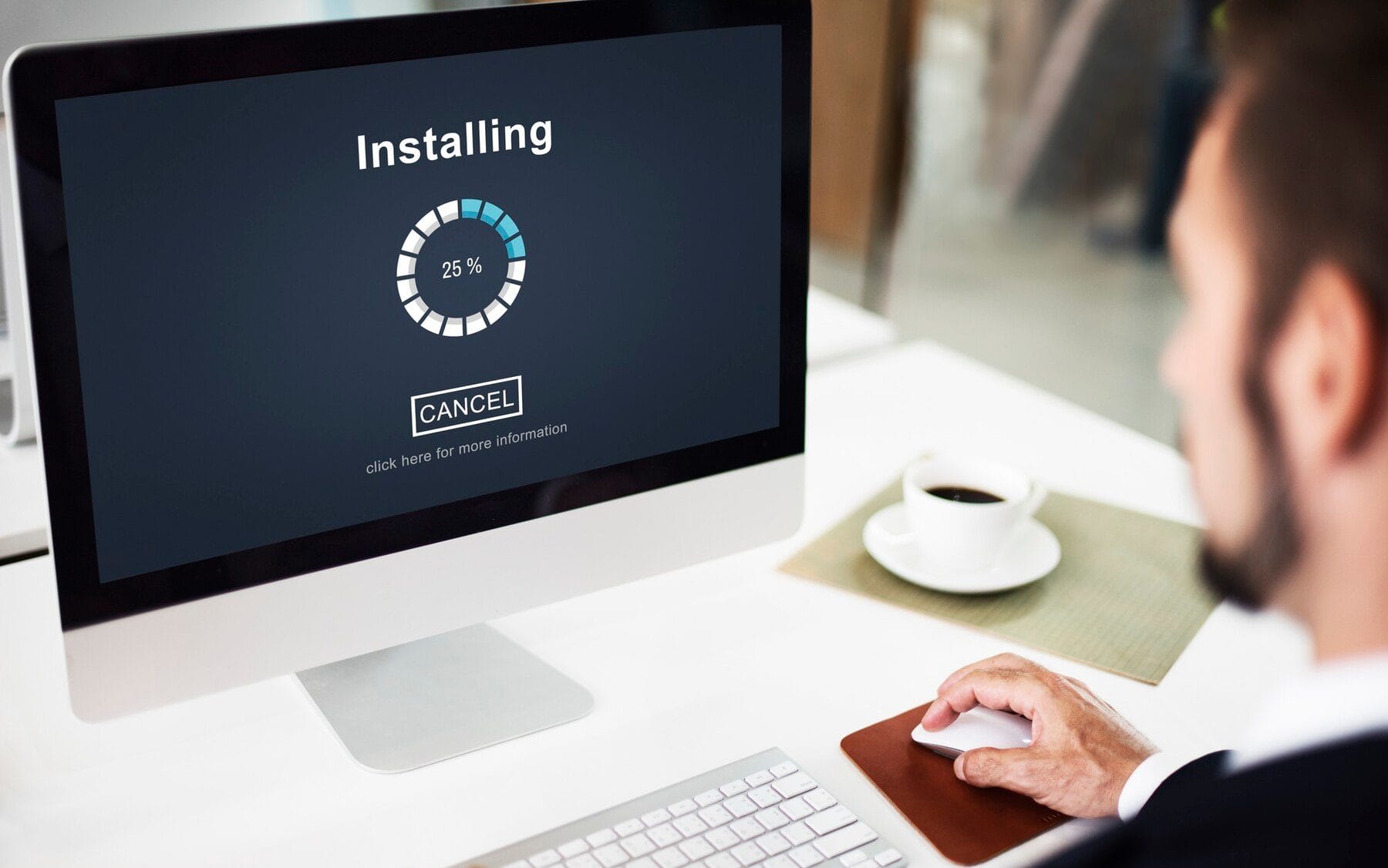
For at undgå dette skal du sørge for, at alle dine opdaterede temaer og plugins er kompatible med den aktuelle version af WordPress. Du kan tjekke oplysningerne direkte på din WordPress.
Derudover kan du kontrollere for kompatibilitetsproblemer i WordPress' staging-miljø. Med dette kan du teste og køre enhver opdatering uden at nedbryde det aktive websted.
Lær: De bedste WordPress-backup-plugins
Sådan tilpasser du vedligeholdelsestilstandssiden ved hjælp af plugins
Når dit WordPress-websted er i vedligeholdelsestilstand, vil det altid vise en almindelig HTML-sidemeddelelse: "Kortvarende utilgængelig pga. planlagt vedligeholdelse. Vend tilbage om et øjeblik."
Hvis du ønsker et mere engagerende udseende for webstedet under processen, kan du manuelt sætte dit WordPress-websted i vedligeholdelsestilstand, før du installerer opdateringer.
Plugins til at oprette en brugerdefineret vedligeholdelsestilstandsside til dit WordPress-websted
Du kan opnå dette ved at installere forskellige vedligeholdelsestilstandsplugins, som giver dig mulighed for at tilpasse alle aspekter af din vedligeholdelsestilstandsside.
Fra at uploade et logo til at skrive brugerdefineret HTML, kan du ændre alderen efter behov. Derudover kan du også se et eksempel på den brugerdefinerede side, før den rent faktisk aktiveres.
SeedProd
SeedProd er et populært, brugervenligt plugin, der giver dig mulighed for at oprette fantastiske vedligeholdelsessider og "kommer snart"-sider med en træk-og-slip-builder.
Den tilbyder forskellige muligheder for tilpasning af skabeloner og integreres problemfrit med e-mailmarketingtjenester. SeedProd tilbyder også præbyggede landingssidedesigns for et poleret og professionelt udseende.
WP-vedligeholdelsestilstand
WP Maintenance Mode er et nyttigt plugin, der nemt lader dig sætte dit websted i vedligeholdelsestilstand. Det tilbyder grundlæggende tilpasningsmuligheder, herunder muligheden for at tilføje et logo, baggrundsbillede og brugerdefineret HTML/CSS.
Det er en let løsning til hurtigt at informere besøgende om din hjemmesides midlertidige utilgængelighed.
Kommer snart-side, Under opførelse og vedligeholdelsestilstand af WPShapere
Dette plugin giver dig mulighed for at oprette visuelt tiltalende "kommer snart", "under opførelse" og "vedligeholdelses"-sider.
Den leveres med forskellige tilpasningsmuligheder for skabelonbaggrunde og giver dig endda mulighed for at indsamle e-mailadresser fra besøgende. Du kan også integrere den med et par populære e-mailmarketingtjenester.
UnderkonstruktionSide
UnderConstructionPage er et funktionsrigt plugin til oprettelse af vedligeholdelses- og "kommer snart"-sider. Det tilbyder en træk-og-slip-builder, adskillige skabeloner og tilpasningsmuligheder.
Du kan også indsamle kundeemner, integrere med populære e-mailtjenester og spore besøgende med Google Analytics.
Før du installerer et plugin, skal du sørge for, at det er kompatibelt med din WordPress-version og har gode brugeranmeldelser for at give en problemfri oplevelse, mens du opretter din brugerdefinerede vedligeholdelsestilstandsside.
Læs også: Sådan opretter du en brugerdefineret sideskabelon i WordPress
Konklusion
WordPress støder ofte på problemer under opdateringer, og "Kortvarigt utilgængelig for planlagt vedligeholdelse. Tjek tilbage om et øjeblik." er en af dem. Hvis det ikke markeres, kan det forårsage en negativ brugeroplevelse og forstyrre din samlede WordPress-grænseflade.
Derfor er det afgørende at opdage og løse disse problemer hurtigt. Vi håber, at vores artikel ovenfor hjælper dig med at identificere problemerne og forhindre fremtidige fejl, hvilket resulterer i en problemfri WordPress-grænseflade.
Så hold et vågent øje med din hjemmeside, og fortsæt med at levere en positiv brugeroplevelse!
Ofte stillede spørgsmål om problemet 'Kortvarigt utilgængelig til planlagt vedligeholdelse'
Hvad forårsager meddelelsen "Kortvarigt utilgængelig for planlagt vedligeholdelse" i WordPress?
Denne meddelelse vises, når WordPress opdaterer sine kernefiler, plugins eller temaer. Under denne proces oprettes en midlertidig vedligeholdelsesfil i rodmappen. Hvis opdateringen mislykkes, eller browserfanen lukkes for tidligt, slettes filen muligvis ikke automatisk, hvilket efterlader dit websted i vedligeholdelsestilstand.
Hvordan retter jeg den planlagte vedligeholdelsesfejl på mit websted?
Få adgang til din hjemmesides rodmappe via din hostingkonto, cPanel eller en FTP-klient som FileZilla. Find og slet filen ".maintenance". Når den er slettet, skal du opdatere din browser eller rydde din cache. Din hjemmeside burde vende tilbage til normalen med det samme.
Hvad hvis jeg ikke kan finde vedligeholdelsesfilen?
Tving visning af skjulte filer i din filhåndtering eller FTP-klient. Nogle systemer skjuler filer, der starter med et punktum (.). Når du har aktiveret denne indstilling, kan du se og sikkert slette vedligeholdelsesfilen.
Hvordan kan jeg forhindre, at denne vedligeholdelsesfejl opstår igen?
Undgå at opdatere plugins eller temaer i store mængder, og udfør opdateringer uden for spidsbelastningsperioder. Hold dit WordPress-dashboard og dine kernefiler opdaterede, og sørg for, at din hostingudbyder tilbyder stabile serverresponstider og en tilstrækkelig PHP-hukommelsesgrænse.
Kan jeg tilpasse vedligeholdelsessiden for at give den et professionelt udseende?
Ja. Brug et vedligeholdelsestilstandsplugin eller opret en brugerdefineret vedligeholdelsesside med værktøjer som WP Engine eller SiteGround-tilføjelser. Disse giver dig mulighed for at vise en brandet besked, f.eks. "Tilbage om et øjeblik", mens du udfører opdateringer.


