

at opleve "fejl ved etablering af databaseforbindelse" i WordPress . Det indikerer, at dit websted og dets database ikke kommunikerer, hvilket sætter hele dit websted ud af drift. Denne afbrydelse påvirker dit websteds funktionalitet og kan også sprede sig til trafik, analyser og omsætning.
Forståelse af de grundlæggende årsager og implementering af praktiske løsninger kan hurtigt få dit websted online igen. I denne guide vil vi afdække årsagen bag denne fejl og give handlingsrettede trin til at løse den.
TL;DR: Rettelse af WordPress-databaseforbindelsesfejl
- Fejlen opstår, når WordPress ikke kan oprette forbindelse til MySQL-databasen på grund af forkerte legitimationsoplysninger, en beskadiget database, beskadigede kernefiler eller serverproblemer.
- Start fejlfinding ved at sikkerhedskopiere dit websted, bekræft derefter databaseoplysningerne i wp-config, tjek databasetilladelserne, og reparer databasen om nødvendigt.
- Plugin- eller temakonflikter, ressourcebegrænsninger eller forældede WordPress-kernefiler kan også udløse dette problem og bør testes metodisk.
- Forebyg fremtidige fejl ved at bruge pålidelig hosting, aktivere automatiske sikkerhedskopier, regelmæssigt optimere databasen og holde WordPress opdateret.
Forståelse af "Fejl ved oprettelse af en databaseforbindelse" i WordPress
Når WordPress viser meddelelsen "Fejl ved etablering af databaseforbindelse", indikerer det en kommunikationsfejl mellem dit websted og dets databasevært.
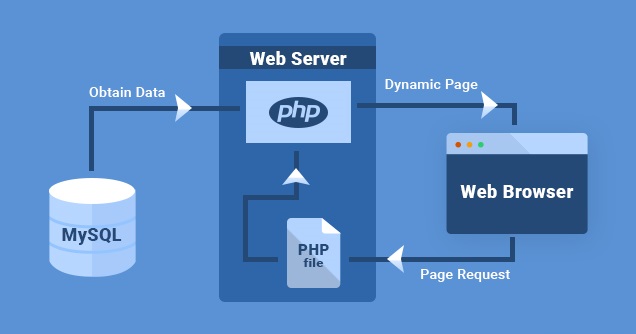
I sin kerne fungerer WordPress på PHP og er i høj grad afhængig af MySQL til databaseadministration. Hver gang en bruger lander på dit websted, udføres PHP-instruktioner, der udtrækker relevante data fra MySQL-databasen for at vise indhold, der er skræddersyet til den pågældende bruger.
Forestil dig nu, at nogen hiver et nøglekort ud af et stort katalogsystem – hvis nøglekortet forsvinder, er der ingen måde at få adgang til oplysningerne på. Det er i bund og grund, hvad der sker med denne fejl: WordPress kan ikke hente de nødvendige data, hvilket fører til en tom visning på den besøgendes skærm.
Selvom front-end'en på dit websted muligvis stadig ser funktionel ud, hvis din cache er intakt, låser denne fejl dig ude af WordPress-backend'en.
For at afhjælpe dette er det afgørende at undersøge de potentielle udløsere af dette problem med databaseforbindelsen og håndtere dem omgående. Dyk ned i afsnittene nedenfor for at afdække de grundlæggende årsager til denne WordPress-fejl og deres løsninger.
Din hjemmeside fortjener ekspertpleje
Har du problemer med vedligeholdelse af din hjemmeside? Lad Seahawk håndtere det hårde arbejde, mens du fokuserer på at vækste din virksomhed.
Hvad forårsager databaseforbindelsesfejl på WordPress-websteder?
Før vi dykker ned i løsningerne, lad os forstå årsagerne bag databaseforbindelsesfejlen:
- Databaseserveren er nede: Nogle gange skyldes fejlen problemer hos din hostingudbyder, især hvis de hoster din databaseserver.
- Forkerte databaseoplysninger: Din wp-config.php-fil kan indeholde forkerte databaseoplysninger. Dette kan være årsagen, hvis du for nylig har ændret din databaseadgangskode eller dit brugernavn.
- Korrupte WordPress-filer: Kerne-WordPress-filer kan blive beskadiget på grund af mislykkede opdateringer eller andre problemer.
- Beskadiget database: En beskadiget database kan også udløse denne fejl, især hvis dit websted er mål for hackere eller har et problematisk plugin.
Læs: Ret “Der har været en kritisk fejl på dit WordPress-websted”
Fejlfinding af "Fejl ved oprettelse af en databaseforbindelse" i WordPress
Før vi dykker ned i detaljer, husk: sikkerhed først! Lav altid en sikkerhedskopi af dit websted. De trin, vi vil diskutere, involverer justeringer af dit websteds database, og vi ønsker at undgå fejltrin, der forårsager mere hovedpine.
For dem der undrer sig, er en sikkerhedskopi som at lave en kopi af dit websteds nuværende tilstand. Hvis noget går galt, kan du vende tilbage til denne gemte tilstand.
Der findes praktiske plugins til sikkerhedskopiering. Værktøjer som VaultPress eller WP Time Capsule er populære valg. Hvis du bruger Kinsta-hosting, har de en indbygget sikkerhedskopieringsfunktion. Gå til afsnittet 'Sikkerhedskopier' i 'MyKinsta', klik på fanen 'Manuel', og tryk derefter på knappen 'Sikkerhedskopier nu'.
Hvis du er mere praktisk anlagt, kan du også lave en manuel backup ved hjælp af phpMyAdmin. Men for mange er et plugin måske den nemmeste vej.
Når din hjemmeside-backup er ordnet, kan vi løse problemet med databaseforbindelsen. Klar? Lad os dykke ned!
Bekræftelse af dine WordPress-databaseoplysninger
Den primære årsag til WordPress' databasefejl er ofte forkerte databaseoplysninger. Hvis du for nylig har flyttet din WordPress-hjemmeside til en anden webhost, bliver dette en endnu mere sandsynlig årsag.
Dine vigtige WordPress-indstillinger, inklusive loginoplysninger til databasen, findes i wp-config.php-filen. Hvis det er første gang, du prøver det, så bare rolig; det er mere ligetil, end det ser ud til.
Fokuser på følgende segmenter i wp-config.php-filen:
- // MySQL-indstillinger – Oplysninger leveret af din hostingudbyder //
- /** Navn på din WordPress-database */
- define( 'DB_NAME', 'dit_database_navn');
- /** Dit MySQL-brugernavn */
- define( 'DB_USER', 'dit_brugernavn' );
- /** Din MySQL-databaseadgangskode */
- define( 'DB_PASSWORD', 'din_adgangskode' );
- /** MySQL-værtsnavn (normalt er det 'localhost') */
- define('DB_HOST', 'localhost');
Sørg for, at værdierne for databasenavn, databasebrugernavn, adgangskode og vært stemmer perfekt overens med det, der er angivet på din hostingplatform.
For at krydstjekke disse værdier skal du logge ind på dit webhosting-dashboard og navigere til MySQL-databasesektionen. Her finder du de præcise databasetabeller og detaljer, der skal være i din wp-config-fil.
Hvis der findes uoverensstemmelser, skal du rette dem i wp-config.php-filen. Når det er gjort, skal du genindlæse dit websted for at se, om det er tilbage til det normale.
Hvis problemet fortsætter, så fortvivl ikke; der er flere trin forude, der kan hjælpe med at diagnosticere problemet. Fortsæt med at læse, så hjælper vi dig igennem dette.
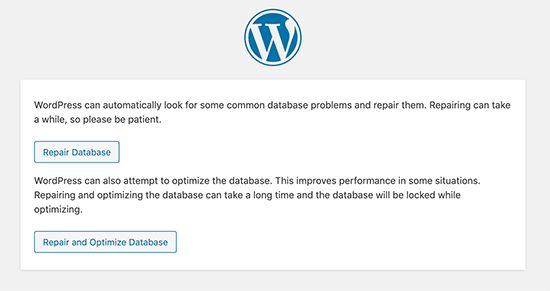
Reparer WordPress-database
Hvis du har mistanke om, at databasen er beskadiget, skal du muligvis reparere den. Tilføj følgende linje til din wp-config.php-fil:
define('WP_ALLOW_REPAIR', sand);
Besøg derefter http://yourwebsite.com/wp-admin/maint/repair.php og følg instruktionerne.
Tjek din databaseserver
Har du problemer med meddelelsen "Fejl ved etablering af databaseforbindelse"? Dette kan skyldes problemer med din MySQL-server, som fungerer som et lagerrum til dit websteds data. Ligesom med ethvert andet lagerrum kan ting nogle gange blive rodede eller blokerede.
Her er en simpel måde at forstå og kontrollere det på:
For mange besøgende
Forestil dig et rum med et begrænset antal stole. Hvis der kommer for mange mennesker ind, vil der ikke være nok stole. På samme måde kan din databaseserver kun håndtere et begrænset antal forbindelser. Hvis det bliver for overfyldt, kan det have problemer.
Spørg din hostingudbyder
Det bedste du kan gøre er at kontakte din hostingudbyder. De har værktøjerne og informationen til at kontrollere, om din MySQL-server er overbelastet.
Test andre websteder
Hvis du har flere websteder på den samme server, så tjek dem ud. Hvis de oplever det samme problem, er det sandsynligvis et serverproblem.
Relateret: Sådan omdirigerer du en WordPress-URL med og uden et plugin
Lav en hurtig test
Du kan lave en simpel test for at tjekke din serverforbindelse. Gå til rodmappen, hvor dine hjemmesidefiler er gemt (normalt i public_html). Opret en ny fil med navnet 'test.php'.
Tilføj denne kode til din fil:
<?php $link = mysqli_connect('localhost', 'your_username', 'your_password'); if (!$link) { die('Couldn’t connect: ' . mysqli_error()); } echo 'Connection successful!'; mysqli_close($link); ?>Erstat 'dit_brugernavn' og 'din_adgangskode' med dine faktiske databaseoplysninger. Når du har gjort det, skal du gemme den og prøve at få adgang til denne fil på dit websted. Hvis du ser meddelelsen 'Forbindelse oprettet!', er dine brugeroplysninger korrekte, og problemet kan ligge et andet sted.
Let belastningen
Hvis du er på en delt server, skal dit websted dele ressourcer med andre. Det er ligesom at dele en kage – jo flere mennesker der er, jo mindre bliver hvert stykke. Du kan bruge plugins som W3 Total Cache til at hjælpe med at administrere dette. Disse værktøjer hjælper dit websted med at køre mere problemfrit og reducerer belastningen på serveren.
Læs: Sådan rettes den interne serverfejl 500 i WordPress
Ret korrupte WordPress-filer
Hvis du støder på den frygtede "fejl ved etablering af en databaseforbindelse"-meddelelse på dit WordPress-websted, kan en potentiel synder være beskadigede WordPress-filer. Men bare rolig; det er ligetil at rette det. Først skal du altid lave en sikkerhedskopi af dit websted. Tænk på det som at gemme dit arbejde, før du foretager væsentlige ændringer. Nu opdaterer du kernedelene af dit WordPress, men dine temaer, plugins og medier forbliver uændrede.
Her er en kort trin-for-trin vejledning:
- Download den nyeste WordPress-fil fra WordPress.org og udpak den.
- Fjern mappen 'wp-content' og filen 'wp-config-sample.php'.
- Upload nu de ryddede filer til dit websted, og erstat de gamle.
Husk, at eventuelle unikke justeringer, du foretager af specifikke filer, kan blive forældet, men du kan gendanne dem med din sikkerhedskopi. Ryd din browsers cache og tjek dit websted efter upload.
Med disse trin har du givet din WordPress en lille foryngelse. Hvis fejlen fortsætter, kan den skyldes et andet problem, men du kan løse den med tålmodighed.
Opdater WordPress-websteds-URL
Når du migrerer dit websted eller ændrer dets domæne, opdateres webstedets URL i databasen muligvis ikke automatisk, hvilket forårsager fejlen. Opdater dit WordPress-websteds URL ved hjælp af phpMyAdmin:
- Gå til dit hosting-dashboard og få adgang til phpMyAdmin.
- Vælg din WordPress-database.
- Klik på SQL og kør følgende forespørgsel:
- OPDATER wp_options SÆT option_value='YOUR_SITE_URL' HVOR option_name='siteurl';
- Erstat YOUR_SITE_URL med din faktiske websteds-URL.
- Tjek om problemet løser sig.
Bekræft brugertilladelser for databasen
Nogle gange kan den databasebruger , der er knyttet til din WordPress-installation, miste tilladelser til at få adgang til eller ændre databasen. Dette kan ske på grund af serveropdateringer eller ændringer i hostingkonfigurationer. Sådan kontrollerer og retter du dette:
- Få adgang til phpMyAdmin fra dit hostingpanel.
- Naviger til fanen Privilegier.
- Sørg for, at brugeren har ALLE RETTIGHEDER tildelt WordPress-databasen.
- Hvis ikke, skal du ændre rettighederne og gemme.
Ret plugin- eller temakonflikter
Fejlbehæftede eller forældede plugins og temaer kan beskadige databasetabeller eller udløse konflikter, der forårsager denne fejl. Sådan foretager du fejlfinding:
Deaktiver plugins:
- Brug FTP eller filhåndtering til at omdøbe mappen wp-content/plugins til plugins_old.
- Gå ind på din hjemmeside for at kontrollere, om problemet er løst.
- Omdøb mappen tilbage, og genaktiver plugins et efter et for at identificere synderen.
Skift til et standardtema:
- Naviger til wp-content/themes , og omdøb mappen til dit aktive tema.
- WordPress skifter automatisk til et standardtema som Twenty Twenty-One.
- Tjek om problemet er løst.
Opret en ny database
Hvis databasen er uopretteligt beskadiget, kan oprettelse af en ny database være den eneste løsning:
- Sikkerhedskopier eksisterende data: Download en sikkerhedskopi af din nuværende database ved hjælp af phpMyAdmin eller et plugin.
- Opret en ny database: Gå til dit hostingpanel og opret en ny database under sektionen Databaser. Tilføj derefter en ny databasebruger og tildel den alle rettigheder.
- Importer backupdata: Åbn phpMyAdmin, vælg den nye database, og importer backupfilen.
- Opdater wp-config.php: Erstat det gamle databasenavn, brugernavn og adgangskode med de nye databaseoplysninger.
Tjek serverressourcegrænser
Ressourcebegrænsninger i delte hostingmiljøer kan føre til databaseforbindelsesfejl under trafikstigninger. Optimer din serverbrug ved at:
- Forøgelse af PHP-hukommelsesgrænsen i wp-config.php:
define('WP_MEMORY_LIMIT', '128M');- Brug af server-side caching: Installer caching-plugins eller aktiver server-side caching via din host.
- Overvågning af serverlogfiler: Tjek ressourceforbrugslogfiler i dit hostingkontrolpanel for at identificere flaskehalse.
Yderligere løsninger på WordPress-databaseforbindelsesfejl
Hvis de almindelige løsninger ikke virker, kan disse yderligere metoder hjælpe med at afdække dybere problemer og gendanne din WordPress-databaseforbindelse.

Skift din hjemmesideadresse
- Gå til phpMyAdmin fra dit hosting-dashboard.
- Vælg din WordPress-database.
- Klik på SQL-menuen.
- Indsæt denne kode:
OPDATER wp_options SÆT option_value='YOUR_SITE_URL' HVOR option_name='siteurl'
Sørg for at angive din faktiske webadresse, hvor der står 'YOUR_SITE_URL'
Know: Ret WordPress-problemet "Udgivelse mislykkedes. Svaret er ikke et gyldigt JSON-svar."
Hurtig genstart
Hvis du har din server eller en særlig opsætning, så prøv at slukke og tænde den igen. Nogle gange er det alt, hvad der skal til.
Bed om hjælp
Hvis du sidder fast, kan dit WordPress-hostingfirma hjælpe. Eller du kan hyre WordPress-udviklere til at hjælpe dig med at rette denne databaseforbindelsesfejl.
Tjek dine tilføjelser
Har du for nylig tilføjet noget nyt til din hjemmeside? Et helt nyt brugerudseende eller et værktøj? Sluk dem og se om det løser problemet. Hvis det gør, så slå dem til individuelt for at finde ud af, hvad der forårsager problemet.
Boost PHP's hukommelse
Tænk på din PHP-fil som en computer, der nogle gange har brug for mere RAM. Du kan gøre dette ved at tilføje en linje til en fil kaldet 'wp-config.php' på dit websted:
define('WP_MEMORY_LIMIT,' '256M');
Læs: Sådan opdaterer du WordPress PHP-versionen
Sørg for, at ingen roder med din hjemmeside
Nogle gange sker der ubehagelige ting, f.eks. at nogen forsøger at hacke sig ind på hjemmesider. Hvis du er bekymret over dette, kan nogle værktøjer og eksperter kontrollere og sørge for, at alt er sikkert.
Avancerede løsninger til at rette "Fejl ved oprettelse af en databaseforbindelse"
Her introducerer vi mere tekniske og mindre almindelige løsninger til tilfælde, hvor grundlæggende fejlfinding mislykkes:
Gendan fra sikkerhedskopi
Nogle gange er den hurtigste løsning at gendanne dit websted fra en sikkerhedskopi, hvis du har mistanke om, at nylige ændringer forårsagede problemet. Sådan gør du:
- Gå til dit hosting-kontrolpanel, og gå til afsnittet Sikkerhedskopier.
- Vælg en backupfil fra før fejlen opstod.
- Gendan både dine filer og database.
Tjek: WordPress Backup-plugins
Undersøg fejllogge
Hvis ingen af ovenstående løsninger virker, kan en gennemgang af fejllogge afsløre den grundlæggende årsag til problemet:
- Aktivér fejlfinding i WordPress ved at tilføje dette til wp-config.php:
define('WP_DEBUG', sand); define('WP_DEBUG_LOG', sand); define('WP_DEBUG_DISPLAY', falsk);- Få adgang til debug.log-filen i wp-content-mappen for at se detaljerede fejlmeddelelser.
- Del loggen med din hostingudbyder eller en WordPress-udvikler for at få hjælp.
Optimer databasetabeller
Regelmæssig optimering kan forhindre databasekorruption. Brug phpMyAdmin til at optimere tabeller:
- Log ind på phpMyAdmin.
- Vælg din WordPress-database.
- Markér alle tabeller, og vælg 'Optimer tabel' i rullemenuen.
Alternativt kan du bruge plugins som WP-Optimize til at automatisere databasevedligeholdelse.
Genstart webserveren
For dedikerede servere eller VPS-hosting kan genstart af webserveren afhjælpe midlertidige fejl:
- Få adgang til dit hosting-dashboard, eller opret forbindelse via SSH.
- Kør genstartskommandoen: genstart
- Tjek om webstedet genoptager normal drift.
Sådan forhindrer du "Fejl ved oprettelse af en databaseforbindelse" i WordPress
Databaseproblemer kan have betydelig indflydelse på dit websteds trafik, brugeroplevelseog SEO-rangeringer. For at beskytte dit websted og forhindre, at denne fejl opstår igen, skal du følge disse bedste fremgangsmåder:

Aktivér automatiske sikkerhedskopier
Tag regelmæssigt backup af dit WordPress-websted og dets database. En nylig backup sikrer, at du hurtigt kan gendanne dit websted, hvis der opstår problemer. Brug pålidelige backup-plugins som Blogvaulteller hostingtjenester med indbyggede backupmuligheder.
Pro-tip: Planlæg altid daglige automatiske sikkerhedskopier for at have et gendannelsespunkt klar.
Optimer din WordPress-database
Over tid akkumulerer databaser unødvendige data som revisioner, spamkommentarerog forældreløse tabeller, hvilket kan gøre dit websted langsommere og øge risikoen for korruption. Brug plugins som Advanced Database Cleaner til regelmæssigt at rense og optimere din database.
Vigtigste fordel: En slank database sikrer hurtigere ydeevne og færre fejl.
Installer betroede temaer og plugins
Undgå at installere plugins eller temaer fra ubekræftede kilder, da de kan indeholde skadelig kode eller være dårligt optimerede, hvilket kan føre til konflikter og fejl. Hold dig til pålidelige biblioteker, såsom WordPress.org -biblioteket eller velrenommerede udviklere.
Pro-tip: Gennemgå dine plugins og temaer med jævne mellemrum, og fjern ubrugte eller forældede for at minimere sikkerhedsrisici.
Brug en pålidelig webhost
Vælg en hostingudbyder, der tilbyder exceptionel oppetid, robuste sikkerhedsforanstaltninger og hurtig serverydelse. Pålidelige udbydere minimerer serverrelaterede problemer, der kan udløse databasefejl.
Bonus: Mange premium-hosts inkluderer automatiske sikkerhedskopier, caching og databaseoptimeringsfunktioner.
Hold dig opdateret
Hold altid din WordPress-kerne, plugins og temaer opdateret med de nyeste versioner. Opdateringer inkluderer ofte fejlrettelser og kompatibilitetsforbedringer, der reducerer risikoen for databasefejl.
Handlingstrin: Abonner på Seahawks blog for at få indsigt i de seneste WordPress-opdateringer og tips til at vedligeholde et sundt websted.
Overvåg din hjemmeside regelmæssigt
Opsæt en rutine til at kontrollere dit websteds ydeevne, fejllogfiler og databasetilstand. Værktøjer som New Relic eller din hosts overvågningsdashboard kan give indsigt i potentielle problemer, før de eskalerer.
Pro-tip: Aktivér debugging i WordPress under fejlfinding for at opdage tidlige tegn på databaserelaterede problemer.
Opgrader serverressourcer efter behov
Hvis dit websted oplever høj trafik eller kompleks funktionalitet, bør du overveje at opgradere til en hostingplan med flere ressourcer til at understøtte dets behov. VPS eller dedikeret hosting tilbyder bedre stabilitet og ydeevne sammenlignet med delt hosting.
Hvorfor det er vigtigt: Utilstrækkelig serverhukommelse eller forbindelsesbegrænsninger resulterer ofte i databaseforbindelsesfejl under trafikstigninger.
Afslutning
"Fejl ved etablering af databaseforbindelse" er et problem, der kan forstyrre din WordPress-hjemmesides problemfri drift, men med den rigtige tilgang kan det løses. Ved at forstå de grundlæggende årsager og følge vores trinvise vejledning kan du effektivt diagnosticere og afhjælpe problemet.
Husk, inden du dykker ned i tekniske løsninger:
- Tag altid en sikkerhedskopi af din hjemmeside. Dette sikrer, at du har et sikkerhedsnet, hvis noget går galt.
- Gå systematisk gennem løsningerne, lige fra at verificere dine databaseoplysninger til at kontrollere for beskadigede WordPress-filer.
- Tøv ikke med at kontakte din hostingudbyder for at få hjælp, især hvis du har mistanke om problemer på serversiden.
Dit websteds integritet og funktionalitet er altafgørende. Ved at rette op på denne fejl omgående sikrer du en problemfri oplevelse for dine besøgende og beskytter omdømmet og ydeevnen af din online tilstedeværelse.
Endelig skal du altid holde dig informeret og opdateret om bedste praksis og potentielle problemer med WordPress. Regelmæssig vedligeholdelse, rettidige opdateringer og en proaktiv tilgang kan forhindre almindelige fejl og sikre, at dit websted kører problemfrit og effektivt.
Ofte stillede spørgsmål om fejl ved oprettelse af en databaseforbindelse
Hvad er hovedårsagen bag "Fejl ved etablering af databaseforbindelse" i WordPress?
Denne fejl opstår normalt på grund af forkerte loginoplysninger til databasen. Brugernavnet eller adgangskoden til MySQL-databasen kan være forkert. Det kan også opstå på grund af korrupte WordPress-databasetabeller, forkerte databaseværtsoplysninger eller problemer med MySQL-tjenesten på din hostingkonto.
Hvordan tjekker jeg, om mine WordPress-databaseoplysninger er korrekte?
Åbn wp-config-filen i din WordPress-installation. Gennemgå databaseindstillingerne omhyggeligt. Bekræft databasenavnet, MySQL-brugeren samt brugernavn og adgangskode. Sørg for, at de stemmer overens med de databaseoplysninger, som din hostingudbyder har angivet.
Kan en beskadiget WordPress-database forårsage denne fejl?
Ja. En beskadiget WordPress-database er ofte årsagen til dette problem. Du kan bruge WP-DB-Repair til at reparere beskadigede WordPress-databasetabeller. Denne databasereparationsproces hjælper med at rette ødelagte MySQL-forespørgselsfejl og gendanner adgangen til den korrekte database.
Kan plugins eller temaer udløse databaseforbindelsesfejl?
Ja. Defekte plugins, caching-plugins eller brugerdefineret kode kan afbryde databaseforbindelser. Deaktiver alle plugins og skift til et standardtema. Du kan også bruge Query Monitor til at identificere følgende fejl, der er knyttet til WordPress-kernefiler eller eksisterende filer.
Hvordan kan jeg forhindre databaseforbindelsesfejl i fremtiden?
Brug altid en pålidelig hostingkonto med en stabil MySQL-udvidelse. Hold WordPress' kernefiler opdaterede. Undgå temaer og plugins, du ikke har tillid til. Aktiver sikkerhedskopier, overvåg MySQL-tjenestens tilstand, og optimer regelmæssigt databaser. Disse trin hjælper med at forhindre databaseforbindelsesfejl på lang sigt.


