

WordPress-sider kan være gode eller dårlige for brugerne, og det påvirker, hvor længe folk bliver på dem. En god hjemmeside er hurtig, let at læse og nem at bruge. Den fungerer godt på telefoner og forvirrer ikke folk. Når en hjemmeside er svær at bruge eller langsom, forlader besøgende ofte siden hurtigt. Det betyder, at de muligvis ikke kommer tilbage eller køber noget, hvis du sælger ting, hvis WordPress-brugeroplevelsen på din hjemmeside er dårlig.
For at gøre WordPress-udvikling mere effektiv, så hold øje med, hvordan folk bruger det, og ret de dele, der forårsager problemer. Spørg brugerne, hvad de kan lide og ikke kan lide. Hold designet enkelt, og undgå for meget rod. Test dit websted på forskellige enheder, og få feedback fra andre.
Ved at fokusere på, hvad brugerne har brug for og ønsker, kan du skabe et websted, som folk nyder at bruge. Dette kan føre til, at flere besøgende bliver længere, kommer tilbage oftere og måske endda fortæller andre om dit websted.
Problemer med WordPress brugeroplevelse (UX) og måder at løse dem på
At identificere almindelige UX-problemer kan være det første skridt mod at skabe en problemfri brugeroplevelse. Her er almindelige UX-problemer og handlingsrettede løsninger til at løse dem.
UX-problem nr. 1: Langsomme indlæsningstider, der resulterer i brugerfrustration og øgede afvisningsprocenter
Når dit WordPress-websted tager for lang tid om at indlæse, oplever dit publikum en række frustrationer. De stirrer måske på en tom skærm eller ser på, mens elementer langsomt dukker op et efter et.
Denne forsinkelse kan føles som en evighed i vores hurtige digitale verden. Dit publikum forventer hurtig adgang til information, og når de ikke får den, er det sandsynligt, at de forlader siden.

Dette fører til højere afvisningsprocenter, hvilket betyder, at folk besøger én side og derefter forlader siden uden at udforske siden yderligere. Langsomme indlæsningstider skader også dine placeringer i søgemaskinerne, da søgemaskiner foretrækker hurtigere websteder.
Det betyder, at færre personer i første omgang kan finde din hjemmeside. For e-handelssider kan langsom indlæsning have en direkte indflydelse på salget, da utålmodige kunder forlader deres indkøbskurve.
Løsning:
Trin 1: Evaluer din nuværende hostingplan og udbyder. Overvej at opgradere eller skifte til en hurtigere host.
Trin 2: Installer og opsæt et caching-plugin til at gemme statiske versioner af dine sider.
Trin 3: Optimer alle billeder på dit websted ved at komprimere dem uden at miste kvalitet.
Trin 4: Gennemgå dine plugins og temaer. Slet alle, du ikke aktivt bruger.
Trin 5: Brug Minifier til at minimere dine CSS-, JavaScript- og HTML-filer og fjerne unødvendige tegn.
Trin 6: Opsæt et indholdsleveringsnetværk (CDN) til at levere dit indhold fra servere tættere på dit publikum.
Relevant læsning: Hurtigste WordPress-temaer (med PageSpeed-scorer)
Synes du det bliver mere og mere frustrerende at arbejde med en træg hjemmeside?
Vi kan gøre det hurtigt for dig! Få vores hjemmesidereparationsteam til at hastighedsteste og optimere din hjemmeside på rekordtid. Omfattende hjemmesideoptimeringstjenester fra kun $499!
UX-problem nr. 2: Et alt for kompliceret design, der forvirrer brugerne og gør dem ude af stand til at navigere nemt
Et komplekst og rodet WordPress-design kan overvælde dit publikum. De kan lande på din hjemmeside og føle sig fortabte, usikre på hvor de skal klikke eller hvordan de skal finde de oplysninger, de har brug for.
Forvirrende menustrukturer med for mange muligheder eller uklare etiketter gør det svært for folk at udforske dit websted. Dit publikum kan have svært ved at forstå formålet med forskellige sider eller sektioner.

Denne forvirring fører til frustration, og mange vil give op og forlade stedet i stedet for at forsøge at finde ud af det.
Dem, der bliver, kan gå glip af vigtigt indhold eller handlingsopfordringer, fordi de er begravet i rodet. Denne dårlige oplevelse betyder, at dit publikum er mindre tilbøjelige til at interagere med dit indhold, tilmelde sig nyhedsbreve eller foretage køb.
Løsning:
Trin 1: Forenkl din hovednavigationsmenu .Begræns den til 5-7 klare, vigtige kategorier.
Trin 2: Omskriv alle menupunkter og knappabeller, så de er tydelige og beskrivende.
Trin 3: Tilføj en fremtrædende søgefelt for at hjælpe dit publikum med hurtigt at finde specifikt indhold.
Trin 4: Omstrukturer dit indhold med et klart hierarki. Brug overskrifter og underoverskrifter effektivt.
Trin 5: Øg brugen af hvid plads for visuelt at adskille forskellige sektioner af dine sider.
Trin 6: Udfør brugertestsessioner. Se, hvordan rigtige mennesker bruger dit websted, og indsaml deres feedback.
Trin 7: Opret og link til et sitemap , der viser den overordnede struktur på dit websted.
Læs også: Hvad er de bedste overskriftstags til SEO
UX-problem nr. 3: Dårlig indholdspræsentation, der ikke formår at engagere besøgende
Når indholdet på dit WordPress-websted er dårligt præsenteret, har dit publikum svært ved at forstå dit budskab. Lange, ubrudte tekstafsnit kan overvælde læserne og få dem til at skimme eller springe vigtig information over.
Manglen på visuelle elementer som billeder, videoer eller infografik gør indholdet mindre engagerende og sværere at forstå.

Dårlige af brugerdefinerede skrifttyper eller små tekststørrelser kan anstrenge dit publikums øjne og afskrække dem fra at læse videre.
Hvis dit indhold ikke er logisk organiseret med klare overskrifter og underoverskrifter, kan dit publikum gå glip af nøglepunkter eller miste tråden i din argumentation.
Denne dårlige præsentation formår ikke blot ikke at engagere dit publikum, men kan også få dit websted til at virke uprofessionelt eller forældet, hvilket potentielt kan skade din troværdighed.
Løsning:
Trin 1: Opdel lang tekst i kortere afsnit med 2-3 sætninger pr. afsnit.
Trin 2: Tilføj relevante billeder, videoer eller infografik for at illustrere dine pointer.
Trin 3: Vælg en klar og læsbar skrifttype, og øg din basisskriftstørrelse.
Trin 4: Brug overskrifter og underoverskrifter til at skabe en klar indholdsstruktur.
Trin 5: Medtag punktopstillinger eller nummererede lister for at fremhæve vigtige oplysninger.
Trin 6: Tilføj mellemrum mellem elementer for at forbedre læsbarheden.
Trin 7: Brug fed eller kursiv sparsomt for at fremhæve vigtige punkter.
Trin 8: Opret en stilguide for at sikre konsistens på tværs af alt dit indhold.
Vigtig læsning: Sådan tjekker du, om din WordPress-hjemmeside er hacket
UX-problem nr. 4: Brug af for mange plugins, hvilket fører til en langsom og ustabil hjemmesideoplevelse
Selvom plugins kan tilføje nyttige funktioner til dit WordPress-websted, kan det alvorligt skade dit publikums oplevelse, hvis du har for mange.
Hvert plugin tilføjer kode til dit websted, hvilket kan forsinke sideindlæsningstiden. Denne træghed frustrerer dit publikum og kan få dem til at forlade siden.
For mange plugins kan også føre til konflikter, hvilket kan få dele af dit websted til at fungere forkert eller endda gå helt ned.
Denne ustabilitet skaber et dårligt indtryk og kan få dit publikum til at miste tilliden til dit websted.
Derudover bliver det besværligt at administrere adskillige plugins, hvilket øger risikoen for at bruge forældede eller ikke-understøttede plugins, der kan skabe sikkerhedssårbarheder.
Dit publikum kan opleve forskellige problemer på forskellige enheder eller i forskellige browsere, hvilket kan føre til en inkonsekvent og upålidelig oplevelse.
Løsning:
Trin 1: Gennemgå alle dine nuværende plugins. Identificér, hvilke der er essentielle for dit websteds kernefunktioner.
Trin 2: Afinstaller alle plugins, der ikke bruges aktivt, eller hvis funktioner kan håndteres af dit tema.
Trin 3: Kig efter alt-i-én-plugins, der kan erstatte flere plugins med én funktion.
Trin 4: Undersøg alternativer til ressourcekrævende plugins. Vælg lettere muligheder, hvor det er muligt.
Trin 5: Hold dine resterende plugins opdaterede for at sikre den bedste ydeevne og sikkerhed.
Trin 6: Overvåg dit websteds ydeevne efter fjernelse af plugins. Brug værktøjer til at måle indlæsningstider.
Trin 7: Overvej at hyre en WordPress-udvikler til at kode brugerdefinerede løsninger til unikke funktioner og undgå ekstra plugins.
Trin 8: Gennemgå dine plugins regelmæssigt, og fjern dem, der bliver unødvendige med tiden.
Læs mere: WordPress CDN: Tilføj det til din hjemmeside og øg ydeevnen
UX-problem nr. 5: Komplicerede og uintuitive formularer, der afskrækker brugere fra at fuldføre handlinger
Når dit WordPress-websted har komplicerede eller forvirrende formularer, er det mindre sandsynligt, at dit publikum udfører vigtige handlinger. Lange formularer med for mange felter kan overvælde folk og få dem til at opgive processen halvvejs igennem.
Uklare etiketter eller instruktioner kan forvirre dit publikum og føre til fejl eller forkerte indsendelser.
Hvis dine formularer ikke fungerer godt på mobile enheder, kan en stor del af din målgruppe have svært ved at bruge dem. Manglen på tydelige fejlmeddelelser eller validering kan frustrere brugere, der laver fejl.
Uden automatiske lagringsfunktioner risikerer din målgruppe at miste deres fremskridt, hvis noget går galt. Disse problemer kan reducere tilmeldinger, køb eller andre vigtige konverteringer på dit websted betydeligt.
Løsning:
Trin 1: Reducer antallet af formularfelter til kun det absolut nødvendige.
Trin 2: Brug tydelige, specifikke etiketter til hvert formularfelt.
Trin 3: Tilføj nyttig pladsholdertekst eller værktøjstip for at guide brugerne.
Trin 4: Implementer realtidsvalidering for at opdage fejl, mens brugerne skriver.
Trin 5: Sørg for, at formularerne er fuldt responsive og nemme at bruge på mobile enheder.
Trin 6: Tilføj statusindikatorer for formularer med flere trin.
Trin 7: Brug automatisk lagring af længere formularer for at forhindre datatab.
Trin 8: Test dine formularer med rigtige brugere, og indsaml feedback til forbedringer.
Læs også: Sådan integrerer du tredjeparts-API'er i WordPress
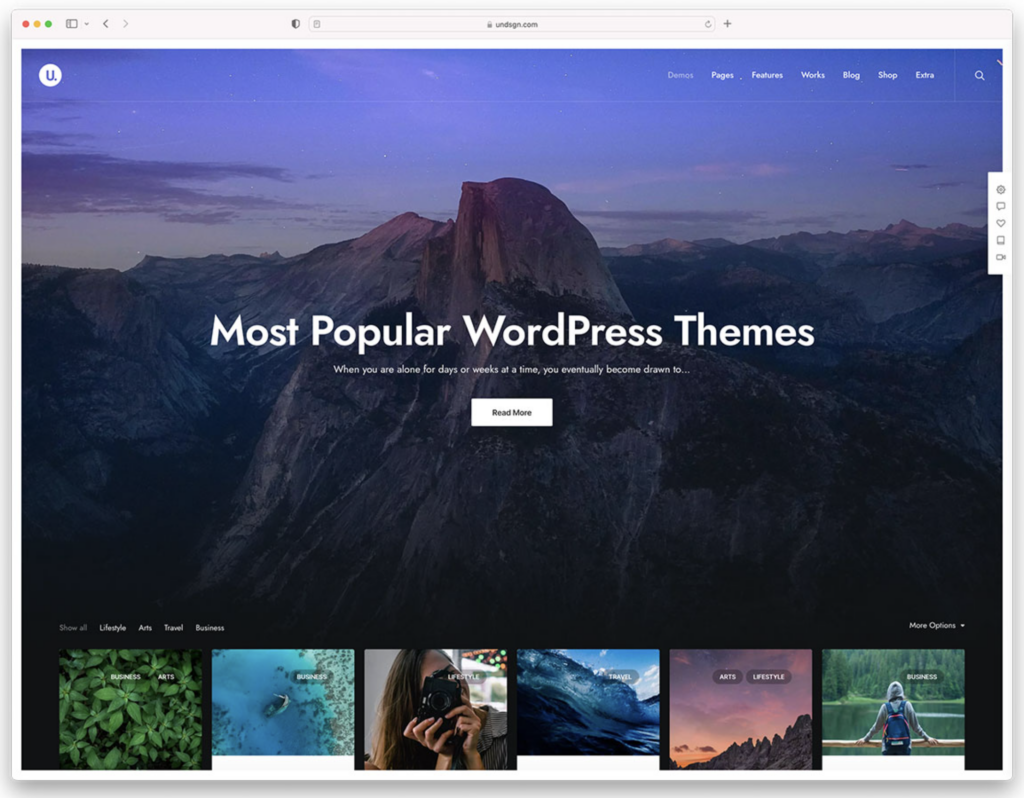
UX-problem nr. 6: Forsømmelse af æstetik og læsbarhed, skabelse af en mindre indbydende og engagerende hjemmeside
En WordPress-hjemmeside, der forsømmer æstetik og læsbarhed, kan hurtigt afskrække din målgruppe. Dårlige farvevalg, som f.eks. tekst med lav kontrast, kan gøre indhold svært at læse.
Rodede layouts med for mange elementer, der konkurrerer om opmærksomhed, kan overvælde besøgende. Inkonsistent design på tværs af sider kan få dit websted til at føles uprofessionelt og forvirrende at navigere på.
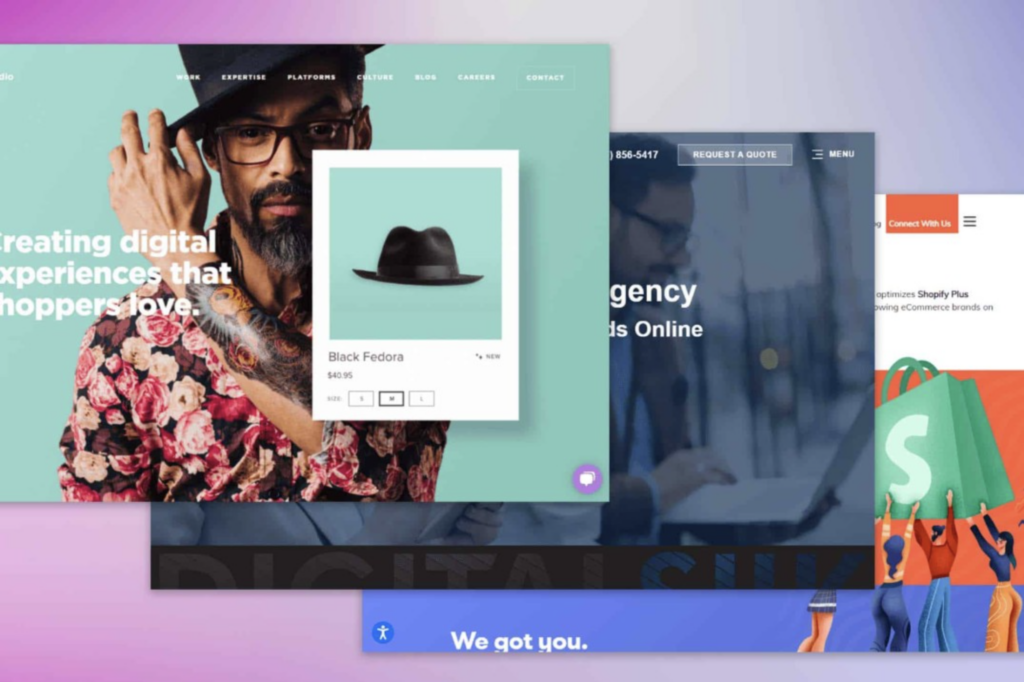
Små skriftstørrelser eller upassende skrifttypevalg kan anstrenge dit publikums øjne og afskrække dem fra at læse dit indhold. Manglende visuelt hierarki gør det svært for besøgende at forstå vigtigheden af forskellige elementer på dine sider.
Disse problemer gør ikke kun dit websted mindre tiltalende, men kan også reducere effektiviteten af dit budskab og dine opfordringer til handling.
Løsning:
Trin 1: Vælg et farveskema med god kontrast, især mellem tekst og baggrund.
Trin 2: Forøg din grundlæggende skriftstørrelse, og vælg letlæselige skrifttyper til brødteksten.
Trin 3: Brug et gittersystem til at skabe et rent og organiseret layout til dine sider.
Trin 4: Implementer et klart visuelt hierarki ved hjælp af elementernes størrelse, farve og placering.
Trin 5: Tilføj hvid plads omkring elementer for at reducere rod og forbedre læsbarheden.
Trin 6: Sørg for ensartethed i designelementerne på tværs af alle sider på dit websted.
Trin 7: Brug relevante billeder af høj kvalitet til at opdele teksten og tilføje visuel interesse.
Trin 8: Test dit design på forskellige enheder for at sikre, at det ser godt ud på alle skærmstørrelser.
Trin 9: Få feedback fra din målgruppe på designet, og foretag justeringer baseret på deres input.
Har du ikke en klar plan for at bygge brugergrænsefladen på dit websted?
Vi kan fjerne al tvivl og lægge en plan for dig! For kun $999 får du et rent, klart og fremragende funktionelt brugerinterface designet til din hjemmeside.
UX-problem nr. 7: Ineffektiv mediebrug, der forsinker dit websted og påvirker brugeroplevelsen
Når dit WordPress-websted bruger medier ineffektivt, kan det have stor indflydelse på dit publikums oplevelse. Store, uoptimerede billeder kan forsinke sideindlæsningstiden betydeligt, hvilket kan få dit publikum til at vente og potentielt forlade siden på grund af frustration.
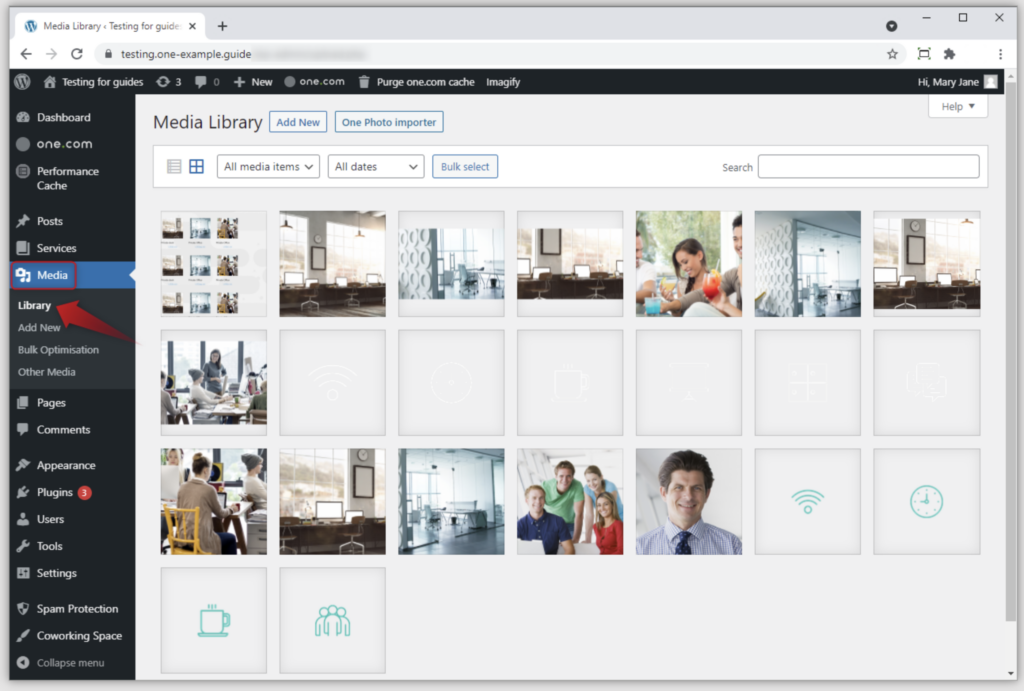
Videoer, der afspilles automatisk eller er for store, kan opsluge dine besøgendes dataabonnementer, især på mobile enheder. For mange animationer eller bevægelige elementer kan distrahere fra dit indhold og endda forårsage køresyge hos nogle brugere.
Ødelagte medielinks efterlader huller i dit indhold, hvilket får dit websted til at virke uprofessionelt. Disse problemer irriterer ikke kun dit publikum, men kan også skade dine placeringer i søgemaskinerne, da webstedshastighed er en faktor i SEO.
Løsning:
Trin 1: Komprimer alle billeder uden at miste kvalitet, før du uploader dem til WordPress.
Trin 2: Brug passende billedformater (JPEG til fotos, PNG til grafik med gennemsigtighed).
Trin 3: Implementer lazy loading for billeder og videoer, der vises længere nede på siden.
Trin 4: Host store videofiler på platforme som YouTube eller Vimeo i stedet for din server.
Trin 5: Undgå automatisk afspilning af videoer og lyd for at forhindre uventet dataforbrug.
Trin 6: Brug animationer sparsomt, og sørg for, at de nemt kan slås fra.
Trin 7: Tjek regelmæssigt dit websted for ødelagte medielinks, og ret eller fjern dem.
Trin 8: Overvej at bruge et indholdsleveringsnetværk (CDN) til hurtigere medielevering.
UX-problem nr. 8: Begrænsede tilgængelighedsfunktioner, der udelukker brugere og skader din hjemmesides rækkevidde
En WordPress-hjemmeside med begrænsede tilgængelighedsfunktioner kan ekskludere en betydelig del af din potentielle målgruppe. Personer med synshandicap kan have problemer, hvis din hjemmeside ikke fungerer godt med skærmlæsere.
Personer med hørehæmning går glip af information, hvis dine videoer mangler undertekster eller transskriptioner. Brugere med motoriske handicap kan have svært ved at navigere på dit websted, hvis det ikke er fuldt tilgængeligt via tastatur.
Farveblinde besøgende kan gå glip af vigtige oplysninger, hvis du udelukkende bruger farver til at formidle mening. Disse tilgængelighedsproblemer begrænser ikke kun dit publikum, men kan også føre til juridiske problemer i nogle jurisdiktioner. Ved at forsømme tilgængelighed mister du potentielt kunder og skader dit brands omdømme for inklusion.
Løsning:
Trin 1: Brug den korrekte overskriftsstruktur (H1, H2, H3) for at skabe et klart indholdshierarki.
Trin 2: Tilføj alt-tekst til alle billeder, der beskriver deres indhold og funktion.
Trin 3: Sørg for, at dit websted er fuldt navigerbart kun ved hjælp af et tastatur.
Trin 4: Angiv undertekster og transskriptioner til alt video- og lydindhold.
Trin 5: Brug tilstrækkelig farvekontrast til tekst og baggrund.
Trin 6: Stol ikke udelukkende på farver til at formidle information; brug også ikoner eller tekst.
Trin 7: Sørg for, at alle formularer og interaktive elementer har tydelige etiketter og instruktioner.
Trin 8: Test dit websted med skærmlæsere og andre hjælpeteknologier.
Trin 9: Tilføj en tilgængelighedserklæring til dit websted, og handl på brugernes feedback.
Trin 10: Vælg WordPress-temaer og plugins, der prioriterer tilgængelighed.
Fortsæt med at læse: HIPAA-overholdelse for e-handel
UX-problem nr. 9: Sikkerhedssårbarheder, der sætter dit websted og dine brugerdata i fare
Når dit WordPress-websted har sikkerhedssårbarheder, sætter det både dit websted og dit publikum i fare. Svage adgangskoder eller forældet software kan gøre dit websted sårbart over for hackingforsøg, hvilket potentielt kan forårsage nedetid eller databrud.
Hvis din målgruppes personlige oplysninger bliver stjålet, kan det føre til identitetstyveri eller økonomisk svindel. Det er her, du har brug for hjælp til at reparere en hacket WordPress-hjemmeside med målrettede reparationstjenester til hackede hjemmesider.

Malwareinfektioner kan forvandle dit websted til en spamdistributør, hvilket skader dit omdømme og potentielt kan få dit websted sortlistet af søgemaskiner.
Manglende SSL-kryptering kan eksponere brugerdata under transaktioner, hvilket gør din målgruppe tøvende med at foretage køb eller indsende følsomme oplysninger.
Disse sikkerhedsproblemer skader ikke kun dit nuværende publikum, men kan også skræmme potentielle besøgende væk, der er bekymrede for deres online sikkerhed.
Løsning:
Trin 1: Brug stærke, unikke adgangskoder til alle konti, især administratorkonti.
Trin 2: Hold WordPress-kernen, temaerne og plugins opdateret til de nyeste versioner.
Trin 3: Installer et velrenommeret sikkerhedsplugin for at overvåge og beskytte dit websted.
Trin 4: Implementer SSL-kryptering på tværs af hele dit websted, ikke kun på betalingssider.
Trin 5: Tag regelmæssigt sikkerhedskopier af dit websted, og gem sikkerhedskopier sikkert uden for webstedet.
Trin 6: Begræns loginforsøg for at forhindre brute-force-angreb.
Trin 7: Brug tofaktorgodkendelse til administratorkonti.
Trin 8: Fjern alle ubrugte temaer eller plugins for at reducere potentielle sårbarheder.
Trin 9: Skift standardpræfikset for WordPress-databasen for at gøre det sværere for hackere at gætte.
Trin 10: Scan regelmæssigt dit websted for malware, og fjern eventuelle mistænkelige filer.
Trin 11: Uddan dit team om bedste praksis for sikkerhed, f.eks. at undgå offentlige Wi-Fi-netværk til administrative opgaver.
Trin 12: Overvej at bruge en webapplikationsfirewall (WAF) for yderligere beskyttelse.
Se også: De bedste WordPress-tilpasningstjenester
De bedste måder at berige brugeroplevelsen på dit websted
At forbedre brugeroplevelsen går ud over at rette almindelige fejl. Det handler om at skabe et websted, der ikke bare er funktionelt, men også dejligt at bruge. Her er en oversigt over bedste praksisser, der kan forbedre dit WordPress-websteds brugeroplevelse betydeligt:
Mobilorienteret design: Byg dit websted med mobilbrugere i tankerne fra starten. Dette sikrer en problemfri oplevelse på alle enheder.
Tydelige opfordringer til handling (CTA'er): Få dine knapper og links til at skille sig ud. Brug handlingsorienteret tekst, der fortæller brugerne præcis, hvad de skal gøre.
Ensartet branding: Sørg for, at dine farver, skrifttyper og stil er ensartede på tværs af alle sider. Dette er med til at opbygge tillid og genkendelse.
Hurtig søgefunktion: Implementer en effektiv og brugervenlig søgefunktion, der hjælper brugerne med hurtigt at finde det, de har brug for.

Breadcrumb-navigation: Tilføj breadcrumbs for at hjælpe brugerne med at forstå, hvor de er på dit websted, og hvordan de kommer tilbage.
Social bevis: Inkluder udtalelser, anmeldelser eller brugerantal for at opbygge troværdighed hos nye besøgende.
Tydelige fejlmeddelelser: Når noget går galt, skal du angive nyttige og brugervenlige fejlmeddelelser, der vejleder brugerne i, hvad de skal gøre nu.
Statusindikatorer: For processer med flere trin, vis brugerne hvor langt de er, og hvilke trin der er tilbage.
Nemme kontaktmuligheder: Gør det nemt for brugerne at komme i kontakt. Overvej at tilføje livechat eller en fremtrædende kontaktformular.
Jævn rulning: Implementer jævn rulning for en mere behagelig browseroplevelse, især på lange sider.
Mikrointeraktioner: Tilføj små, engagerende animationer eller feedback, når brugerne interagerer med dit websted.
Smarte 404-sider: Opret brugerdefinerede 404-sider, der hjælper brugerne med at finde det, de leder efter, eller opdage nyt indhold.
Indlæs indhold dynamisk: Brug AJAX til at indlæse nyt indhold uden at opdatere hele siden, hvilket skaber en mere jævn oplevelse.
Intuitiv informationsarkitektur: Organiser dit indhold på en måde, der giver mening for dine brugere, ikke kun for dit team.
Få mere indsigt: Hvorfor er dårlig brugeroplevelse et mareridt for din virksomhed
Konklusion
Afslutningsvis er det en løbende proces at skabe en exceptionel brugeroplevelse på dit WordPress-websted, der kræver opmærksomhed på detaljer, empati for dine brugere og en forpligtelse til løbende forbedringer.
Ved at adressere almindelige UX-problemer og implementere bedste praksis, bygger du ikke bare en hjemmeside; du skaber et digitalt miljø, der byder velkommen, engagerer og glæder dit publikum.
Husk, at dit website ofte er det første kontaktpunkt mellem dit brand og potentielle kunder. Et veldesignet og brugervenligt website kan være et effektivt værktøj til at opbygge tillid, fremme engagement og generere konverteringer. Det er en investering, der giver udbytte i brugertilfredshed, brandloyalitet og forretningsvækst.
I takt med at teknologi og brugernes forventninger udvikler sig, bør din tilgang til UX også udvikle sig. Forbliv nysgerrig, bliv ved med at lære, og vær ikke bange for at eksperimentere med nye ideer.
Dine brugere vil sætte pris på indsatsen, og din hjemmeside vil skille sig ud i et stadig mere overfyldt digitalt landskab.
I sidste ende forbedrer du ikke bare din hjemmeside ved at prioritere brugeroplevelsen; du forstærker den overordnede opfattelse af dit brand og lægger grunden for langsigtet succes.
Ofte stillede spørgsmål om WordPress brugeroplevelse
Hvad er de syv nøglefaktorer for brugeroplevelsen?
De syv nøglefaktorer for brugeroplevelsen er brugervenlighed, nytteværdi, attraktivitet, findbarhed, tilgængelighed, troværdighed og værdi. For at skabe en positiv oplevelse skal WordPress-hjemmesidens brugeroplevelse kombinere disse elementer for at imødekomme brugernes behov.
Hvordan kan brugeroplevelsen forbedres?
Brugeroplevelsen kan forbedres ved at forenkle navigationen, så brugerne kan tilgå information med blot et par klik, optimere webstedets indlæsningstid og sikre høj billedkvalitet. Regelmæssig forbedring af webstedets hastighed og brug af responsivt design sikrer, at webstedet er tilgængeligt på forskellige mobile enheder, hvilket øger de besøgendes engagement.
Hvordan gør man WordPress mere responsivt?
Brug responsive temaer og plugins til at gøre en WordPress-hjemmeside mobilvenlig og responsiv. Brug en træk-og-slip-builder til nemme designændringer, og sørg for, at siden tilpasser sig forskellige mobile enheder.
Hvad er de fem niveauer af brugeroplevelse?
De fem niveauer af brugeroplevelse omfatter strategi, omfang, struktur, skelet og overflade. Disse niveauer styrer skabelsen af en velstruktureret brugeroplevelse på et websted ved at overveje brugernes behov, definere funktionalitet, organisere indhold og fokusere på den visuelle appel.
Hvordan kan hastigheden på et WordPress-websted forbedres?
Forbedring af hjemmesidehastighed indebærer at fjerne for mange elementer, der bremser hjemmesiden, muliggøre lazy loading af billeder og bruge WP Optimize og WP Super Cache til bedre caching.
Hvorfor er søgemaskineoptimering (SEO) vigtig for UX?
SEO forbedrer brugeroplevelsen ved at gøre webindhold mere synligt og nemmere at navigere i. Et veloptimeret WordPress-websted tiltrækker besøgende, øger brugerengagementet og giver letforståelig information, der er skræddersyet til brugernes personaer.
Hvordan kan direkte feedback forbedre brugerinteraktionen?
Ved at opfordre brugerne til at give direkte feedback via livechatfunktioner og bruge analyseværktøjer som Google Analytics, kan webstedets indhold og struktur skræddersyes til at opfylde brugernes forventninger.


