
Har du nogensinde besøgt en hjemmeside og været blæst bagover af animationerne og den interaktive grafik? Du antager måske, at den slags animationer kræver en masse kodning og teknisk ekspertise at lave, men med Lottie-animationer er det nemmere, end du måske tror!
Lottie-animationer er vektorbaserede animationer, der nemt kan tilføjes til dit websted ved hjælp af værktøjer som WordPress og Elementor. Gennem LottieFiles WordPress-pluginnet kan du hurtigt tilføje og tilpasse animationerne på dit WordPress-websted ved hjælp af Gutenberg-editoren.
Lad os guide dig gennem trinnene til at tilføje og bruge Lottie-animationer i WordPress og Elementor.
Forståelse af Lottie-animationer
Før vi dykker ned i detaljerne med at tilføje Lottie-animationer til WordPress eller Elementor, lad os gennemgå nogle grundlæggende ting om Lottie-animationer.
Først og fremmest, hvad er Lottie-animationer egentlig? Lottie er et bibliotek udviklet af Airbnb, der gengiver After Effects-animationer i realtid og eksporterer dem som JSON-filer. Disse JSON-filer kan nemt bruges på nettet, hvilket gør dem til et populært valg for webudviklere og designere, der ønsker at tilføje animation og interaktivitet til deres websteder.
Så hvor kan du finde Lottie-animationer? Heldigvis findes der et væld af ressourcer derude til at finde og downloade Lottie-animationer. En populær ressource er LottieFiles.com, som har et enormt bibliotek af gratis og betalte Lottie-animationer, som du kan gennemse og downloade.
En anden mulighed er at lave dine egne Lottie-animationer ved hjælp af Adobe After Effects og eksportere dem som JSON-filer.
Relateret: Sådan konverterer du Adobe XD Design til et WordPress-websted?
Når du har dine Lottie-animationer, er næste trin at downloade dem til brug i WordPress eller Elementor. Det er ret ligetil – du skal blot downloade JSON-filen til din valgte animation og gemme den på din computer.
Hvorfor du bør tilføje Lottie-animationer til din hjemmeside?
Her er nogle gode grunde til, hvorfor du ikke bør gå glip af Lottie Animation til din hjemmeside:
Fantastisk brugeroplevelse
Først og fremmest kan Lottie-animationer øge engagementsmålingerne og gøre dit websted mere iøjnefaldende. Ved at tilføje animation og interaktivitet til dit websted kan du skabe en mere dynamisk brugeroplevelse, der kan hjælpe med at holde besøgende på dit websted i længere tid.
Påvirker ikke webstedets ydeevne
Udover at forbedre brugeroplevelsen kan Lottie-animationer også være mere effektive end traditionelle animerede grafikker. Fordi Lottie-animationer er vektorbaserede, er de meget mindre i filstørrelse end GIF'er eller andre traditionelle animationer. Det betyder, at de kan indlæses hurtigere og ikke vil forsinke din hjemmesides ydeevne.
Skalerbar
En anden fordel ved at bruge Lottie-animationer er deres skalerbarhed - de kan skaleres op eller ned uden at miste kvalitet eller opløsning. Dette gør dem til et fremragende valg til responsivt design, hvor du har brug for, at grafikken ser godt ud på en række forskellige skærmstørrelser.
Kan tilpasses
Endelig er Lottie-animationer meget brugerdefinerbare. Du kan justere hastigheden, loop-indstillingerne og andre egenskaber for din animation, så de passer til dit websteds design og brugeroplevelse. Og fordi Lottie-animationer oprettes i Adobe After Effects, har du stor kontrol over selve animationen.
Alt i alt er Lottie-animationer en fantastisk måde at tilføje visuel interesse og interaktivitet til dit websted. Hvis du ønsker at forbedre dit websteds brugeroplevelse og ydeevne, er det bestemt værd at overveje at bruge Lottie-animationer på dit websted.
Tilføjelse af Lottie-animationer i WordPress
Nu hvor du har forstået, hvad Lottie-animationer er, og hvorfor du bør bruge dem, lad os forstå, hvordan du tilføjer og bruger dem i WordPress
- Det første trin er at installere LottieFiles-pluginnet. Du kan gøre dette ved at gå til afsnittet "Plugins" i dit WordPress-dashboard og søge efter "LottieFiles".
- Når du har fundet pluginnet, skal du klikke på “Installer” og derefter “Aktiver” for at aktivere pluginnet på dit websted.
- Opret et nyt indlæg eller en ny side i WordPress ved hjælp af Gutenberg-editoren.
- Tilføj en ny "Lottie"-blok til din side ved at klikke på knappen "Tilføj blok" og søge efter "Lottie" i blokbiblioteket.
- I Lottie-blokindstillingerne skal du klikke på knappen "Opdag animation" for at gennemse og vælge en Lottie-animationsfil fra din computer eller LottieFiles-biblioteket.
- Når du har valgt din animation, kan du justere animationshastigheden, loop-indstillingerne og andre egenskaber i blokindstillingerne.
- Du kan også tilføje interaktioner til din Lottie-animation ved at bruge knappen "Tilføj interaktion" i blokindstillingerne. Dette giver dig mulighed for at udløse en specifik handling, når en bruger klikker på eller holder musen over animationen.
Når du er tilfreds med din Lottie-animation, skal du gemme dit indlæg eller din side, og din animation vil være live på dit WordPress-websted!
Tilføjelse af Lottie-animationer i Elementor
Hvis du bruger Elementor som din hjemmesidebygger, er det nemt at tilføje Lottie-animationer. Elementor har en dedikeret Lottie-widget, der gør det nemt at tilføje Lottie-animationer til dine sider.
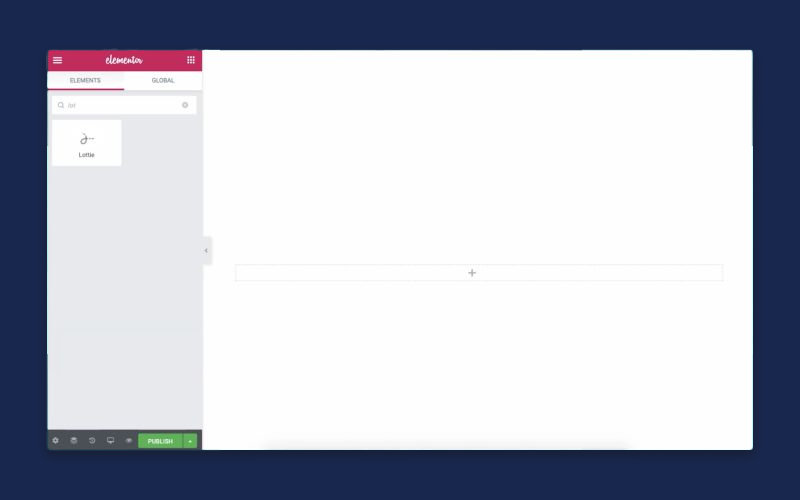
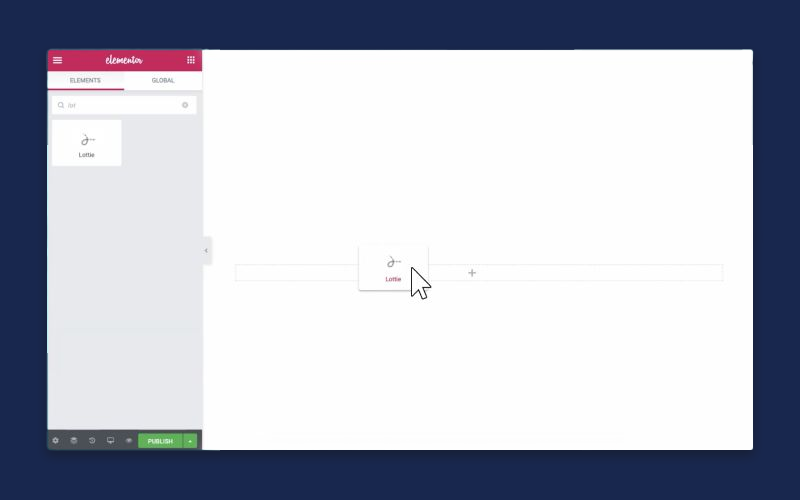
For at komme i gang skal du blot trække og slippe Lottie-widgetten over på din Elementor-side. Klik derefter på widgetten for at åbne Lottie-indstillingerne.
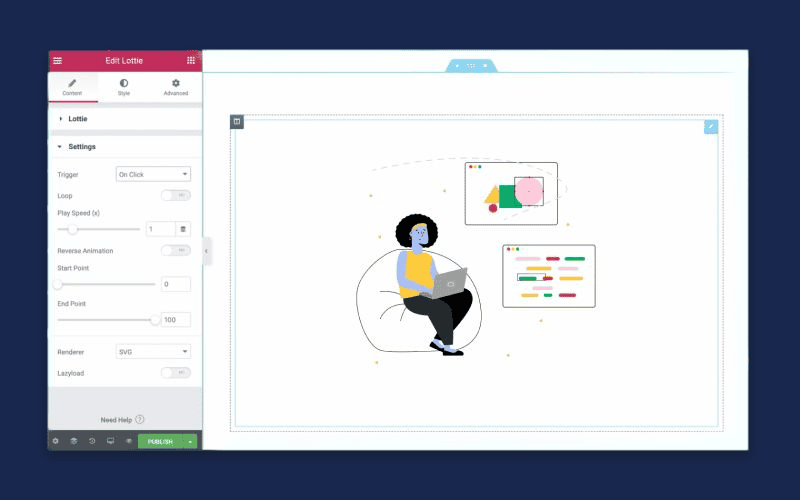
I Lottie-indstillingerne kan du enten uploade din Lottie-fil fra dit system eller tilføje den via et eksternt link. Når din Lottie-fil er uploadet, vil du se en forhåndsvisning af din animation i widgetten.
Herfra kan du tilpasse din animation ved at justere animationshastigheden, loop-indstillingerne og mere. Du kan også tilføje interaktioner til din animation, f.eks. klikhændelser eller svæveeffekter, ved at bruge Elementors indbyggede interaktionsfunktion.
Konklusion
Tillykke, du har nu lært, hvordan du tilføjer og bruger Lottie-animationer i WordPress og Elementor!
Ved at følge trinene beskrevet i denne blog kan du tilføje engagerende og interaktive animationer til din hjemmeside uden at skulle have omfattende kodningskendskab eller teknisk ekspertise.
Så eksperimentér med at tilføje Lottie-animationer til dit WordPress- eller Elementor-websted. Med den rigtige animation kan du forbedre brugeroplevelsen, kommunikere vigtige oplysninger og tilføje et strejf af visuel interesse til dit websted.
Hvis du har svært ved at tilføje Lottie-animationer til dit WordPress- eller Elementor-websted, så fortvivl ikke! Seahawks ekspert WordPress-udviklingstjeneste kan hjælpe. Vores team har mange års erfaring med at skabe engagerende og dynamiske websteder ved hjælp af WordPress, og vi kan hjælpe dig med at realisere din vision.


