

at træffe passende foranstaltninger til vedligeholdelse og pleje af dit websted, hvis du har en virksomhedshjemmeside eller driver en onlinebutik. Uden korrekt vedligeholdelse af dit websted risikerer du at få spam og fejlmeddelelser på dit websted, eller endnu værre, dit websted kan blive hacket. I dette indlæg vil vi se på en af de almindelige "500 interne serverfejl" i WordPress, som er et resultat af et uplejet websted.
Den interne serverfejl 500 i WordPress kan skyldes flere problemer med webstedet.
Lad os derfor kort gennemgå årsagerne og derefter dykke ned i, hvordan du retter disse 500 interne serverfejl for at sikre, at dit websted fungerer problemfrit, og at der ikke er nedetid.
Hvad er WordPress 500 intern serverfejl?
Selvom det er en almindelig webserverfejl, kan den interne serverfejl 500 i WordPress skyldes en simpel browsercache eller forældede plugins og temaer.
Det er et problem på applikationssiden på serverniveau og almindeligt blandt alle websteder og ikke begrænset til WordPress-websteder.
f.eks.indtaster en URL i din browser (Google Chrome), vil serveren modtage anmodningen og vise det websted eller den side, du har anmodet om. Men hvis serveren ikke kan vise den anmodede side, vil den vise en intern serverfejlmeddelelse 500.
Den viste meddelelse ville være ret generisk og variere afhængigt af den browser, du bruger.
Brug for hjælp til vedligeholdelse og pleje af din hjemmeside?
Vores ekspertise inden for hjemmesidevedligeholdelse og -pleje sikrer, at dine WordPress-kernefiler, plugins og database forbliver sunde og sikre.
Hvad forårsager 500 interne serverfejl i WordPress?
Nogle af de vigtigste årsager til 500 interne serverfejl i WordPress er korrupte databaser, inkompatibilitetsproblemer med tredjeparts plugins og temaer, problemer med databaseserveren, overskredne PHP-grænser eller ødelagte .htaccess-filer.
Hvis den interne serverfejl 500 ikke rettes med det samme, kan den påvirke din SEO og uundgåeligt din hjemmesides rangering. Den kan også gøre det vanskeligt for webcrawlere eller søgemaskinerobotter at crawle din hjemmeside, hvilket kan føre til unøjagtig indeksering.
Vigtigst af alt kan denne fejl have en negativ indvirkning på brugeroplevelsen, hvilket resulterer i en høj afvisningsprocent.
At identificere årsagen er det første skridt mod at rette op på denne fejl. Når du har identificeret årsagen, kan du finde passende løsninger og rette den.
Hvorfor bør du rette den interne serverfejl 500?
Det kan være frustrerende for både WordPress-webmastere og besøgende at støde på en 500 Internal Server Error på dit WordPress-websted.
Denne http-statuskode indikerer, at noget er gået galt på serversiden, men den fortæller dig ikke præcis hvad.
At ignorere denne interne fejl kan skade dit websteds omdømme, søgemaskineplaceringer og brugertillid. Lad os gennemgå, hvorfor det er så vigtigt at rette den hurtigt.
Forebyg tab af besøgende og indtægter
En 500-fejl betyder, at dine sider ikke kan indlæses korrekt. Når dit publikum ikke kan få adgang til dit websted eller dit WordPress-administrationsområde, kan de forlade siden og aldrig vende tilbage.
For e-handelssider kan dette betyde tabt salg og forladte indkøbskurve. Så at løse denne WordPress HTTP-fejl sikrer, at dit websted forbliver tilgængeligt, og at din virksomhed kører problemfrit.
Beskyt din hjemmesides SEO og placeringer
Søgemaskiner som Google ser gentagne interne fejl som et tegn på dårlig hjemmesidetilstand. Hvis søgerobotter får en 500 http-statuskode for ofte, kan de deindeksere dine sider, hvilket skader dine placeringer.
Hvis du hurtigt retter den interne fejl, holder du din SEO intakt og opretholder din synlighed i søgeresultaterne.
Sørg for korrekt funktion af WordPress Core-filer
En almindelig årsag til 500 Internal Server Error er beskadigede eller manglende WordPress-kernefiler, en ødelagt php-fil eller konflikter i wp-konfigurationsfilen. Det er afgørende for stabiliteten og sikkerheden af hele din WordPress-installation at holde disse kernefiler rene og opdaterede.
Løs plugin- eller temakonflikter
Ofte kan visse plugins eller et nyinstalleret plugin forårsage en uventet konflikt, der udløser fejlen.
Ved at deaktivere alle dine plugins (ved at omdøbe plugins-mappen i din filhåndtering) og genaktivere dem én efter én, kan du finde ud af, hvilket aktivt plugin der forårsager problemet. Dette fejlfindingstrin er et must for alle seriøse WordPress-webmastere.
Beskyt din databases integritet
Nogle gange kan en beskadiget MySQL-database forårsage en 500-fejl. At køre en databasereparation eller gendannelse fra en nylig sikkerhedskopi kan hjælpe med at løse problemet og holde dine webstedsdata sikre. Sikkerhedskopier altid dit websted, før du foretager ændringer i dine kernefiler eller database.
Oprethold sikkerhed og stabilitet
Et forkert konfigureret sikkerhedsplugin, en beskadiget php-fil eller en defekt wp-konfiguration kan udløse en serverfejl og potentielt afsløre sårbarheder.
Ved at tjekke din fejllog via dit hosting-kontrolpanel og rette problemerne, holder du dit websted sikkert. Aktiver om nødvendigt fejlfindingstilstand for at indsamle flere oplysninger om problemet.
Hvad skal man gøre, før man retter den interne serverfejl 500?
En vigtig ting at gøre, før du begynder at rette den interne serverfejl 500, er at tage en komplet sikkerhedskopi af webstedet. Du ønsker ikke at miste dine dyrebare data, mens du retter fejlen.
Udover at beskytte dine filer og data, vil en sikkerhedskopi sikre, at du hurtigt kan få dit websted op at køre, hvis du støder på yderligere problemer.
Med WordPress kan du hurtigt tage en backup af dit website med et plugin. De bedste WordPress backup-plugins er UpdraftPlus, BlogVaultog BackWPup. Disse plugins er nemme at bruge og konfigurere.
Tips til at rette den interne serverfejl 500 i WordPress
Nu har du måske en klar idé om de sandsynlige årsager til den interne serverfejl 500 på et WordPress-websted.
Du har også en oversigt over, hvad du skal gøre, før du prøver at rette fejlen (hint: tag en backup af hjemmesiden). Lad os derfor gå videre til og læse, hvordan du hurtigt retter den interne serverfejl 500.
Tip 1: Prøv browsercaching
Den nemmeste løsning på den interne serverfejl 500 er nok at rydde browserens cookies og cache. Hvis du bruger Google Chrome, skal du bruge Ctrl+Shift+Delete til at rydde cookies og cachelagrede billeder.
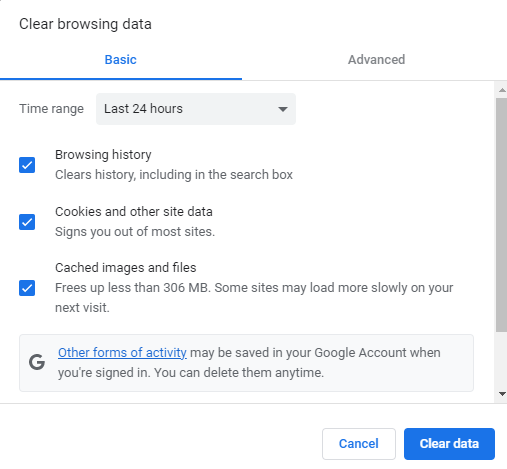
Indtast webstedets URL igen i browseren for at kontrollere, om siden er tilgængelig. Du kan også prøve websteder som Is it Down Right Now eller Down For Everyone Or Just Me for at afgøre, om problemet er udbredt, eller om det kun er dig, der oplever det.
Metoden til at rydde cache og cookies er forskellig for hver browser. Afhængigt af hvilken browser du bruger, kan metoden til at rydde cookies og cache variere.
Bare gå til Indstillinger , find den rigtige fane og fjern dem. Hvis problemet fortsætter, kan du prøve de andre løsninger, der er nævnt nedenfor.
Tip 2: Tjek for redundante plugins
Dette er en almindelig årsag til den interne serverfejl 500 i WordPress. Nogle gange kan tredjeparts WordPress-plugins forårsage en fejl efter installation, eller et forældet/redundant plugin på webstedet kan forårsage et problem.
Den nemmeste måde at fejlfinde dette problem på er at gå til dit WordPress-dashboard → Plugins → Vælg massehandlinger fra rullemenuen eller manuelt vælge de plugins, du vil deaktivere → klikke på Deaktiver.
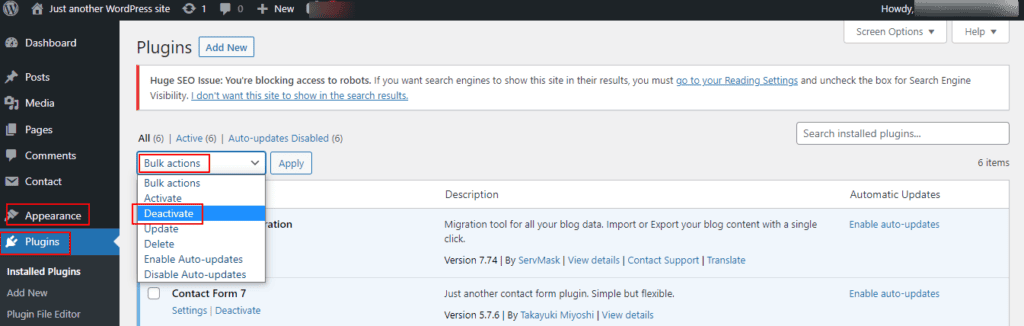
Opdater derefter dit websted for at kontrollere, om fejlen er rettet.
Hvis dette retter fejlen, har du identificeret årsagen. Nu skal du aktivere hvert plugin (et efter et) og opdatere dit websted efter hver aktivering.
Hele processen er ret besværlig, men det er den eneste måde at finde problemet og løse det på. Når du har identificeret det plugin, der forårsager 500-fejlen, kan du enten slette plugin'et eller opdatere det.
Nogle gange kan konflikten skyldes dårlig kode i pluginet. I dette tilfælde skal du hyre en WordPress-udvikler til at løse problemet.
Tip 3: Tjek din .htaccess-fil
En beskadiget .htaccess-fil kan være årsagen til den interne serverfejl, da det er en af WordPress' kernefiler. Hvis filen er beskadiget, skal du oprette en ny.
For at løse dette problem skal du logge ind på din hjemmeside via SFTP. Når du har fundet filen, skal du omdøbe den til .htaccess_old.
Brug derefter teksteditoren til at oprette en ny .htaccess-fil og kopier/indsæt følgende.
# BEGIN WordPress RewriteEngine On RewriteRule .* - [E=HTTP_AUTHORIZATION:%{HTTP:Authorization}] RewriteBase / RewriteRule ^index.php$ - [L] RewriteCond %{REQUEST_FILENAME} !-f RewriteCond %{REQUEST_FILENAME} !-d RewriteRule . /index.php [L] # SLUT WordPressUpload denne nye .htaccess-fil, og opdater din hjemmesidebrowser for at kontrollere, om fejlen er rettet. Du kan også tjekke WordPress Codex for at finde oplysninger om standard .htaccess-filen til multisite.
Tip 4: Udfør en hjemmesidetemaanalyse
Ligesom i tilfældet med WordPress-plugins kan et nyt WordPress-tema også resultere i en intern serverfejl. Her kan en hjemmesidetema-revision hjælpe.
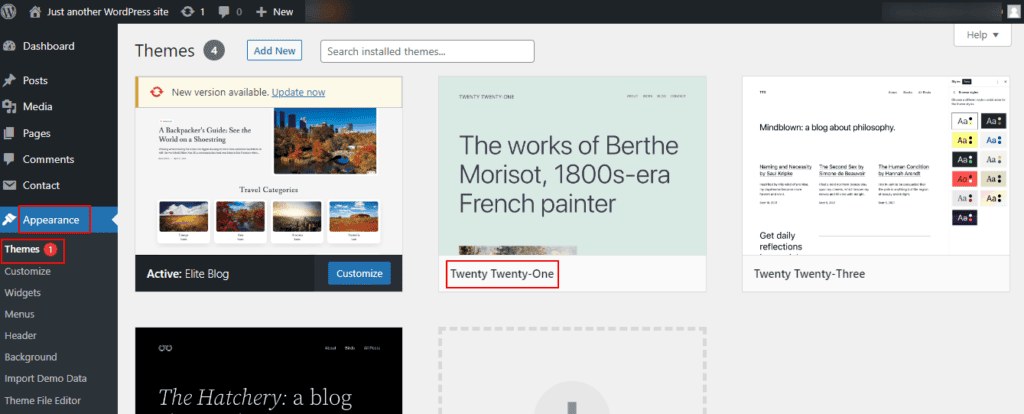
Gå til dit WP admin dashboard → Udseende → Temaer → Aktivér standardtemaet (Twenty Twenty-Two). Dette vil deaktivere dit nuværende tema og aktivere standardtemaet. Genindlæs dit websted for at se, om fejlen er rettet.
Tip 5: Brug WordPress-fejlfinding
Som det mest populære CMS til at oprette en hjemmeside, kommer WordPress også med en fejlfindingsfunktion. Når den er aktiveret, kan den hjælpe med at opdage fejl på din hjemmeside. Det kan være den ideelle løsning til at finde kilden til 500-fejlen i WordPress.
Det bedste er, at fejlfindingsfunktionen også kan give oplysninger om andre mulige fejl på dit websted. For at aktivere fejlfindingsfunktionen i WordPress, tjek denne enkle guide.
Tip 6: Tjek PHP-hukommelsesgrænsen
I WordPress kræver plugins og scripts en vis mængde hukommelse. Hvis PHP-hukommelsen ikke er tilstrækkelig, kan det føre til den interne serverfejl 500.
For at tjekke din hjemmesides PHP-hukommelsesgrænse skal du logge ind på dit WordPress-dashboard → Værktøjer → Hjemmesidetilstand. Klik på Info og rul ned til afsnittet med serverindstillinger for at se PHP-hukommelsesgrænsen.
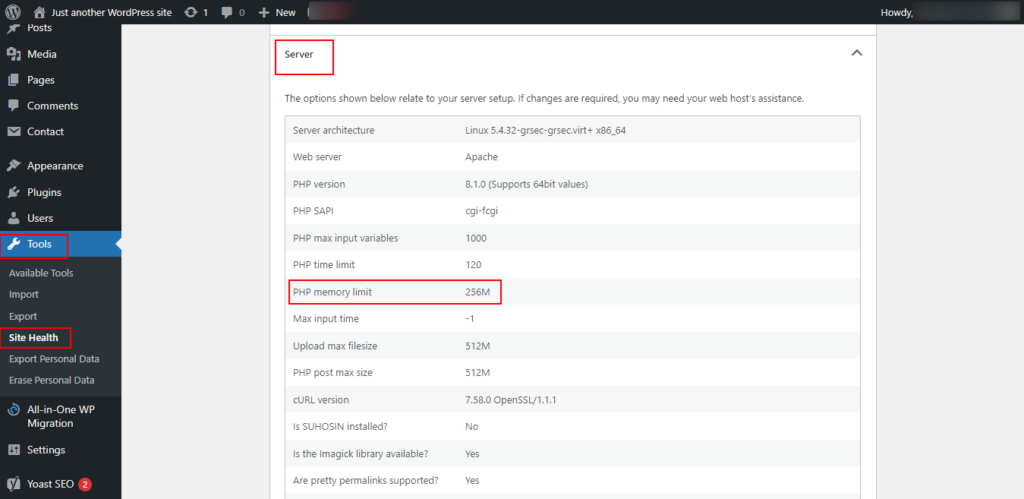
For at øge hukommelsesgrænsen skal du tilgå din .htaccess-fil og tilføje følgende kode.
php_value memory_limit xxxMEller du kan tilgå din wp-config.php-fil og tilføje følgende kode ovenpå.
define('WP_MEMORY_LIMIT', 'xxxM');Hvis dette retter 500-fejlen, så er det fint, men dit job er ikke færdigt endnu! Du skal nu identificere årsagen til, at hukommelsen er ved at blive opbrugt. Et par årsager til det kan være et defekt tema eller plugin. For at finde den nøjagtige årsag er det bedst at kontakte din hostingudbyder.
Bemærk: I nogle 500-fejlvariationer kan adgangen til WordPress-dashboardet være begrænset. Så du kan muligvis ikke rette 500-fejlen med dette trin.
Tip 7: Tjek om PHP-versionen er kompatibel
Nogle gange kan 500-serverfejlen skyldes en inkompatibel PHP-version. Ligesom i tilfælde af PHP-hukommelsesbegrænsning, kræver scripts og plugins også en specifik PHP-version for at køre problemfrit. Hvis der er et kompatibilitetsproblem, kan det resultere i 500-fejl.
For at tjekke din hjemmesides aktuelle PHP-version skal du logge ind på dit WordPress-dashboard → Værktøjer → Hjemmesidetilstand.
Klik på Info, og i serversektionen kan du se din PHP-version.
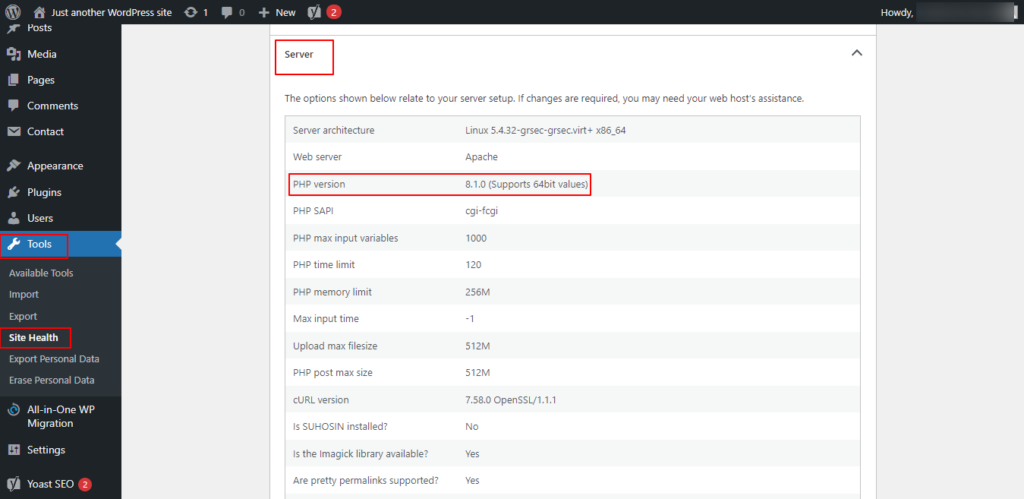
Her kan du prøve at opgradere eller nedgradere PHP-versionen, hvis du er usikker på, hvilken PHP der er nødvendig.
Foretag ændringen, gem indstillingerne, og opdater dit websted for at kontrollere, om fejlen er forsvundet. Hvis ikke, skal du vende tilbage til den oprindelige PHP-version og gemme indstillingerne.
Tip 8: Kontakt din webhostingudbyder
Hvis du har prøvet alle ovennævnte metoder (løsninger), og problemet fortsætter, har du brug for eksperthjælp.
Kontakt din webhostingudbyder, som kan hjælpe med at finde den grundlæggende årsag ved at tjekke serverfejlloggene. Hvis problemet dog ligger hos hostens server, vil dit websted opleve noget nedetid, indtil fejlen er rettet.
Tip 9: Gendan tidligere backup af webstedet
En anden mulighed er at gendanne din tidligere backup af dit websted, som blev taget, da dit websted fungerede. Hvis du bruger et WordPress-backup-plugin, der tilbyder en gendannelsesmulighed, kan du blot gendanne dit websted med et enkelt klik på en knap.
Åbn dit WordPress-dashboard → Indstillinger → Sikkerhedskopier (f.eks. UpdraftPlus). Under fanen Sikkerhedskopiering og gendannelse skal du rulle til eksisterende sikkerhedskopi → aktuel sikkerhedskopi → klik på gendannelsesknappen.
Vælg, om du vil gendanne en specifik komponent (database, plugins, temaer eller uploads) eller vælg fuld gendannelse. Pluginnet vil starte gendannelsesprocessen.
Når det er gjort, vil den vise meddelelsen 'gendannelsen er gennemført'. Dette burde forhåbentlig rette serverfejlen 500.
Tip 10: Genupload de centrale WordPress-filer
Hvis alt andet fejler, ville den sidste mulighed være at uploade de centrale WordPress-filer igen. Her skal du:
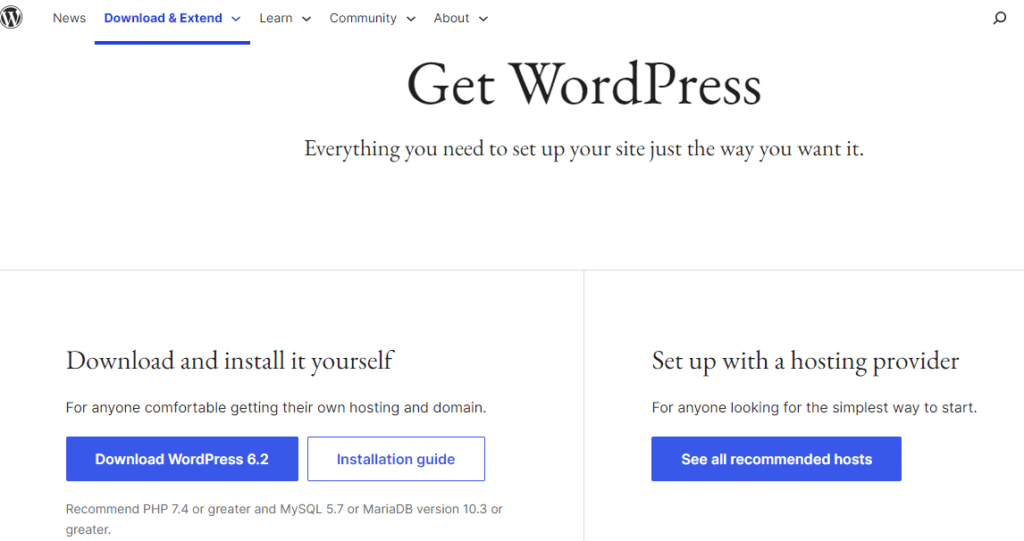
Download den nyeste WordPress-version fra WordPress.org.
- Pak filen ud, og søg efter WordPress-mappen.
- Vælg alle filer i mappen, og upload dem til din hjemmeside ved hjælp af en FTP-klient.
- Vælg derefter 'Overskriv' og 'Brug altid denne handling'
Dette vil erstatte de ældre WordPress-filer med nye filer. Hvis årsagen til den interne serverfejl var beskadigede WordPress-filer, kan denne løsning muligvis løse problemet.
Bemærk: Hvis dette trin er for teknisk for dig, er det bedst at kontakte din hostingudbyder.
500 Interne Serverfejl Variationer
Afhængigt af den browser, det operativsystem og den webserver, du bruger, kan den interne serverfejl 500 vises i følgende variationer.
- Fejl 500
- HTTP 500
- 500 Fejl
- HTTP-fejl 500
- Midlertidig fejl (500)
- Intern serverfejl
- HTTP-fejl 500 – Intern serverfejl
- 500 – Intern serverfejl
- HTTPS 500-fejl
- HTTPS-fejl 500
- HTTP 500 – hjemmesiden kan ikke vise den ønskede side
- 500 – en fejl. Det er alt, hvad vi ved.
En blank hvid skærm eller en beskrivende fejlmeddelelse kan også vises 'Kontakt serveradministratoren'. En brugerdefineret 500 intern serverfejlside er også almindelig.
Afslutning
En intern serverfejl 500 er nem at rette, når du først har fundet den nøjagtige årsag. Ovenstående løsninger til 500-fejlen er enkle at følge, selv for en nybegynder WordPress-bruger.
- Før du prøver en avanceret løsning, skal du starte med at rydde din WordPress-cache og website-cache samt cookies. I de fleste tilfælde burde denne løsning virke.
- Dernæst skal du udføre en gennemgang af plugins og temaer, især hvis du har tilføjet nye WordPress-plugins/temaer til dit websted. Fejlfinding er også en simpel løsning til at løse den interne serverfejl 500.
- Kontakt din webhostingudbyder bør være det næste på listen, da deres tekniske team kan give præcis vejledning.
På kodningsniveauet skal du kontrollere .htacess-filen, PHP-hukommelsesgrænsen og PHP-versionen. Brug koden her til at rette 500-serverfejlen. Gendannelse af den tidligere backup af webstedet kan også hjælpe med at løse dette problem. Som en sidste udvej bør du uploade alle de centrale WordPress-filer igen.
Som tidligere nævnt, tag en sikkerhedskopi af webstedet, før du udfører nogen af de 500 fejlrettelser, der er nævnt i denne artikel.
Ofte stillede spørgsmål om 500 intern serverfejl
Hvordan retter man den interne HTTP 500-serverfejl i WordPress?
Du kan tage flere trin for at rette den interne HTTP 500-serverfejl i WordPress. Først skal alle plugins deaktiveres og derefter genaktiveres et efter et for at identificere, om et plugin forårsager problemet.
At skifte til et standard WordPress-tema kan også hjælpe med at udelukke temarelaterede problemer. Derudover kan aktivering af fejlfinding i WordPress give flere oplysninger om fejlen.
Hvordan omgår jeg 500 intern serverfejl?
For at omgå en intern serverfejl 500 skal du rydde din browsers cache, prøve at få adgang til webstedet fra en anden browser eller enhed og genindlæse siden efter et stykke tid.
Hvad er en intern SIP 500-serverfejl?
En intern SIP 500-serverfejl refererer til en serverfejl i forbindelse med SIP (Session Initiation Protocol), som bruges i telekommunikation til at signalere og styre multimediekommunikationssessioner.
Denne fejl kan opstå på grund af problemer med serverkonfigurationen, ressourceudtømning, fejl i SIP-serversoftwaren eller netværksproblemer.
Hvordan retter jeg generelle 500 interne serverfejl?
Ved generelle 500 interne serverfejl bør du kontrollere for problemer eller konfigurationer på serversiden og se på serverloggene for at identificere specifikke fejlmeddelelser.
Sørg for, at dine scripts eller din kode ikke har syntaksfejl, og overvej at øge programmets hukommelsesgrænse. Det anbefales også at verificere fil- og mappetilladelser og kontakte din hostingudbyder for at få support, hvis problemet fortsætter.
Hvordan retter jeg en intern serverfejl 500 i Chrome?
I Chrome kan du rette en intern serverfejl 500 ved at rydde browserens cache og cookies, deaktivere eventuelle browserudvidelser, der kan forstyrre, og forsøge at få adgang til webstedet i inkognitotilstand.
Hvad betyder 'fejl 500 kan i øjeblikket ikke håndtere denne anmodning' i WordPress?
Fejlen 'fejl 500 kan i øjeblikket ikke håndtere denne anmodning' i WordPress indikerer en generisk serverfejl. Dette kan skyldes en beskadiget .htaccess-fil, en opbrugt PHP-hukommelsesgrænse, modstridende eller defekte plugins/temaer, problemer med serverkonfigurationen eller forkert konfigurerede tilladelser på filer og mapper.
Hvorfor bliver jeg ved med at få 500 intern serverfejl?
Du kan blive ved med at få 500 interne serverfejl på grund af problemer med dit websteds kode, plugins og temakonflikter eller brugerdefinerede scripts.
Overskridelse af serverressourcegrænser, forkerte filtilladelser, en beskadiget .htaccess-fil eller en utilstrækkelig PHP-hukommelsesgrænse er et par andre problemer, du bør kontrollere for at rette denne fejl.


