

Har du nogensinde tænkt over, hvor fantastisk det ville være at white-label WordPress admin dashboard? Tilpasning af dashboardet kan gøre en forskel, uanset om det skal afspejle dit brand tydeligere eller gøre tingene enklere for dine kunder.
Standard WordPress- dashboardet er funktionelt, men der er altid plads til at få det til at føles mere som "dig". Og det er præcis, hvad white labeling kan opnå.
Denne guide vil gennemgå, hvordan du white-labeler dit WordPress admin-dashboardog sikrer, at det stemmer overens med dine kunders præferencer. Er du klar til at gøre dashboardet unikt til dit eget? Lad os dykke ned i det!
Hvad er hvid mærkning?
Har du nogensinde set en morgenmadsprodukt fra et butiksmærke, der ligner et kendt mærke? Det minder lidt om white labeling. Én virksomhed laver produktet, men en anden sætter sit navn på det. Det er ligesom at købe en cykel, male den i din yndlingsfarve og så sige, at det er dit unikke design.
Læs: Sådan sletter du usynlige WordPress-administratorbrugere?
White labeling af WordPress er som at give din hjemmeside en makeover, så alt, selv de dele, som besøgende ikke ser, føles som om det tilhører dit brand. Det primære område, vi taler om her, er admin-dashboardet – det er det sted, hvor du eller dine kunder logger ind for at foretage ændringer på hjemmesiden med white label WordPress-design.
Lær: 15+ tips til at fremskynde WP-Admin i WordPress
Transformer din WordPress-oplevelse!
Klar til at gøre dit WordPress-dashboard helt unikt? Opdag vores white label-tjenester, og skab en backend, der imponerer!
Hvorfor bør du overveje et white-label WordPress-administratordashboard?
Du tænker måske: "Hvorfor skulle jeg gide at ændre udseendet af administrationsområdet? De fleste vil ikke engang se det!"
Hvis du laver en hjemmeside for nogen (lad os sige en klient), er det så fedt, hvis alt, fra den hjemmeside de ser til det dashboard de bruger, føles som om det er unikt deres? Det er som at give dem en specialbygget bil, hvor selv interiøret matcher deres stil.
Derudover kan du justere dashboardet for at gøre det nemmere for din klient at bruge. De har muligvis kun brug for bestemte knapper eller funktioner. Du kan foretage disse ændringer med white labels, så de passer til deres behov. Det handler om at gøre tingene enkle og brandede helt rigtigt.
Læs: Sådan fremskynder du indlæsningstiden for WordPress-sider
Tilpasning af WordPress-administratordashboard med white labeling

Har du nogensinde ønsket at give dit WordPress-administrationsområde en makeover, så det bedre passer til dit brand eller dine kunders? Med White Label CMS-pluginnet kan du opnå præcis det! Her er en simpel gennemgang, der hjælper dig i gang:
Kom godt i gang med White Label CMS-plugin

Først og fremmest skal du hente White Label CMS-pluginnet. Det er gratis og designet specifikt til at hjælpe dig med at tilpasse WordPress-administrationsområdet.
- Installation: Start med at installere og aktivere White Label CMS- pluginnet. For at blive bekendt med denne proces, se vores guide til installation af et WordPress-plugin.
- Adgang til plugin-indstillinger: Gå til Indstillinger » White Label CMS i dit WordPress-dashboard, når det er aktiveret. Det er her, magien sker.
Læs: Sådan optimerer du billeder og forbedrer webstedshastigheden
Brug af opsætningsguiden
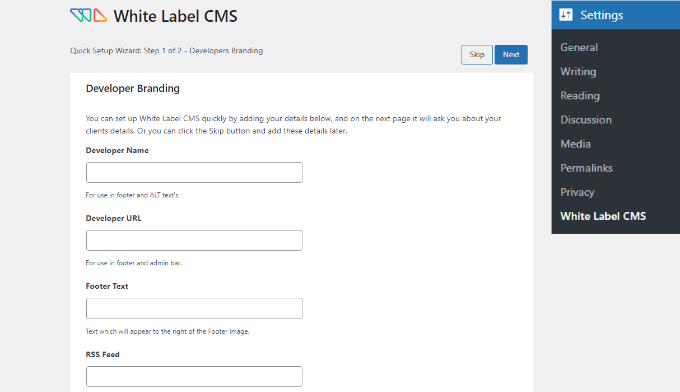
Plugin'et har en praktisk opsætningsguide, der gør tingene nemmere:
- Udvikleroplysninger: Du kan tilføje et udviklernavn, som vises i sidefoden. Der er også et felt til alt-tekst.
- Yderligere oplysninger: Tilføj en udvikler-URL, sidefodstekst og et RSS-feed. Klik på 'Næste', når du har indtastet dine oplysninger.
- Klientbranding: Som et white-label bureaukan du indsætte din klients firmanavn og uploade et logo til loginskærmen. Hvis du ønsker et skarpere billede til skærme i høj opløsning, kan du også uploade et Retina-loginlogo.
- Færdiggørelse: Når alt ser godt ud, skal du trykke på knappen 'Gem' for at afslutte dine ændringer og afslutte opsætningsguiden.
Relateret: Hurtigste WordPress-temaer med PageSpeed-scorer
Dyk ned i detaljerede indstillinger
Vil du finjustere yderligere? Pluginets hovedindstillingsside giver dig mulighed for at gøre netop det:
- Branding: Juster brandingelementer, så de passer til dit ønskede udseende og den ønskede fornemmelse.
- Login: Tilpas loginskærmen og funktionaliteten.
- Dashboard: Styr, hvad der vises på dashboardets hovedside.
- Menuer: Bestem, hvilke menuer dine klienter eller brugere kan få adgang til og se.
- Indstillinger: Generelle indstillinger for plugin'et og dets funktioner.
Ved at navigere og justere disse sektioner kan du fuldt ud white-label dit WordPress admin dashboard og skabe en mere brandet og skræddersyet oplevelse for dig selv eller dine kunder.
Lær: De bedste værktøjer til hastighedstest af websteder
Tilpas din WordPress med brugerdefineret branding
Vil du udskifte WordPress-branding med dit eget unikke præg? Sådan gør du:
- Trin 1: Start med brandingmulighederne – Beslut, om du vil vise eller skjule WordPress-logoet og dets links. Du kan endda gemme WordPress-versionen væk fra sidefoden.
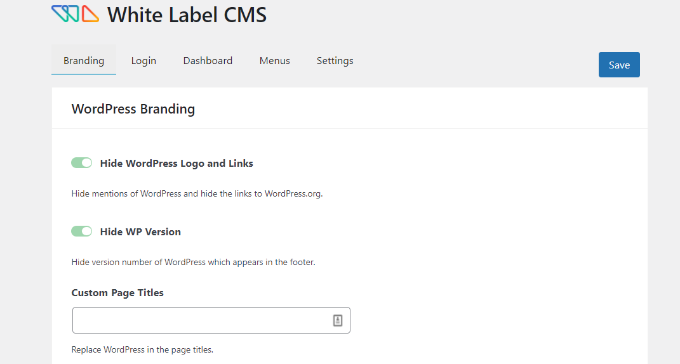
- Trin 2: Gå ned for at uploade dit logo, og erstat det almindelige WordPress-logo i administrationslinjen.
- Trin 3: Opdater den velkendte "Howdy"-hilsen og standardlinket på WordPress.org til noget mere personligt.
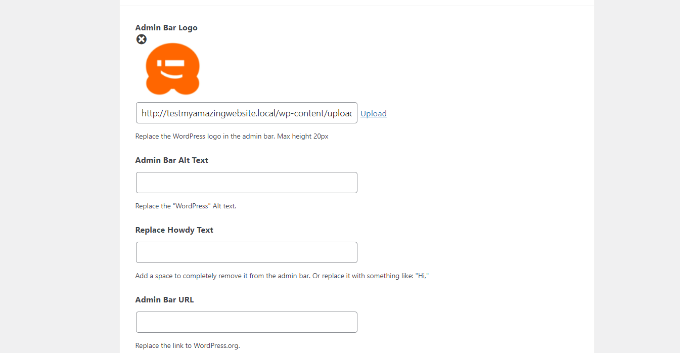
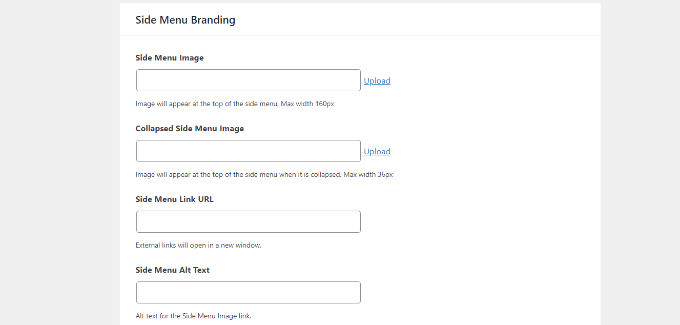
- Trin 4: Juster sidemenuen: Tilføj dit brandbillede, tilpas den skjulte visning, angiv specifikke link-URL'er, og tilføj alternativ tekst for at forbedre tilgængeligheden.
- Trin 5: Opdater Gutenbergs exit-knap med dit valg af ikon og branding.
- Trin 6: Pift sidefoden op – Inkorporer et sidefodsbillede, lav en besked, angiv en WordPress-login-URL, og indsæt endda brugerdefineret HTML-kode for et unikt præg.
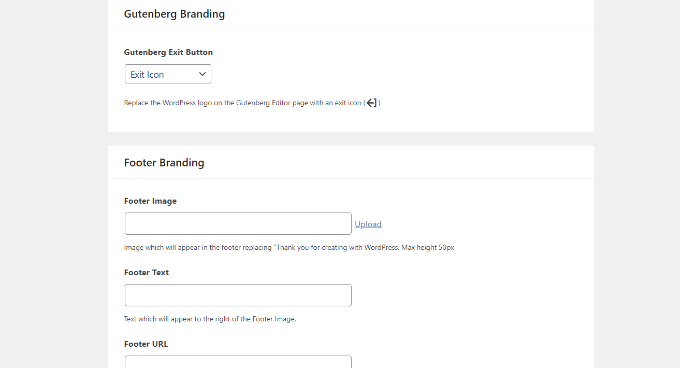
- Trin 7: Når du har foretaget alle disse justeringer, skal du trykke på 'Gem' for at anvende dem.
Når du logger ind, vil WordPress-dashboardet føles skræddersyet til dit brand.
Vid: Hvordan ændrer man hurtigt administratorfarveskemaet i WordPress?
Dramatisk forbedring af brugeroplevelsen med brugerdefinerede administratortemaer
Brugerdefinerede admin-temaer er en effektiv måde at forbedre brugeroplevelsen på dit WordPress-websted, hvilket gør det mere intuitivt og i overensstemmelse med dit brand. Disse temaer giver dig mulighed for at skræddersy admin-dashboardets udseende og funktionalitet, hvilket giver en sammenhængende oplevelse for dit team og dine kunder.
Valg af det rigtige tema

Evaluer dine behov: Start med at bestemme de specifikke funktioner og funktionaliteter, der er afgørende for dit brand og din brugeroplevelse. Overvej, hvilke aspekter af admin-dashboardet der oftest bruges, og hvordan tilpasning kan strømline disse processer.
Kompatibilitetstjek: Sørg for, at det valgte tema er kompatibelt med din nuværende WordPress-version og alle andre installerede plugins. Dette trin er afgørende for at undgå konflikter, der kan forstyrre webstedets funktionalitet.
Læs mere om: De bedste white label-platforme til SaaS-virksomheder
Installation og aktivering af temaet

Download temaet: Hent admin-temaet fra en velrenommeret kilde eller markedsplads. Kig efter temaer, der har gode anmeldelser og regelmæssige opdateringer for at sikre pålidelighed og sikkerhed.
Installationsproces: Følg temaets installationsvejledning, som typisk findes i dets dokumentation. Dette involverer normalt upload af temafilen via WordPress-administrationspanelet eller ved hjælp af en FTP-klient.
Aktiveringstrin: Når temaet er installeret, skal du aktivere det via WordPress-administrationspanelet. Konfigurer de indledende indstillinger efter dine behov. Dette kan omfatte opsætning af farveskemaer, logoplacering og layoutmuligheder .
Lær om: Tricks til kundefastholdelse
Tilpasning af temaelementer

Farveskemaer og skrifttyper: Tilpas farveskemaer og skrifttyper, så de afspejler din brandidentitet. Konsekvent brug af brandfarver og typografi er med til at forstærke dit brands visuelle identitet på tværs af alle berøringspunkter.
Logo og branding: Integrer dit brands logo og andre visuelle elementer i administrationsdashboardet. Dette personlige præg kan forbedre den professionelle atmosfære i administrationsområdet og gøre det mere genkendeligt.
Layoutjusteringer: Rediger layoutet, så det bedre passer til din arbejdsgang og brugerpræferencer. Omarranger menuer, tilføj brugerdefinerede widgets, og fjern unødvendige elementer for at skabe en mere strømlinet og effektiv administrationsoplevelse.
Opdater WordPress loginside med white labeling
Skal du til 'Login' i White Label CMS? Her er en hurtig oversigt:
- Trin 1: Start med at uploade dit eget login og Retina-logoer.
- Trin 2: Juster logoets dimensioner, og vælg en baggrundsfarve.
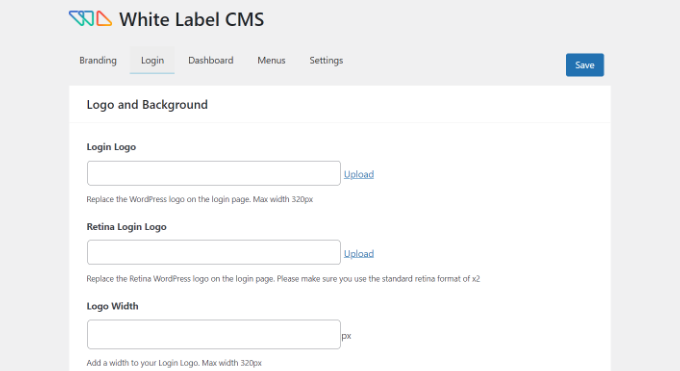
- Trin 3: Længere nede skal du vælge et baggrundsbillede og bestemme dets placering.
- Trin 4: Indstil baggrundsbilledet til at dække hele loginskærmen for et markant udseende.
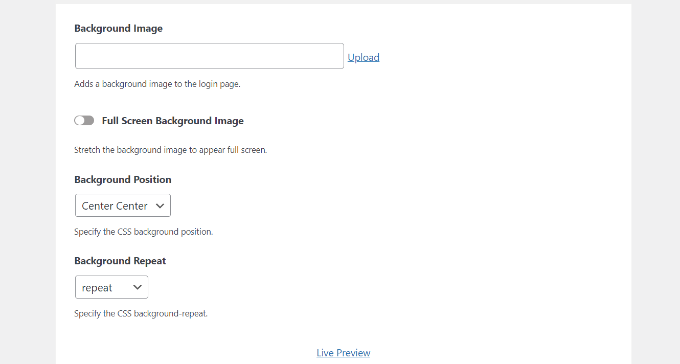
- Trin 5: Brug knappen 'Live Preview' for at se ændringerne i aktion.
- Trin 6: Tilfreds med udseendet? Klik på 'Gem'.
For dem, der ønsker et dybere designdyk, kan man overveje værktøjer som SeedProd til mere avanceret tilpasning.
Lær: Sådan opretter du en WordPress-hjemmeside
Hvidmærk dit WordPress Dashboard-panel
Når du logger ind på WordPress, er det første, du ser, dashboardet. Det er den primære administrationsskærm, der giver et øjebliksbillede af dit websted.
For mange kan dette dashboard dog føles rodet med sine standardpaneler, hvilket efterlader brugerne lidt overvældede eller usikre på deres næste skridt.
Det er her, White Label CMS kommer til nytte.
- Trin 1: Gå til 'Dashboard' i plugin'et.
- Trin 2: Her finder du nemme muligheder for at bestemme, hvilke paneler der skal vises. Du kan endda tilføje unikke dashboardikoner eller ændre dashboardets overskrift.
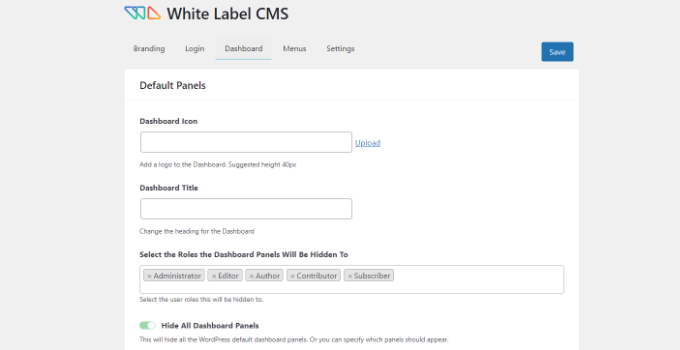
- Trin 3: Vælg hvilke WordPress-brugerroller, der kan se specifikke dashboardpaneler til brugerspecifik tilpasning.
- Trin 4: Dyk dybere ned, og du vil finde en mulighed for at oprette et personligt velkomstpanel til brugeren.
Sørg for at trykke på Gem, når du har foretaget dine justeringer, og voila! Dit dashboard har nu et renere og mere brugervenligt udseende.
Læs mere: De bedste WordPress-sikkerhedsudbydere
Integrer tredjepartsværktøjer for forbedret funktionalitet og strømlinet arbejdsgang
Integration af tredjepartsværktøjer i dit WordPress-administrationsdashboard kan forbedre dets funktionalitet betydeligt og strømline din arbejdsgang. Disse værktøjer kan tilbyde avancerede funktioner som SEO-konkurrentanalyse, analyser og mere, hvilket hjælper dig med at administrere dit websted mere effektivt.
Valg af de rigtige værktøjer
Identificer behov: Start med at bestemme de specifikke behov for dit administrationsdashboard. Overvej, hvilke funktioner der vil gavne dit websted mest, såsom SEO-optimering, avanceret analyse eller forbedret sikkerhed. En klar identifikation af disse behov vil hjælpe dig med at fokusere på de værktøjer, der tilbyder mest værdi.
Undersøg muligheder: Når du har en klar forståelse af dine behov, kan du begynde at undersøge forskellige plugins og værktøjer. Sammenlign funktioner, brugeranmeldelser og kompatibilitet med din nuværende opsætning. Kig efter værktøjer, der opdateres regelmæssigt og har god support for at sikre, at de vil være pålidelige på lang sigt.
Installation og opsætning
Plugininstallation: Når du har valgt de rigtige værktøjer, skal du fortsætte med installationsprocessen. De fleste plugins kan findes i WordPress plugin-arkivet. Du skal blot søge efter plugin'et efter navn, klikke på 'Installer nu', og derefter aktivere det. For premium-plugins skal du muligvis downloade dem fra udviklerens websted og uploade dem manuelt.
Konfiguration: Følg opsætningsvejledningen fra plugin-udviklerne. Dette involverer typisk at forbinde plugin'et til alle nødvendige eksterne tjenester, konfigurere de indledende indstillinger og tilpasse det til dine specifikke behov. Sørg for at gennemgå alle tilgængelige muligheder for at udnytte plugin'ets muligheder fuldt ud.
Læs om: De bedste white-label e-handelsløsninger til virksomheder
Tilpasning af værktøjsintegration
Dashboard-widgets: Mange tredjepartsværktøjer tilbyder brugerdefinerede widgets, der kan tilføjes til dit WordPress-dashboard. Disse widgets giver hurtig adgang til vigtige funktioner og metrics, hvilket gør det nemmere at overvåge og administrere dit websted. Tilpas disse widgets for at vise de mest relevante oplysninger til din arbejdsgang.
Brugeradgangskontrol: For at sikre sikkerhed og korrekt administration skal du angive tilladelser for de integrerede værktøjer. Brug WordPress' brugerroller og -funktioner til at kontrollere, hvem der kan få adgang til specifikke funktioner i værktøjerne. Dette hjælper med at forhindre uautoriseret adgang og sikrer, at kun kvalificerede brugere kan foretage kritiske ændringer.
Lær: Hvorfor bruge WordPress til virksomheder
White Label WordPress-administratormenu
Ønsker du en mere overskuelig og skræddersyet administrationsmenu? Her er en hurtig guide:
- Trin 1: Åbn 'Menuer' i White Label WordPress-pluginnet.
- Trin 2: I dette afsnit kan du skjule bestemte administratormenupunkter for brugere, så de kun er synlige for White Label CMS-administratorer og superadministratorer.
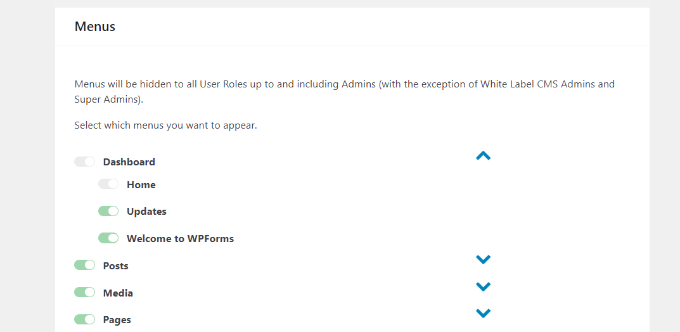
- Trin 3: Har du plugins? De tilføjer ofte ekstra menuer. Du kan rydde op, hvis dine klienter eller brugere ikke har brug for dem.
- Trin 4: Aktivér indstillingen 'Vil skjule menuer for dine kunder' .
- Trin 5: Du vil se en liste over menuer og deres undermenuer (tilgængelige via den blå pil). Slå dem fra, du vil skjule.
- Trin 6: Glem ikke menuerne i den øverste administrationslinje – de kan også justeres her.
- Trin 7: Når alt er indstillet, skal du klikke på Gem.
Dit WordPress-administrationsområde er nu renere og mere strømlinet!
Du kunne være interesseret: De bedste WordPress-udviklingsbureauer
Optimering af administratorydelse

Det er afgørende at optimere ydeevnen af dit WordPress-administratordashboard for at opretholde en problemfri og effektiv brugeroplevelse. Ved at fokusere på ydeevneovervågning, reducere overbelastning og forbedre indlæsningshastigheden kan du sikre, at dit dashboard forbliver responsivt og pålideligt.
Ydelsesovervågning
Installer ydeevne-plugins: Start med at installere ydeevneovervågningsplugins som Query Monitor. Disse værktøjer hjælper dig med at holde styr på forskellige ydeevnemålinger, såsom sideindlæsningstider ,databaseforespørgsler og hukommelsesforbrug. Regelmæssig kontrol af disse målinger kan hjælpe dig med at identificere potentielle flaskehalse og ineffektivitet i dit admin-dashboard.
Regelmæssige revisioner: Udfør regelmæssige ydeevnerevisioner for at vurdere den generelle tilstand af din WordPress-installation. Dette inkluderer gennemgang af plugins ydeevne, temaeffektivitet og serverresponstider. Regelmæssige revisioner giver dig mulighed for proaktivt at håndtere eventuelle problemer, før de påvirker dit websteds ydeevne med white-label WordPress-vedligeholdelse.
Reducerer oppustethed
Deaktiver ubrugte plugins: Med tiden kan dit WordPress-websted ophobe plugins, der ikke længere er i brug. Deaktivering eller fjernelse af disse ubrugte plugins kan reducere overbelastning og forbedre ydeevnen. Hvert aktivt plugin bruger ressourcer, så det at beholde kun de nødvendige kan forbedre dit websteds effektivitet betydeligt.
Optimer database: Din WordPress-database kan blive rodet med unødvendige data, såsom revisioner af indlæg, spamkommentarerog midlertidige indstillinger. Regelmæssig oprydning og optimering af din database kan forbedre ydeevnen og reducere serverbelastningen.
Forbedring af indlæsningshastighed
Implementer caching: Caching-plugins kan forbedre indlæsningshastigheden på dit admin-dashboard drastisk. Disse plugins opretter statiske versioner af dine sider, hvilket reducerer behovet for gentagne databaseforespørgsler og server-side behandling.
Tilpas WordPress-administratorindstillinger
Gå til 'Indstillinger' i White Label CSS-pluginnet for at forfine din WordPress-administratorvisning:
- Trin 1: Der er muligheder for at skjule elementer som administrationspanelet i frontend, hjælpefeltet og andre skærmknapper.
- Trin 2: Slå de irriterende beskeder fra, såsom opfordringer til at bedømme plugin'et eller købe premium-versioner.
- Trin 3: Du kan tilføje brugerdefineret CSS eller ændre editorens stylesheet for at personliggøre den yderligere.
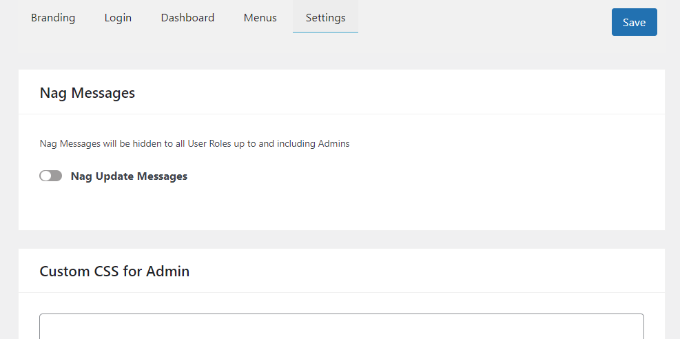
- Trin 4: Når du er tilfreds, skal du trykke på 'Gem'.
Advarsel: Undgå at skjule vigtige administratormenuer eller slå vigtige notifikationer fra, når du opretter websteder til klienter uden løbende administration.
Implementer robust sikkerhedsforanstaltninger for white label-dashboards

Det er afgørende at sikre sikkerheden på dit white-label WordPress admin dashboard for at beskytte følsomme data og opretholde integriteten af dit websted. Ved at sikre loginsiden, administrere brugertilladelser og overvåge sikkerhedstrusler kan du beskytte dit dashboard mod potentielle sårbarheder.
Sikring af loginsiden
En af de mest effektive måder at forbedre sikkerheden på er ved at implementere tofaktorgodkendelse (2FA). Dette tilføjer et ekstra lag af beskyttelse ved at kræve, at brugerne angiver en anden form for bekræftelse, f.eks. en kode sendt til deres mobilenhed, ud over deres adgangskode. Plugins som Google Authenticator kan nemt integrere 2FA i din WordPress-loginproces.
For at forhindre brute-force-angrebskal du bruge plugins, der begrænser antallet af loginforsøg. Plugins som Limit Login Attempts Reloaded kan blokere IP-adresser efter et bestemt antal mislykkede loginforsøg, hvilket reducerer risikoen for uautoriseret adgang betydeligt.
Administration af brugertilladelser
Rollebaseret adgangskontrol: Korrekt administration af brugertilladelser er afgørende for at opretholde sikkerheden. Opsæt rollebaseret adgangskontrol for at sikre, at brugerne kun har adgang til de funktioner og data, der er nødvendige for deres roller. WordPress' indbyggede system til brugerroller og -funktioner kan tilpasses dine specifikke behov, hvilket sikrer, at følsomme områder af dashboardet forbliver begrænset til autoriseret personale.
Regelmæssige gennemgange: Gennemgå og opdater regelmæssigt brugertilladelser for at sikre, at de stadig er relevante. Efterhånden som dit team vokser, og rollerne ændrer sig, er det vigtigt at justere tilladelserne i overensstemmelse hermed for at forhindre uautoriseret adgang.
Overvågning af sikkerhedstrusler
Sikkerheds-plugins: Brug omfattende sikkerheds-plugins som WordFence eller Sucuri til at overvåge og beskytte dit WordPress-websted mod trusler. Disse plugins tilbyder funktioner som malware-scanning, firewallbeskyttelse og realtidsovervågning, der hjælper dig med at opdage og reagere på sikkerhedsproblemer hurtigt.
Regelmæssige opdateringer: Det er afgørende at holde alle plugins, temaer og WordPress-kernen opdateret for at opretholde sikkerheden. Regelmæssige opdateringer inkluderer ofte programrettelser til kendte sårbarheder, så rettidig implementering af disse opdateringer kan forhindre potentielle angreb. Brug automatiserede opdateringsmuligheder, hvor det er muligt, for at sikre, at dit websted altid er beskyttet.
Billeder: Sørg for, at alle billeder, der bruges i dit administratordashboard, er optimeret til webbrug. Store, ukomprimerede billeder kan forsinke sideindlæsningstiden. Brug plugins som Smush eller EWWW Image Optimizer til at komprimere og optimere billeder uden at gå på kompromis med kvaliteten.
Fremtidssikring af dit white label-dashboard

Fremtidssikring af dit white-label WordPress admin dashboard sikrer, at det forbliver funktionelt, effektivt og relevant, i takt med at dine behov og branchestandarder udvikler sig. Ved at holde dig opdateret med tendenser, planlægge for skalerbarhed og udføre regelmæssige revisioner kan du opretholde et robust og tilpasningsdygtigt administrationsmiljø.
Hold dig opdateret med tendenser
at holde sig opdateret om de seneste trends og opdateringer inden for WordPress og white labeling . Abonner på brancheblogs, deltag i relevante fora, og deltag i fællesskabsdiskussioner for at holde dig informeret om nye funktioner, bedste praksis og nye teknologier. Denne viden hjælper dig med at implementere de mest aktuelle og effektive strategier til dit dashboard.
Derudover er det afgørende at opdatere dine plugins og temaer regelmæssigt for at opretholde kompatibilitet og udnytte nye funktioner. Udviklere udgiver ofte opdateringer, der inkluderer sikkerhedsrettelser, forbedringer af ydeevnen og nye funktioner. Ved at holde dig opdateret sikrer du, at dit white-label-dashboard forbliver sikkert og effektivt.
Planlægning for skalerbarhed
Efterhånden som dit websted vokser, vil kravene til din server og dine ressourcer også vokse. Planlæg fremad ved at sikre, at dit hostingmiljø kan skaleres til at imødekomme øget trafik og data. Dette kan involvere at opgradere din hostingplan, optimere din databaseog implementere caching- løsninger for at håndtere højere belastninger.
Derudover kan du bruge modulære tilpasninger, der nemt kan justeres, efterhånden som dine behov ændrer sig. Modulært design giver dig mulighed for at tilføje, fjerne eller ændre funktioner uden at skulle overhale hele systemet. Denne fleksibilitet er nøglen til at tilpasse dit dashboard til fremtidige krav uden væsentlige afbrydelser.
Regelmæssige revisioner og forbedringer
Udfør regelmæssige performance-revisioner for at sikre, at dit dashboard opretholder optimal funktionalitet. Disse revisioner bør vurdere indlæsningstider, ressourceforbrug og generel responstid. Tidlig identifikation og håndtering af performance-flaskehalse hjælper med at forhindre større problemer senere hen.
Indsaml og implementer også løbende brugerfeedback for at forbedre dit dashboard. Opfordr dit team og dine kunder til at give input om deres oplevelse og eventuelle udfordringer, de støder på. Brug denne feedback til at foretage iterative forbedringer, så du sikrer, at dashboardet udvikler sig i overensstemmelse med brugernes behov og forventninger.
Dine tanker om white labeling på WordPress?
White labeling i WordPress giver mulighed for et personligt præg, der transformerer standardopsætningen til noget, der passer til dit brand. Ved at erstatte standard brandingelementer, justere admin-dashboardet, forfine login-siden og mere, kan du skabe en brugerflade, der er professionel og problemfrit afstemt med dit brands identitet. Denne tilpasning forbedrer brugeroplevelsen og skaber en følelse af brandkonsistens og professionalisme. Når du fortsætter med at udforske og implementere disse ændringer, skal du huske, at målet er at forenkle, forbedre og gøre din WordPress virkelig din egen.
Hvad er dine tanker om dette? Har du prøvet white-label WordPress? Har du nogle insidertips, innovative tricks eller foretrukne strategier, du gerne vil dele? Skriv en kommentar nedenfor, og lad os diskutere! Dine indsigter kan være uvurderlige for en person, der lige er startet på denne rejse. Leder du efter et white-label bureau? Kontakt os i dag.
Ofte stillede spørgsmål om White Label WordPress-administratordashboard
Hvordan laver man en white label på et WordPress dashboard?
Du kan bruge plugins som White Label CMS til at white labele et WordPress-dashboard. Disse værktøjer giver dig mulighed for at tilpasse loginskærmen, erstatte WordPress-logoet med dit brugerdefinerede logo, justere administrationsmenupunkterne og ændre dashboard-widgets. Du kan fjerne eller ændre standard WordPress- branding og skræddersy dashboardet, så det afspejler din egen brandidentitet.
Hvordan opretter man et brugerdefineret admin-dashboard i WordPress?
Oprettelse af et brugerdefineret admin-dashboard i WordPress kan opnås ved at udvikle brugerdefinerede dashboard-widgets eller bruge sidebygger-plugins , der understøtter brugerdefinerede backend-sider. Du kan også tilføje kodestykker til dit temas functions.php-fil for at introducere skræddersyede widgets. Derudover giver visse WordPress-plugins dig mulighed for at designe komplette brugerdefinerede grænseflader til admin-menueditoren, som kan indstilles som standarddashboards.
Hvordan ændrer man farven på WordPress dashboard eller admin-området?
For at ændre farven på dit WordPress-dashboard eller administrationsområde kan du vælge mellem foruddefinerede administratorfarveskemaer, der er tilgængelige under Brugere ⟶ Profil. For omfattende tilpasning kan du tilføje brugerdefineret CSS til dit tema eller plugin for at tilsidesætte standardstile. Dette kan omfatte ændringer af administratormenuen og værktøjslinjens farver for at imødekomme brandingbehov.
Hvordan deaktiverer man WordPress-administratormeddelelser?
Hvis du vil reducere rod, kan du deaktivere administratormeddelelser i WordPress ved hjælp af plugins som Disable Admin Notices WP eller ved at tilføje brugerdefineret kode for at filtrere uønskede meddelelser fra. Dette hjælper med at holde dashboardet renere, hvilket er især nyttigt for klienter eller ikke-tekniske brugere.
Hvordan tilpasser man WordPress login-siden?
For at få et brugerdefineret velkomstpanel eller tilpasse WordPress-loginsiden, kan du bruge plugins som Custom Login Page Customizer eller lignende værktøjer, der giver dig mulighed for at ændre baggrund, logo og inputstile. Dette er en fantastisk måde at skabe en ensartet brandoplevelse fra den allerførste interaktion med webstedet.


