
"Beklager, du har ikke tilladelse til at forhåndsvise kladder." Så du også den fejlmeddelelse, da du forhåndsviste dine WordPress-sider? Bare rolig, vi er her for at løse fejlen 'Beklager, du har ikke tilladelse til at forhåndsvise kladder' i WordPress for dig.
"Beklager, du har ikke tilladelse til at forhåndsvise kladder." Dette er en af de almindelige WordPress-fejl , der kan hindre din hjemmesideoprettelsesproces. Det er afgørende at forhåndsvise det arbejde, du har udført på sider og kladder, for at gennemgå og opdage hjemmesidens design, indhold og eventuelle fejl på siden.
Uden en ordentlig gennemgang og endelig kontrol er det svært at færdiggøre din WordPress-side eller dine indlæg på dit WordPress-websted. Men bare rolig; vi er her for at hjælpe dig med at finde en løsning på disse fejl og forstå, hvad der forårsagede fejlen i din WordPress.
Så lad os komme i gang.
Hvorfor ser du "Beklager, du har ikke tilladelse til at forhåndsvise kladder"?
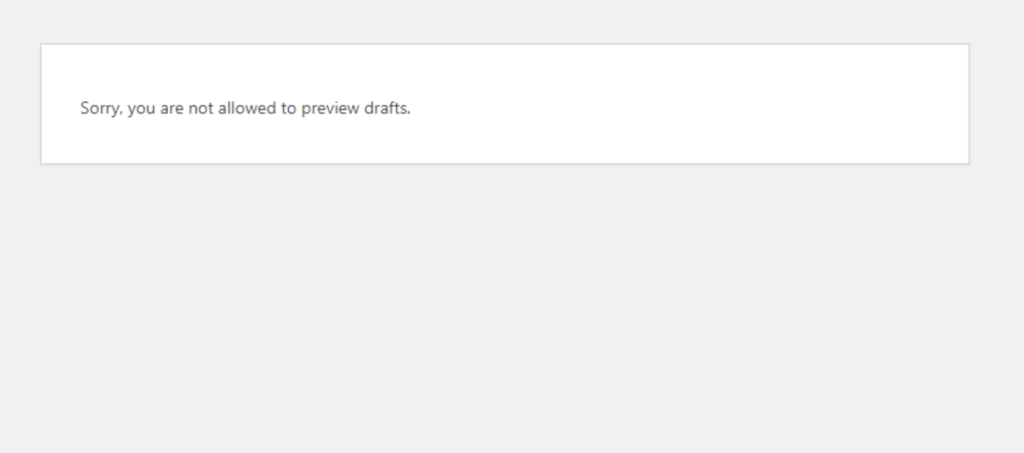
Du tror måske, at jeg har prøvet flere gange at tjekke, om jeg er logget ind eller ej, men jeg får stadig fejlen "Beklager, du har ikke tilladelse til at forhåndsvise kladde" på min WordPress. Denne fejl opstår ofte, når jeg prøver at få adgang til en side-URL ved hjælp af forhåndsvisningslinket.
Det er ikke relateret til 301-fejl eller 401-fejl i WordPress. Nogle gange er dette problem simpelthen relateret til brugernes roller og tilladelser i din WordPress-administrator. Hvis du er en bruger med begrænset adgang eller en anden rolle i WordPress, kan du muligvis ikke få adgang til forhåndsvisningssiden af kladden.
Relateret: Rettelse af “Der opstod en fejl under upload…” i WordPress
WordPress er meget smart og bruger forskellige måder at beskytte dine brugeroplysninger på. En af disse er WordPress nonce. WordPress bruger nonce-koder til at gennemgå og verificere, om de rigtige brugere har anmodet om webstedets URL eller ej. Det er dybest set et unikt sikkerhedsnummer, der genereres for at bekræfte, om brugeren er autoriseret til at udføre den specifikke handling.
Lær: En WordPress nonce er som en hemmelig kode – et "nummer, der bruges én gang" – der tilføjer et sikkerhedslag til URL'er og formularer. Det hjælper WordPress med at verificere, om en anmodning er legitim, hvilket forhindrer uautoriserede handlinger og input fra ondsindede angreb.
Sådan rettes "Beklager, du har ikke tilladelse til at forhåndsvise kladder"?
Nu hvor du forstår den grundlæggende årsag til disse fejl, lad os se på, hvordan du kan rette dem og fortsætte med at forhåndsvise dine opgaver. En almindelig fejl er at kopiere og indsætte URL'en forkert, hvilket kan føre til denne fejl.
Heldigvis er der nogle enkle og ligetil måder at rette fejlen "Beklager, du har ikke tilladelse til at forhåndsvise kladde" i WordPress. Lad os se hvordan:
Prøv at ændre brugerroller
Hvis du er en almindelig WordPress-bruger, skal du vide, at der er forskellige roller i WordPress til at fordele forskellig brug på WordPress-webstedet. Nogle af hovedrollerne er administrator, redaktør, forfatter, bidragyder og abonnent.
Relateret: Sådan opdaterer du WordPress PHP-versionen
Så tjek din brugerrolle for at se, om du har den rigtige brugerrolle og er autoriseret til at forhåndsvise udkast. Du vil kunne forhåndsvise udkastene, hvis du blot har de nødvendige brugertilladelser.
Nogle gange bliver vi alle trætte af at prøve
Men du behøver ikke at stoppe. Få vores WordPress-support og få den bedste hjælp til dine WordPress-problemer.
Tjek brugertilladelser
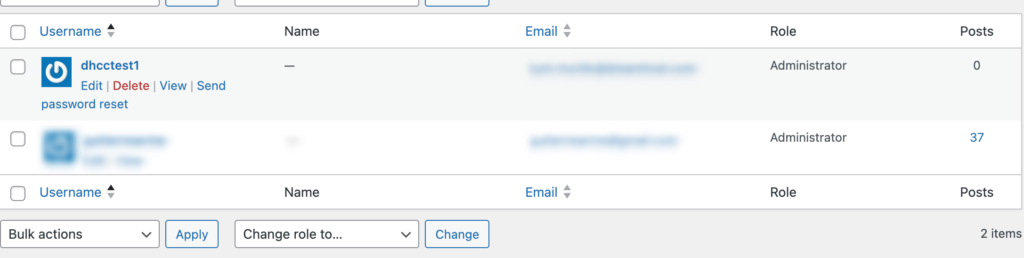
Når du har kontrolleret brugerrollen, skal du kontrollere brugertilladelserne ved at gå til brugere > alle brugere i din WordPress-backend. Det er dit ansvar at sikre, at de korrekte tilladelser er angivet for hver bruger. Der vil du se forskellige brugere med forskellige roller og tilladelser.
Tjek hvilken rolle der er tildelt foran dit navn. Hvis du har tilladelse som forfatter eller bidragyder, vil du højst sandsynligt ikke kunne udgive udkastene. Så du skal ændre WordPress-brugertilladelser til en administrator for at få fulde rettigheder over siden.
Læs: Ret fejlen 'Links har ikke et tydeligt navn'
Skift brugerrollen
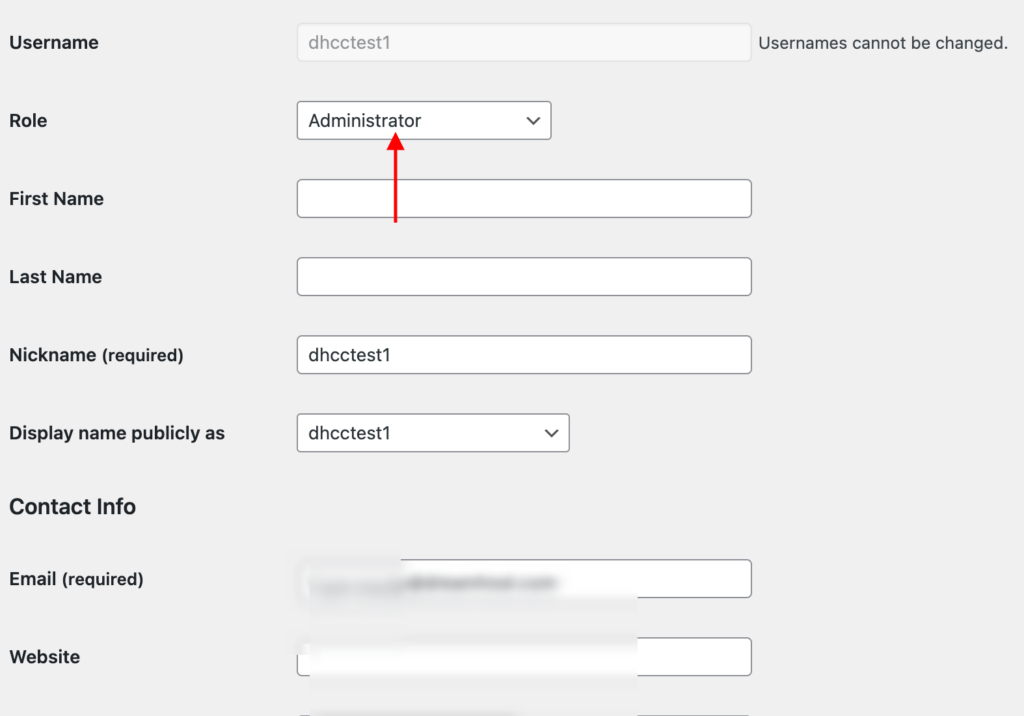
Hvis du nu har andre rettigheder end administrator, skal du ændre din brugerrolle til administrator. For at gøre dette skal du gå til redigeringsindstillingen for dit brugernavn og vælge administratorindstillingen fra rullemenuen for din rolle. Glem ikke at trykke på knappen Opdater for at gemme dine ændringer.
Læs: Sådan opsætter og lancerer du dit WordPress-websted
Tjek om du er logget ind og slet Nonce fra URL'en
Nogle gange er det muligt, at du ikke er logget ind på din WordPress-konto, hvilket kan forårsage forhåndsvisningsfejl. Hvis du ser fejlmeddelelsen, kan det indikere, at du skal fjerne nonce-koden fra URL'en. I dette tilfælde skal du først logge ind på WordPress og derefter fjerne nonce-koden og post review-id'et fra den specifikke URL for at forhåndsvise kladden igen. Fjern tegnstrengen efter den efterfølgende skråstreg, og opdater siden.
Læs: Ret “Der har været en kritisk fejl på dit WordPress-websted
Aktivér muligheden for offentlig anmeldelse

WordPress-tilladelser skal gives omhyggeligt, og som administrator ønsker du måske ikke at give alle brugere administratorrettigheder for at løse fejlen. Du kan dog stadig give andre brugere mulighed for at forhåndsvise udkast, før de udgives.
En måde at gøre dette på er ved at aktivere den offentlige forhåndsvisningsmulighed ved hjælp af et WordPress-plugin som Public Post Preview. Dette plugin giver brugerne mulighed for at forhåndsvise udkast til indlæg, før du offentliggør dem, uanset om de har en brugerkonto eller ej.
For at installere pluginnet skal du gå til afsnittet Plugins > Tilføj nyt i dit WordPress-dashboard. Søg efter pluginnet ved hjælp af søgefeltet, og installer og aktiver det derefter.
Nu hvor plugin'et er downloadet og aktivt, kan du tjekke forhåndsvisningen af dine kladder i opslagene. Gå derefter til fanen Opslag og marker feltet "Aktiver offentlig forhåndsvisning". Denne handling opretter et forhåndsvisningslink til dit opslagsudkast. Kopier dette link til din udklipsholder, og del det med dine teammedlemmer, så de kan forhåndsvise opslaget.
Denne handling giver alle mulighed for at se et eksempel på dit udkast til indlæg, uanset om de har en WordPress-brugerkonto.
Relateret: Sådan omdirigerer du en WordPress-URL med og uden et plugin
Ryd browsercache og cookies
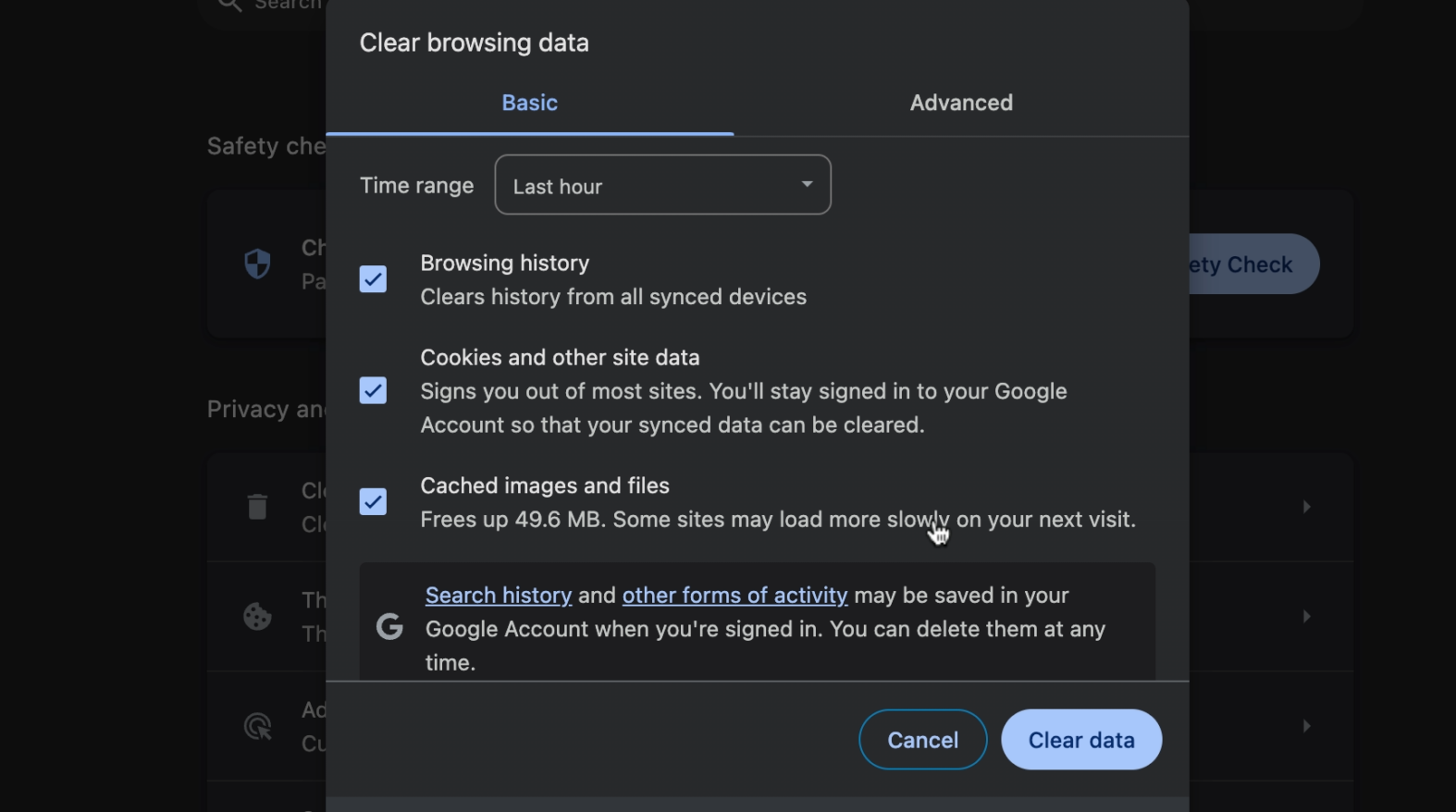
Endelig kan rydning af din browsers cache og cookies nogle gange løse fejlen "Beklager, du har ikke tilladelse til at forhåndsvise kladder." i WordPress. Cachen gemmer midlertidige filer for at hjælpe websteder med at indlæse hurtigere, mens cookies gemmer oplysninger om din browseraktivitet. Der kan dog opstå problemer, hvis din browser viser cachelagrede filer, der ikke matcher det aktuelle webstedsindhold.
Læs videre: 16 tips til at rette fejl ved WordPress-opdatering og -udgivelse: Ultimativ liste
Afslutning
Du skal ikke være bange, når du ser fejlen "Beklager, du har ikke tilladelse til at forhåndsvise kladder" i WordPress. Hvis du støder på det samme problem gentagne gange, kan det være værd at kontrollere dine brugertilladelser og roller igen. Når vi afslutter vores guide til, hvordan du retter forhåndsvisningskladdefejl i WordPress, er det altid vigtigt at forstå den grundlæggende årsag, før du begynder at rette en WordPress-fejl.
Når du forstår årsagen, er det nemt at afprøve vores forskellige metoder og hurtigt løse problemerne. Vi håber, at ovenstående trin kan hjælpe dig med at løse problemerne.
Hvis du har brug for yderligere hjælp, bedes du kontakte os, så får vi hurtigt rettet dine WordPress-fejl! Vores team hos Seahawk specialiserer sig i WordPress-supportog tilbyder 24/7 assistance til dine hjemmesidebehov. Vi tilbyder dedikeret WordPress-hjælp til at løse eventuelle spørgsmål eller nødsituationer hurtigt.
Ofte stillede spørgsmål
Hvorfor opstår fejlen "Beklager, du har ikke tilladelse til at forhåndsvise kladder." i WordPress?
Denne fejl kan opstå på grund af mange forskellige ting, f.eks. forkerte brugertilladelser, modstridende plugins eller temaer, en ødelagt .htaccess-fil eller en forældet WordPress-version
Hvordan kan jeg tjekke, om jeg har tilladelse til at forhåndsvise udkast?
Bare gå til dit WordPress-dashboard, gå til Brugere, og klik på Din profil. Find afsnittet "Roller og muligheder". Hvis der står, at du kan "Publicere indlæg", er du klar. Hvis ikke, så spørg din hjemmesideadministrator om at give dig de rette tilladelser.
Kan det hjælpe at rydde min browsers cache og cookies?
Jep! Nogle gange kan det være en god idé at rydde din browsers cache og cookies. Disse filer gemmer midlertidige ting, der kan forårsage problemer, hvis de ikke stemmer overens med det, der er på hjemmesiden. Prøv det, hvis du oplever denne fejl.
Hvordan laver jeg en ny htaccess-fil?
Hvis du mener, at din .htaccess-fil er i stykker, kan du nemt rette det. Bare gå til Indstillinger, derefter Permalinks i dit WordPress-dashboard, og tryk på "Gem ændringer" uden at ændre noget. Det vil automatisk sortere din .htaccess-fil.


