

For at oprette en WordPress-hjemmeside skal du bruge tre ting: et domænenavn, webhosting og en WordPress-installation. Start med at købe hosting fra udbydere som SiteGround eller Bluehost, som inkluderer et gratis domæne og en WordPress-installation med et enkelt klik.
Når WordPress er installeret, skal du vælge et tema, installere vigtige plugins som Rank Math og WP Rocket, og oprette dine sider. Denne komplette guide gennemgår hvert trin fra start til udgivelse i præcis den rækkefølge, du skal følge.
TL;DR: Tips til at oprette en WordPress-hjemmeside
- Start med at registrere et domænenavn og vælg en pålidelig webhostingtjeneste . Når din hosting er konfigureret, skal du installere WordPress i den gratis version, hvilket typisk nemt kan gøres via din hostingudbyders dashboard.
- Vælg et tema, der stemmer overens med din hjemmesides mål, for at give den et professionelt udseende. Tilføj vigtige sider og indlæg for at begynde at fylde din hjemmeside med indhold.
- Tilpas dit websteds udseende og funktionalitet ved at installere nødvendige plugins.
- Opsæt Google Analytics, og bekræft dit websted med Google Search Console for sporing og synlighed i søgeresultater.
- Endelig skal du optimere dit websted til søgemaskiner for at forbedre dets online tilstedeværelse. Vedligehold desuden regelmæssigt dit websted for at sikre, at det indlæses hurtigt og forbliver sikkert.
Hvorfor oprette en WordPress-hjemmeside?
Hvis du overvejer at oprette din første hjemmeside eller skifte platform, er WordPress fortsat det bedste valg for både begyndere, virksomheder, bloggere og udviklere.
Med over 43 procent af hele internettet drevet af WordPress, har det udviklet sig til en robust, skalerbar og fleksibel platform, der er egnet til alle typer hjemmesider. Her er nogle af dens fordele.

- Fuld kontrol og fleksibilitet: Med WordPress.org får du fuldt ejerskab over dit websted. Du har fuld kontrol over dit indhold, design, funktioner og indtægtsstrategi. I modsætning til andre platforme, der kan begrænse funktionaliteten på et gratis abonnement, giver WordPress dig mulighed for at bygge og vokse uden begrænsninger.
- Ingen kodeviden nødvendig: Du behøver ikke at være udvikler for at begynde at bygge en flot hjemmeside. WordPress tilbyder træk-og-slip-editorer, sidebyggereog begyndervenlige tilpasningsværktøjer, der hjælper dig med at opsætte din hjemmeside uden at røre en linje kode.
- Tusindvis af temaer og plugins: Uanset om du starter en virksomhed, blog eller onlinebutik, kan du vælge mellem tusindvis af premium-temaer og plugins. Disse værktøjer hjælper dig med at forme dit websites design, optimere til SEO, integrere kontaktformularer og meget mere.
- Sikker og skalerbar: WordPress har udviklet sig til at være både sikker og skalerbar. Med regelmæssige opdateringer, stærke sikkerhedsplugins og administrerede hostingmuligheder er dit websted beskyttet mens det vokser fra en lille blog til en e-handelsplatform med høj trafik.
- Stærkt fællesskab og ekspertsupport: Fra officielle fora til udviklergrupper på Facebook kan WordPress prale af et globalt fællesskab, der er klar til at tilbyde support, løse problemer og dele værdifulde tips. Uanset om du er blogger eller virksomhedsejer, er hjælp altid inden for rækkevidde.
Tag din WordPress-hjemmeside fra idé til lancering med ekspertsupport
Lad Seahawk håndtere opsætning, design og sikkerhed, mens du fokuserer på at vækste din virksomhed.
Forplanlægning: Definer dit websitemål og din strategi
Før du opretter din WordPress-hjemmeside, er det vigtigt at definere dens formål klart. Uanset om du er en blogger, der ønsker at dele idéer med verden, en virksomhed, der forsøger at nå ud til flere kunder, eller en person, der ønsker at lancere en onlinebutik, vil det at identificere din hjemmesides formål spare dig tid og forhindre fejl senere hen.
Tag et øjeblik til at tænke over din vision og den type besøgende, du ønsker at tiltrække. Hver type hjemmeside kræver et forskelligt sæt nøglefunktioner. For eksempelhar en virksomheds hjemmeside brug for kontaktformularer, tillidsskabende udtalelser og et live chat-plugin.
I modsætning hertil vil et e-handelswebsted have brug for værktøjer som WooCommerce til at hjælpe dig med at liste produkter og acceptere betalinger sikkert.
Tidlig forståelse af dit mål hjælper dig også med at planlægge dit websites design, vælge det rigtige tema og organisere dit layout effektivt. At definere din strategi giver dig fuld kontrol over dit websites struktur og fremtidige vækst.
Ting du skal bruge for at oprette en WordPress-hjemmeside
Selvom WordPress tilbyder fleksibilitet og ejerskab af indhold, skal du selv arrangere dit eget brugerdefinerede domæne og webhostingudbyder. Start med følgende:
- Vælg en WordPress-platform: Vælg den rigtige platform til at oprette din hjemmeside. WordPress findes i to former: WordPress.com og WordPress.org. For de fleste af vores brugere foreslår vi at vælge WordPress.org, da det er en selvhostet platform, der giver dig mere kraft til at bygge din hjemmeside uden nogen begrænsninger. Det er et ideelt valg til at lave en hjemmeside.
- Domænenavn: Når du vælger WordPress.org til at starte en hjemmeside, har du brug for en unik online identitet. Så du skal købe et domænenavn og skabe en brugervenlig oplevelse for andre, så de kan få adgang til din hjemmeside.
- Webhostingudbyder: Vi anbefaler at vælge en WordPress-specifik hostingudbyder, som er nem at installere og komme i gang med.
Læs mere: Gratis WordPress-hostingudbydere
Udnyt AI-drevne hjemmesidebyggere
Det er mere intuitivt end nogensinde at bygge et WordPress-websted takket være fremkomsten af AI-drevne værktøjer.
Mange moderne webhostingplatforme som Hostinger tilbyder nu AI-drevne hjemmesidebyggere, der kan hjælpe dig med at designe din første hjemmeside på få minutter, selv uden kodningskendskab.
- Disse værktøjer stiller spørgsmål om din niche og dine mål, genererer automatisk et layout, indsætter indholdsblokke og foreslår endda billeder, skrifttyper og farveskemaer.
- AI-byggerne kan generere færdige sektioner såsom hjemmesider, kontaktformularer, produktsider og blogs, som du kan tilpasse, så de passer til dit brand.
- Denne intelligente automatisering eliminerer behovet for at kopiere og indsætte fra forskellige kilder eller starte forfra.
- Du kan også nemt revidere og forfine disse AI-genererede layouts, hvilket giver dig et godt forspring med lynhurtig opsætningstid.
Plus, det frigør dig til at fokusere på indhold, markedsføring og forbedring af dine hjemmesidebesøgendes oplevelse i stedet for at bruge timer på den tekniske opbygning.
Ved at udnytte disse effektive funktioner kan din rejse blive mere gnidningsløs og givende, uanset om du lancerer en personlig blog, et brandwebsite eller en robust onlinebutik.
Trin til at oprette en WordPress-hjemmeside?
Du kan altid få en nem WordPress-opsætning med Seahawks WP Quicksite-tjeneste. Men hvis du vil tage tingene i egne hænder og lære at bygge en hjemmeside, er vi her for at hjælpe dig med vores brugervenlige guide.
Trin 1: Opret et domænenavn og en webhostingtjeneste
Når du har valgt WordPress som din nye hjemmesideplatform, skal du vælge et domænenavn og en hostingtjeneste.
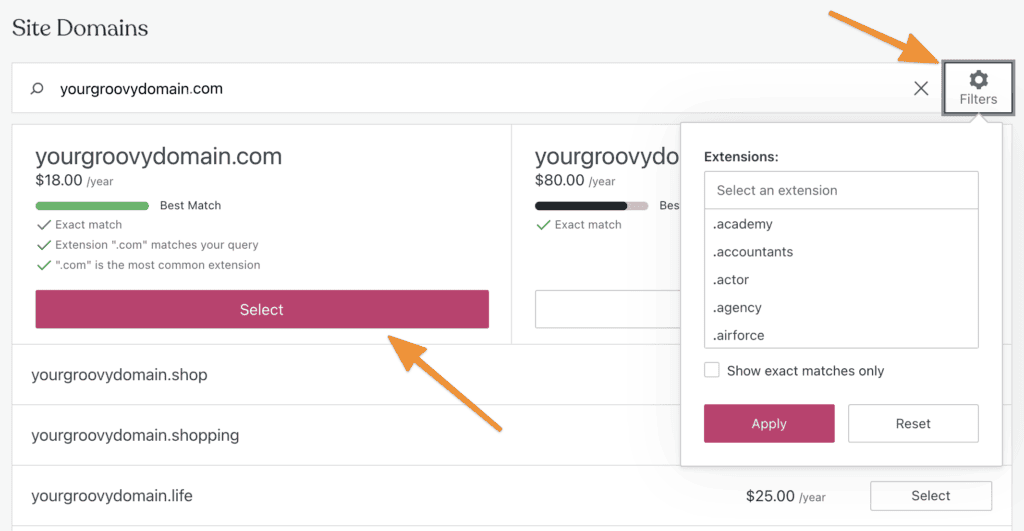
Du skal vælge et unikt domænenavn til din hjemmeside, der er brandvenligt og let at forstå. Med førende domæneregistratorer som GoDaddy og Namecheapkan du nemt købe et domænenavn.
Når du har købt et domænenavn og valgt webhostingtjenesten, kan du gå videre til næste trin.
Trin 2: Installer WordPress
Vi anbefaler, at du vælger en WordPress-hostingtjeneste for nem installation og opsætning af WordPress. Når du tilmelder dig en sådan webhostingtjeneste, installerer den automatisk WordPress for dig.
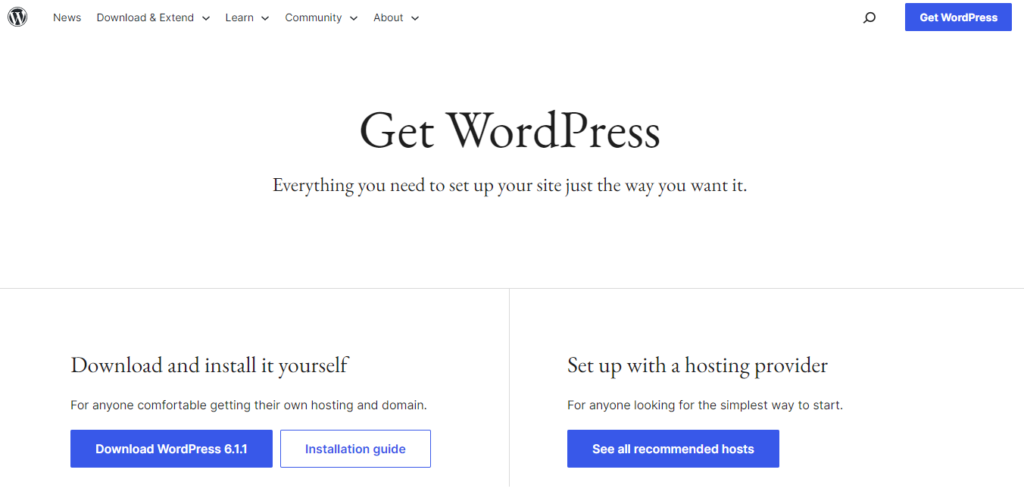
Du kan blot logge ind på din hostingkonto, klikke på Log ind på WordPress og starte din WordPress-opsætning. Når du er færdig med dette, kan du gå videre til næste trin med at tilpasse din hjemmeside.
Trin 3: Vælg et tema
Vi forstår vigtigheden af en visuelt tiltalende WordPress-hjemmeside og et WordPress-tema, der tiltrækker den rette målgruppe til din hjemmeside.
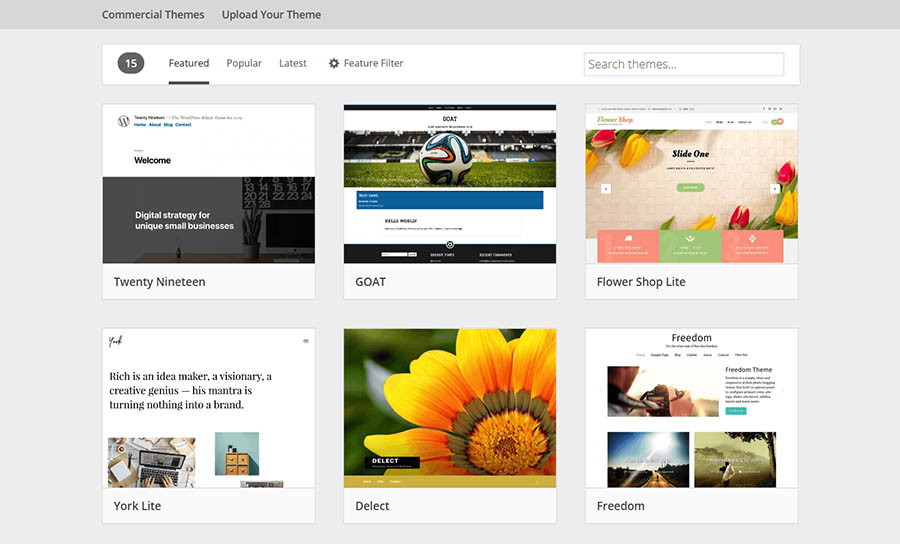
Med sine adskillige temaer og plugins er det nu meget nemt at vælge og vedligeholde et tema med WordPress. WordPress tilbyder professionelt designede skabeloner og giver dig mulighed for at installere dem på din hjemmeside for tilpasning.
I starten vil du blive omdirigeret til et standardtema, som senere kan ændres til et hvilket som helst andet tema baseret på dit valg. Sådan ændrer du temaet:
- Åbn dit dashboard, vælg Udseende→ Temaer , og klik på knappen "Tilføj nyt".
- Du får nu adgang til det store udvalg af temaer, der er tilgængelige på WordPress.
- Du kan sortere disse temaer efter populære, nyeste, fremhævedeog andre funktioner
- Dernæst kan du også forhåndsvise dit tema for at se, hvordan dit design ser ud på hjemmesiden
- Når du har valgt dit tema, skal du bare installere det. Klik på installationsknappen og vent på installationen.
- Når dit tema er installeret, ændres din installationsknap for at aktivere det.
- Nu er dit tema aktiveret, og du kan tilpasse det ved at klikke på Tilpas linkindstillingerne under menuen Udseende.
Når du har valgt og tilpasset temaet, kan du tilføje indhold til dit WordPress-websted.
Trin 4: Tilføj indlæg og sider til hjemmesiden
Det næste trin er at tilføje indhold til din WordPress-hjemmeside, før du gør den tilgængelig for dine brugere. WordPress tilbyder to standardindholdstyper: indlæg og sider.
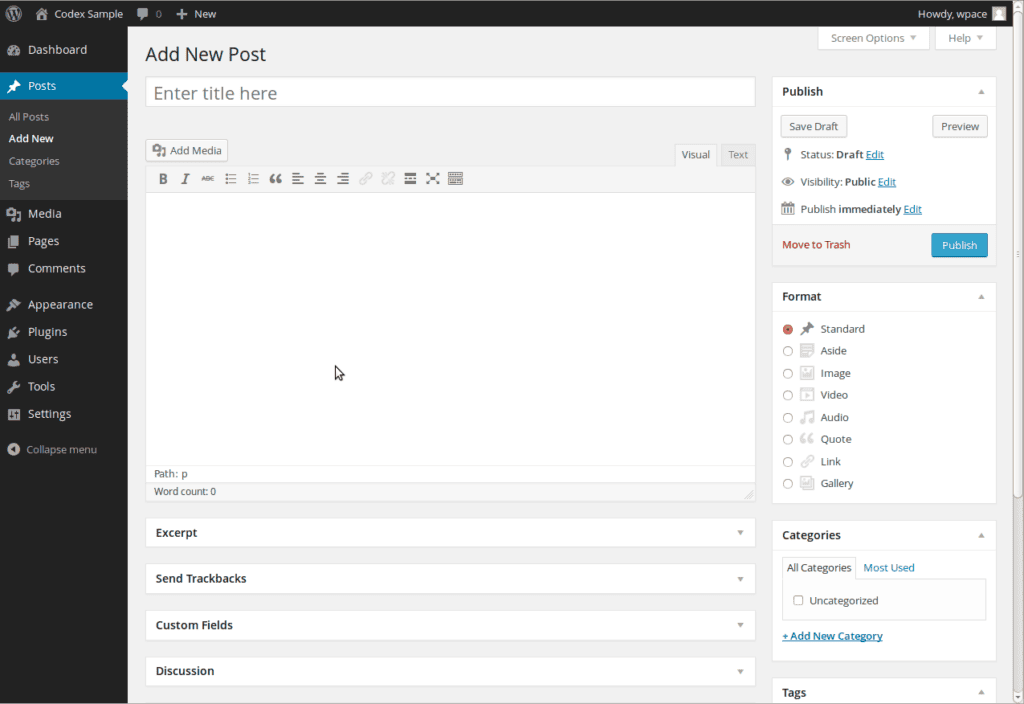
Indlæg og sider er to forskellige aspekter af et WordPress-websted.
- Indlæg er en del af blogfunktionaliteten og vises ofte i omvendt kronologisk rækkefølge.
- Sider er mere statisk "engangs" indhold og inkluderer sider som en kontaktside, privatlivspolitik, brugerdefineret landingsside og mere.
For at starte processen skal du tilføje nogle sider til din WordPress-hjemmeside, med eller uden indhold. Du kan altid tilføje indholdet ved at redigere og opdatere det senere.
- Gå til sider → Tilføj ny.
- Du kan nu tilføje en titel til dit opslag og derefter indhold i den visuelle opslagseditor, som har nogle ekstra muligheder baseret på dine behov.
- Klik på knappen "Gem nu" , og gem det som et udkast, eller klik på "Udgiv", når du er klar til at publicere det.
- Du vil også bemærke adskillige andre funktioner, såsom kategorier og tags, der bruges til at organisere din blogs indhold i sektioner.
Trin 5: Tilpas dit websted og installer plugins
Når du har tilføjet indhold til din hjemmeside, skal du strukturere og præsentere det på en måde, der er tiltalende og letforståelig for dine brugere.
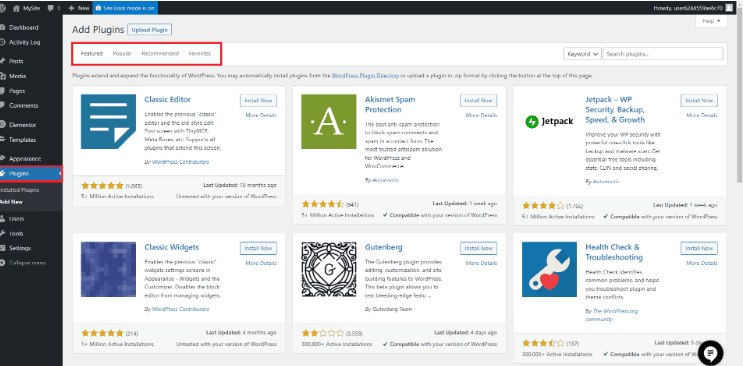
Til det skal du tilpasse din hjemmeside og justere den hist og her for at få en veludstyret hjemmeside.
Du skal også bruge WordPress-plugins for at tilføje yderligere funktioner til din hjemmeside. Disse plugins fungerer som forskellige apps til din WordPress-hjemmeside, med gratis og betalte versioner.
Plugins giver dig mulighed for at tilføje funktioner og tilpasninger til dit WordPress-websted. Du kan vælge mellem over 60.000+plugins fra selve WordPress-plugin-kataloget, hvilket åbner døre for at have så mange funktioner som muligt.
Tjek ud: Top gratis WordPress plugins
Hastighed, sikkerhed og løbende vedligeholdelse
At bygge en WordPress-hjemmeside er kun begyndelsen. Når din hjemmeside er live, er det afgørende at sikre, at den kører problemfrit, indlæses hurtigt og forbliver sikker for at tiltrække og fastholde besøgende.
En lynhurtig hjemmeside kan forbedre din placering i søgemaskinerne betydeligt og reducere afvisningsprocenter, især for mobilbrugere.
Start med at vælge en pålidelig webhostingudbyder med stærk oppetid, SSD-lagerplads og udviklervenlige værktøjer.
Hosts som SiteGround, Hostingereller Kinsta specialiserer sig i WordPress og tilbyder indbyggede sikkerhedsfunktioner som firewalls, automatiske sikkerhedskopier, SSL-certifikater og malware-scanning. Disse funktioner beskytter ikke kun dit websted, men giver også dine besøgende ro i sindet.
Regelmæssig vedligeholdelse af dit website er lige så vigtigt. Det betyder regelmæssig opdatering af dine temaer, plugins og WordPress-kerne for at undgå sårbarheder.
Forældet software er en af de hyppigste årsager til brud på hjemmesider. Du bør også installere plugins, der håndterer automatiske sikkerhedskopier, hastighedsoptimering (såsom caching) og billedkomprimering for at holde dit websted lynhurtigt.
Det er også en god vane at overvåge dit websteds ydeevne ved hjælp af værktøjer som Google PageSpeed Insights eller GTmetrix. Disse værktøjer giver indsigt i, hvad der kan bremse dit websted, og tilbyder tips til forbedring af det.
Husk, at en hurtig, sikkerog velholdt hjemmeside ikke bare imponerer dine besøgende, den hjælper dig med at skalere problemfrit i takt med at din virksomhed vokser.
Opsæt Google Analytics-formular
Google Analytics hjælper dig med at se og spore, hvor mange personer der besøger dit websted og bruger dit indhold.
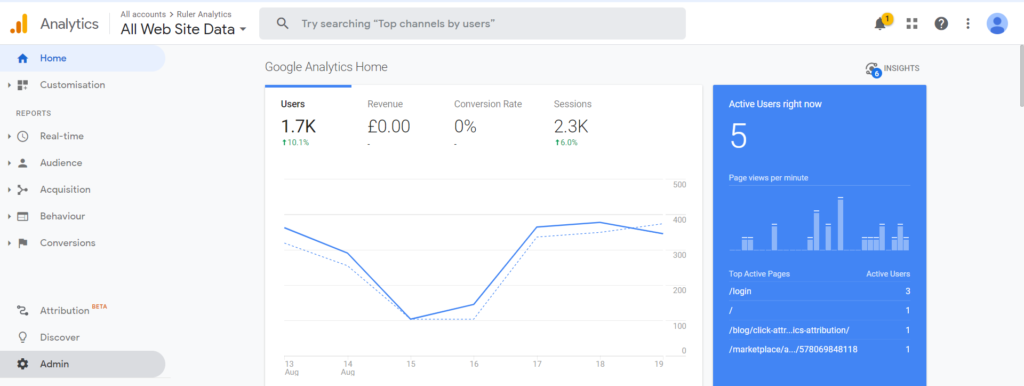
Du skal installere Google Analytics i starten for at se, hvor meget din hjemmesideblog er vokset over tid, og opnå resultater i overensstemmelse hermed.
- Besøg Google Analytics-webstedet, og log ind med din e-mailkonto
- Når du er logget ind, kan du oprette en gratis Google Analytics-konto.
- Dernæst skal du angive dine oplysninger og din hjemmeside-URL, hvorefter du vil modtage en Google Analytics-sporingskode.
- Med denne kode kan du forbinde din hjemmeside til Google Analytics.
- Når du er færdig med hele opsætningen, kan du få adgang til din hjemmesides komplette analyserapport fra dit WordPress-dashboard.
Bekræft dit WordPress-websted i Google Search Console
Når du har konfigureret din WordPress-hjemmeside helt, skal du få den verificeret i Google Search Console for at få det maksimale udbytte.
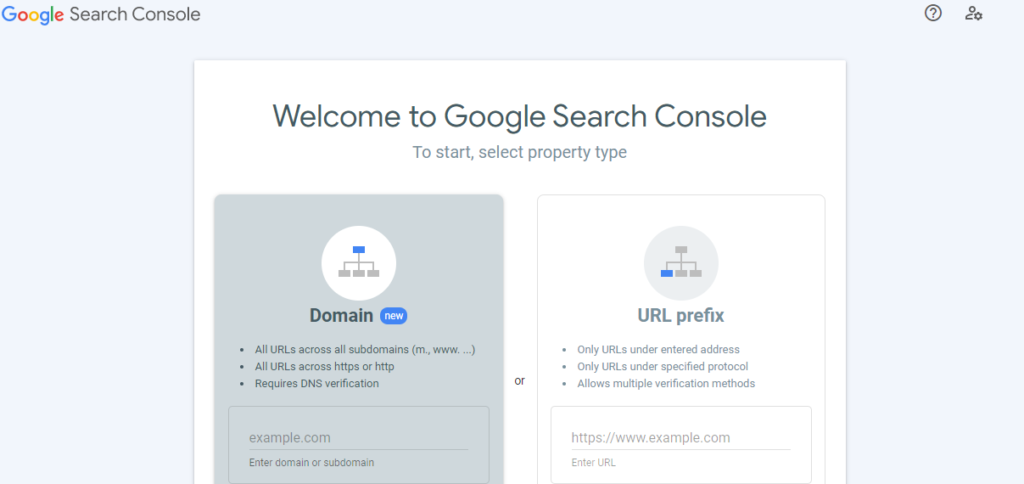
Med dette værktøj kan du forbedre din hjemmesides SEO og få unikke indsigter. Dette giver dig mulighed for at forbedre dine søgeresultater og hjemmesidens samlede ydeevne.
- Gå til Google Search Console og log ind med din Google-konto
- Klik nu på den røde knap TILFØJ EN EJENDOM, der er placeret i øverste højre hjørne af dashboardet
- Du vil nu se en boks, der beder dig om at indsætte URL'en til din hjemmeside
- Gå derefter til fanen Anbefalet metode på den følgende skærm og download HTML-bekræftelsesfilen ved at klikke på det angivne hyperlink. Gem denne fil på dit system
- Nu skal du have direkte adgang til din hjemmesides server, hvilket du kan få via File Transfer Protocol (FTP) eller cPanel File Manager
- Du kan bruge enhver FTP-klient til at indtaste dine loginoplysninger og logge ind på din server
- Upload filen til dit websteds rodmappe, der indeholder wp-content-mappen, og klik og træk den fil, du har gemt på dit system, til dit websteds rodmappe
- Endelig kan du skifte tilbage til Google Search Console og klikke på Bekræft for at fuldføre processen. Du kan også nemt bekræfte webstedet ved hjælp af URL-præfiksmetoden – tilføj blot et metatag til dit temas header.php, og så er du klar.
Optimer din hjemmeside til SEO
Når du opretter en ny hjemmeside og blog, er SEO vigtigt for at hjælpe brugerne med at finde dit indhold i søgemaskiner. Uden SEO vil du ikke være i stand til at generere trafik på din hjemmeside eller nå din målgruppe.
Så hvis du vil have mere trafik, skal du optimere din blog fra starten af etableringen af din hjemmeside.
For at komme i gang på en nem måde kan du installere Rank Math- pluginnet, som er et komplet WordPress-plugin, der hjælper dig med at optimere din blog. Dette plugin hjælper dig med at opsætte alt fra et WordPress-sitemap med søgeord, meta, skema og meget mere.
Moderne udviklingspraksis og avancerede værktøjer (til udviklere eller skaleringsbrugere)
Det er nødvendigt at forstå moderne udviklingspraksisser, hvis du planlægger at skalere dit WordPress-websted eller ønsker mere tilpasning. Dette afsnit er især nyttigt for udviklere, freelancere eller avancerede brugere, der ønsker at gå ud over det grundlæggende.
- WordPress-udvikling har udviklet sig til at omfatte værktøjer og praksisser, der tilbyder bedre ydeevne, genbrugelighed og effektivitet i arbejdsgangen.
- Frameworks som Sage (fra Roots) giver dig mulighed for at bygge med moderne værktøjer som Blade-skabeloner og CSS-værktøjer som Tailwind.
- Gutenberg er modnet til en kraftfuld blokeditor til indholdsoprettelse, og du kan nu oprette brugerdefinerede blokke ved hjælp af ACF Pro eller React-baserede frameworks.
- Hvis du leder et team eller arbejder på større projekter, kan brugen af versionskontrolværktøjer som Git og implementering via Docker eller Bedrock tilføje et lag af professionalisme til din arbejdsgang.
Disse værktøjer sikrer ensartede udviklingsmiljøer og gør det nemmere at udsende opdateringer uden at påvirke dit live-websted.
Før du implementerer, bør du overveje at tilføje testmiljøer for at teste nye funktioner eller premium-temaer. Disse miljøer simulerer dit rigtige websted uden at påvirke dine besøgende, hvilket giver dig mulighed for at undgå dyre fejl.
Selvom disse trin måske ikke er nødvendige for din første hjemmeside, er de uvurderlige, hvis dine besøgende på siden vokser, eller din onlinebutik udvider sig. Nøglen er at starte med et solidt fundament og skalere med de rigtige værktøjer, når du er klar.
Konklusion
WordPress er den mest populære open source CMS-platform. Der er dog to versioner, som du kan vælge imellem baseret på dine hjemmesidebehov som nybegynder.
I ovenstående blog har vi guidet dig til en proces til at bygge en hjemmeside på WordPress.org, som er en mere kraftfuld platform. Den tilbyder mere fleksibilitet og flere muligheder og er det bedste valg til hjemmesideopbygning.
At skabe en god hjemmeside hjælper dig med at opbygge en god brugeroplevelse. Og med WordPress er det blevet ret nemt at tilpasse din hjemmeside, præcis som du ønsker. Med dens mange plugins og funktioner kan du tilpasse din nye hjemmeside på din egen måde. Så vent ikke, og kom i gang i dag!
Ofte stillede spørgsmål om opbygning af et WordPress-websted
Hvordan opretter jeg min egen hjemmeside på WordPress?
For at lave en WordPress-hjemmeside skal du købe webhosting og få et gratis domæne. Brug et hostingfirma til at opsætte en WordPress-installation med blot et par klik. Vælg mellem populære WordPress-temaer og begynd at lave dine websider.
Kan jeg oprette en WordPress-hjemmeside gratis?
Du kan oprette en gratis WordPress-hjemmeside ved hjælp af WordPress.com, men for en selvhostet WordPress-opsætning skal du bruge en hostingplan. Mange hostingudbydere tilbyder også hjemmesidebyggere og et gratis domænenavn det første år for at komme i gang.
Kan ChatGPT bygge en WordPress-hjemmeside?
Selvom ChatGPT ikke kan oprette en WordPress-hjemmeside direkte, kan de guide dig gennem en trinvis vejledning i opsætning af din hjemmesidetitel, valg af et standardtema og konfiguration af WordPress-indstillinger.
Hvorfor bevæger folk sig væk fra WordPress?
Nogle brugere skifter fra WordPress til andre builderplatforme på grund af specifikke webdesignbehov eller på grund af søgen efter et alt-i-et-content management-system, der tilbyder en hurtigere og mere intuitiv brugerflade end WordPress CMS.
Hvad er forskellen mellem delt hosting og en VPS?
Delt hosting betyder, at dine hjemmesidefiler gemmes på den samme server som andre hjemmesider, mens en VPS (Virtual Private Server) tilbyder flere dedikerede ressourcer og kan hjælpe din hjemmeside med at indlæse hurtigere.
Findes der gratis temaer til WordPress-brugere?
Ja, WordPress tilbyder mange gratis temaer, der kan hjælpe dig med at designe din egen hjemmeside og oprette yderligere WordPress-sider til din virksomheds hjemmeside eller personlige blogindlæg.
Hvad skal jeg overveje i en hostingplan?
En god hostingplan fra en velrenommeret WordPress-hostingudbyder bør sikre, at dit websted indlæses hurtigt, understøtter et testwebsted og inkluderer funktioner som et hosting-dashboard, såsom cPanel.


