
At støde på "fejl ved WordPress-opdatering og -udgivelse mislykkedes" kan være en kilde til enorm frustration for både bloggere og hjemmesideejere. Disse fejl kan forstyrre din arbejdsgang og hæmme rettidig offentliggørelse eller opdatering af indhold. Der er dog ingen grund til at fortvivle, da der findes flere enkle løsninger til at løse dette problem.
I denne guide vil vi se på de mest effektive tips og strategier til at rette opdaterings- og publiceringsfejl i WordPress. Dette vil hjælpe dig med at opretholde en problemfri indholdsstyrings- og publiceringsoplevelse på dit websted.
Hvad er en fejlmeddelelse om mislykket opdatering og udgivelse på WordPress?
En fejlmeddelelse om mislykket opdatering og publicering af WordPress opstår, når en bruger støder på problemer under forsøg på at gemme, udgive eller opdatere indhold på sin WordPress-hjemmeside. Der kan være forskellige årsager til denne fejl.
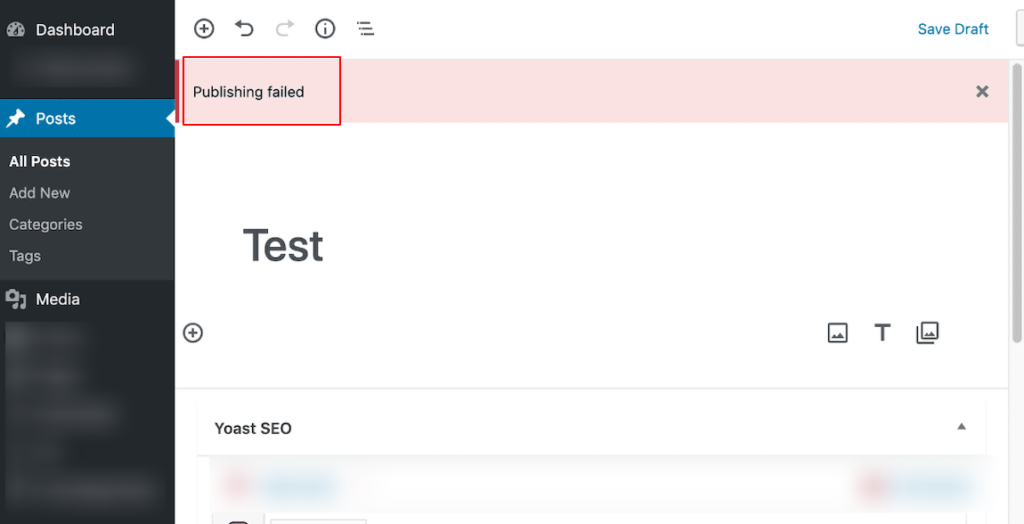
Når brugerne dog støder på denne fejl, kan de muligvis ikke problemfrit administrere indholdet på deres websted, hvilket kan føre til frustration og potentielle forstyrrelser i deres udgivelsesplan. Det er vigtigt at løse disse fejl hurtigt for at opretholde en uafbrudt strøm af indholdsopdateringer.
Lær: Hvordan Googles SGE vil påvirke din indholdsstrategi
Almindelige årsager til fejl ved opdatering og publicering i WordPress
Det er afgørende at identificere årsagen til fejlen for at implementere effektive løsninger og gendanne funktionaliteten af WordPress-webstedet. Her er nogle af de almindelige årsager til fejl ved opdatering og mislykkede publicering i WordPress:
- Plugin- eller temakonflikter: Nogle gange er WordPress-plugins eller -temaer muligvis ikke kompatible med hinanden eller med den aktuelle WordPress-version. Når de aktiveres samtidigt, kan de skabe konflikt og forstyrre opdateringsprocessen.
- Serverproblemer: Problemer med serverkonfigurationen, såsom lave hukommelsesgrænser eller timeout-indstillinger, kan forhindre WordPress i at fuldføre opdateringer. Hvis serverens ressourcer f.eks. er utilstrækkelige, kan den have svært ved at udføre opdateringsopgaver inden for den tildelte tid, hvilket kan føre til fejl.
- Forkerte filtilladelser: WordPress kræver specifikke filtilladelser for at fungere korrekt. Hvis disse tilladelser er indstillet forkert, især på vigtige filer eller mapper, der er involveret i opdateringsprocessen, kan WordPress muligvis ikke gemme ændringer.
- Beskadigede WordPress-kernefiler: Skader på WordPress' kernefiler, uanset om det er forårsaget af ufuldstændige opdateringer, malwareeller andre faktorer, kan hindre opdateringsprocessen.
- Databaseproblemer: Problemer som beskadigede databasetabeller, fejlkonfigurationer eller forbindelsesproblemer mellem WordPress og databaseserveren kan forhindre, at opdateringer gemmes eller publiceres.
- Forbindelsesproblemer: Ustabile internetforbindelser eller netværksforstyrrelser kan afbryde kommunikationen mellem WordPress-webstedet og dets servere. Opdateringsprocessen kan mislykkes, hvis opdateringer ikke kan overføres eller modtages korrekt på grund af forbindelsesproblemer.
- Tredjepartstjenester: Integration med eksterne tjenester eller API'er, såsom sociale medieplatforme eller analyseværktøjer , kan introducere afhængigheder, der påvirker WordPress-opdateringer. Problemer med disse tredjepartstjenester, såsom godkendelsesfejl eller API-fejl, kan forhindre, at opdateringer behandles korrekt.
Læs: Sådan retter du 301-fejl i WordPress
Hvad skal du gøre, hvis du har prøvet alle fejlfindingstrin og stadig oplever opdaterings- og publiceringsfejl i WordPress?
Hvis du har udtømt alle fejlfindingstrin og stadig støder på opdaterings- og publiceringsfejl i WordPress, er det tid til at søge professionel hjælp.
Vores team hos Seahawk specialiserer sig i WordPress-supportog tilbyder 24/7 assistance til dine hjemmesidebehov. Vi tilbyder dedikeret WordPress-hjælp til at løse eventuelle spørgsmål eller nødsituationer hurtigt.

Med vores WordPress-nødsupport kan du være sikker på, at dine problemer bliver løst hurtigt, hvilket minimerer risikoen for yderligere problemer. Vores WP-supporttimer starter ved $59/time. Så tilmeld dig vores selvbetjeningsapp eller kontakt os for at få dine problemer løst med det samme.
Tips til at rette fejl ved WordPress-opdatering og -udgivelse
Her er nogle af vores eksperttips til fejlfinding og løsning af fejl i forbindelse med WordPress-opdatering og -udgivelse.
Tjek din internetforbindelse
Før du starter med avancerede fejlfindingstrin, er det afgørende at verificere din internetforbindelse. En stabil internetforbindelse er afgørende for problemfri kommunikation mellem dit WordPress-websted og servere. Du kan tjekke din internetforbindelse og dens hastighed på Speedtest eller Fast.com.
Derudover skal du sørge for, at der ikke er netværksforstyrrelser eller firewallrestriktioner, der blokerer adgang til WordPress-servere.
Er en hjemmeside nede? Sådan tjekker du det
Ryd din browsercache og dine cookies
Dette er et simpelt, men effektivt tip til at løse fejl i WordPress-opdateringer og -udgivelser. Cachelagrede data og cookies, der er gemt i din browser, kan afbryde opdateringsprocessen i WordPress.
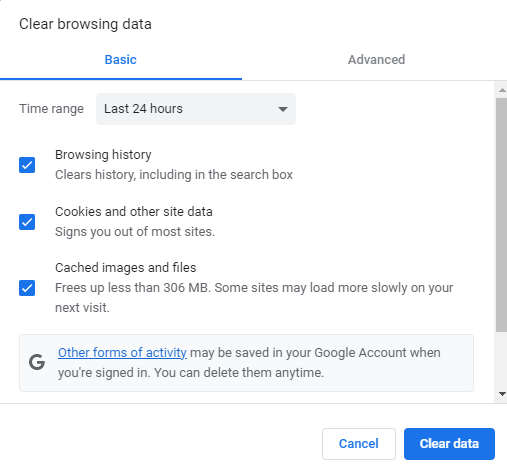
Så ved at rydde dem sikrer du, at din browser henter den nyeste version af dit WordPress-websted, hvilket reducerer sandsynligheden for at støde på fejl under indholdsopdateringer eller udgivelse. For at rette dette skal du blot gå ind i din browsers indstillinger, finde muligheden for at rydde cache og cookies og følge instruktionerne for at fuldføre processen.
Relateret: Google Cache-sider fjernet? Se Google Cache: Bedste alternativer
Test med en anden browser
En anden hurtig måde at finde fejl i forbindelse med WordPress-opdatering og -publicering er at teste med en anden browser eller bruge inkognitotilstand. Nogle gange kan browserspecifikke problemer eller modstridende udvidelser forstyrre opdateringsprocessen. Du kan derfor isolere disse problemer ved at skifte til en anden browser (fra Chrome til Firefox) eller bruge inkognitotilstand for at afgøre, om browseren forårsager fejlen.
Deaktiver dit nuværende tema og skift til standard
Hvis du får fejlmeddelelser om mislykkede opdateringer og udgivelse af WordPress, kan dit nuværende tema være årsagen.
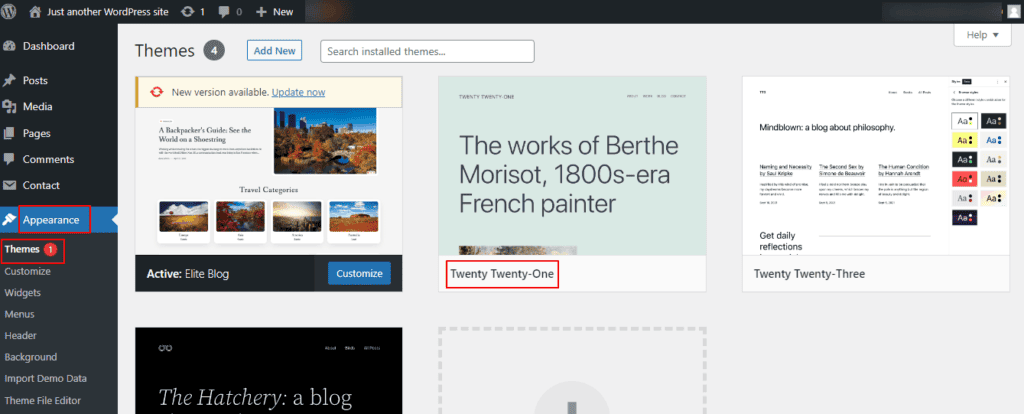
For at løse detteskal du deaktivere dit nuværende tema og skifte til standardtemaet for WordPress. Denne handling hjælper med at identificere, om problemet ligger i det nuværende tema. Hvis fejlen forsvinder efter skift til standardtemaet, tyder det på et kompatibilitetsproblem eller et problem med det aktive tema.
Derfra kan du undersøge sagen yderligere, opdatere temaet eller søge hjælp fra temaudvikleren til at løse problemet.
Relateret: Bedste gratis og premium WordPress-temaer
Opdater dit websteds WordPress-plugins
Forældede plugins kan forårsage konflikter, hvilket fører til fejl ved opdatering og publicering i WordPress.
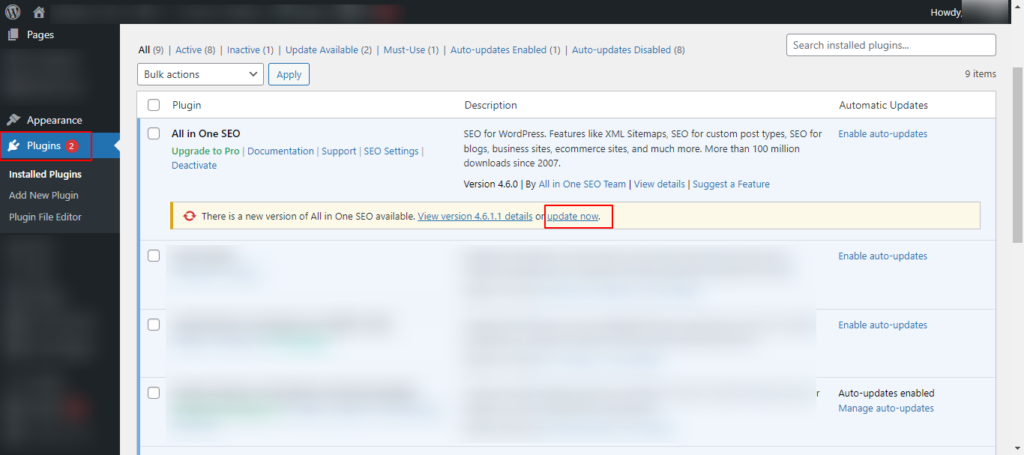
For at rette op på dette skal du logge ind på dit WordPress-dashboard, tjekke for tilgængelige plugin-opdateringer og opdatere dem til de nyeste versioner. Denne proces hjælper med at løse eventuelle kendte problemer, forbedrer stabiliteten og reducerer sandsynligheden for at støde på fejl under opdateringer eller udgivelsesopgaver.
Få mere at vide om: Gratis WordPress-plugins til os
Deaktiver dit websteds sikkerheds-plugins
Nogle gange sikkerhedsplugins på dit WordPress-websted begrænse visse funktioner for meget, hvilket fører til fejl ved opdatering og mislykkede publicering.
Ved midlertidigt at deaktivere disse plugins kan du afgøre, om de er en kilde til problemet. Hvis fejlen forsvinder efter deaktivering af sikkerhedsplugins, kan du overveje at justere deres indstillinger eller søge alternative sikkerhedsløsninger som BlogVault , der yder beskyttelse af webstedet uden at hindre vigtige webstedsfunktioner.
Bemærk: Husk at genaktivere sikkerheds-plugins efter fejlfinding for at opretholde webstedets sikkerhed.
Læs om: WordPress-sikkerhedsfejl, du skal undgå
Reparer dit websteds databasetabeller
Beskadigede databasetabeller i WordPress kan også føre til fejl ved opdatering og publicering. For at løse dette skal du bruge et pålideligt databasestyringsplugin som Database Cleaner til at reparere beskadigede tabeller.
Kørsel af reparationsprocessen kan reparere eventuelle beskadigede tabeller, gendanne databasens integritet og potentielt løse opdaterings- og udgivelsesfejlene.
Læs mere: Bedste WordPress-databaseplugins
Bekræft filtilladelser på dit websted
Forkerte filtilladelser på dit WordPress-websted kan forhindre opdateringer og publiceringshandlinger, hvilket resulterer i fejl. Sørg derfor for, at mapper har tilladelsen indstillet til 755 og filer til 644, så det passende adgangsniveau for WordPress kan fungere korrekt.
Du kan justere filtilladelser ved hjælp af en FTP-klient eller en filhåndtering via dit webhosting-kontrolpanel.
Læs også: Forskellen mellem SFTP- og Shell-brugere
Tjek serverlogfiler for fejl
Serverfejl eller fejlkonfigurationer kan bidrage til denne fejl i WordPress. Så tjek dine serverlogfiler for eventuelle fejlmeddelelser eller advarsler.
Du kan tilgå dine serverlogfiler via din hostingudbyders kontrolpanel eller via SSH, hvis du har kommandolinjeadgang. Kig efter poster relateret til PHP-fejl, problemer med databaseforbindelse eller begrænsninger i serverressourcer. Ret disse underliggende serverproblemer for at løse opdaterings- og udgivelsesfejl i WordPress.
Lær hvordan du: Sikker opdatering af WordPress fra version PHP 7 uden at ødelægge webstedet
Deaktiver din WordPress-fejlretningstilstand
WP Debug-tilstand er en funktion, der viser detaljerede fejlmeddelelser og advarsler på dit websted. Den hjælper WordPress-udviklere med at identificere og fejlfinde problemer ved at give oplysninger om PHP-fejl, databaseforespørgsler og andre potentielle problemer.
Fejl ved mislykket opdatering og udgivelse i WordPress kan fortsætte, hvis fejlfindingstilstanden er aktiveret, hvilket kan føre til en uønsket brugeroplevelse og sikkerhedssårbarheder.
For at løse dette skal du deaktivere WordPress Debug-tilstand ved at indstille WP_DEBUG-konstanten til falsk i wp-config.php-filen. Tilføj denne linje til din wp-config.php-fil:
define('WP_DEBUG', false);Denne handling forhindrer offentlig visning af fejlmeddelelser, samtidig med at de gemmes, så udviklere kan gennemgå dem internt, hvilket sikrer en mere problemfri brugeroplevelse.
Deaktiver midlertidigt dit CDN
Indholdsleveringsnetværk kan nogle gange forstyrre WordPress' opdaterings- og udgivelsesproces, hvilket fører til fejl.
For at løse detteskal du midlertidigt deaktivere dit CDN. Mange CDN'er tilbyder en simpel vippeknap eller mulighed for midlertidigt at sætte cache-tjenester på pause. Ved at gøre dette kan du afgøre, om CDN'et forårsager problemet.
Hvis fejlen forsvinder efter deaktivering af CDN'et, skal du undersøge problemet yderligere for at sikre kompatibilitet mellem dit WordPress-websted og CDN-indstillingerne.
Læs: Bedste WordPress-webstedsadministrationstjenester
Deaktiver VPN og firewall
VPN (Virtual Private Network) krypterer din internettrafik og maskerer din IP-adresse, hvilket forbedrer privatlivets fred og sikkerhed. En firewall fungerer derimod som en barriere mellem et betroet internt netværk og ubetroede eksterne netværk og filtrerer trafik for at forhindre uautoriseret adgang.
Både VPN'er og firewalls kan nogle gange forstyrre WordPress' opdaterings- og udgivelsesprocesser og forårsage fejl på grund af netværksbegrænsninger eller konfigurationer.
Deaktiver derfor midlertidigt din VPN og firewall for at fejlfinde fejl i forbindelse med opdatering og publicering i WordPress. Hvis fejlen løser sig efter deaktivering af VPN og firewall, skal du justere deres indstillinger eller oprette undtagelser for at tillade WordPress-opdateringsaktiviteter.
Sørg også for, at dine VPN- og firewallkonfigurationer er kompatible med WordPress-kravene for at forhindre fremtidige fejl. Tjenester som Surfshark og ExpressVPN tilbyder fremragende kundesupport og detaljerede vejledninger, som kan hjælpe dig med at konfigurere deres indstillinger, så de fungerer problemfrit med WordPress, samtidig med at du opretholder førsteklasses sikkerhed og privatliv.
Lær: Skal du ansætte et WordPress-supportbureau? Vigtige spørgsmål at stille
Deaktiver WordPress Heartbeat API
WordPress Heartbeat API'en kan nogle gange forårsage overdreven brug af serverressourcer og konflikter med andre processer. Dette kan føre til webstedets ydeevne eller fejl i forbindelse med opdatering og publicering af indhold.
Så deaktiver WordPress Heartbeat API'en eller juster dens frekvens for at reducere serverbelastning og potentielle konflikter. Du kan gøre dette ved at bruge Heartbeat Control- pluginnet eller tilføje brugerdefineret kode til dit temas functions.php-fil. Dette kan hjælpe med at afbøde ydeevneproblemer og forhindre opdaterings- og publiceringsfejl i WordPress.
Øg din hjemmesides PHP-hukommelsesgrænse
Hvis PHP-hukommelsesgrænsen er utilstrækkelig til at håndtere opdateringsprocessen, kan det forårsage fejl.
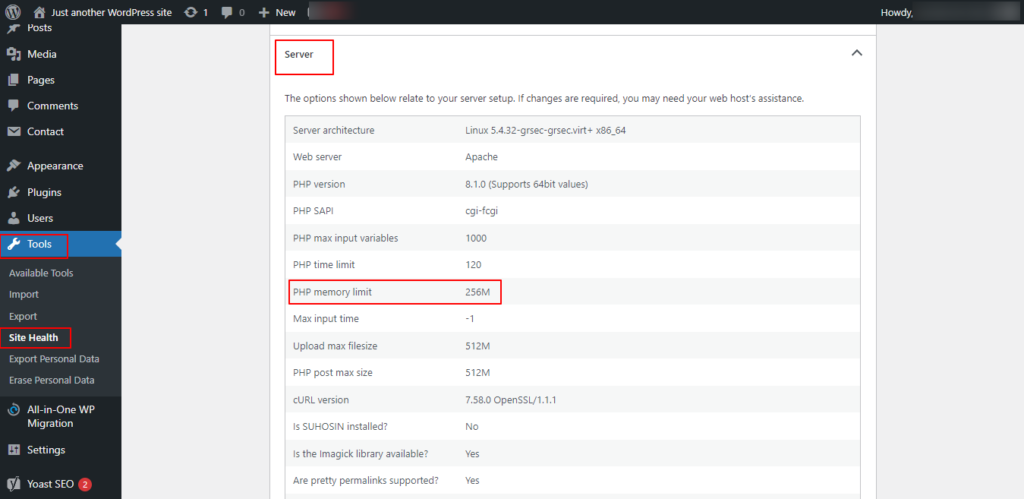
Du kan løse dette ved at øge PHP-hukommelsesgrænsen i WordPress for at give flere ressourcer til håndtering af opdateringer og udgivelsesopgaver. For at øge hukommelsesgrænsenskal du redigere wp-config.php-filen eller php.ini-filen, afhængigt af dit hostingmiljø.
Sørg for at tilføje en værdi, der passer til dit websteds behov og størrelsen af dine opdateringer, så webstedet fungerer problemfrit uden at der opstår hukommelsesrelaterede fejl.
Tjek din hjemmesides tilstand
Du kan bruge funktionen Webstedssundhed i WordPress til at diagnosticere potentielle problemer, der påvirker dit websteds ydeevne og funktionalitet. Denne funktion, der er tilgængelig fra WordPress-dashboardet under Værktøjer ⟶ Webstedssundhed, giver indsigt i forskellige aspekter af dit websted, herunder ydeevne, sikkerhed og WordPress-konfiguration.
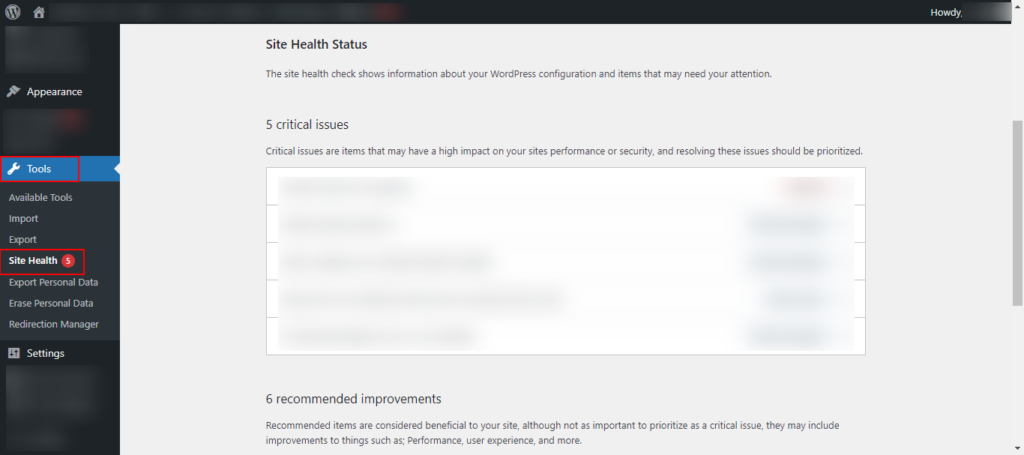
Gennemgå status for webstedets sundhed og anbefalinger for at identificere og håndtere eventuelle problemer, der kan bidrage til fejl ved opdatering og publicering. At løse disse problemer kan hjælpe med at forbedre dit WordPress-websteds generelle sundhed og stabilitet.
Lær om: Nemme måder at rette 404-fejl i WordPress
Tjek hostingudbyderens status
Endelig kan det at sikre, at din hostingudbyders tjenester fungerer korrekt, hjælpe med at forhindre fejl i WordPress-opdateringer og -udgivelser forårsaget af serverrelaterede problemer.
Besøg din hostingudbyders hjemmeside, eller tjek deres statusside for meddelelser eller opdateringer vedrørende serviceafbrydelser. Hvis din hostingudbyder oplever problemer, kan du kontakte deres supportteam for at få hjælp og opdateringer om, hvornår tjenesterne genoprettes.
Læs: Bedste WordPress-hostingudbydere
Opsummering
Løsning af fejl i forbindelse med WordPress-opdateringer og -udgivelser kræver en systematisk tilgang og brug af forskellige fejlfindingsteknikker. Ved at følge ovenstående tips kan du effektivt diagnosticere og håndtere de underliggende problemer, der forårsager fejlene.
Derudover kan brug af værktøjer som Site Health-funktionen og overvågning af din hostingudbyders status yderligere hjælpe med fejlfinding og løsning af disse fejl, hvilket sikrer en problemfri WordPress-udgivelsesoplevelse.
Ofte stillede spørgsmål om fejl ved WordPress-opdatering og -udgivelse
Hvorfor støder WordPress på fejl ved mislykket opdatering og udgivelse?
WordPress kan støde på fejl ved opdatering og publicering af forskellige årsager, herunder konflikter med plugins eller temaer, serverproblemer, forkerte filtilladelser, databaseproblemer, browsercache og problemer med tredjepartstjenester.
Hvordan kan jeg foretage fejlfinding af opdaterings- og publiceringsfejl i WordPress?
For at fejlfinde opdaterings- og publiceringsfejl i WordPress kan du starte med at deaktivere plugins og skifte til et standardtema. Tjek serverlogfiler for fejl, bekræft filtilladelser, reparer WordPress-databasen og sørg for en stabil internetforbindelse. Derudover kan opdatering af WordPress' kernefiler og plugins hjælpe med at løse disse problemer.
Er der specifikke plugins eller temaer, der vides at forårsage problemer med opdatering og udgivelse af WordPress?
Selvom specifikke plugins eller temaer måske ikke direkte forårsager opdaterings- og publiceringsproblemer i WordPress, kan konflikter mellem bestemte kombinationer af plugins eller temaer føre til fejl. Derfor er det vigtigt at bruge velrenommerede WordPress-temaer og plugins og regelmæssigt opdatere dem for at minimere risikoen for kompatibilitetsproblemer.
Er der nogle almindelige fejl, som brugerne begår, der kan føre til opdaterings- og publiceringsfejl i WordPress?
Almindelige fejl, som brugere begår, der fører til opdaterings- og publiceringsfejl i WordPress, er at forsømme at opdatere WordPress' kernefiler og plugins, forkert konfigurerede serverindstillinger, forkerte filtilladelser og manglende vedligeholdelse af en ren og optimeret database.
Hvordan kan jeg sikre mig, at mit WordPress-websted er korrekt sikkerhedskopieret, før jeg forsøger at rette opdaterings- og udgivelsesfejl?
Brug af pålidelige backup-plugins kan sikre, at dit WordPress-websted er korrekt sikkerhedskopieret. Planlæg regelmæssige backups af dine webstedsfiler, database og indhold. Før du forsøger at rette opdaterings- og udgivelsesfejl, skal du tage en fuld backup af dit WordPress-websted for at beskytte mod datatab.


