
Præcis sporing er afgørende for at forstå et websteds ydeevne, og Google Analytics er et effektivt værktøj til at få værdifuld indsigt. Men når du bruger Elementor, en populær WordPress-sidebygger, kan du støde på problemer med Google Analytics-sporing.
Denne omfattende guide vil udforske almindelige problemer og give praktiske løsninger for at sikre præcis sporing i Elementor-miljøet. Lad os dykke ned i det og optimere dine sporingsmuligheder!
Afsnit 1: Bekræft Google Analytics-opsætningen
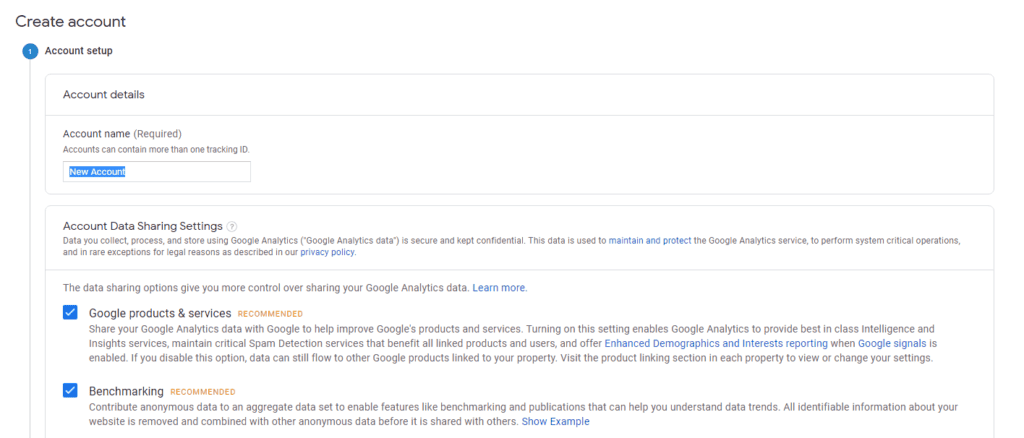
Til at begynde med er det afgørende at bekræfte den korrekte opsætning af din Google Analytics-konto og den korrekte indsættelse af sporingskoden. Dobbelttjek venligst, at du har hentet sporingskoden og placeret den korrekt på den korrekte placering på dit Elementor-drevne websted.
Læs: Sådan tilføjer du Google Analytics til din WordPress-hjemmeside?
Afsnit 2: Aktivér forbedret måling
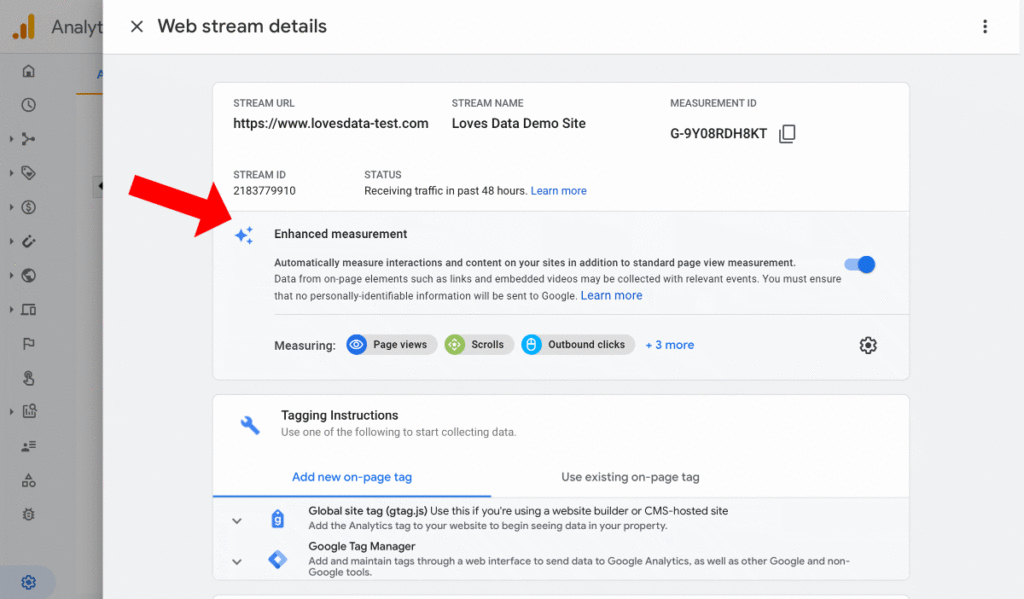
Forbedret måling er en værdifuld funktion, der giver dig mulighed for at indsamle yderligere data, såsom udgående klik og fildownloads. Du får dybere indsigt i brugerinteraktioner ved at tillade det i din Google Analytics-konto. Gå til dine Google Analytics-ejendomsindstillinger, åbn afsnittet "Datastrømme", og aktiver indstillingen "Forbedret måling".
Afsnit 3: Håndtering af JavaScript-konflikter
Nogle konflikter mellem Elementor- og Google Analytics-scripts kan hindre korrekt sporing. Identificer eventuelle unødvendige plugins eller scripts, der kan forstyrre JavaScript-udførelsen, og deaktiver dem midlertidigt. Derudover kan Elementors "Safe Mode"-funktion hjælpe dig med at identificere og løse konflikter relateret til scriptudførelse.
Lær: Session i Google Analytics - Hvad har du brug for at vide
Afsnit 4: Aktivér sporing af sidevisninger
Sidevisningssporing sikrer nøjagtig sporing af sidevisninger på dine Elementor-oprettede sider. Tjek dine Elementor-indstillinger for at sikre, at "Sidevisningssporing" er aktiveret, så du kan indsamle præcise data om brugerbesøg.
Afsnit 5: Fejlfinding med Google Tag Assistant
Google Tag Assistant er en værdifuld udvidelse, der hjælper med fejlfinding og fejlfinding af sporingsproblemer i Google Analytics. Installer denne udvidelse i din browser for at identificere eventuelle fejl, konflikter eller manglende sporingskoder og sikre nøjagtig dataindsamling.
Afsnit 6: Brug brugerdefineret hændelsessporing
Brugerdefineret hændelsessporing giver dig mulighed for at overvåge specifikke brugerinteraktioner på dine Elementor-sider. Brug Elementors indbyggede funktioner, eller tilføj brugerdefinerede kodestykker for at implementere hændelsessporing for handlinger som f.eks. klik på knapper, formularindsendelser eller videoafspilninger.
Vid: 15 bedste Elementor-skabeloner til WordPress
Afsnit 7: Implementering af testsporing
Tester grundigt din sporingsimplementering ved at besøge dit Elementor-drevne websted og udføre forskellige handlinger. Kontroller, om dataene er registreret korrekt i dine Google Analytics-rapporter. Brug realtidsrapporterne i Google Analytics til at overvåge livedata og validere sporingsimplementeringen i realtid.
Relateret: Rettelse af Elementor Animated Headline virker ikke
Afsnit 8: Fejlfinding af Google Analytics-sporingsproblemer for Elementor WordPress-websteder
- Bekræft den korrekte placering af sporingskoden: Det anbefales at indsætte sporingskoden som en brugerdefineret kode i Elementor-native Custom Code Manager. Dette sikrer korrekt integration og sporingsfunktionalitet.
- Tjek for problemer med visningsbetingelser: Sørg for, at du har valgt "Alle sider" eller "Hele webstedet" for visningsbetingelser i Elementor. Forkerte indstillinger i dette område kan resultere i sporingsproblemer.
- Ryd WordPress-webstedets cache og alle objektcacheværktøjer, CDN'er, Cloudflare eller andre cachemekanismer: Overvej at bruge funktionen "Regenere filer" for at sikre, at de nyeste versioner af filer indlæses.
- Ryd din browsercache og cookies: Cachelagrede data kan nogle gange forstyrre sporing, så rydning af disse kan hjælpe med at løse problemer.
- Dobbelttjek nøjagtigheden af dit UA-nummer (sporings-ID): Bekræft, at du bruger det korrekte sporings-ID til den specifikke ejendom, du vil spore. Sørg for, at det matcher den rigtige Google Analytics-ejendom.
- Bekræft med en anden enhed eller et andet netværk: Sikkerhedsindstillinger på netværksniveau kan lejlighedsvis blokere sporingsanmodninger. Test fra en anden enhed eller et andet netværk kan hjælpe med at afgøre, om dette er årsagen til sporingsproblemerne.
- Bekræft, at andre scripts eller plugins på dit websted ikke blokerer sporingskoden: Specifikke caching-plugins eller sikkerhedsplugins kan forstyrre udførelsen af sporingskoden. Sluk midlertidigt eventuelle modstridende plugins for at identificere og løse problemet.
Udforsk: Elementor sidder fast på indlæsningsskærmen? Sådan retter du det!
Konklusion
Effektiv sporing i Google Analytics er afgørende for at forstå dit websteds ydeevne. Ved at følge fejlfindingstrinene beskrevet i denne omfattende guide kan du løse almindelige sporingsproblemer, der opstår, når du bruger Elementor. Sørg for korrekt opsætning, løs JavaScript-konflikter, aktiver forbedret måling, og test din sporingsimplementering grundigt. Med præcis sporing kan du træffe datadrevne beslutninger for at optimere dit websteds ydeevne og forbedre brugeroplevelsen.
Implementering af disse strategier vil hjælpe dig med at overvinde udfordringer med Google Analytics-sporing i Elementor-miljøet og få værdifuld indsigt i dit websteds ydeevne.
Klar til at forbedre din online tilstedeværelse? Lad vores team af eksperter skabe en visuelt imponerende WordPress-hjemmeside ved hjælp af Elementor, skræddersyet specifikt til din virksomhed. Kontakt os i dag, og lad os føre din vision ud i livet!


