

Forestil dig at arbejde utrætteligt på dit WordPress-websted, kun for at støde på en uventet fejl, der forstyrrer dets funktionalitet. Lad ikke sådanne tilbageslag afspore dine fremskridt. I denne guide vil vi se på de almindelige WordPress-fejl og give brugbare løsninger, så du kan holde dit websted kørende problemfrit og opretholde brugertilfredsheden.
WordPress Hvid Dødsskærm
Den frygtede WordPress White Screen of Death (WSOD) er en af de mest almindelige WordPress-fejl. Den kan få dit websted til at stoppe og kun vise dine besøgende en tom side.
WSOD kan skyldes dårligt kodede plugins eller temaer, upålidelig webhosting eller problemer med PHP-filer. At identificere og rette denne fejl er afgørende for en problemfri brugeroplevelse og for at opretholde dit websteds omdømme.
En af de almindelige årsager til WSOD er en plugin-konflikt eller et caching-problem. Her er nogle trin, du kan tage for at fejlfinde WSOD- problemet:
- Ryd din browsercache
- Deaktiver alle problematiske plugins
- Hvis problemet fortsætter, og der vises en fejlmeddelelse, bør du overveje at udskifte nogle af WordPress-kernefilerne.
Hvis du stadig oplever problemer på trods af at have forsøgt disse metoder, skal du ikke tøve med at kontakte din hostingudbyders supportteam for yderligere assistance.
500 Intern serverfejl
500 Internal Server Error er et andet problem, der kan plage dit WordPress-websted. Det kan være forårsaget af forskellige faktorer, såsom:
- Forkerte filtilladelser
- Et PHP-script, der ikke reagerer
- Stor serverbelastning
- Forkert konfiguration af indstillingerne 'WordPress-adresse' og 'webstedsadresse'
- Brut force-angreb.
At finde årsagen og udføre den korrekte løsning er afgørende for at opretholde dit websteds ydeevne.
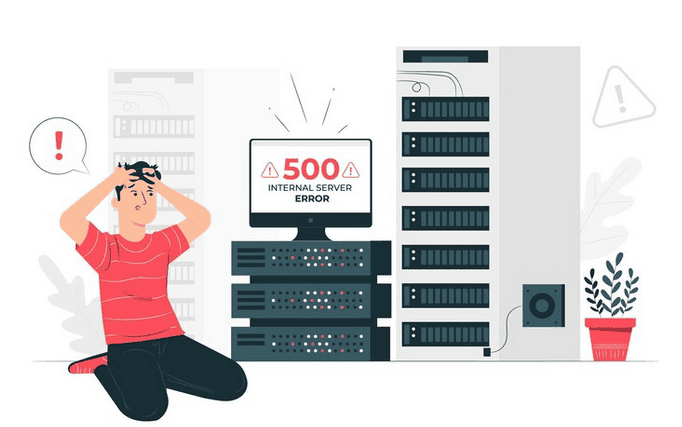
Sådan adresserer du den interne serverfejl 500:
- Prøv at genindlæse siden
- Rydning af din browsercache
- Bekræftelse af DNS-funktionalitet
- Deaktiver dit CDN eller din firewall, eller kontakt din hostingudbyder for at få hjælp.
Hvis disse trin ikke løser problemet, skal du muligvis opgradere din hostingplan, optimere din hjemmesides hastighed, deaktivere ressourcekrævende plugins, skifte til standard WordPress-temaet eller øge PHP-hukommelsesgrænsen.
Husk, at en 500 Internal Server Error også kan påvirke WordPress admin dashboard, så det er vigtigt at løse dette problem hurtigt.
Fejl ved oprettelse af databaseforbindelse
En funktionel database er afgørende for dit WordPress-websted, og "Fejl ved etablering af databaseforbindelse" kan forstyrre dit websteds funktionalitet.
Denne fejl opstår, når WordPress ikke kan få adgang til sin database, hvilket forhindrer brugerne i at få adgang til WordPress-dashboardet. Det er afgørende at forstå årsagen og udføre en løsning for at få en problemfri brugeroplevelse.
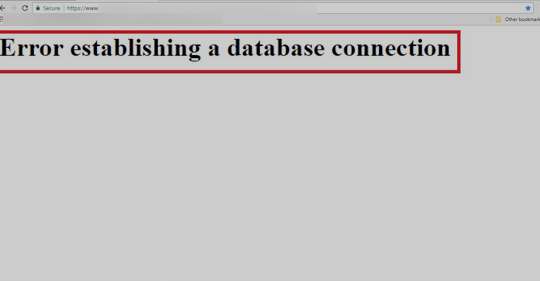
Typiske løsninger på denne almindelige fejl inkluderer:
- Bekræftelse af loginoplysninger til databasen
- Reparation af databasen
- Kontakt din hostingudbyder.
For at bekræfte dine loginoplysninger skal du kontrollere brugernavn, adgangskode og værtsnavn i din wp-config.php-fil og erstatte dem, hvis de er forkerte. Hvis problemet fortsætter, kan du overveje at aktivere WordPress' automatiske databaseoptimeringsværktøj for at rette fejlen ved oprettelse af databaseforbindelse.
Almindelige WordPress-fejl: Plugin- og temakonflikter
Plugin- og temakonflikter kan forårsage forskellige fejl på dit WordPress-websted, hvilket påvirker dets ydeevne og brugeroplevelse.
Det er vigtigt at opdage og løse disse konflikter for at sikre en problemfri drift af dit websted.
Følg disse trin i starten for at fejlfinde eventuelle problemer:
- Deaktiver alle plugins og temaer, der kan forårsage problemer
- Tjek for kompatibilitetsproblemer, og brug standardtemaet som en sidste udvej
- Hvis du ikke kan logge ind efter installation af et nyt plugin, bør du overveje at deaktivere pluginnet.
Nogle gange kan det være nødvendigt midlertidigt at deaktivere alle WordPress-plugins ved at få adgang til FTP'en og omdøbe plugins-mappen.
Læs: Sådan løser du SEO-konflikt med Rank Math-plugin
Løsning af problemer med billedupload
Problemer med billedupload kan påvirke dit websteds udseende, hvilket får det til at se uprofessionelt ud og afskrækker besøgende. Disse problemer skyldes generelt forkerte fil- og mappetilladelser. For at holde dit websted flot og professionelt, er det afgørende at løse disse problemer for at sikre problemfri billeduploads.
- For at løse problemer med billedupload skal du starte med at bekræfte filtilladelserne.
- Indstil mappetilladelserne for wp-content til 755 og alle dens undermapper. Indstil også filtilladelserne for alle filer i dem til 644.
Hvis problemet fortsætter, skal du tilføje følgende kode til din wp-config.php-fil for at løse fejlen "Mangler en midlertidig mappe":
define ('WPTEMPDIR', mappenavn(__FIL). '/wp-indhold/temp/').Glem ikke at oprette en ny mappe med navnet 'temp' i wp-content-mappen også.
Relateret: Rettelse af “Der opstod en fejl under uploaden…” i WordPress
Låst ude af WordPress-administrationsområdet
Det kan være frustrerende at blive låst ude af dit WordPress-administrationsområde, da det forhindrer dig i at administrere dit websted og foretage nødvendige opdateringer. Det er afgørende at finde årsagen til låsningen og anvende en løsning for at genvinde adgang til og kontrol over dit websted.
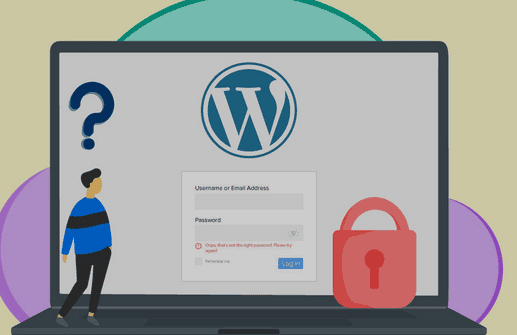
Mulige årsager til en lockout inkluderer:
- Glemmer din adgangskode
- Mangler adgang til e-mailen til gendannelse af adgangskode
- WordPress hacket
- Installation af et plugin eller brug af kode, der ændrer administrationssektionen.
For at gendanne din adgangskode skal du klikke på linket "Har du glemt din adgangskode?" og indtaste dit brugernavn eller din e-mailadresse. Hvis du ikke kan få adgang til dit administrationsområde, kan du overveje at følge trinene beskrevet i ovenstående afsnit for at løse eventuelle underliggende problemer.
Løsning af problemer med opdatering og omdirigering af loginside
Problemer med opdatering og omdirigering af login-sider kan være frustrerende for både dig og de besøgende på dit websted, da det kan påvirke brugeroplevelsen. Det er vigtigt at løse disse problemer for at sikre en problemfri loginproces og holde dine brugere tilfredse.
Følg disse trin for at løse problemer med opdatering og omdirigering af login-sider:
- Ryd din browsers cookies og cache , og genstart dit program. Prøv at logge ind igen.
- Hvis problemet fortsætter, skal du åbne filen wp-config.php. Kontroller, at linjerne WP_HOME og WP_SITEURL er til stede og indstillet korrekt.
Det er afgørende at sikre en problemfri loginproces for at opretholde brugertilfredsheden og for at din hjemmeside kan køre problemfrit.
Kan du ikke selv løse disse almindelige WordPress-fejl?
Bare rolig! Vores WordPress-nødsupport kan håndtere og løse alle almindelige WordPress-fejl og webstedsproblemer rettidigt.
Løsning af fejl i sidebjælken under indholdet
Sidebjælken under indholdsfejl kan have en negativ indflydelse på dit websteds layout og gøre det svært for brugerne at navigere og få adgang til information. For at opretholde et rent og professionelt webstedsdesigner det afgørende at løse disse problemer for at holde dit websteds layout intakt.
Mulige årsager til fejlen "Sidebar Below Content" i WordPress inkluderer problemer med WordPress-temaer, CSSog HTML- tags. For at løse denne fejl skal du inspicere temaets CSS for eventuelle problemer, kontrollere for eventuelle ikke-lukkede HTML-tags og fjerne eventuelle floats, der kan forårsage problemet.
Almindelige WordPress-fejl: PHP-fejl
Almindelige PHP-fejl kan forårsage forstyrrelser på dit WordPress-websted, hvilket påvirker dets funktionalitet og brugeroplevelse. Da PHP spiller en afgørende rolle i WordPress, bliver det afgørende at identificere og håndtere disse problemer for at sikre en problemfri drift af dit websted.
Mulige årsager til PHP-fejl inkluderer:
- Inkompatible eller forældede plugins og temaer
- Forkerte filtilladelser
- Problemer med selve PHP-koden.
For at rette disse fejl skal du starte med at opdatere eller erstatte eventuelle forældede plugins eller temaer, rette filtilladelser og gennemgå PHP-koden for eventuelle syntaksfejl eller andre problemer.
Det er vigtigt at holde din PHP-kode fejlfri for at opretholde et velfungerende WordPress-websted, da selv en enkelt syntaksfejl kan forårsage uventede WordPress-fejl.
Relateret: Sådan opdaterer du WordPress PHP-versionen
Håndtering af browserrelaterede fejl
Browserrelaterede fejl kan have en betydelig indflydelse på dit websteds ydeevne og brugeroplevelse. At identificere og forebygge disse problemer er nøglen til at give de besøgende på dit websted en behagelig oplevelse.
Nogle almindelige browserrelaterede fejl inkluderer:
- ERR_SSL_VERSION_ELLER_CIPHER_MISMATCH
- DNS_PROBE_FINISHED_NXDOMAIN
- Advarslen "Din forbindelse er ikke privat".
For at løse disse fejl skal du opdatere din browser eller dit operativsystem, løse med SSL-certifikater og sikre dig, at dit websteds IP-adresse er korrekt opløst.
Håndtering af serverrelaterede fejl
Serverrelaterede fejl kan forårsage nedetid og andre problemer på dit WordPress-websted, hvilket påvirker dets ydeevne og brugeroplevelse. At mestre, hvordan man håndterer og løser disse problemer, er nøglen til at opretholde et pålideligt og velfungerende websted.
Nogle almindelige serverrelaterede fejl inkluderer:
- Intern serverfejl
- Fejl ved oprettelse af databaseforbindelse
- 500 Intern serverfejl
For at løse disse problemer skal du starte med at identificere årsagen til fejlen og implementere den passende løsning, som beskrevet i afsnit 2, 3 og 5 i denne vejledning.
Det er afgørende at holde din server kørende problemfrit og fejlfrit for at opretholde et succesfuldt WordPress-websted, og en korrekt WordPress-installation spiller en afgørende rolle i at opnå dette.
Sikring af dit WordPress-websted
Webstedssikkerhed er et centralt aspekt af dit WordPress-websted, da det beskytter dit indhold og dine brugerdata mod potentielle trusler. At sikre, at dit websted er sikkert, kan hjælpe med at forhindre sikkerhedsrelaterede fejl og give ro i sindet for både dig og dine besøgende.
Nogle vigtige trin til at sikre dit WordPress-websted inkluderer:
- Installation af et SSL-certifikat
- Regelmæssig opdatering af dine plugins og temaer
- Implementering af stærke adgangskodepolitikker.
Overvej også at bruge et sikkerhedsplugin til at overvåge dit websted for potentielle trusler og sårbarheder. Ved at implementere proaktive foranstaltninger kan du beskytte dit websted mod potentielle fejl og opretholde en troværdig online tilstedeværelse.
Relateret: HTTP vs. HTTPS: Hvorfor det er vigtigt at have en SSL
Løsning af problemer med mediebiblioteket
Problemer med mediebiblioteket kan påvirke indholdet på dit websted og gøre det vanskeligt for brugerne at få adgang til og se dine mediefiler. Det er vigtigt at løse disse problemer for et velorganiseret og funktionelt mediebibliotek.
Mulige årsager til problemer med mediebiblioteket omfatter:
- Inkompatibilitet eller utilstrækkelig kodning af temaer eller plugins
- Forkerte filtilladelser
- Problemer opstået fra WordPress-opdateringer eller internetforbindelse.
For at løse disse problemer skal du starte med at opdatere eller erstatte eventuelle inkompatible temaer eller plugins, rette filtilladelser og sikre, at dit websteds internetforbindelse er stabil.
Læs mere: De vigtigste grunde til at undgå at hoste dine egne videoer
Rettelse af databasefejl
Databasefejl kan forstyrre din WordPress-hjemmesides funktionalitet og gøre det vanskeligt for WordPress-brugere at få adgang til dit indhold og navigere på din hjemmeside. Det er afgørende at identificere og afhjælpe disse problemer for en sund database.
Nogle almindelige årsager til databasefejl inkluderer:
- Forkerte databaseoplysninger i wp-config.php-filen
- Beskadigede databaser på grund af hackingforsøg
- Filændringer eller problemer med plugins.
For at rette disse fejl skal du starte med at verificere dine databaseoplysninger, reparere din database og håndtere eventuelle plugin-konflikter eller sikkerhedstrusler. Det er vigtigt at holde din database sund og fejlfri for at opretholde et velfungerende WordPress-websted.
Læs: Ret “Der har været en kritisk fejl på dit WordPress-websted
Håndtering af filrelaterede fejl
Filrelaterede fejl kan resultere i mistet eller utilgængeligt indhold på dit WordPress-websted, hvilket påvirker brugeroplevelsen og gør det vanskeligt at få adgang til vigtige oplysninger. Det er afgørende at tilegne sig færdigheder til at håndtere disse problemer for at bevare dine filer og holde et velorganiseret websted.
Nogle almindelige årsager til filrelaterede fejl inkluderer:
- Inkompatible eller forældede plugins og temaer
- Forkerte filtilladelser
- Problemer med PHP-koden.
For at rette disse fejl skal du starte med at opdatere eller udskifte forældede plugins eller temaer, rette forkerte filtilladelser og gennemgå PHP-filen for syntaksfejl eller andre problemer.
Det er afgørende at holde dine filer sikre og fejlfri. Brug af en FTP-klient kan hjælpe dig med at nå dette mål, især når du administrerer dine WordPress-filer, såsom htaccess-filen, der fungerer som en vedligeholdelsesfil for dit websted.
Yderligere læsning: Sådan retter du 301-fejl i WordPress
Fejlfinding af diverse almindelige WordPress-fejl
Det kan være komplekst at diagnosticere diverse WordPress-fejl, da de ofte skyldes flere faktorer og muligvis ikke tilbyder ligefremme løsninger. Det kan dog være effektivt at bruge forskellige fejlfindingsteknikker. Her er nogle yderligere årsager til almindelige WordPress-fejl:
- Problemer med cachelagring, plugin-konflikter og databasefejl: Der kan opstå fejl, når der opstår caching-problemer, hvilket fører til inkonsekvent sideindlæsning, eller når plugin-konflikter forstyrrer funktionaliteten. Databasefejl kan også skabe kritiske problemer, hvilket får WordPress til at mislykkes med at indlæse korrekt.
- Forkerte filtilladelser: Forkerte tilladelser kan forhindre korrekt adgang til eller skrivning af filer. Dette kan resultere i fejl i at skrive filer til disken eller gemme ændringer, hvilket påvirker handlinger som upload af billedfiler eller eksekverbare filer.
- Kodningsfejl: Ekstra mellemrum eller linjeskift i din kode, især omkring lukning af PHP-tags i functions.php-filen eller plugins, kan forårsage WordPress-fejl. Sådanne fejl kan føre til problemer som mislykkede nulstilling af adgangskode eller når du forsøger at ændre headeroplysninger.
Udforsk: Sådan rettes 413 Request Entity Too Large-fejlen på WordPress
Nogle almindelige fejlfindingsteknikker
Afhængigt af problemet kan du prøve forskellige metoder, f.eks. at tjekke Google Search Console for fejl eller at løse browserspecifikke problemer, for at løse de mest almindelige WordPress-fejl og holde dit websted kørende problemfrit.
- Ryd webstedsdata og browsercache: Når der opstår en fejl, kan det blot være en midlertidig fejl på grund af forældede cachelagrede data. Så rydning af webstedets cache og brugerens browsercache kan løse visningsproblemer.
- Deaktiver problematiske plugins og temaer: Hvis WordPress kortvarigt ikke er tilgængelig for planlagt vedligeholdelse eller udviser uregelmæssig adfærd, bør du overveje at deaktivere nyere plugins. Problematiske temaer kan også medføre, at websteder ikke er tilgængelige for planlagte opdateringer.
- Reparer din database: En beskadiget database kan løses ved at bruge WordPress' indbyggede reparationsværktøjer, der sikrer integriteten og tilgængeligheden af data.
- Kodejusteringer: Fjern eventuelle utilsigtede ekstra mellemrum eller linjeskift i din kode. Sørg desuden for, at dine JavaScript-filer og andre ressourcer ikke indeholder skadelig kode for at forhindre omdirigeringsløkker og andre problemer.
Læs mere: Sådan rettes 403 Forbidden-fejlen i WordPress
Oversigt
Det er afgørende at adressere og løse almindelige WordPress-fejl for at opretholde et velfungerende websted og give en problemfri brugeroplevelse.
Vigtige konklusioner
- Foretag fejlfinding af almindelige WordPress-fejl, herunder White Screen of Death og Internal Server Error, ved at rydde browsercachen eller deaktivere plugins.
- Sikr dit websted med SSL-certifikater og stærke adgangskodepolitikker for at beskytte brugerdata.
- Løs problemer med mediebiblioteker, databasefejl, filrelaterede problemer og diverse fejl gennem forskellige teknikker, såsom opdatering af inkompatible temaer eller reparation af databaser.
Ved at følge disse trin kan du håndtere en bred vifte af problemer og se dit WordPress-websted trives.
Almindelige WordPress-fejl – ofte stillede spørgsmål
Hvad skal jeg gøre, hvis der vises en PHP-fejlmeddelelse på mit WordPress-websted?
Når der vises en PHP-fejlmeddelelse, indikerer det normalt problemer med tema- eller plugin-filer. Overvej at skifte til et standard WordPress-tema og tjekke fejlloggen for at finde ud af, hvad problemet er.
Hvorfor får jeg fejlen "destinationsmappen findes allerede", når jeg uploader billeder?
Denne fejl opstår normalt, hvis en tidligere installation eller upload mislykkedes. Du bør kontrollere dit WordPress-mediebibliotek for at sikre, at der ikke er dubletter af mapper.
Hvordan kan jeg løse en fejl med opbrugt hukommelse i WordPress?
En fejl om opbrugt hukommelse i WordPress kan rettes ved at øge hukommelsesgrænsen i wp-config.php-filen. Denne ændring hjælper, når den nuværende grænse ikke er tilstrækkelig til webstedets behov.
Hvad forårsager fejlen i mit WordPress RSS-feed?
En fejl i et WordPress RSS-feed kan skyldes mellemrum eller uventede tegn. Tjek for ekstra mellemrum i PHP-filer eller andre ændringer, der forårsager problemet.
Hvorfor viser min WordPress-database en 'Kritisk fejl'?
En kritisk fejl relateret til WordPress-databasen kan opstå på grund af forbindelsesproblemer eller serverkonfigurationsfejl. Tjek din wp-config.php for nøjagtige databaseoplysninger.
Hvordan retter jeg en fejl med en sikker forbindelse, når jeg tilgår WP-administratoren?
En fejl med en sikker forbindelse kan muligvis løses ved at rydde den lokale DNS-cache eller sikre, at SSL-certifikatet er korrekt installeret på webserveren.
Hvad er årsagen til fejlen 'maksimal udførelsestid overskredet'?
Denne fejl opstår, når et script tager for lang tid at færdiggøre. Du kan øge den maksimale udførelsestid via php.ini-filen på din hostingserver.


