

Fejlen 403 "forbudt" kan stoppe din WordPress-hjemmeside. Det ene øjeblik indlæses dine sider uden problemer. Derefter ser dine besøgende en tom advarselsskærm. Det føles frustrerende og forvirrende. Hvorfor blev adgangen pludselig afbrudt?
Denne fejl betyder normalt, at serveren forstod din anmodning, men nægtede offentlig adgang. Den gode nyhed er, at du kan rette det. I denne guide lærer du de grundlæggende årsager og de præcise trin til hurtigt at løse problemet og gendanne dit websted.
TL;DR: Løsning af 403 Forbidden-fejlen i WordPress hurtigt
- Den forbudte fejl opstår, når serveren blokerer adgang på grund af tilladelsesproblemer, plugin-konflikter, en beskadiget .htaccess-fil eller strenge sikkerhedsindstillinger.
- Start med hurtige løsninger. Ryd browserens cache og cookies. Kontroller derefter fil- og mappetilladelser, og bekræft de korrekte værdier.
- Deaktiver plugins og skift temaer for at opdage konflikter. Regenerer .htaccess-filen fra WordPress-dashboardet.
- Bekræft adgang efter hvert trin. Overvåg serverlogfiler og opdater WordPress regelmæssigt for at forhindre fremtidige fejl.
Hvad forårsager 403 Forbidden-fejlen i WordPress?
Før vi dykker ned i fejlfinding af 403 Forbidden Error i WordPress, er det vigtigt at forstå de almindelige årsager bag dette frustrerende problem.
Ved at få indsigt i disse årsager, vil du være bedre rustet til at identificere og løse problemet effektivt.

- Utilstrækkelige fil- og mappetilladelser: En af de primære syndere bag 403 Forbidden Error er forkerte fil- og mappetilladelser. Når serveren nægter adgang på grund af utilstrækkelige tilladelser, opstår der en fejl. Dette kan ske, når webstedets filtilladelser er indstillet for restriktivt, eller når der er konflikter mellem forskellige filer og mapper.
- Plugin- eller temakonflikter: Konflikter med plugins og temaer kan også udløse 403 Forbidden Error. Nogle gange kan et specifikt plugin eller tema indeholde kode, der forstyrrer serverens adgangstilladelser, hvilket resulterer i fejlen. Inkompatibilitetsproblemer, forældede plugins eller temaversioner kan bidrage til denne konflikt.
- Korrupt .htaccess-fil: .htaccess-filen er en kraftfuld konfigurationsfil, der styrer forskellige aspekter af dit websted. Hvis denne fil bliver beskadiget på grund af forkerte ændringer, kan webserveren nægte adgang, hvilket resulterer i en 403 Forbidden-fejl.
- Sikkerheds-plugins og firewallindstillinger: Selvom sikkerhedsforanstaltninger er afgørende for at beskytte dit websted, kan de nogle gange blive for strenge og blokere legitim adgang. Sikkerheds-plugins eller firewallindstillinger kan have regler eller konfigurationer, der fejlagtigt markerer visse anmodninger som mistænkelige, hvilket udløser 403 Forbidden Error.
Nu hvor du er bevæbnet med denne viden, lad os gå videre til fejlfindingstrinnene for at rette 403 Forbidden Error i WordPress og genvinde kontrollen over dit websted.
Hold din WordPress-hjemmeside fejlfri og sikker
Stop med at bekymre dig om 403-fejl, sikkerhedsrisici og ydeevneproblemer, mens eksperter håndterer din komplette WordPress-vedligeholdelse.
Vigtige trin før løsning af 403 Forbidden-fejlen
Før du dykker ned i at løse 403 Forbidden Error i WordPress, er det afgørende at tage nogle forberedende trin for at sikre en problemfri fejlfindingsproces.
Disse handlinger vil hjælpe dig med at beskytte dit websted og gøre det nemmere at identificere og løse det underliggende problem.

Trin 1: Sikkerhedskopiering af dit websted
Før du foretager ændringer på dit websted, er det vigtigt at oprette en sikkerhedskopi. Dette sikrer, at du har en nyere version af dit websted, som du kan gendanne, hvis noget går galt under fejlfindingen. Sådan kan du oprette en sikkerhedskopi:
- Brug af et plugin: Adskillige pålidelige plugins, som f.eks. ,BlogVaulgør backupprocessen problemfri.
- Manuel sikkerhedskopiering: Hvis du foretrækker ikke at bruge et plugin, kan du manuelt sikkerhedskopiere dit websted via din hostingudbyders kontrolpanel eller bruge en FTP-klient til at downloade alle dine filer.
Trin 2: Adgang til WordPress-administratordashboard
For effektivt at kunne fejlfinde 403 Forbidden Error, skal du have adgang til dit WordPress Admin Dashboard. Følg disse trin for at logge ind:
- Åbn din foretrukne webbrowser.
- I adresselinjen skal du skrive din hjemmesides URL efterfulgt af “/wp-admin” (f.eks. “www.dinhjemmeside.com/wp-admin”).
- Indtast dit brugernavn og din adgangskode for at logge ind.
Trin 3: Kontrol af serverlogfiler
Serverlogfiler kan give værdifuld indsigt i, hvad der kan forårsage 403 Forbidden Error. Sådan får du adgang til dem:
- cPanel: Hvis din hostingudbyder bruger cPanel, skal du logge ind og gå til afsnittet "Metrics". Se efter "Raw Access" eller "Raw Access Logs" for at se serverlogfiler.
- FTP: Du kan også få adgang til serverlogfiler via FTP. Opret forbindelse til din server ved hjælp af en FTP-klient, naviger til logmappen, og download de relevante logfiler til analyse.
Ved at tage disse forberedende trin, vil du være godt rustet til effektivt at fejlfinde 403 Forbidden Error.
Husk, at en sikkerhedskopi af din hjemmeside er et vigtigt sikkerhedsnet, og adgang til dit WordPress Admin Dashboard og serverlogfiler vil give dig de oplysninger, du har brug for til at identificere problemet.
Relateret: Bedste WordPress-sikkerhedstjekliste
Beviste metoder til at løse 403 Forbidden-fejlen
Fejlfinding af 403 Forbidden Error kan være frustrerende, men frygt ej! Vi er her for at hjælpe dig med at navigere gennem labyrinten af potentielle løsninger.
Her gennemgår vi fejlfindingsteknikker for at løse fejlen og få dit WordPress-websted tilbage på sporet.
Fra at rydde browserens cache til at undersøge sikkerhedsindstillinger, vil vi dække forskellige tilgange til at håndtere 403 Forbidden Error direkte.
Metode 1: Rydning af browsercache og cookies
Okay, lad os starte med en hurtig og nem løsning, der ofte virker: rydde din browsercache og cookies.
Tænk på din browsercache som et lagerområde, hvor den gemmer kopier af filerne for websteder, du besøger, så de indlæses hurtigere næste gang. Nogle gange kan denne cache forårsage konflikter og resultere i en 403 Forbidden Error.
Så her er hvad du skal gøre:
- Åbn dine browserindstillinger.
- Se efter afsnittet "Historik" eller "Privatliv"
- Find nu muligheden for at rydde dine browserdata eller cache. Den kan være mærket som "Ryd browserdata", "Ryd cache" eller noget lignende.
- Sørg for at vælge muligheden for at rydde både cache og cookies. Disse små cookies er som krummer, som websteder efterlader på din computer, og de kan nogle gange også forårsage konflikter.
- Når du har valgt de relevante muligheder, skal du klikke på den magiske "Ryd" eller "Slet"
Hvis denne hurtige løsning ikke hjalp, så fortvivl ikke. Vi har flere fejlfindingstrin i ærmet. Lad os gå videre til den næste.
Metode 2: Løsning af problemer med fil- og mappetilladelser
Lad os nu dykke lidt dybere ned i en anden potentiel synder bag 403 Forbidden Error: fil- og mappetilladelser.
Hver fil og mappe på dit WordPress-websted har bestemte tilladelser tildelt, der bestemmer, hvem der kan få adgang til eller ændre dem.
Nogle gange kan forkerte tilladelser udløse den frygtede 403-fejl. Men frygt ej, vi guider dig gennem processen med at kontrollere og rette disse unikke filtilladelser.
- Åbn din FTP-klient, og forbind den til dit WordPress-websted ved hjælp af de angivne loginoplysninger. Hvis du ikke er sikker på, hvor du kan finde disse, kan du kontakte din WordPress-hostingudbyder.
- Når du er forbundet, vil du se en liste over filer og mapper på dit websted. Find den mappe eller fil, der genererer 403 Forbidden Error.
- Højreklik på filen eller mappen, og vælg "Filtilladelser" eller "Skift tilladelser" i kontekstmenuen. Dette åbner en dialogboks, der viser de aktuelle tilladelser.
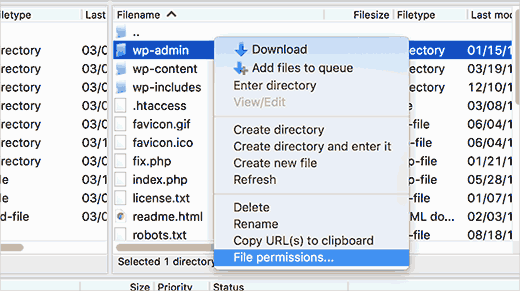
- Nu skal vi sikre os, at tilladelserne er indstillet korrekt. I de fleste tilfælde skal mapper have tilladelsen 755, mens filer skal have tilladelsen 644. Du kan ændre tilladelserne ved at indtaste den numeriske værdi eller markere de relevante felter.
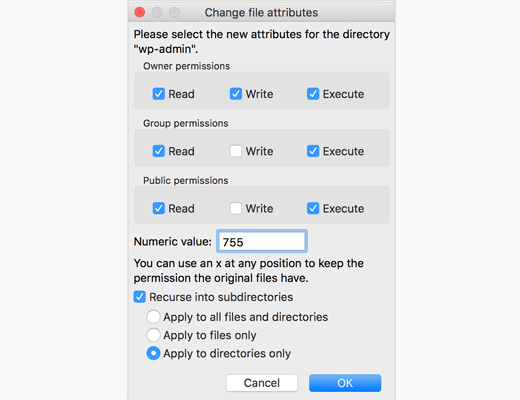
- Når du har justeret tilladelserne, skal du klikke på knappen "Anvend" eller "Gem" for at gemme dine ændringer.
- Gentag denne proces for alle andre filer eller mapper, der muligvis forårsager 403 Forbidden-fejlen.
Metode 3: Deaktivering af plugins og temaer
Nogle gange kan konflikter med plugins og temaer udløse 403 Forbidden Error på dit WordPress-websted. Her er en løsning, der måske kan redde dagen.
- Åbn dit WordPress-administratordashboard.
- Naviger til afsnittet "Plugins" i sidebjælken. Her finder du en liste over alle de plugins, der er installeret på dit websted.
- Start med at deaktivere alle plugins på én gang. Se efter muligheden for at vælge alle plugins eller bruge en massehandling til at deaktivere dem. Dette trin deaktiverer midlertidigt alle plugins, så du kan identificere, om nogen af dem forårsager 403 Forbidden Error.
- Besøg nu din hjemmeside for at se, om fejlen er væk. Hvis det er tilfældet, ved du, at et af plugin'erne var synderen. Fortsæt til næste trin for at identificere, hvilket plugin det er.
- Gå tilbage til WordPress-administratordashboardet, og genaktiver dine plugins et efter et, og test dit websted efter hver genaktivering. På denne måde kan du finde præcis det plugin, der udløser 403 Forbidden Error.
- Når du finder det problematiske plugin, skal du slette det og finde et alternativt plugin, hvis dets funktionalitet er afgørende for dit websted.
- I nogle tilfælde kan temaer også forårsage konflikter, hvilket fører til 403-fejlen. For at teste dette skal du gå til afsnittet "Udseende" i WordPress-dashboardet og skifte til et standard WordPress-tema. Kontroller, om fejlen fortsætter med standardtemaet aktiveret.
Metode 4: Rettelse af en korrupt .htaccess-fil
.htaccess-filen, en lille, men kraftfuld konfigurationsfil, der nogle gange kan skabe kaos og udløse 403 Forbidden Error på dit WordPress-websted. Lad os se på, hvordan du løser dette.
- For at starte skal du have adgang til din hjemmesides filer igen. Du kan bruge en FTP-klient eller en filhåndtering leveret af din hostingudbyder.
- Find rodmappen på din WordPress-installation. Det er her, du finder .htaccess-filen. Den er ofte i samme mappe som dine wp-admin- og wp-content-mapper.
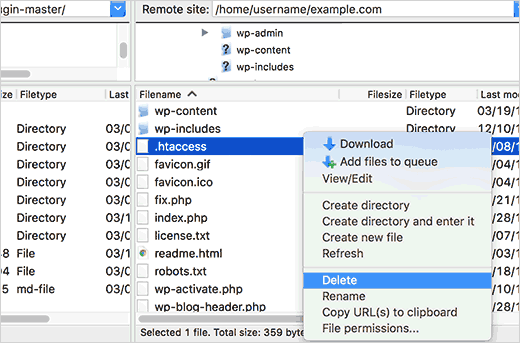
- Før du foretager ændringer, er det vigtigt at sikkerhedskopiere din .htaccess-fil. Højreklik på filen, og vælg "Download" eller "Gem" for at gemme en kopi på din computer. Denne sikkerhedskopiering sikrer, at du kan vende tilbage, hvis noget går galt.
- Når du har oprettet en sikkerhedskopi, kan du slette den eksisterende .htaccess-fil fra din server. Bare rolig, vi regenererer den senere med de korrekte indstillinger.
- Gå nu til dit WordPress-administratordashboard. Gå til afsnittet "Indstillinger" og klik på "Permalinks"
- Uden at foretage nogen ændringer skal du blot klikke på knappen "Gem ændringer". Denne handling genererer en ny .htaccess-fil med den korrekte konfiguration til dine permalinks.
- Endelig skal du besøge din WordPress-hjemmeside for at kontrollere, om 403 Forbidden Error er forsvundet. Med en frisk .htaccess-fil burde din hjemmeside være i drift igen.
Her nulstiller du i bund og grund konfigurationen, så din hjemmeside kan fungere korrekt. Hvis fejlen stadig hænger ved, så fortvivl ikke.
Vi har flere fejlfindingsteknikker i ærmet. Lad os gå videre til næste trin og overvinde denne sidste fejlmeddelelse sammen!
Relateret: Bedste WordPress Backup-plugins
Metode 5: Undersøgelse af sikkerhedsplugins og firewallindstillinger
Når det kommer til hjemmesidesikkerhed, kan vores beskyttere nogle gange være lidt overivrige. Sikkerheds-plugins og firewallindstillinger designet til at beskytte dit WordPress-websted kan nogle gange gå over gevind og udløse 403 Forbidden Error.
Men frygt ej! Vi hjælper dig med at navigere gennem denne hindring og genoprette adgangen til dit websted.
- Start med at logge ind på dit WordPress-administratordashboard. Derfra skal du navigere til afsnittet "Plugins" og finde dit sikkerhedsplugin. Hvis du ikke er sikker på, hvilket plugin der er ansvarligt, kan du kigge efter dem med navne som "sikkerhed", "firewall" eller lignende termer.
- Deaktiver midlertidigt dit sikkerhedsplugin ved at klikke på knappen "Deaktiver" eller "Deaktiver". Denne handling vil hjælpe os med at afgøre, om pluginet forårsager 403 Forbidden Error.
- Når du har deaktiveret sikkerhedspluginnet, skal du besøge dit websted og se, om fejlen fortsætter. Hvis fejlen forsvinder, er det sandsynligt, at sikkerhedspluginnet var årsagen. I så fald skal du fortsætte til næste trin.
- Genaktiver sikkerhedspluginnet, men denne gang skal vi gennemgå og justere dets indstillinger. Se efter muligheder relateret til IP-blokering, adgangsbegrænsninger eller firewallregler. Gennemgå disse indstillinger omhyggeligt for at sikre, at de ikke utilsigtet blokerer adgangen til dit websted.
- Hvis du identificerer for restriktive indstillinger, bør du overveje at hvidliste din IP-adresse. Denne handling sikrer, at din egen adgang til webstedet ikke blokeres. Se efter en mulighed for at tilføje din IP-adresse til hvidlisten eller listen over betroede adresser i sikkerhedspluginets indstillinger.
- Gem ændringerne, og besøg derefter dit websted igen for at kontrollere, om fejlen er løst. Med det relevante sikkerhedsplugin og firewallindstillinger på plads, burde dit websted være tilgængeligt uden at udløse 403 Forbidden Error.
Metode 6: Serverkonfiguration og ModSecurity-tjek
Nogle gange er 403 Forbidden Error ikke forårsaget af WordPress selv. Problemet kan eksistere på serverniveau. I sådanne tilfælde har webserveren forstået din anmodning, men blokeret offentlig adgang på grund af strenge sikkerhedsregler.
Moderne hostingmiljøer bruger Apache, NGINX eller LiteSpeed. Disse servere er afhængige af konfigurationsregler og adgangskontrollister til at administrere anmodninger.
Hvis en regel er forkert konfigureret, kan den nægte adgang, selvom fil- og mappetilladelserne er korrekte.
- Tjek ModSecurity-reglerne: Mange hosts aktiverer ModSecurity til at beskytte websteder mod ondsindet trafik. Visse anmodninger, såsom formularindsendelser, loginforsøg eller specifikke apphandlinger, kan dog udløse falske positiver. Kontakt support og bed dem om at gennemgå ModSecurity-logfiler.
- Gennemgå serverkonfigurationsfiler: Undersøg konfigurationsfiler på serverniveau for restriktive regler, der påvirker rodmappen. Se efter afviste IP-intervaller eller blokerede anmodningstyper.
- Bekræft adgangskontrollister: Adgangskontrollister kan tilsidesætte de korrekte tilladelser, hvilket kan føre til fejl vedrørende utilstrækkelige tilladelser. Sørg for, at ingen regler blokerer dine link- eller opslagsanmodninger.
Hvis du ikke kan få adgang til logfiler, skal du kontakte support og anmode om en fuldstændig gennemgang af serversidebegrænsninger.
Metode 7: Bekræftelse af filejerskab
Korrekte fil- og mappetilladelser alene løser muligvis ikke problemet. Fileierskab spiller også en central rolle i adgangsstyring.
Hvis ejerskabet er forkert, kan webserveren blokere adgang, selvom mappetilladelserne ser ud til at være korrekte.
Hver fil i din rodmappe har en tildelt bruger og gruppe. Hvis serverbrugeren ikke matcher filejerskabet, kan det resultere i utilstrækkelige tilladelser og et 403-svar.
- Tjek fileierskab via FTP eller cPanel: Få adgang til dit hosting-kontrolpanel eller brug SSH til at tjekke indstillinger for fileierskab. Sammenlign dem med brugerens på din hostingkonto.
- Korrekte ejerskabsindstillinger: Hvis ejerskabet ikke stemmer overens med serverbrugeren, skal du bede din hostingudbyder om at rette det. Forkert ejerskab forhindrer ofte offentlig adgang.
- Dobbelttjek kritiske filer: Tjek filindstillingerne for WP Admin, WP Content og din indeksside.
At sikre korrekte tilladelser og korrekt ejerskab hjælper serveren med at give adgang uden begrænsninger.
Metode 8: Gennemgang af CDN og firewall på hostingniveau
Hvis du bruger en CDN- eller cloud-hostingudbyder, kan 403 Forbidden Error stamme fra et andet sted end WordPress. CDN-tjenester og hosting-firewalls anvender yderligere IAM-politikker og adgangskontrollister, der begrænser trafikken.
For eksempel kan en firewall blokere bestemte IP-adresser, lande eller anmodningsmønstre. Selv hvis dine fil- og mappetilladelser er korrekte, kan firewallen nægte offentlig adgang.
- Gennemgå CDN-sikkerhedsindstillinger: Log ind på dit CDN- dashboard, og undersøg firewallreglerne. Kig efter blokerede IP-adresser eller mistænkelige trafikfiltre.
- Tjek IAM-politikker: Hvis du bruger cloudhosting, skal du gennemgå de IAM-politikker, der er knyttet til din tjeneste eller app. Forkerte regler kan blokere adgang til rodmappen.
- Deaktiver midlertidigt firewallregler: Deaktiver reglerne én efter én for at identificere de grundlæggende årsager.
Kontakt om nødvendigt support og anmod om en gennemgang af firewallrestriktioner på hostingniveau.
Metode 9: Kontrol af manglende indeksfil
En manglende indeksside kan også udløse en 403 Forbidden Error. Når nogen besøger dit websted, leder webserveren efter en standardfil, f.eks. index.php eller index.html, i rodmappen.
Hvis indekssiden mangler, er omdøbt eller begrænset, kan serveren nægte offentlig adgang. I stedet for at vise mappeindholdet returnerer den et 403-svar.
- Tjek for indeksfiler: Få adgang til din rodmappe via FTP, og bekræft, at index.php findes.
- Gendan manglende filer: Hvis filen mangler, skal du uploade en ny kopi fra en ren WordPress-installation.
- Bekræft mappetilladelser: Sørg for, at mappetilladelserne tillader serveren at læse indekssiden.
Når du har gendannet filen, skal du rydde din browsers cookies og teste dit link igen for at bekræfte, at problemet er løst.
Trin til at verificere løsningen af 403 Forbidden Error
Efter at have implementeret de nødvendige trin for at rette 403 Forbidden Error i WordPress, er det vigtigt at kontrollere, at problemet er blevet løst.
Denne bekræftelse sikrer, at dit websted nu er tilgængeligt uden begrænsninger. Følg disse trin for at kontrollere fejlløsningen:

Trin 1: Test af webstedets tilgængelighed
Tjek din hjemmeside på tværs af flere sider og funktioner for at sikre, at 403 Forbidden-fejlen ikke længere vises, og at alt indhold indlæses korrekt.
- Ryd browsercache: Før du tester, skal du rydde din browsercache for at sikre, at du ikke ser en cachelagret version af dit websted, der muligvis stadig indeholder fejlen.
- Besøg din hjemmeside: Åbn din webbrowser, og indtast din hjemmesides URL. Naviger gennem forskellige sider og funktioner for at sikre, at alt fungerer som forventet.
- Indsend formularer og interager: Hvis dit websted har formularer, skal du indsende dem for at bekræfte, at de fungerer korrekt. Interager med alle interaktive elementer for at sikre, at de reagerer som tilsigtet.
- Tjek medier og filer: Bekræft, at billeder, videoer og filer, der kan downloades, indlæses og er tilgængelige.
Yderligere læsning: Bedste WordPress-tilgængelighedsplugins
Trin 2: Overvågning af serverlogfiler
Selv efter at fejlen er løst, er det god praksis at fortsætte med at overvåge dine serverlogfiler for usædvanlig aktivitet.
Dette kan hjælpe med at identificere og håndtere eventuelle potentielle sikkerhedsproblemer eller andre problemer, der måtte opstå i fremtiden.
- Gennemgå logfiler regelmæssigt: Indstil en tidsplan for regelmæssig gennemgang af dine serverlogfiler. Se efter usædvanlige eller gentagne aktivitetsmønstre.
- Overvåg sikkerhedsadvarsler: Hold dig informeret om sikkerhedsadvarsler og opdateringer relateret til dit servermiljø og WordPress-installation.
- Tag hurtig handling: Hvis du bemærker mistænkelig aktivitet eller fejl i logfilerne, skal du undersøge og rette op på dem med det samme.
Forebyggelse af fremtidige 403 Forbidden-fejlforekomster
Selvom det er afgørende at løse 403 Forbidden Error, er det lige så vigtigt at tage proaktive skridt for at forhindre, at den opstår igen.
Implementering af disse forebyggende foranstaltninger vil hjælpe med at opretholde sikkerheden og tilgængeligheden af dit WordPress-websted:
Regelmæssig overvågning af filtilladelser
- Planlagte revisioner: Opsæt en regelmæssig tidsplan for at revidere og gennemgå filtilladelserne på din server. Dette sikrer, at der ikke er foretaget uautoriserede ændringer.
- Brug stærke adgangskoder: Sørg for, at alle brugerkonti, inklusive administratorkonti, bruger stærke, unikke adgangskoder. Overvej at bruge en adgangskodeadministrator til at generere og gemme komplekse adgangskoder.
Brug af betroede sikkerhedsplugins
- Vælg pålidelige plugins: Vælg sikkerhedsplugins fra velrenommerede kilder med dokumenteret effektiv beskyttelse. Kig efter plugins, der opdateres regelmæssigt og har positive brugeranmeldelser.
- Konfigurer sikkerhedsindstillinger: Konfigurer dit valgte sikkerhedsplugin korrekt for at give maksimal beskyttelse mod potentielle trusler.
Hold WordPress og plugins opdateret
- Aktivér automatiske opdateringer: Aktivér automatiske opdateringer til WordPress-kernen, temaer og plugins, når det er muligt. Dette sikrer, at du altid kører de nyeste og mest sikre versioner.
- Tjek regelmæssigt for opdateringer: Hvis automatiske opdateringer ikke er tilgængelige for bestemte temaer eller plugins, så gør det til en vane at tjekke manuelt for opdateringer og installere dem med det samme.
Konklusion
Afslutningsvis kan 403 Forbidden Error i WordPress være en frustrerende hindring, men med den rette viden og fejlfindingstrin kan den overvindes.
Ved at håndtere potentielle årsager såsom fil- og mappetilladelser, plugin- og temakonflikter, korrupte .htaccess-filer og sikkerhedsindstillinger kan du gradvist eliminere de faktorer, der bidrager til fejlen.
Husk, at fejlfinding kræver tålmodighed og vedholdenhed. Det kan tage et par forsøg at finde den nøjagtige årsag og den rette løsning.
Tøv ikke med at søge hjælp fra professionelle WordPress-eksperter til at få det rigtigt i første omgang.
403 Forbudt-fejl – ofte stillede spørgsmål
Hvad er de primære årsager til en 403 Forbidden-fejl i WordPress?
En 403-fejl vises, når webserveren forstår din anmodning, men nægter offentlig adgang. De mest almindelige årsager inkluderer forkerte fil- og mappetilladelser, ødelagte adgangskontrollister, en manglende indeksside, en beskadiget .htaccess-fil eller utilstrækkelige tilladelser.
Nogle gange udløser browsercookies også problemet. Dobbelttjek serverindstillinger og ejerskab for at løse det fuldstændigt.
Hvordan forårsager fil- og mappetilladelser en 403-fejl?
Forkerte fil- og mappetilladelser blokerer adgang. WordPress skal bruge de nødvendige tilladelser for at give offentlig adgang.
For eksempelkræver mapper normalt 755 og filer 644. Hvis ejerskabet er forkert, kan webserveren nægte adgang. Kontroller altid filindstillingerne i rodmappen.
Kan en manglende indeksside udløse en 403-fejl?
Ja. Hvis indekssiden (f.eks. index.php eller index.html) mangler i rodmappen, kan serveren blokere adgangen. Webserveren kan ikke indlæse appen uden en standardfil. Tilføj den korrekte indeksside, eller opdater serverindstillingerne for at løse problemet.
Hvordan påvirker IAM-politikker og adgangskontrollister WordPress?
Hvis dit websted kører på cloud-hosting, styrer IAM-politikker og adgangskontrollister adgangen. Forkerte regler kan begrænse offentlig adgang eller blokere et link. Gennemgå politikkerne omhyggeligt. Kontakt support, hvis du ikke kan identificere problemet.
Hvilke trin skal jeg følge for at rette fejlen?
Følg disse trin. Ryd browsercookies. Kontroller fil- og mappetilladelser. Gennemgå adgangskontrollister. Undersøg .htaccess-filen.
Bekræft ejerskab og IAM-politikker. Test dit indlæg eller din kommentar. Hvis problemet fortsætter, skal du kontakte support. Vi håber, at disse vigtige trin hjælper dig med at godkende problemet.


