
Har du nogensinde stødt på den frustrerende fejl "DNS_PROBE_FINISHED_NXDOMAIN", mens du surfer på internettet? Hvis ja, så ved du, hvor irriterende det kan være, når dine onlineaktiviteter bliver stoppet af sådan en teknisk fejl.
Men frygt ej! I dette blogindlæg vil vi udforske alt, hvad du behøver at vide om, hvordan du retter DNS_PROBE_FINISHED_NXDOMAIN-fejlen og nyder uafbrudt websurfing. Så lad os dykke ned i det og tackle dette problem sammen!
Introduktion til DNS_PROBE_FINISHED_NXDOMAIN-fejlen
Du er ikke alene, hvis du nogensinde har set fejlmeddelelsen "DNS_PROBE_FINISHED_NXDOMAIN", mens du forsøgte at få adgang til et websted. Denne fejl skyldes et DNS-problem (Domain Name System) og kan være frustrerende.
Heldigvis er der et par ting, du kan gøre for at rette DNS_PROBE_FINISHED_NXDOMAIN-fejlen. Denne artikel vil gennemgå, hvad der forårsager fejlen, og hvordan du retter den.
Hvad forårsager DNS_PROBE_FINISHED_NXDOMAIN-fejlen?
Fejlen DNS_PROBE_FINISHED_NXDOMAIN opstår typisk, når din computer ikke kan oprette forbindelse til en DNS-server. Dette kan ske af flere årsager, herunder:
Forkerte DNS-indstillinger
En almindelig årsag er forkerte DNS-indstillinger. Hvis dine DNS-indstillinger er forkerte, kan din computer ikke fortolke det domænenavn, du forsøger at få adgang til.
En anden almindelig årsag er, at det domænenavn, du forsøger at tilgå, ikke findes. Hvis det domænenavn, du forsøger at tilgå, ikke findes, vil du modtage fejlen DNS_PROBE_FINISHED_NXDOMAIN.
Problem med din internetudbyders DNS-servere
En anden potentiel årsag til DNS_PROBE_FINISHED_NXDOMAIN-fejlen er et problem med din internetudbyders DNS-servere. Hvis din internetudbyders DNS-servere er nede eller oplever problemer, kan du modtage fejlen DNS_PROBE_FINISHED_NXDOMAIN.
DNS_PROBE_FINISHED_NXDOMAIN-fejlen kan også være forårsaget af malware eller virus på din computer. Malware eller virus kan kapre dine DNS-indstillinger og omdirigere dig til ondsindede websteder.
Hvis du har mistanke om, at malware eller en virus forårsager DNS_PROBE_FINISHED_NXDOMAIN-fejlen, bør du scanne din computer med et antivirusprogram.
Lær: Fejlfinding af PHP-fejl i WordPress: Trin for trin
Sådan rettes DNS_PROBE_FINISHED_NXDOMAIN-fejlen?
Hvis du ser DNS-fejlmeddelelsen DNS_PROBE_FINISHED_NXDOMAIN, kan Domain Name System (DNS) ikke fortolke en hjemmesides adresse. Dette kan skyldes flere faktorer, f.eks. en forkert indtastet URL, et midlertidigt problem med DNS-serveren eller et problem med hjemmesidens domænenavn.
Her er nogle trin, du kan tage for at rette DNS_PROBE_FINISHED_NXDOMAIN-fejlen:
Tjek URL'en
Det første du skal gøre er at kontrollere den URL, du prøver at besøge. Sørg for, at du har skrevet den korrekt, og at der ikke er ekstra mellemrum eller tegn. Hvis du stadig ser fejlen, skal du besøge webstedet med en anden browser eller enhed.
Skift DNS-servere

Hvis du får fejlen DNS_PROBE_FINISHED_NXDOMAIN, forsøger din computer at oprette forbindelse til et websted, men den kan ikke finde serveren. Dette kan skyldes flere ting, men en almindelig årsag er, at dine DNS-servere er forældede eller ikke fungerer korrekt.
For at løse dette skal du ændre dine DNS-servere. Du kan gøre dette manuelt eller med et værktøj som CleanMyMac X.
Sådan gør du:
- Gå til Systemindstillinger > Netværk.
- Vælg din netværksforbindelse (Wi-Fi, Ethernet osv.).
- Klik på knappen "Avanceret" i nederste højre hjørne.
- Gå til fanen “DNS”.
- Klik på knappen “+” og tilføj følgende DNS-servere: 8.8.8.8 og 8.8.4.4 (disse er Googles offentlige DNS-servere).
- Klik på "OK" og derefter på "Anvend"
- Genstart computeren for at ændringerne kan træde i kraft.
Ryd DNS-cache og forny IP-adresse
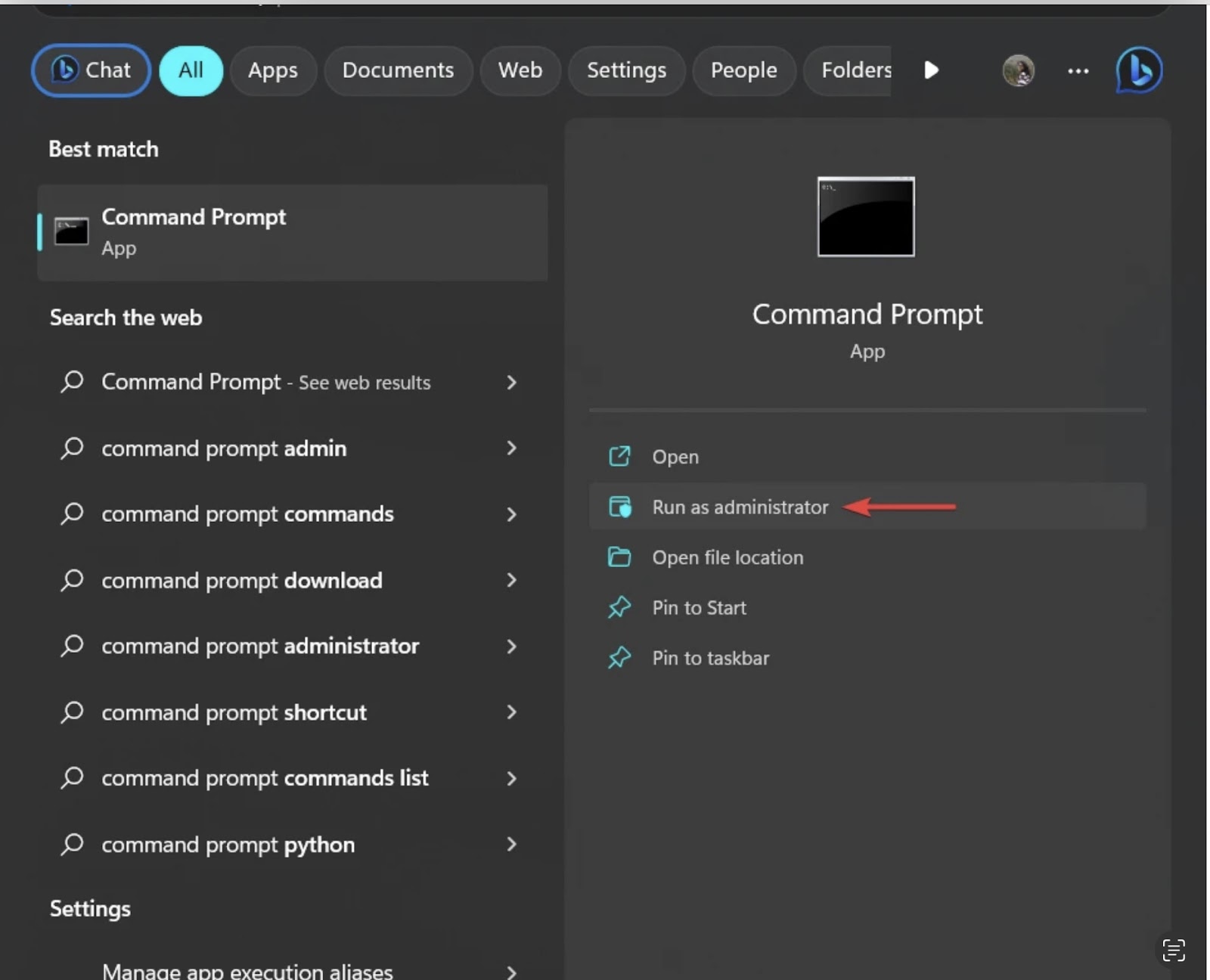
Det er ikke ualmindeligt, at DNS-problemer opstår efter ændringer på dit netværk. Hvis du oplever fejlen DNS_PROBE_FINISHED_NXDOMAIN, kan du prøve at tømme din DNS-cache og forny din IP-adresse.
For at tømme din DNS-cache skal du åbne kommandoprompten og skrive "ipconfig /flushdns". Tryk på Enter, og du bør se en besked, der siger "DNS Resolver-cachen er tømt"
Skriv derefter “ipconfig /renew” for at forny din IP-adresse. Tryk igen på Enter, og du bør se en besked, der siger “IP-konfigurationen er blevet fornyet!”.
Hvis det ikke løser DNS_PROBE_FINISHED_NXDOMAIN-fejlen at tømme din DNS-cache og forny din IP-adresse, kan du prøve et par andre ting. En er at ændre dine DNS-serverindstillinger. En anden er at nulstille din router. Og hvis alt andet fejler, kan du prøve at kontakte din internetudbyder.
Relateret: Sådan retter du 404-fejl i WordPress? (2 nemme måder)
Tjek firewallindstillinger
Hvis du får fejlen DNS_PROBE_FINISHED_NXDOMAIN, kan det skyldes, at din firewall blokerer DNS-anmodninger. For at løse dette skal du tilføje en undtagelse for DNS-anmodninger i dine firewallindstillinger.
Gå til Start > Kontrolpanel > System og sikkerhed > Windows Firewall for at gøre dette i Windows Firewall. Klik på knappen Skift indstillinger under afsnittet "Tillad et program eller en funktion gennem Windows Firewall".
Rul ned gennem listen over programmer og funktioner, indtil du finder DNSClient-posten. Markér feltet ud for den, og klik derefter på OK.
Hvis du bruger en anden firewall, skal du se dens dokumentation for at få mere at vide om, hvordan du tilføjer en undtagelse for DNS-anmodninger.
Nulstil din router
Hvis du stadig ser fejlen DNS_PROBE_FINISHED_NXDOMAIN, er det tid til at nulstille din router. Dette vil rydde enhver DNS-cache, der måtte være gemt på din router, og eventuelle utilstrækkelige data, der måtte være gemt i routerens hukommelse.
Sådan nulstiller du din router:
- Tag stikket ud af stikkontakten i 30 sekunder, og sæt det derefter i igen.
- Når din router er genstartet, kan du prøve at indlæse siden igen.
- Hvis fejlen DNS_PROBE_FINISHED_NXDOMAIN stadig vises, skal du gå videre til den næste løsning.
Kontroller værtsfilposter
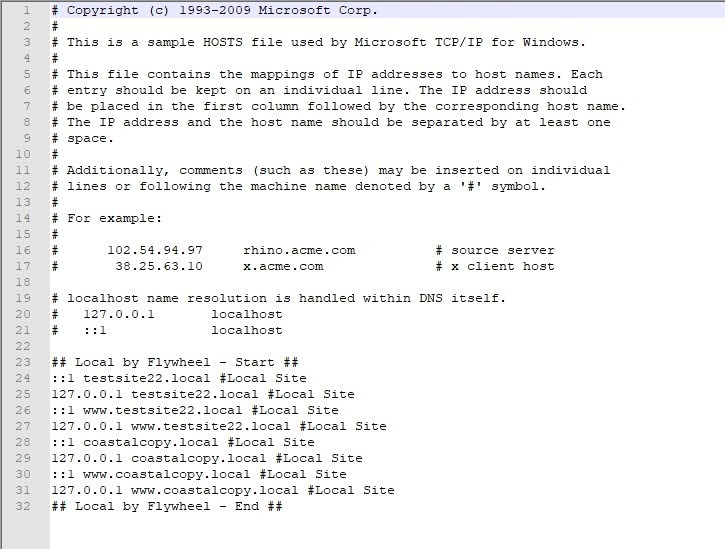
Når du ser fejlen DNS_PROBE_FINISHED_NXDOMAIN, skyldes det normalt, at din computer forsøger at få adgang til et websted, der ikke findes. Men nogle gange er problemet med din computers værtsfil.
Din værtsfil viser alle de websteder, din computer kender til. Når du forsøger at få adgang til et websted, vil din computer kontrollere sin værtsfil for at se, om den ved, hvor webstedet er. Hvis webstedet ikke findes i din værtsfil, vil din computer bede en DNS-server om hjælp.
Hvis du får fejlen DNS_PROBE_FINISHED_NXDOMAIN, kan det skyldes et problem med din host-fil. Du kan prøve at redigere din host-fil for at løse dette. Sådan gør du:
- Åbn din host-fil. Du kan finde den i C:WindowsSystem32driversetchosts (for Windows-brugere) eller /etc/hosts (for Mac- og Linux-brugere).
- Find posten for det websted, du prøver at besøge. Det vil se nogenlunde sådan ud: 127.0.0.1 www.example.com
- Slet den post, og gem ændringerne i din værts fil.
- Prøv at gå ind på hjemmesiden igen og se om fejlen er rettet.
Konklusion
DNS_PROBE_FINISHED_NXDOMAIN-fejl kan være et stort problem, men heldigvis kan du tage flere trin for at rette dem. Ved at følge instruktionerne i denne artikel kan du hurtigt diagnosticere den grundlæggende årsag til din specifikke fejl og anvende en af de angivne rettelser. Det er altid bedst at dobbelttjekke din routers indstillinger og sikre, at den er konfigureret korrekt, før du prøver noget andet. Brug af en tredjeparts DNS-server kan løse dit problem, hvis alt andet fejler.
Hvis du oplever andre problemer med dit WordPress-websted, kan du se vores fejlfindingsartikler som denne. Vores vejledning til løsning af de mest almindelige WordPress-fejl er et glimrende udgangspunkt.
Har du brug for WordPress-support?
Bestil supporttimer til udvikling, og få problemet løst inden for få timer af vores WordPress-supporteksperter


