

Uanset om du rebrander, målretter dig mod en anden målgruppe eller blot ønsker at finde et bedre domænenavn, er det en betydelig opgave at flytte dit WordPress-websted til et nyt domæne. De fleste webstedsejere frygter også at miste værdifulde data eller kompromittere SEO-rangeringer under migreringen, og med rette! Så hvis du vil flytte dit WordPress-websted til et nyt domæne, så er denne guide til dig.
Ved at følge vores trinvise instruktioner nedenfor kan du problemfrit migrere dit WordPress-websted til et nyt domæne, samtidig med at du bevarer integriteten af dine data og dine hårdt tjente placeringer.
Forudsætninger for at flytte et WordPress-websted til et nyt domæne
Når du flytter dit WordPress-websted til et nyt domæne, er der vigtige forudsætninger at overveje. Disse forudsætninger er grundlæggende trin for at sikre en problemfri overgang. Så lad os se på de vigtigste krav, du skal opfylde, før du starter websitemigreringsprocessen .
Køb et domænenavn
Start med at vælge en domæneregistrator som Hostinger eller DreamHost. Lad os sige, at dit nuværende domæne er "examplewebsite.com", men du har besluttet at omdøbe det til "newbranding.com".
Gå til din valgte registrators hjemmeside, og søg efter tilgængeligheden af “newbranding.com”. Hvis den er tilgængelig, skal du fortsætte med at registrere den.
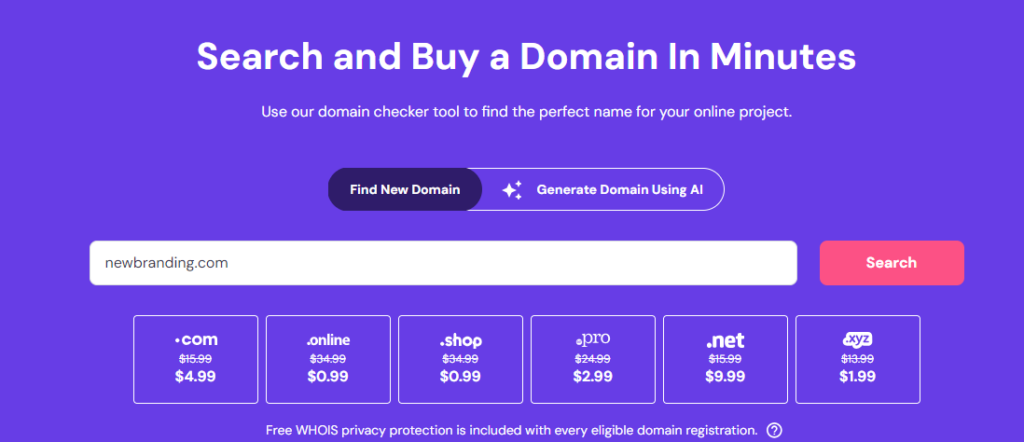
Under registreringen bliver du bedt om at vælge en domæneudvidelse, f.eks. .com, .net eller .org. Vælg en udvidelse, der passer til dit websteds formål og målgruppe.
Overvej desuden at tilføje domænebeskyttelse for at beskytte dine personlige oplysninger mod offentlighedens indsigt. Når du er registreret, ejer du det nye domænenavn, hvilket lægger grunden til migreringsprocessen.
Krav til webhosting
En anden ting at overveje er at sikre, at din valgte webhostingudbyder understøtter det nye domæne. Hvis du holder fast i den samme webhostingtjeneste, skal du bekræfte, at din nuværende hostingplan tillader hosting af flere domæner eller opgraderinger for at imødekomme det nye domæne.
Alternativt, hvis du skifter udbyder, så undersøg og vælg en hostingplan, der opfylder dit websteds behov og inkluderer funktioner som WordPress-installation, tilstrækkelig lagerplads og båndbredde. Nogle af de bedste hostingudbydere, der tilbyder pålidelige WordPress-hostingtjenester, er:
- DreamHost
- WP Engine
- Hosting
- GreenGeeks
Når du har sikret dig kompatibel webhosting, er du klar til at fortsætte med migreringsprocessen.
Søg professionel hjælp til hjemmesidemigrering
Det anbefales kraftigt at søge professionel hjælp til at migrere dit WordPress-websted til et nyt domæne, især hvis du mangler teknisk ekspertise.

Seahawk specialiserer sig i migrering af WordPress-hjemmesider og kan håndtere hele processen effektivt, minimere risikoen for fejl og sikre en problemfri overgang. Med vores ekspertise kan du stole på, at din hjemmeside migreres uden problemer.
Hjemmesidemigrering kan være kompleks og stressende
Lad vores team af eksperter hjælpe dig med en problemfri overgang og migrering af dit WordPress-websted til et nyt domæne.
Trin-for-trin guide til at flytte et WordPress-websted til et nyt domæne
Nedenfor er en omfattende guide, der beskriver hvert trin i migreringsprocessen, ledsaget af links til nyttige plugins til at strømline opgaven.
Trin 1: Forberedelse til flytningen
Start med at sikkerhedskopiere dit WordPress-websted ved hjælp af et plugin som BlogVault eller manuelt via cPanel. Med BlogVaulter sikkerhedskopieringsprocessen strømlinet, mens du via cPanelkan få adgang til afsnittet 'Sikkerhedskopieringsguide' eller 'Sikkerhedskopiering'.
Når sikkerhedskopieringen er fuldført, er det vigtigt at downloade sikkerhedskopieringsfilerne lokalt til din computer. Dette sikrer, at du har en sikker kopi af dit websteds data og filer, der er let tilgængelig til migreringsprocessen.
Trin 2: Opsætning af det nye domæne
Gå derefter til dit hosting-kontrolpanel og til afsnittet for administration af domæner. Her finder du en mulighed for at tilføje et nyt domæne. Følg vejledningen for at indtaste det nye domænenavn og fuldføre opsætningsprocessen.
Opdater nu DNS-indstillingerne for det nye domæne, så det peger på din hostingserver. Dette indebærer typisk at gå til domæneregistratorens hjemmeside, hvor du købte domænet, og finde DNS-administrationssektionen. Opdater navneserverne til dem, der leveres af din hostingudbyder.
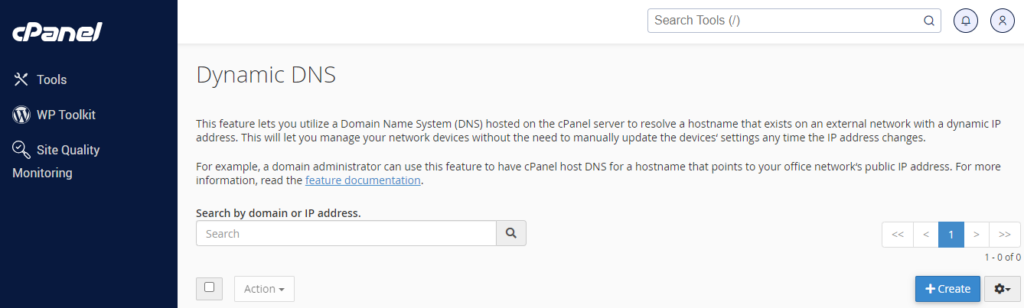
Efter opdatering af DNS-indstillingerne vil DNS-udbredelsen finde sted. Det kan tage op til 24-48 timer, før ændringerne er fuldt ud implementeret. I løbet af denne tid kan nogle besøgende stadig blive dirigeret til det gamle websted/domæne, mens andre vil se det nye domæne.
Trin 3: Flytning af WordPress-filer til et nyt domæne
Få adgang til phpMyAdmin fra dit kontrolpanel. Vælg den database, der svarer til dit WordPress-websted.
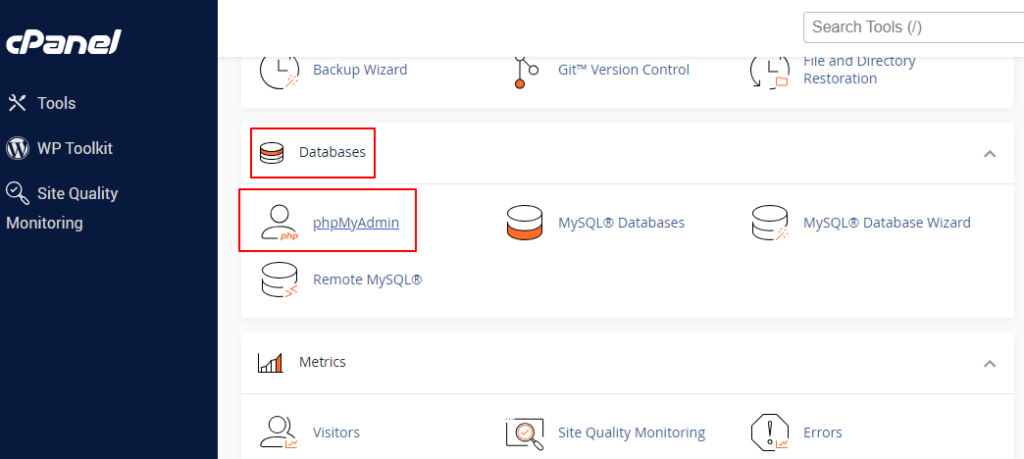
- Klik på fanen "Eksporter", vælg metoden "Hurtig eksport", og vælg SQL som eksportformat.
- Klik på "Gå" for at downloade databasebackupfilen.
Download WordPress-filer
Du kan tilgå filerne på dit gamle domæne via en FTP-klient eller filhåndtering i din hostingkonto.
- Gå til rodmappen på din WordPress-installation.
- Vælg alle filer og mapper, og download dem til din lokale computer.
Upload filer til nyt domæne
Du kan tilgå filhåndteringen eller FTP'en for dit nye domæne via din hostingkonto.
- Gå til rodmappen på det nye domæne.
- Upload de filer og mapper, du downloadede fra det gamle domæne, til den tilsvarende mappe på det nye domæne.
Trin 4: Oprettelse af en ny database
For at oprette en ny MySQL-database og bruger via cPanel skal du følge disse detaljerede instruktioner:
- Adgang til cPanel: Log ind på din hostingkonto, og naviger til cPanel-dashboardet.
- Find MySQL Database Wizard: I cPanel-dashboardet skal du finde sektionen Databaser ⟶ vælg MySQL Database Wizard. Klik på den for at fortsætte.
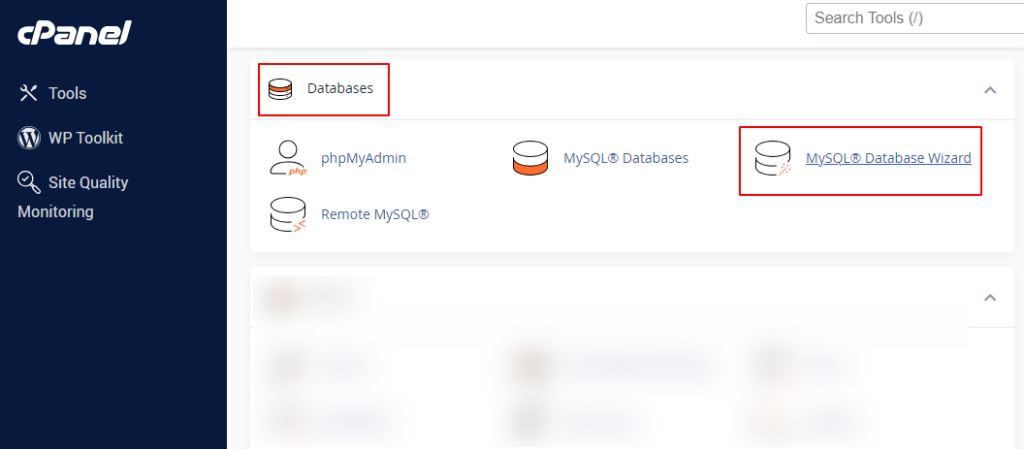
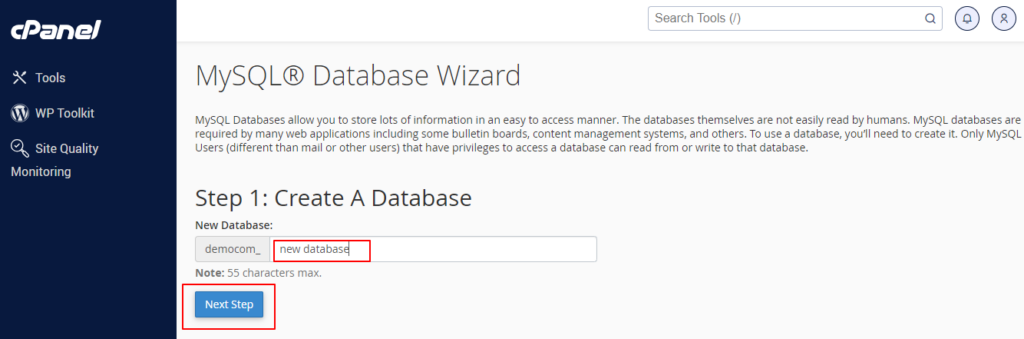
Opret en ny database: Opret en ny database i MySQL Database Wizard-grænsefladen. Indtast et navn til din nye database i det angivne felt (f.eks. "ny_database"), og klik på "Næste trin".
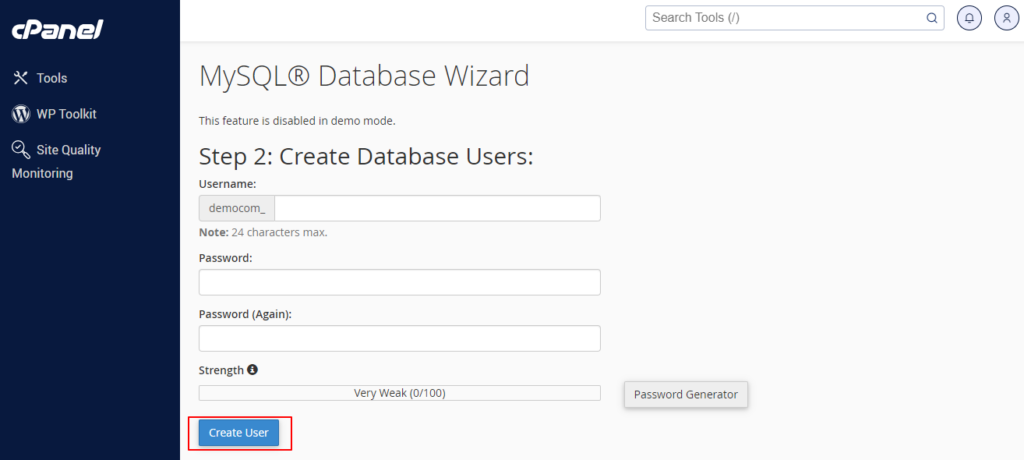
- Opret en databasebruger: Opret derefter en ny databasebruger. Indtast et brugernavn til databasebrugeren i det relevante felt (f.eks. "ny_bruger"). Du skal også generere en stærk adgangskode til brugeren og bekræfte den. Klik på "Opret bruger" for at fortsætte.
- Tildel brugerrettigheder: Når du har oprettet brugeren, skal du tildele brugeren rettigheder til databasen. Vælg "Alle rettigheder" for at give brugeren fuld adgang til databasen. Klik derefter på "Næste trin".
- Bekræftelse: Du bør modtage en bekræftelsesbesked, der angiver, at databasen og brugeren er oprettet. Sørg for at notere følgende oplysninger: Databasenavn, brugernavn og adgangskode.
Når du har noteret databaseoplysningerne, skal du klikke på knappen "Udfør" for at fuldføre processen.
Du har nu oprettet en ny MySQL-database og bruger via cPanel. Sørg for at holde databaseoplysningerne sikre, da du skal bruge dem til de næste trin i WordPress-webstedsmigreringsprocessen.
Trin 5: Import af databasen
Ved at følge disse trin importerer du din WordPress-database til det nye domæne og lægger dermed grunden til en problemfri migrering af webstedet.
Rediger wp-config.php
Få adgang til rodmappen på dit nye domæne via FTP eller filhåndtering i din hostingkonto.
- Find wp-config.php-filen, og åbn den for at redigere den.
- Opdater følgende linjer med dine nye databaseoplysninger:
define('DB_NAME', 'nyt_databasenavn');define('DB_USER', 'new_database_user');define('DB_PASSWORD', 'new_user_password');define('DB_HOST', 'localhost'); // Normalt 'localhost', men tjek med din hostingudbyder.Gem og luk filen.
Importér database via phpMyAdmin
Log ind på cPanel og åbn phpMyAdmin. Vælg den nye database, du har oprettet, fra listen til venstre.
- Klik på fanen "Importer" øverst.
- Klik på knappen "Vælg fil", og vælg den SQL-fil, du eksporterede fra det gamle websted.
- Sørg for, at formatet er indstillet til SQL, og klik på "Gå" for at starte importprocessen.
Vent på, at importen er færdig. Der skulle vises en meddelelse om succes, når den er færdig.
Hvis du støder på fejl under importen, skal du sørge for, at SQL-filen ikke er for stor. Hvis den er det, kan du overveje at opdele filen eller øge uploadgrænsen i php.ini. Hvis du modtager meddelelsen "Databaseforbindelsesfejl", skal du dobbelttjekke, at databasenavnet, brugernavnet og adgangskoden i wp-config.php-filen er korrekte.
Trin 6: Opdatering af websteds-URL'er
Ved at opdatere alle forekomster af det gamle domæne til det nye domæne og justere webstedets URL-indstillinger i WordPress, sikrer du, at dit websted fungerer korrekt på det nye domæne uden ødelagte links eller referencer til det gamle domæne.
Søg og erstat gammelt domæne
Der er to måder at gøre dette på: brug et plugin eller den manuelle metode.
i) Brug af et plugin: Installer og aktiver et plugin som Better Search Replace. Gå derefter til Værktøjer ⟶ Better Search Replace i WordPress-dashboardet.
- I feltet "Søg efter" skal du indtaste dit gamle domæne (f.eks. "olddomain.com").
- I feltet "Erstat med" skal du indtaste dit nye domæne (f.eks. "nytdomæne.com").
- Vælg alle tabeller, og kør en prøvekørsel for at se ændringerne.
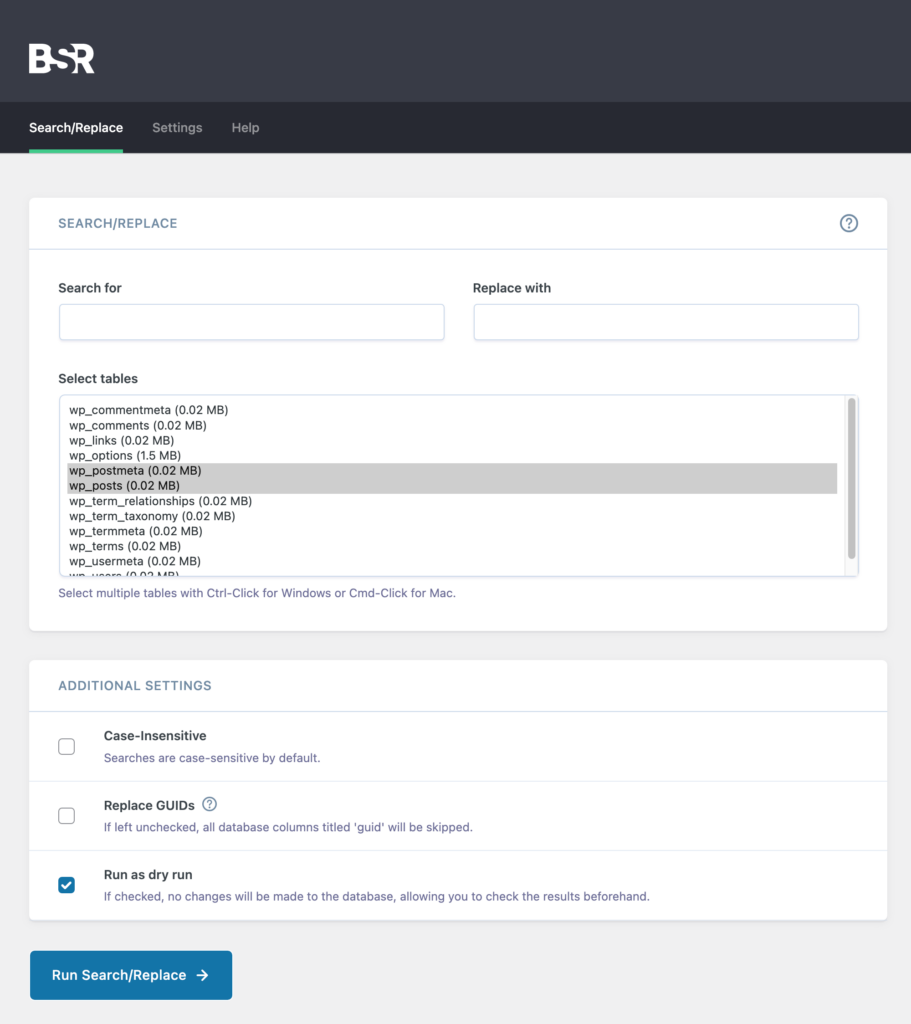
Hvis alt ser korrekt ud, skal du køre liveopdateringen.
ii) Manuel metode via SQL-forespørgsler: Få adgang til phpMyAdmin fra dit hosting-kontrolpanel.
- Vælg din nye database, og gå til fanen SQL.
- Kør følgende forespørgsler, og erstat olddomain.com og newdomain.com med dine respektive domæner:
UPDATE wp_options SET option_value = replace(option_value, 'http://olddomain.com', 'http://newdomain.com') WHERE option_name = 'home' ELLER option_name = 'siteurl';UPDATE wp_posts SET guid = replace(guid, 'http://olddomain.com','http://newdomain.com');UPDATE wp_posts SET post_content = replace(post_content, 'http://olddomain.com', 'http://newdomain.com');UPDATE wp_postmeta SET meta_value = replace(meta_value,'http://olddomain.com','http://newdomain.com');Opdater websteds-URL i WordPress-indstillinger
Log ind på dit WordPress- administratordashboard. Gå til Indstillinger ⟶ Generelt.
I felterne "WordPress-adresse (URL)" og "Webstedsadresse (URL)" skal du opdatere URL'erne til dit nye domæne (f.eks. "http://newdomain.com").
Rul ned og klik på "Gem ændringer"
Trin 7: Test af det nye domæne på dit WordPress-websted
Gennemgå grundigt dit nye WordPress-websted, også kendt som domæne, for at bekræfte, at alle links, billeder og funktioner fungerer korrekt. Sørg for, at siderne indlæses som forventet, at kontaktformularer fungerer korrekt, og at mediefiler vises korrekt.
Test også forskellige dele af dit websted, herunder navigationsmenuer, widgets og eventuelle brugerdefinerede funktioner eller plugins. Derudover skal du rette dine permalinks.
- Log ind på dit WordPress-dashboard
- Gå til Indstillinger ⟶ Permalinks
- Foretag ændringer (hvis nødvendigt), rul ned, og klik på "Gem ændringer"
Denne handling vil opdatere dine permalinks og sikre, at alle URL'er er korrekt struktureret og funktionelle på det nye websted/domæne.
Trin 8: Omdirigering af det gamle domæne
Opsætning af 301-omdirigeringer sikrer en problemfri overgang for dit websteds SEO og opretholder søgemaskineplaceringer. Du kan enten bruge .htaccess eller et WordPress-omdirigeringsplugin til 301-omdirigeringer.
Brug af .htaccess-fil
Få adgang til .htaccess-filen i rodmappen på dit gamle domæne via FTP eller filhåndtering. Tilføj følgende kode øverst i .htaccess-filen, og erstat newdomain.com med dit nye domæne:
Omskrivningsmotor aktiveretOmskrivningsbetingelser %{HTTP_HOST} ^gammeldomæne.com [NC,OR]Omskrivningsbetingelser %{HTTP_HOST} ^www.gammeldomæne.com [NC]RewriteRule ^(.*)$ http://www.newdomain.com/$1 [L,R=301,NC]Gem og luk filen. Dette vil omdirigere al trafik fra det gamle domæne til det nye domæne.
Brug af et omdirigeringsplugin
Installer og aktiver et WordPress-omdirigeringsplugin som f.eks. Redirection. Hvis du bruger AIOSEO, tilbyder det også omdirigeringsfunktionen.
- Naviger til Værktøjer ⟶ Omdirigering i dit WP-dashboard
- Opret en ny omdirigering fra dit gamle domæne til det nye domæne
Til sidst skal du indsende adresseændringen til Google.
- Log ind på Google Search Console. Vælg den gamle domæneejendom.
- Gå til indstillingsikonet (⚙️) og vælg "Adresseændring"
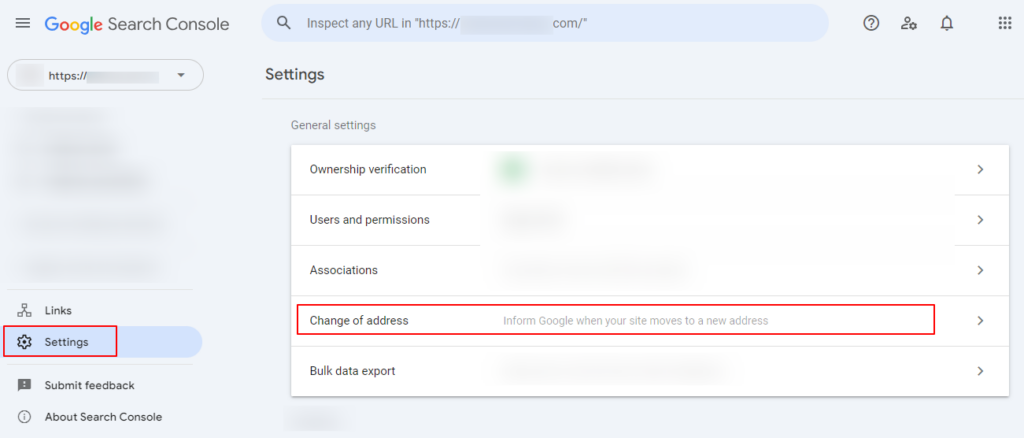
Følg trinnene for at angive det nye domæne og bekræfte, at du ejer det. Indsend anmodningen om at underrette Google om domæneændringen.
Kort fortalt
Ved at følge disse trin og tips kan du med succes migrere dit WordPress-websted til et nyt domæne med minimal afbrydelse. Start med at sikkerhedskopiere dit websted, og følg derefter de beskrevne trin.
For at opretholde hele dit websteds SEO-rangeringer skal du sørge for, at alle gamle URL'er er korrekt 301-omdirigeret til det nye domæne. Indsend også adresseændringen til Google Search Console (GSC), og overvåg dit websteds ydeevne i GSC for eventuelle problemer. Tjek desuden regelmæssigt for ødelagte links , og opdater dit sitemap.
Endelig, hvis processen virker uoverskuelig, overvej at søge professionel hjælp fra Seahawk. Vores ekspertise kan sikre en problemfri og fejlfri migrering. Kontakt os nu.
Ofte stillede spørgsmål om, hvordan man flytter et WordPress-websted til et nyt domæne
Har jeg brug for et migreringsplugin for at flytte mit WordPress-websted til et nyt domæne?
Et migreringsplugin, såsom den gratis version af Duplicator-pluginnet, kan forenkle processen med at flytte dit eksisterende websted. Det opretter en arkivfil med dine webstedsfiler og database, som du nemt kan installere på en ny host eller webserver. Dette er ofte hurtigere end at foretage en manuel migrering.
Hvordan verificerer jeg domæneejerskab, når jeg henviser mit eksisterende domænenavn til en ny webhost?
Du kan bekræfte domæneejerskab via din domæneregistratorkonto ved at opdatere DNS-poster eller IP-adresser. Dette trin sikrer, at din nye URL og dit roddomæne opretter korrekt forbindelse til din nye hostingudbyder.
Skal jeg deaktivere caching-plugins før migrering?
Ja. Før migrering skal du altid deaktivere caching og andre tunge WordPress-plugins for at undgå problemer med databaseforbindelsen og beskadigede webstedsfiler under overførslen.
Kan jeg migrere mit websted manuelt uden et plugin?
Ja. Manuel migrering involverer eksport af webstedsfiler og databaser via dit webhosting-kontrolpanel og derefter import af dem til den nye hostingudbyder. Denne metode kræver flere tekniske trin, men den fungerer godt, hvis du flytter til den samme host eller ændrer det primære domæne inden for den samme mappe.
Hvor lang tid tager det, før mit websted vises på den nye URL?
Efter migrering kan DNS-udbredelsen tage alt fra et par øjeblikke til et par timer. I løbet af denne tid kan søgemaskiner og andre vise blandede søgeresultater, indtil webstedsindstillinger og interne links opdaterer webstedet fuldstændigt.


