
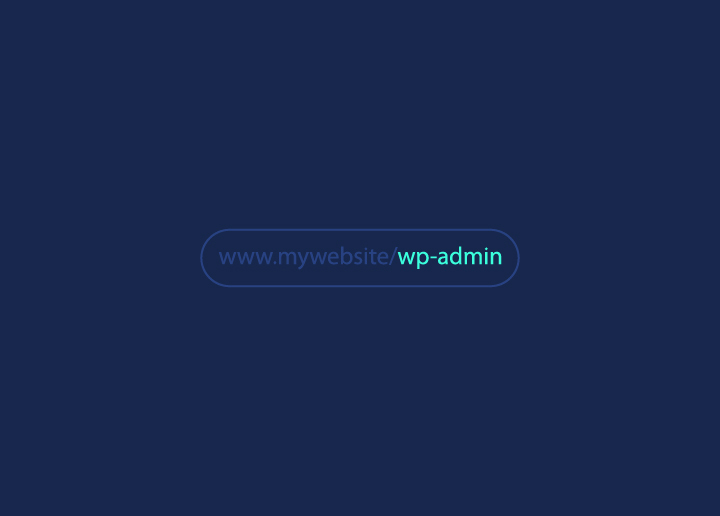
WordPress-login-URL'en til et websted giver adgang til dets administrative område, hvilket gør det muligt at administrere indhold, installere plugins og konfigurere indstillinger. Hvis du spekulerer på, hvordan du finder min WordPress-login- URL, er det vildledende simpelt: Du skal blot tilføje /wp-admin/ eller /wp-login.php til dit websteds primære URL. Men hvis din WordPress-installation befinder sig i en undermappe eller et underdomæne, er det et andet scenarie. Så skal du justere URL'en i overensstemmelse hermed.
Hvis dit websted for eksempel er placeret på example.com/blog/, ville login-URL'en være example.com/blog/wp-admin/. At vide, hvordan man finder denne URL, er en del af WordPress-udviklingsplanen . Når dit websted endelig er oppe, kan regelmæssig WordPress-vedligeholdelse få det til at fungere.
Trin til at finde WordPress-login-URL
Standard-login-URL'en til WordPress er typisk example.com/wp-login.php eller example.com/wp-admin. Selvom den er funktionel, kan denne standard-URL udgøre en sikkerhedsrisiko, da den er let at gætte for bots og hackere. For at forbedre sikkerheden tillader WordPress tilpasning af login-URL'en via plugins eller kodeændringer. En brugerdefineret login-URL som example.com/secretlogin er mere sikker, da den er sværere at brute-force-angribe eller opdage.
Derudover kan brugerdefinerede login-URL'er forbedre branding ved at inkorporere dit websteds navn eller tema. Ændring af login-URL'en kræver dog forsigtighed, da det at miste den brugerdefinerede URL kan låse dig ude af administrationsområdet. Samlet set tilbyder en brugerdefineret login-URL bedre sikkerheds- og brandingfordele i forhold til standard WordPress-login-URL'en.
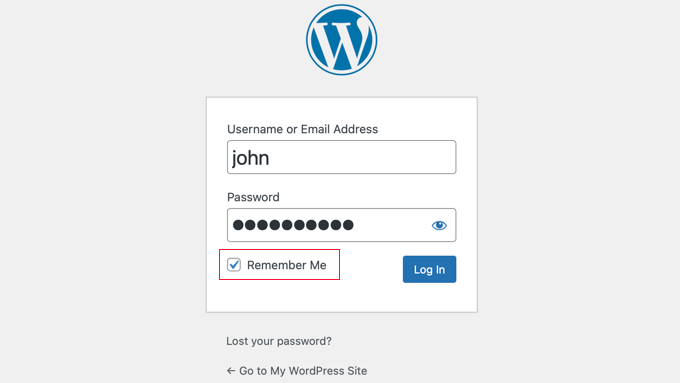
Følg disse trin for at finde WordPress login-URL på standard login-siden:
Trin 1: Start din foretrukne webbrowser
Trin 2: Indtast domænenavn
Trin 3: Tilføj /wp-admin eller /wp-login.php i slutningen af webstedets URL
Gad vide hvordan en login-URL ville se ud? Her er et eksempel –
https://dinhjemmeside.com/wp-admin
Tryk enter, og du kommer til din WordPress login-side!
Opret nu en brugerdefineret loginside for at sikre din loginside. Dette er en måde, hvorpå du kan slippe af med de sædvanlige /wp-admin- eller /wp-login.php-links. Fordelen er, at du bedre kan beskytte den mod cyberangreb.
Trinene du skal følge for at finde dit brugerdefinerede WordPress login-link —
- Spørg hjemmesideadministratoren:
Prøv først at få adgang til WordPress via dens standard administrator-URL. Hvis det ikke fører til den forventede side, kan du overveje at kontakte din konkurrent for at få hjælp.
- Log ind på WP via pluginindstillinger:
Hvis du har oprettet en personlig login-URL ved hjælp af et sikkerhedsplugin som WPS Hide Login, skal du blot gå til dine indstillinger og finde afsnittet WPS Hide Login. Din tilpassede login-URL burde være let tilgængelig der.
- Find WordPress Login URL på en undermappe eller et underdomæne
For at finde WordPress login-URL'en i en undermappe eller et underdomæne skal du følge disse trin, der gælder for både standard- og nye installationer. Hvis WordPress er installeret i en undermappe som www.yourawesomesite.com/wordpress/ eller et underdomæne som blog.yourawesomesite.com/, skal du tilføje "/login/" eller "/wp-login.php" efter undermappens eller underdomænets afsluttende skråstreg.
For eksempel: www.awesomesite.com/wordpress/login/ eller www.awesomesite.com/wordpress/wp-login.php. Bogmærk din foretrukne URL for nem adgang.
Alternativt kan du bruge "Husk mig"-funktionen i loginformularen for at forblive logget ind i et par dage uden at indtaste dine loginoplysninger igen, afhængigt af cookieindstillingerne.
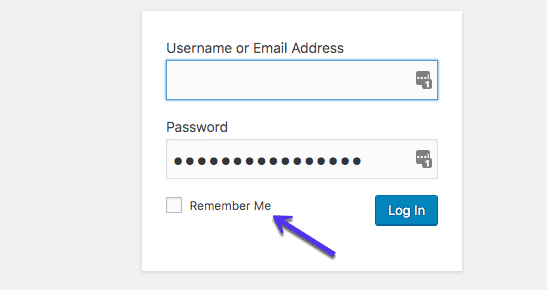
Forudsat at der ikke er problemer eller sikkerhedsbrud på dit websted, skal du kun bruge din e-mailadresse/brugernavn og adgangskode.
Hvis der er en sikkerhedstrussel, skal loginsiden flyttes med det samme.
Læs også: Forståelse og løsning af problemer med WordPress multisite
Bekymret for, at du ikke kan håndtere sikkerhedstrusler mod dit WordPress-websted?
Få vores sikkerhedseksperter til at reparere hackede websteder og træffe alle nødvendige foranstaltninger for at beskytte dem mod potentielle trusler.
Måder at flytte din WordPress-loginside på
Vidste du, at det at flytte din WordPress-loginside til en brugerdefineret URL og implementere yderligere sikkerhedsforanstaltninger kan reducere risikoen for uautoriseret adgang betydeligt og forbedre den samlede sikkerhed på dit websted?
Sådan gør du det:
Skift WordPress login-URL med et plugin
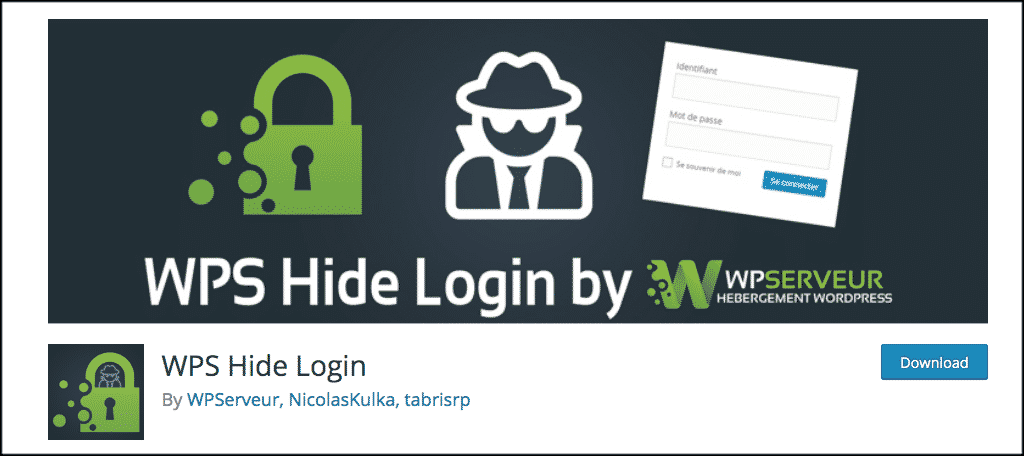
En af de nemmeste måder at ændre din WordPress login-URL på er ved at bruge et plugin. Der findes adskillige plugins, der giver dig mulighed for at ændre login-URL'en med blot et par klik. Nogle populære muligheder inkluderer:
- WPS Hide Login: WP Hide Login giver dig mulighed for at indstille en brugerdefineret login-URL og tilbyder yderligere sikkerhedsfunktioner som tofaktorgodkendelse og CAPTCHA- beskyttelse.
- Omdøb wp-login.php: Som navnet antyder, giver dette plugin dig mulighed for at ændre standard-URL'en "wp-login.php" til noget mere sikkert.
- iThemes-sikkerhed: Dette omfattende sikkerhedsplugin inkluderer en mulighed for at ændre login-URL'en og forskellige andre sikkerhedsforbedringer.
Det er ligetil at bruge et plugin: Du skal blot installere og aktivere det, gå til dets indstillinger og indtaste den ønskede brugerdefinerede login-URL. Pluginnet vil håndtere de nødvendige ændringer af din WordPress-konfiguration.
Rediger din WordPress-login-URL med .htaccess-filen
Hvis du foretrækker en mere praktisk tilgang eller ikke ønsker at bruge et plugin, kan du ændre WordPress-login-URL'en ved at redigere .htaccess-filen i dit websteds rodmappe. Sådan gør du:
- Opret forbindelse til din server via FTP eller filhåndtering, og find .htaccess-filen i din WordPress-rodmappe.
- Åbn filen i en teksteditor, og tilføj følgende kode i slutningen af filen:
# START WordPress
<IfModule mod_rewrite.c>
Omskrivningsmotor aktiveret
Omskrivningsbase /
Omskrivningsregel ^ny-login-url/?$ wp-login.php [NC,L]
</IfModule>
# SLUT WordPress
Erstat "new-login-url" med den ønskede brugerdefinerede URL, du vil bruge til din loginside.
- Gem ændringerne i .htaccess-filen, og upload den tilbage til din server.
Efter du har foretaget disse ændringer, vil din nye login-URL være example.com/new-login-url (erstat "new-login-url" med din valgte URL).
Begræns loginforsøg
Uanset om du ændrer login-URL'en eller ej, er det afgørende at begrænse antallet af loginforsøg for at forhindre brute-force-angreb. Dette kan opnås ved hjælp af forskellige metoder:
- Brug et plugin som Limit Login Attempts Reloaded eller Login LockDown til at begrænse antallet af mislykkede loginforsøg fra en bestemt IP-adresse eller brugerkonto.
- Implementer tofaktorgodkendelse (2FA) for at tilføje et ekstra lag af sikkerhed til loginprocessen. Plugins som Google Authenticator og Duo Two-Factor Authentication kan hjælpe med dette.
- Opsæt IP-hvidlistning eller sortlistning for at tillade eller nægte adgang til din loginside fra bestemte IP-adresser.
- Aktivér CAPTCHA- eller honeypot-teknikker for at skelne mellem menneskelige brugere og automatiserede bots, der forsøger at brute-force login.
Begrænsning af loginforsøg og implementering af yderligere sikkerhedsforanstaltninger kan reducere risikoen for uautoriseret adgang til dit WordPress-websted betydeligt, selvom en angriber opdager din brugerdefinerede login-URL.
Fortsæt med at læse: WordPress Salts: Forbedring af sikkerhed og kryptering
Sådan fejlfindes almindelige problemer med WordPress-login
Det burde være en leg at logge ind på din WordPress-hjemmeside. Nogle gange kan du dog støde på problemer, når du prøver at logge ind. Disse problemer drejer sig normalt om to hovedproblemer:
- Problemer med adgangskode: Hvis du ikke kan logge ind, skal du først kontrollere, om du indtaster det korrekte brugernavn og den korrekte adgangskode. Det er en almindelig fejl, så bare rolig, hvis du har lavet den. Hvis det ikke virker, kan du prøve at nulstille din adgangskode.
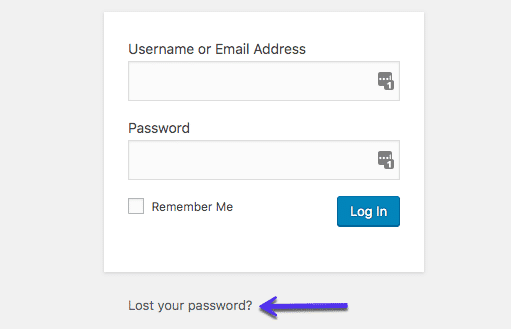
Klik på "Har du glemt din adgangskode?" under loginformularen, og følg instruktionerne for at få tilsendt en ny adgangskode.
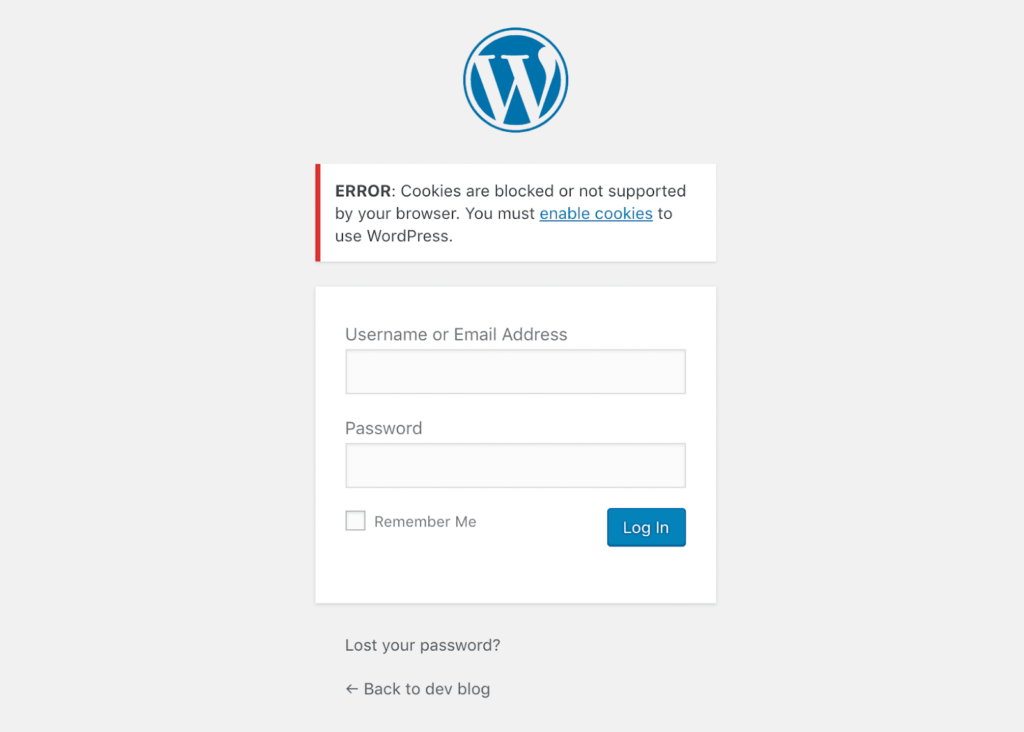
- Problemer med cookies: Hvis det ikke virker at nulstille din adgangskode, skal du muligvis foretage en manuel nulstilling af adgangskoden. Dette indebærer at redigere din adgangskode direkte i dit websteds database. Hvis du er tryg ved dette, kan du gøre det via phpMyAdmin, et værktøj leveret af din hostingudbyder.
Husk altid at sikkerhedskopiere din hjemmeside, før du foretager ændringer i databasen. Når du har nulstillet din adgangskode i phpMyAdmin, kan du prøve at logge ind igen med din nye adgangskode.
Fortsæt med at læse: Sådan tilpasser du WordPress-siden til nulstilling af adgangskode?
Manuel nulstilling af WordPress-adgangskode med WP-CLI
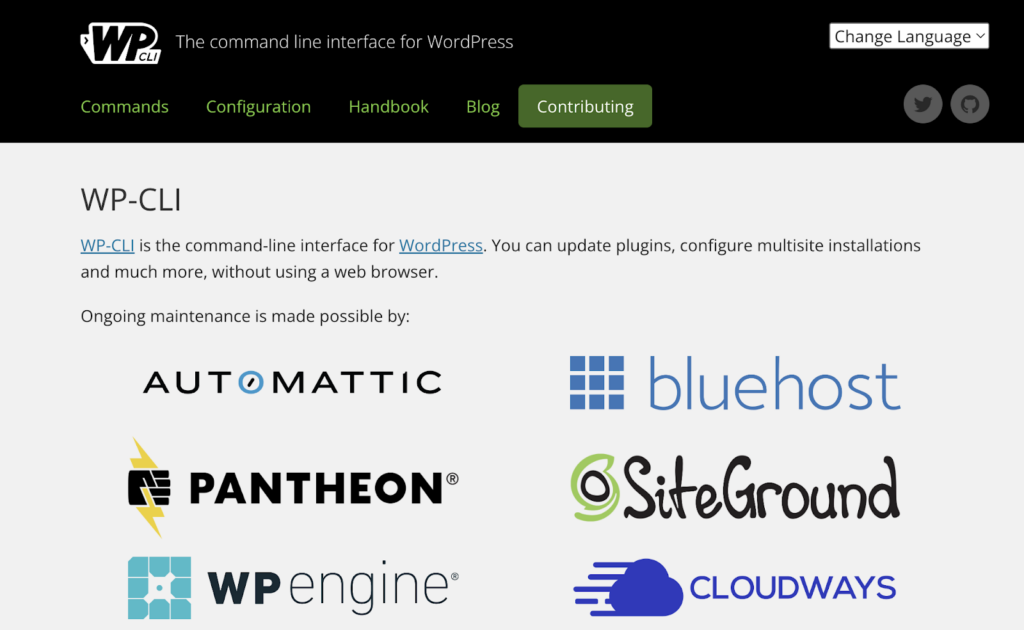
Hvis du er fortrolig med at bruge kommandolinjeværktøjer, er en anden mulighed for at nulstille din WordPress-adgangskode ved at bruge WP-CLI. Dette værktøj er praktisk for udviklere til at administrere forskellige opgaver i en WordPress-installation.
Sådan gør du:
Trin 1: Brug først kommandoen til at liste alle de nuværende brugere i din WordPress-installation.
Trin 2: Opdater derefter brugeradgangskoden ved at køre den relevante kommando, angive bruger-ID'et og angive den nye ønskede adgangskode.
Nu kan du nulstille din WordPress-adgangskode ved hjælp af WP-CLI, hvilket tilføjer endnu en metode til dit arsenal til at håndtere loginproblemer.
Se også: Ultimativ guide til WordPress-fejllogfiler: Sådan aktiverer, finder og retter du dem
Hvordan opgraderer du sikkerheden på din WordPress loginside?
På nuværende tidspunkt bliver det en prioritet at forbedre beskyttelsen af din WordPress-loginside betydeligt og reducere risikoen for uautoriseret adgang og potentielle sikkerhedsbrud. Her er flere måder at gøre det på —
Hvidliste IP-adresser
Hvidlistede IP-adresser indebærer oprettelse af en tilladelsesliste over betroede IP-adresser, der har tilladelse til at få adgang til din WordPress-loginside. Dette blokerer effektivt alle andre IP-adresser fra overhovedet at forsøge at få adgang til loginsiden, hvilket giver et ekstra lag af sikkerhed.
- Rediger .htaccess-filen med IP-hvidlisteregler
- Brug et plugin som “IP Whitelister” eller “WP Approved IPs”
- Tilføj kun betroede IP-adresser (hjemme, kontor osv.) til hvidlisten
- Enhver IP-adresse, der ikke er på hvidlisten, vil blive nægtet adgang til loginsiden
Implementer en CAPTCHA
En CAPTCHA (Completely Automated Public Turing test to tell Computers and Humans Apart) er en sikkerhedsforanstaltning, der adskiller menneskelige brugere fra automatiserede programmer eller bots. Ved at tilføje en CAPTCHA til din WordPress-loginside kan du forhindre brute-force-angreb og andre automatiserede loginforsøg.
- Brug plugins som "Google Captcha (reCAPTCHA)," "FP Captcha" eller "Real Captcha"
- CAPTCHA'er kan være visuelle (forvrænget tekst, billeder), lydbaserede eller matematiske problemer
- Tilføjer et ekstra trin for legitime brugere, men afskrækker automatiserede loginforsøg
Lynguide: Sådan udfører du WordPress-vedligeholdelse (nemme trin)
Har du en spandfuld af ventende opdateringer og vedligeholdelsesopgaver til webstedet?
Tag dig af det med vores billige WP-vedligeholdelsestjenester, der starter fra kun $49/måned!
Begræns antallet af potentielle loginforsøg
At begrænse antallet af mislykkede loginforsøg er en effektiv måde at forhindre brute-force-angreb, hvor hackere forsøger at gætte loginoplysninger ved gentagne gange at forsøge forskellige kombinationer af brugernavne og adgangskoder.
- Plugins som “Begræns antallet af loginforsøg genindlæst” og “Login LockDown”
- Angiv et maksimalt antal mislykkede forsøg før midlertidig låsning
- Tilpas låsevarigheden og andre indstillinger
- Forhindrer automatiserede scripts i uendeligt at gætte loginoplysninger
Håndhæv brugen af stærke adgangskoder
Brug af stærke, unikke adgangskoder til dit WordPress-login er en grundlæggende sikkerhedspraksis, der bør håndhæves for at beskytte mod uautoriseret adgang.
- Kræv adgangskoder med mindst 12 tegn, inklusive store bogstaver, små bogstaver, tal og specialtegn
- Undgå let gættelige oplysninger som navne, fødselsdatoer eller almindelige ord
- Implementér adgangskodepolitikker for regelmæssige adgangskodeændringer og forhindr genbrug
- Brug plugins som “Password Policy Manager” og “Force Strong Passwords”
Se også: 15+ almindelige WordPress-fejl og hvordan du retter dem
Konklusion
Selvom det kan virke som en mindre opgave at finde login-URL'en, er det porten til at frigøre det fulde potentiale af dit WordPress-websted, så du problemfrit kan oprette, tilpasse og vedligeholde din online tilstedeværelse. Derudover er sikring af din WordPress-loginside et vigtigt skridt i at sikre den overordnede sikkerhed og integritet af dit websted. Selvom standard login-URL'en kan virke praktisk, gør den dit websted sårbart over for angreb og uautoriserede adgangsforsøg. Gør det til en topprioritet!


