
Inden for webudvikling står WordPress reCAPTCHA som en stærk forsvarer. Denne vigtige sikkerhedsfunktion fungerer som en formidabel barriere, der beskytter WordPress-websteder mod ondsindede bots og ubarmhjertige spamangreb med effektiv kryptering.
Som en virtuel gatekeeper skelner WordPress reCAPTCHA effektivt mellem ægte menneskelige brugere og automatiserede scripts og sikrer, at kun legitime besøgende kan få adgang til funktioner relateret til vedligeholdelse af websteder
at tilføje reCAPTCHA til WordPress under vedligeholdelsestjek af websteder for at opretholde online sikkerhedsstandarder og beskytte værdifulde digitale aktiver.
Lad os undersøge, hvordan man problemfrit kan integrere reCAPTCHA for at forbedre hjemmesidesikkerheden.
TL;DR: Styrk WordPress-sikkerheden med reCAPTCHA
- WordPress reCAPTCHA blokerer bots, brute force-forsøg, spamkommentarer og ondsindede formularindsendelser for at beskytte dit websites indhold og data.
- Du kan tilføje Google reCAPTCHA via et plugin i dashboardet eller integrere det manuelt ved hjælp af webstedsnøgle og hemmelig nøgleoplysninger.
- Beskyt nøgleområder som login, registrering, gendannelse af adgangskode, kontaktformular og kommentarsektioner for at forbedre spamkontrol.
- Vælg den rigtige version, f.eks. v2-afkrydsningsfelt eller v3-baggrundsverifikation, for at finde en balance mellem sikkerhed, ydeevne og brugeroplevelse.
Hvad er WordPress reCAPTCHA?
Du har sikkert stødt på CAPTCHA utallige gange, når du har surfet online. De findes i forskellige former, hvoraf en af de mest almindelige er forvrænget tekst, som du skal tyde. Andre involverer derimod at vælge specifikke billeder fra fotos i lav opløsning.
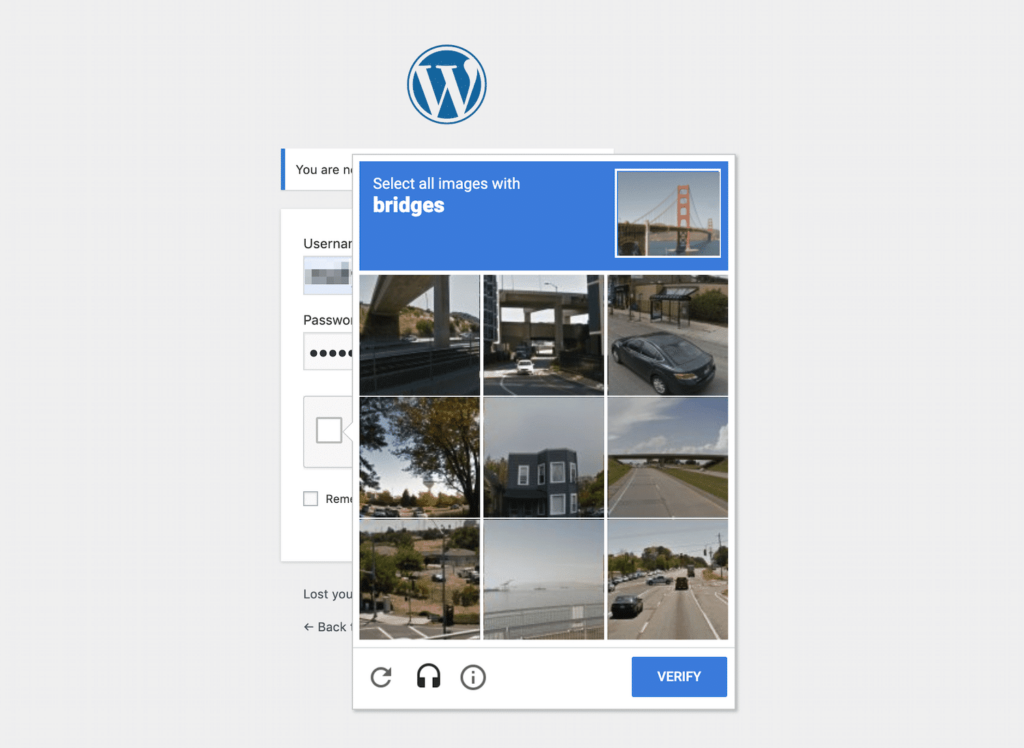
Uanset formatet er udfordringen for WordPress-sikkerhed typisk en, som de fleste mennesker nemt kan håndtere. Men selv de mest sofistikerede bots kæmper med at tyde forvrænget tekst eller genkende fragmenterede billeder.
Når bots ikke består CAPTCHA-testen, bliver de effektivt blokeret fra at få adgang til dit websted eller hvad CAPTCHA'en ellers beskytter.
Dette er vigtigt, fordi bots anvendes i forskellige scenarier, der kan bringe sikkerheden og integriteten af dit websted i fare.
For eksempelbrute -force-angreb, en udbredt hackingteknik, bots til gentagne gange at indtaste legitimationsoplysninger på din loginside, indtil de får uautoriseret adgang.
Cross-site scripting (XSS) er en anden form for cyberangreb, hvor hackere indsætter skadelig kode på dit websted via formularer som loginsiden eller kommentarfeltet. Dette kan føre til malware på dit websted, tyveri af følsomme data og andre negative konsekvenser.
Derudover kan bots oversvømme din kommentarsektion med links af lav kvalitet, hvilket hæmmer dit websteds søgemaskineoptimeringsfunktioner (SEO) og afskrækker ægte brugere.
Spamindlæg er irriterende og bør afspejles bedre i dit websteds sikkerhedsforanstaltninger og overvågning.
Tror du, at din hjemmesides sikkerhed kan være i fare?
Vores WordPress supportteam kan optimere din hjemmesides sikkerhed og funktioner med effektive reCaptcha-indstillinger og mere.
Brug af Google reCAPTCHA på WordPress
Nedenfor er en række fordele ved at integrere Google CAPTCHA på WordPress-websteder:
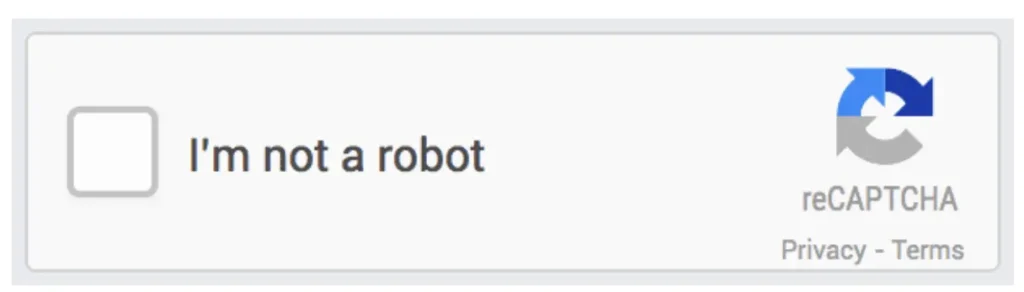
- Google CAPTCHA forbedrer sikkerheden ved at forhindre brute-force-angreb, der truer WordPress, afskrække spamkommentarer og beskytte kontaktformularindsendelser mod ondsindede bots, hvorved webstedets oppetid sikres .
- Med sin diskrete funktion i baggrunden tilbyder Google CAPTCHA en bedre brugeroplevelse end andre sikkerhedsforanstaltninger, hvilket øger den samlede brugertilfredshed.
- Ved at filtrere spam og botaktivitet fra, hjælper Google CAPTCHA med at opretholde integriteten af WordPress-webstedsdata og sikre pålidelighed og autenticitet.
- WordPress-brugere kan nemt integrere Google CAPTCHA ved hjælp af et plugin uden omkostninger, hvilket eliminerer kravet om kodningsekspertise.
Læs også: De bedste WordPress-sikkerhedsudbydere
Brug af et plugin er den nemmeste metode til at integrere en CAPTCHA på dit WordPress-websted. Der findes adskillige fremragende muligheder i WordPress Plugin-kataloget, så der er ingen grund til at bruge mange penge på at forbedre dit websteds sikkerhed.
Før du vælger et plugin, er det dog vigtigt at overveje et par nøglefunktioner.
Først skal du overveje den type CAPTCHA, som plugin'et tilbyder. Som tidligere nævnt er Google reCAPTCHA generelt mere brugervenlig end at kræve, at besøgende interagerer med billeder eller tyder forvrænget tekst.
Derudover skal du sørge for, at det valgte plugin kan implementere CAPTCHA på tværs af alle sektioner af dit websted, ikke kun loginsiden. Vi vil dykke dybere ned i dette koncept i trin 3. Husk, at uanset hvor der er en formular på dit websted, er det tilrådeligt at bruge en CAPTCHA for at afskrække bots.
Bedste WordPress reCAPTCHA-plugins
Tre almindelige plugin-valg opfylder de ovennævnte kriterier.
- Google Captcha (reCAPTCHA) fra BestWebSoft er det mest populære valg med over 200.000 aktive installationer. Google Captcha (reCAPTCHA) integrerer en v2- eller v3-version af Google reCAPTCHA i dine login- og registreringssider, nulstilling af adgangskode og kontaktformularer samt kommentarer og anmeldelser på webstedet. Dette hjælper med at bekæmpe spam og forbedrer samtidig sikkerheden.
- CAPTCHA 4WP er velanset og tilbyder et lignende sæt funktioner. Dette plugin er kompatibelt med multisite-opsætninger og integreres problemfrit med populære medlemskabsværktøjer som bbPress og BuddyPress. Derudover giver det dig mulighed for at integrere flere CAPTCHA'er på en enkelt side, hvis det er nødvendigt.
Endelig kan du undersøge det avancerede Google reCAPTCHA-plugin. Dette plugin indeholder den avancerede Google reCAPTCHA og gælder for login-, registrerings- og adgangskodegendannelsesformularer.
Det skal dog integreres med din kommentarsektion eller kontaktformularer, hvilket gør det lidt mindre alsidigt end de to andre plugins, der er omtalt tidligere.
Se også: BlogVault-anmeldelse: Det bedste WordPress-backup- og sikkerhedsplugin
Guide til at tilføje et reCAPTCHA-plugin til et WordPress-websted
Her er trinene, du skal følge for at tilføje Google reCAPTCHA til dit WordPress-websted:
Trin 1: Installer og aktivér Google reCAPTCHA-pluginnet
For at installere og aktivere et WordPress CAPTCHA-plugin skal du følge disse trin:
- Log ind på dit WordPress-dashboard.
- Naviger til afsnittet "Plugins"
- Klik på “Tilføj ny”
- I søgefeltet skal du skrive navnet på det CAPTCHA-plugin, du vil installere.
- Når du har fundet det, skal du klikke på "Installer nu" og derefter på "Aktiver"
- Efter aktivering skal du gå til pluginets indstillinger for at konfigurere CAPTCHA'en i henhold til dine præferencer.
Sørg for at gemme indstillingerne, og at din CAPTCHA-beskyttelse er aktiv på dit WordPress-websted.
Trin 2: Opret din Google reCAPTCHA og tilføj den til dit websted
Når du har installeret og aktiveret dit valgte plugin (pr. 1. september), skal du konfigurere din Google reCAPTCHA, hvis det bruger Google reCAPTCHA.
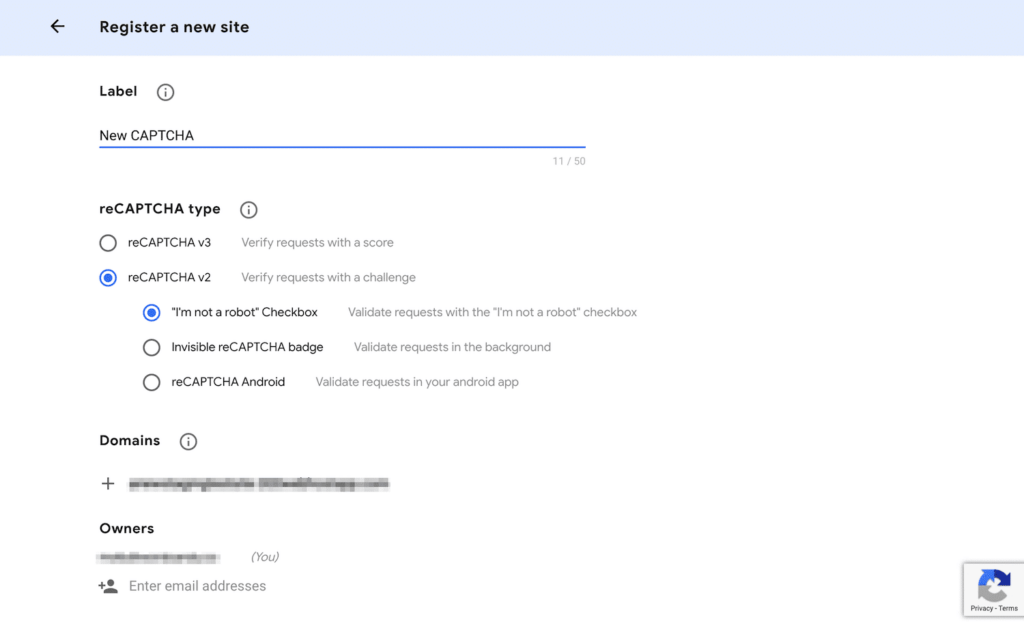
- Gå til Google reCAPTCHA-administrationskonsollen, og udfyld registreringsformularen.
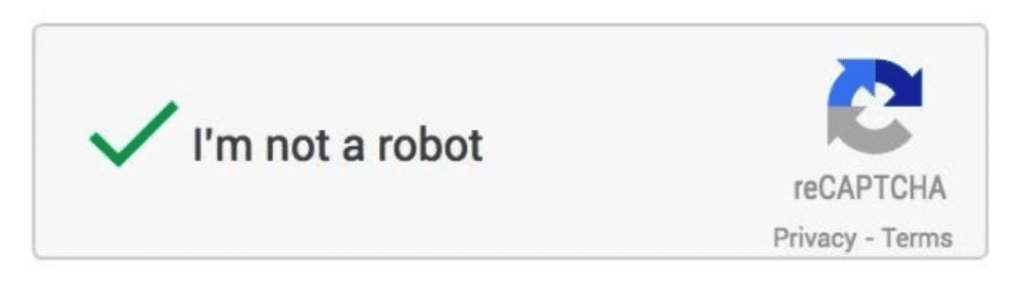
Husk at du har mulighed for at vælge enten en v2- eller v3-reCAPTCHA-type og enten afkrydsningsfeltet eller den usynlige test.
Sidstnævnte tilbyder den bedste brugeroplevelse, fordi det ikke kræver nogen brugerhandling. Afkrydsningsfeltet v2 reCAPTCHA giver dog typisk mere pålidelighed.
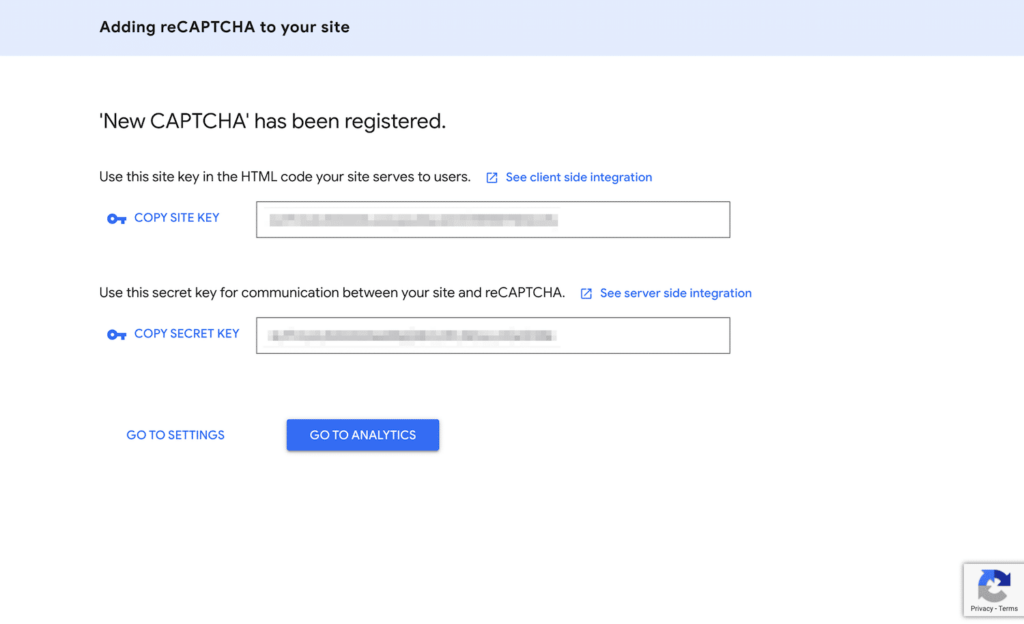
Når du har udfyldt alle obligatoriske felter, skal du klikke på knappen Send. På den efterfølgende skærm modtager du en webstedsnøgle og en hemmelig nøgle til at tilføje en Captcha.
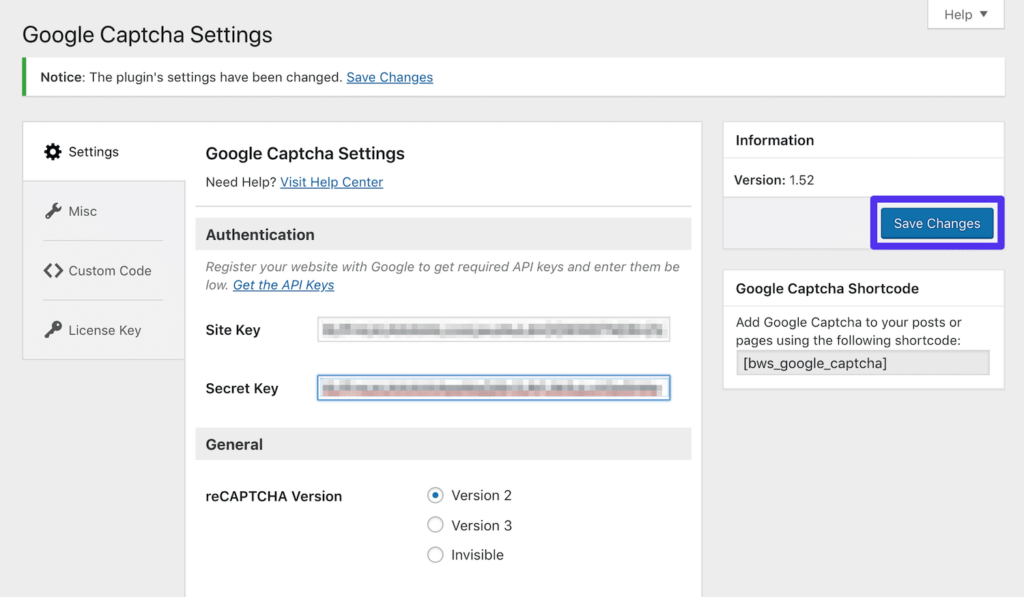
Husk at gemme dine ændringer. Overvej desuden at bogmærke din Google reCAPTCHA-administratorkonsolside til regelmæssig kontrol.
Når dit websted modtager betydelig livetrafik, får du adgang til indsigtsfulde analyser vedrørende formularindsendelsesanmodninger.
Lær også om: URL-sortlistning: Sådan rettes og forhindres det
Trin 3: Konfigurer dine indstillinger for at beskytte nøgleområder
Som tidligere nævnt er der flere strategiske områder for integration af din CAPTCHA for at sikre optimal beskyttelse af dit websted.
Når du har installeret dit foretrukne plugin, kan du justere dine indstillinger for at sikre, at alle vigtige sider er dækket.
Google CAPTCHA tilbyder dog afkrydsningsfelter i sine generelle indstillinger. Her kan du angive de steder, hvor du ønsker at implementere din reCAPTCHA.
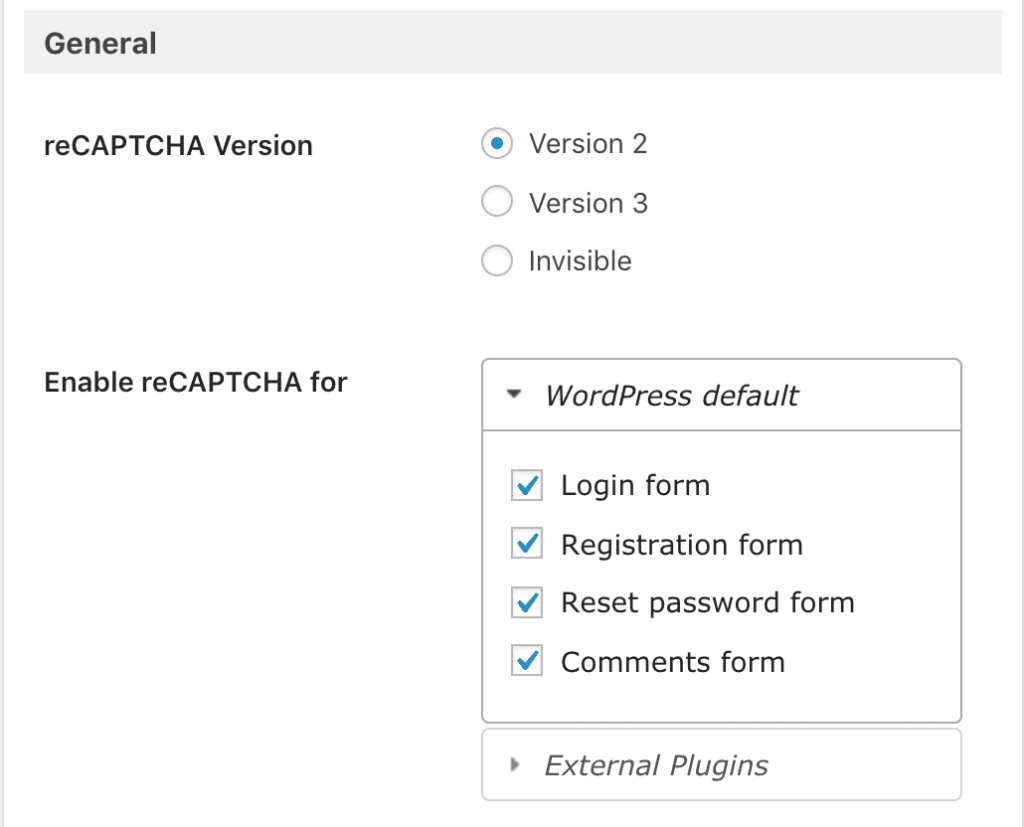
Ideelt set bør dette omfatte alle formularer, der findes på dit websted, og dække følsomme områder som:
- Din WordPress-administrator loginside
- WooCommerce loginside
- Brugerregistreringsformular
- Formular til gendannelse af adgangskode
- Kontaktformular
Derudover kan dit websted indeholde andre unikke formularer, såsom brugergenereret indhold, undersøgelser eller e-mail-tilmeldinger.
I sådanne tilfælde kan du vælge Advanced no captcha & Invisible Captcha, som tilbyder action hooks til problemfri integration af en Google reCAPTCHA i enhver form.
Mere om WordPress-sikkerhed: Sådan forbedrer du din hjemmesides sikkerhed
Alternativt kan du overveje at investere i Google Captcha (reCAPTCHA) Pro. Denne mulighed tilbyder udvidede integrationer med populære plugins som Jetpack, MailChimp til WordPress og forskellige formularbyggere.
Læs mere: WordPress-sikkerhed er en kompromisløs strategi
Hvordan aktiverer man Google reCAPTCHA manuelt til WordPress?
Manuel integration af Google reCAPTCHA på dit WordPress-websted er en god måde at forbedre sikkerheden og beskytte dit websted mod spam og automatiserede bot-indsendelser.
Selvom denne tilgang kræver redigering af dit temas kode, giver den en direkte måde at implementere reCAPTCHA på uden at være afhængig af plugins. Sådan gør du.
Registrer din hjemmeside med Google reCAPTCHA
Først og fremmest skal du besøge Googles reCAPTCHA-websted og logge ind med din Google-konto. Når du er logget ind, skal du registrere dit websted.
Under registreringen skal du vælge den type reCAPTCHA, du vil bruge (f.eks. afkrydsningsfeltet "Jeg er ikke en robot" v2 eller v3).
Indtast dit domænenavn, accepter servicevilkårene, og indsend formularen for at modtage din Site Key og Secret Key. Disse nøgler er afgørende for implementeringsprocessen.
Tilføj reCAPTCHA-scripts til dit WordPress-tema
Gå derefter til dit WordPress-dashboard og gå til Udseende ⟶ Temaeditor. Find dit temas header.php-fil i Temaeditoren.
Indsæt reCAPTCHA JavaScript-koden fra Google før det afsluttende tag. Dette vil typisk se sådan ud:
<script src="https://www.google.com/recaptcha/api.js" async defer></script>Hvis du inkluderer dette script, sikrer du, at reCAPTCHA-funktionerne indlæses korrekt på dit websted.
Rediger Target WordPress-formularen
Derefter skal du ændre de formularer, du vil beskytte. Dette kan omfatte dine login-, registrerings- eller kommentarformularer.
Find den relevante formularkode i dine temafiler. Indsæt HTML-elementet til reCAPTCHA-widgetten, hvor du vil have det vist.
For reCAPTCHA v2, brug:
<div class="g-recaptcha" data-sitekey="YOUR_SITE_KEY"></div>Erstat YOUR_SITE_KEY med den Site Key, du fik tidligere. Dette trin sikrer, at reCAPTCHA er visuelt integreret i din formular og viser udfordringen til brugerverifikation.
Valider reCAPTCHA-svar
Endelig skal du inkorporere server-side validering for at verificere reCAPTCHA-svaret. Dette involverer redigering af dit temas functions.php-fil.
Når formularen er indsendt, skal du sende en anmodning til Googles reCAPTCHA API med brugerens input og din hemmelige nøgle.
Her er et simpelt PHP-eksempel:
$recaptchaResponse = $_POST['g-recaptcha-response']; $secretKey = 'DIN_HEMMELIGE_NØGLE'; $response = file_get_contents("https://www.google.com/recaptcha/api/siteverify?secret=$secretKey&response=$recaptchaResponse"); $responseKeys = json_decode($response, true); if(intval($responseKeys["succes"]) !== 1) { // Håndter fejltilfældet echo 'Udfyld venligst CAPTCHA'; } else { // Fortsæt med formularbehandling }Dette valideringstrin er afgørende, fordi det kommunikerer med Google for at bekræfte, at reCAPTCHA-svaret er gyldigt. Hvis det lykkes, kan du fortsætte med at behandle formulardataene. Ellers skal du bede brugeren om at prøve igen.
Ved at følge disse trin kan du manuelt integrere Google reCAPTCHA og forbedre dit WordPress-websted med robuste sikkerhedsforanstaltninger for at bekæmpe spam og misbrug.
Se også: Bedste WordPress Malware & Security Scanners
Bedste fremgangsmåder til brug af WordPress reCAPTCHA
Googles reCAPTCHA er et populært værktøj til at beskytte WordPress-sider mod spam og ondsindede botangreb. Forkert implementering kan dog skabe problemer for legitime brugere.

Det er afgørende at følge bedste praksis for at finde den rette balance mellem sikkerhed og brugeroplevelse:
- Vælg den rigtige reCAPTCHA: Google reCAPTCHA v3 og usynlig reCAPTCHA v2 giver en problemfri oplevelse ved automatisk at verificere brugere i baggrunden. Afkrydsningsfeltet v2 er mere påtrængende, da det kræver brugerinteraktion. Vælg v3 eller usynlig v2, medmindre ekstra verifikation er nødvendig.
- Overhold GDPR: Automatiske reCAPTCHA-varianter analyserer brugeradfærdsdata. En privatlivspolitik skal inkluderes for at overholde databeskyttelseslove som GDPR.
- Beskyt flere områder: Tilføj reCAPTCHA til kritiske sektioner som login, registrering, kommentarer og betaling – ikke på alle sider. For mange CAPTCHA-prompter frustrerer brugerne.
- Testimplementering: Sørg for, at reCAPTCHA fungerer korrekt ved at teste på et testwebsted, før det implementeres i produktion. Kontroller kompatibilitet på tværs af browsere og mobilenheder.
- Kombinér med anden sikkerhed: Selvom reCAPTCHA er nyttig, bør det ikke være den eneste forsvarslinje. Det bør kombineres med andre sikkerhedsforanstaltninger, såsom firewalls, aktivitetsovervågning og begrænsning af loginforsøg.
Lær mere: Sådan forhindrer du WordPress SQL-injektion
Konklusion
Afslutningsvis er integration af Googles reCAPTCHA på dit WordPress-websted uundværlig for at styrke sikkerheden og afbøde spam-angreb.
Følg denne vejledning for problemfrit at installere og konfigurere et reCAPTCHA-plugin og tilpasse indstillinger for at beskytte vigtige områder som loginsider og formularer.
Overhold bedste praksis, såsom at vælge den passende reCAPTCHA-variant, overholde databeskyttelseslovgivningen og kombinere den med andre sikkerhedsforanstaltninger.
Med korrekt implementering kan reCAPTCHA beskytte dit websted og samtidig sikre en problemfri brugeroplevelse for legitime besøgende.
WordPress reCAPTCHA ofte stillede spørgsmål
Hvordan tilføjer jeg reCAPTCHA til min WordPress-hjemmeside?
Start med at oprette en Google-konto. Generer din webstedsnøgle og hemmelige nøgle fra reCAPTCHA API-siden. Vælg v3 eller reCAPTCHA v2 baseret på din sikkerhedsplan.
Installer et captcha-plugin fra dashboardet ved hjælp af "Tilføj ny". Indsæt API-nøglerne i plugin-indstillingerne. Gem ændringerne, og test "send"-knappen på din kontakt-, kommentar- eller adgangskodeformular.
Hvad er forskellen mellem reCAPTCHA v3 og reCAPTCHA v2?
ReCAPTCHA v2 bruger robot-afkrydsningsfeltet eller billedopgaveudfordringen. reCAPTCHA v3 kører i baggrunden og tildeler en score baseret på risikoanalyse.
V3 forbedrer ydeevnen og brugeroplevelsen, fordi folk ikke behøver at klikke på en boks. Webstedsejere kan justere scoren i plugin-indstillingerne for bedre spambeskyttelse.
Hvor kan jeg bruge reCAPTCHA på min hjemmeside?
Du kan tilføje reCAPTCHA til din WordPress-kommentarformular, kontaktformular, registreringsside, adgangskodeformular og loginsystem. Det fungerer også på underdomæner. Dette reducerer spamkommentarer og blokerer bots fra at sende misbrug eller falsk trafik.
Skal jeg bruge brugerdefineret kode for at konfigurere reCAPTCHA?
Nej. De fleste sikkerheds-plugins og captcha-plugin-muligheder kræver ingen brugerdefineret kode. Du indsætter blot webstedsnøglen og den hemmelige nøgle i API-fanen. WordPress.com-brugere kan have brug for en forretningsplan for avanceret plugin-support.
Hvordan forbedrer reCAPTCHA spamdetektion?
ReCAPTCHA API bruger risikoanalyseteknikker til at detektere bots og spammere. Den overvåger adfærd på tværs af tusindvis af computere og browsere.
Den tildeler en score og filtrerer spam, før formularen indsendes. Dette tilføjer et stærkt sikkerhedslag, der beskytter dit blogindhold og din e-mailadresse mod misbrug.


