
En funktionsfejl i WordPress- hjemmesiden medfører ulemper og risici for hjemmesideejere. Det forstyrrer brugeroplevelsen og kan potentielt forårsage tab af besøgende og indtægter, samtidig med at det udsætter hjemmesiden for sikkerhedssårbarheder. Regelmæssig WordPress-vedligeholdelse forhindrer en funktionsfejl i at forstyrre den problemfri drift, påvirke brandets troværdighed og skabe hindringer i indholdsstyringen.
Uden rettidig opmærksomhed kan defekte funktioner fortsætte, hvilket fører til langvarig nedetid og fejlagtigt websitedesign. For at websiteejere kan opretholde en problemfri online tilstedeværelse, er det vigtigt at forstå, hvordan man reparerer et beskadiget eller defekt WordPress-websted. Rettidig WordPress-support kan afbøde forstyrrelser, opretholde brandets troværdighed og fremme effektiv indholdsstyring, hvilket i sidste ende bevarer en problemfri online tilstedeværelse for websiteejere.
Hvad er en ødelagt WordPress-hjemmeside?

En defekt hjemmeside på WordPress refererer til en situation, hvor visse aspekter af hjemmesiden ikke fungerer korrekt. Dette kan forekomme af forskellige årsager, såsom plugin-konflikter eller forældede plugins, temaproblemer eller tema-inkompatibiliteter, WordPress-kernesoftwareopdateringer, der er gået galt, serverproblemer eller hostingproblemer samt hacking- eller malwareinfektioner.
Se også: 10 bedste WordPress-temaer til teknologi og gadgets
Almindelige symptomer på en defekt WordPress-hjemmeside inkluderer sider, der ikke indlæses eller vises korrekt, fejlmeddelelser eller tomme skærme, ødelagte links eller manglende billeder, funktionalitetsproblemer (f.eks. formularer, der ikke fungerer), ydeevneproblemer eller langsomme indlæsningstider.
Læs mere: 9 nemme måder at rette 404-fejl i WordPress
Når et WordPress-websted går i stykker, kan følgende ske:
- Besøgende kan opleve fejl eller tomme sider
- Webstedets funktionalitet kan være afbrudt eller utilgængelig
- Indholdet vises muligvis ikke korrekt eller mangler
- Søgemaskinerangeringer og trafik kan blive påvirket
- sikkerhedssårbarheder , hvilket risikerer databrud

Fejlfindingstrin for et defekt WordPress-websted kan omfatte deaktivering og genaktivering af plugins, skift til et standardtema, kontrol af WordPress-, plugin- og temaopdateringer, rydning af browsercache og cookies og øgning af PHP-hukommelsesgrænsen eller udførelsestiden. Det er afgørende at identificere og løse den grundlæggende årsag; gendannelse fra en sikkerhedskopi kan være nødvendigt i nogle tilfælde. At søge hjælp fra WordPress-supportfora eller professionelle kan også hjælpe med at løse problemet.
Det er afgørende at rette op på et nedbrudt WordPress-websted hurtigt for at minimere nedetid og opretholde en problemfri brugeroplevelse. Regelmæssig opdatering af WordPress, plugins og temaer samt implementering af sikkerhedsforanstaltninger kan hjælpe med at forhindre nedbrud på webstedet. Derudover regelmæssige sikkerhedskopier hjælpe med hurtigt at gendanne webstedet i tilfælde af problemer.
Træt af at opleve hyppige hjemmesidenedbrud?
Lad vores dygtige WordPress-team reparere din defekte hjemmeside, så din virksomhed kan opleve en uafbrudt online tilstedeværelse på nettet.
Ulemper ved at drive en defekt WordPress-hjemmeside

At køre en defekt WordPress-hjemmeside kan have alvorlige konsekvenser ud over tekniske fejl. En hjemmeside med fejl kan frustrere brugerne, undergrave tilliden og føre til tabt omsætning. Det åbner også op for sikkerhedsrisici og hæmmer tilgængeligheden, hvilket påvirker brugerengagement og brandtroværdighed.
- Dårlig brugeroplevelse: Når besøgende støder på et websted med fejl som ødelagte links og manglende billeder. Dårlig brugeroplevelse forstyrrer deres browseroplevelse. De forventer hurtige indlæsningstider og problemfri funktionalitet, men disse problemer frustrerer dem og gør det udfordrende at finde de nødvendige oplysninger.
- Som følge heraf er de mere tilbøjelige til at forlade webstedet hurtigt, hvilket bidrager til en høj afvisningsprocent. Dette påvirker brugertilfredsheden og reducerer sandsynligheden for, at de vender tilbage til webstedet.
Læs mere: 7 tips til forbedring af brugeroplevelsen på små virksomhedswebsteder
- Tab af troværdighed: En hjemmeside skal i højere grad afspejle professionalismen og pålideligheden af den virksomhed eller organisation, der står bag den. Besøgende kan opfatte den som forældet eller forsømt, hvilket underminerer deres tillid til brandet. Hvis en hjemmeside fremstår uovervåget eller har fejl, kan brugerne sætte spørgsmålstegn ved, om virksomheden er legitim eller stadig operationel. Dette tab af troværdighed kan have langsigtede konsekvenser, da brugerne er mindre tilbøjelige til at interagere med et brand, de ikke har tillid til.
- Mindre omsætning: En funktionel hjemmeside driver salg og konverteringer for virksomheder og onlinebutikker. En hjemmeside skal dog være i orden for at give brugerne mulighed for at gennemføre transaktioner eller indsende formularer. Disse hindringer afskrækker brugerne fra at foretage køb, uanset om det er en fejl under betalingsprocessen eller problemer med at få adgang til produktinformation. Som et resultat har virksomheden brug for mere omsætning og vækstmuligheder.
Læs også: 503-fejl i WordPress og hvordan man retter den
- Sikkerhedsrisici: Nedbrudte WordPress-websteder er ikke bare ubelejlige; de er også mere sårbare over for sikkerhedstrusler. Forældet software, white-label-pluginseller sikkerhedsrettelser skaber smuthuller, som hackere kan udnytte til at få uautoriseret adgang til webstedet. Dette sætter følsomme brugerdata i risiko for at blive kompromitteret, hvilket fører til potentielle databrud og skader webstedets omdømme. Ud over den umiddelbare indvirkning på brugertilliden kan et sikkerhedsbrud have juridiske og økonomiske konsekvenser for virksomheden.
Måder at reparere din ødelagte WordPress-hjemmeside
Hvis dit WordPress-websted ikke fungerer korrekt, kan du prøve at deaktivere plugins individuelt for at finde årsagen. Hvis det ikke virker, kan du gendanne fra en nylig sikkerhedskopi for at få dit websted til at køre problemfrit.
For mere komplekse gendannelsesprocedurer kan du prøve følgende metoder —
Plugin-rettelse
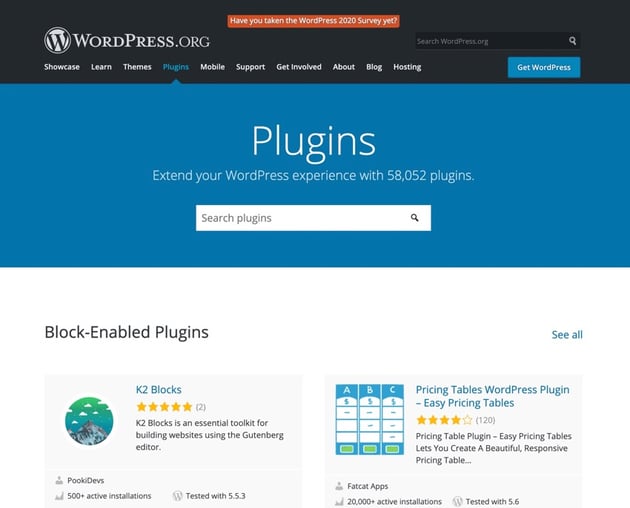
Hvis du for nylig har installeret et nyt plugin, og det skaber problemer på dit WordPress-websted, så fortvivl ikke. Her er en trinvis vejledning til at fejlfinde og løse problemet:
1. Log ind på dit WordPress-dashboard med dine loginoplysninger.
2. Gå til fanen "Plugins" i venstre sidepanel, og klik på "Installerede plugins"
3. Identificér det plugin, du har mistanke om forårsager problemet, og deaktiver det ved at klikke på "Deaktiver" under navnet.
4. Hvis deaktivering af det mistænkte plugin ikke løser problemet, kan du overveje at deaktivere alle plugins for at afgøre, om der er en konflikt mellem dem. For at gøre dette skal du klikke på indstillingen "Deaktiver" for hvert plugin eller bruge massehandlingsfunktionen til at deaktivere flere plugins på én gang.
5. Efter deaktivering af plugins skal du kontrollere, om problemet fortsætter. Hvis det gør, skal du gå videre til næste trin.
6. Prøv at opdatere dine plugins til de nyeste versioner. Nogle gange kan forældede plugins forårsage kompatibilitetsproblemer med WordPress-kernen eller andre plugins.
7. Hvis du ikke kan få adgang til dashboardet på grund af en fejl på webstedet, kan du stadig deaktivere plugins via FTP (File Transfer Protocol) eller cPanel.
8. Log ind på din hostingkonto ved hjælp af FTP- eller cPanel-oplysninger.
9. Naviger til mappen “wp-content”, hvor du finder mappen “plugins”.
10. Find den mappe, der svarer til det plugin, du vil deaktivere, i mappen “plugins”.
11. Omdøb mappen ved at tilføje noget i retning af "-disabled" i slutningen af navnet. Denne handling deaktiverer effektivt plugin'et uden at slette det, så du kan foretage yderligere fejlfinding.
12. Hvis du foretrækker at deaktivere alle plugins samtidigt, skal du omdøbe hele mappen "plugins" til noget i retning af "plugins-disabled"
Ved at følge disse trin kan du effektivt identificere og løse problemer forårsaget af problematiske plugins og dermed gendanne din WordPress-hjemmesides funktionalitet på ingen tid.
Læs også: Sådan opretter du en FTP-konto til WordPress?
Temakorrektion
Hvis din WordPress-hjemmeside ikke fungerer, kan det skyldes et forældet eller inkompatibelt tema. Manglende opdatering af dine WordPress-temaer kan føre til pludselige funktionsfejl på hjemmesiden. Sådan løser du dette problem:
- Skift til standard WordPress-temaet for at foretage fejlfinding.
- Deaktiver det tema, der formodes at forårsage fejlen.
- Deaktivering svarer til at håndtere plugins via Dashboard, cPanel eller FTP-login.
- Hvis adgang til dashboardet ikke er tilgængelig, skal du navigere til wp-content > Temaer og omdøbe den problematiske temamappe.
- Tjek om der er tilgængelige opdateringer til dit tema, og installer dem.
- Hvis det ikke løser problemet at adressere temaer og plugins, kan du overveje følgende som en sidste udvej.
Læs mere: WordPress-fejlfindingsværktøjer til fejlfinding
Ret manuelt (FTP/SFTP)
En tilgang til at løse WordPress-problemer involverer brug af FTP/SFTP-legitimationsoplysninger.
FTP, eller File Transfer Protocol, letter filoverførsel mellem en computer og en server. En FTP-forbindelse kan oprettes via en kommandoprompt/terminal, webbrowser eller en FTP-klient. Brug af en FTP-klient foretrækkes ofte på grund af dens enkelhed og effektivitet.
Log ind med dit FTP-brugernavn og din adgangskode for at få adgang til dine hjemmesidefiler. Kontakt din hostingudbyder for at få hjælp, hvis du har brug for hjælp til at finde dine loginoplysninger.
Når du er logget ind, kan du ændre de webstedsfiler, der bidrager til fejlen, hvilket letter fejlfinding og løsning.
Gendan med cPanel
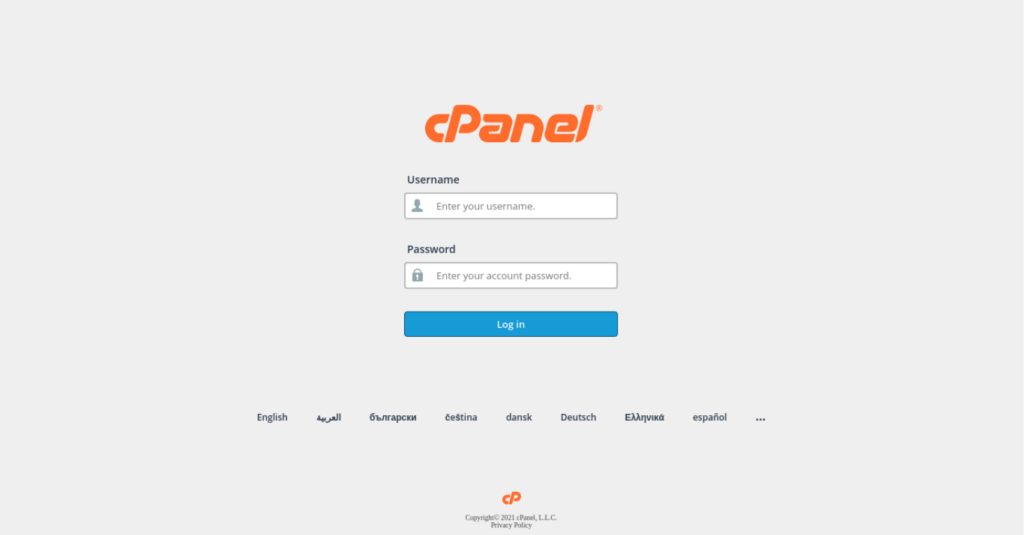
En anden måde at håndtere et defekt WordPress-websted på er at bruge cPanel, som tilbyder flere funktioner end FTP-metoden.
Mens FTP udelukkende giver adgang til webstedsfiler, giver cPanel dig mulighed for at udføre forskellige webstedsopgaver, herunder databaseinstallation, domæneopsætning og konfiguration af e-mailkonti.
For at løse WordPress-problemer skal du tilgå dit cPanel ved at indtaste ditwebsitenavn.com/cpanel eller ditwebsitenavn.com:2083 i din browser. Når du har indtastet det, vil et cPanel-vindue bede dig om at indtaste dit brugernavn og din adgangskode. Når du er logget ind, kan du gennemgå og justere de filer, du har mistanke om forårsager problemet. Så ligetil er det.
Deaktiver fra dashboard
Dette er den enkleste måde at løse WordPress-problemer på. Log ind på din wp-admin-konto for at få adgang til dit WordPress-dashboard. Derfra kan du hurtigt deaktivere alle temaer eller plugins, der forårsager problemer på dit websted.
Start med at forsøge at nå dit WordPress-dashboard. Hvis det ikke virker, kan du prøve en af de tidligere nævnte metoder.
Læs mere: 15+ hurtigste WordPress-temaer (med PageSpeed-scorer)
Hvordan forhindrer man en ødelagt WordPress-hjemmeside?
Hold dig til pålidelige plugins/temaer med gode vurderinger for at holde dit WordPress-websted sikkert. Undgå tvivlsomme plugins/temaer. Opdater alt regelmæssigt, inklusive WordPress-kernen, plugins og temaer. Sikkerhedskopier dit websted regelmæssigt. Vær årvågen og sikker!
Download pålidelige temaer og plugins
Her er et ligetil tip, der er nemt at følge.
Tænk over, hvor forsigtig du er med de apps, du installerer på din mobiltelefon. Du vil undgå at installere noget lyssky, der forårsager problemer.
Det samme gælder for din WordPress-hjemmeside. Når det kommer til plugins eller temaer, skal du sørge for at få dem fra pålidelige kilder. Kig efter dem med positive vurderinger, gode anmeldelser og masser af downloads.
At tage sig et øjeblik til at vælge pålidelige plugins og temaer kan spare dig hovedpine.
Behold begrænsede plugins
Installation af adskillige plugins på dit WordPress-websted kan være risikabelt. Da hvert plugin fungerer forskelligt, kan det kollidere med dit tema, andre plugins eller WordPress-kernefiler, hvilket potentielt kan forårsage funktionsfejl på dit websted.
Derfor er det klogt at begrænse antallet af plugins, du installerer. Ved at gøre det kan du ikke blot forhindre, at din hjemmeside går i stykker, men du kan også opretholde dens ydeevne og hastighed. Det er som at slå to fluer med ét smæk: at beskytte din hjemmeside, samtidig med at den kører problemfrit.
Opdater din hjemmeside regelmæssigt
Vidste du, at over 40% af WordPress-websteder bruger versioner ældre end 5.4 og er mere end et år bagud med opdateringer? Af forskellige årsager er det afgørende at holde din WordPress opdateret.
For det første er regelmæssig opdatering af din WordPress en af de mest grundlæggende, men effektive metoder til at sikre sikkerheden på din hjemmeside. Med hver opdatering adresserer og retter WordPress nye sårbarheder, der muligvis er blevet opdaget, hvilket hjælper med at beskytte din hjemmeside mod potentielle sikkerhedsbrud og angreb.
Derudover er det vigtigt at opdatere WordPress for at opretholde kompatibilitet med andre komponenter i dit websteds økosystem. En forældet WordPress-version er muligvis ikke kompatibel med de nyeste plugins, temaer, PHP-versioner eller anden software, hvilket potentielt kan føre til konflikter og problemer, der kan forstyrre dit websteds funktionalitet.
Ved regelmæssigt at opdatere din WordPress- installation sikrer du sikkerheden på dit websted og opretholder dets kompatibilitet med de nyeste teknologier og komponenter, hvilket beskytter dets samlede ydeevne og brugervenlighed.
Konklusion
En defekt WordPress-hjemmeside kan have alvorlige konsekvenser for en virksomheds online tilstedeværelse, troværdighed og omsætning. Selvom årsagerne kan variere, er det afgørende at løse problemet hurtigt. Regelmæssig vedligeholdelse og opdatering af WordPress, temaer og plugins kan forhindre sådanne hændelser.
Derudover kan robuste sikkerhedsforanstaltninger og hyppige sikkerhedskopier mindske risici og muliggøre hurtig gendannelse. Ved at prioritere vedligeholdelse af websteder kan virksomheder sikre en problemfri brugeroplevelse, beskytte følsomme data og opretholde et professionelt online image, hvilket i sidste ende fremmer tillid og driver vækst i det digitale landskab.


