
Vil du gerne have HTTPS på din WordPress-hjemmeside og øjeblikkeligt øge tilliden? Det bør du. En sikker hjemmeside er ikke længere valgfri. Det er forventet.
Når besøgende ser en "Ikke sikker"-advarsel, forlader de siden hurtigt. Skift til HTTPS beskytter brugerdata, forbedrer troværdigheden og understøtter endda SEO-ydeevnen. Den gode nyhed er, at du kan gøre det uden stress.
Med den rigtige opsætning og et par enkle trin kan du sikre hver side og skabe en mere sikker oplevelse for dit publikum.
TL;DR: Sikr din WordPress-hjemmeside hurtigt
- Installer et SSL-certifikat for at aktivere krypterede forbindelser og beskytte brugerdata.
- Omdiriger al HTTP-trafik til en sikker version med simpel konfiguration.
- Ret problemer med blandet indhold for at sikre, at alle elementer indlæses sikkert uden advarsler.
- Bekræft dit sikre websted i søgeværktøjer for at opretholde placeringer og spore ydeevne.
Forståelse af vigtigheden af HTTPS
Før du dykker ned i metoderne til at tvinge HTTPS på dit WordPress-websted, er det vigtigt at forstå, hvorfor dette er vigtigt. Når et websted bruger HTTP, mangler det kryptering, hvilket gør det sårbart over for databrud og cyberangreb.
I modsætning hertil krypterer HTTPS de data, der overføres mellem en brugers browser og et websted, og beskytter dermed følsomme oplysninger såsom adgangskoder og betalingsoplysninger.
Derudover har populære webbrowsere som Google Chrome markeret HTTP-sider som "Ikke sikre" siden januar 2017.
Denne mærkning har til formål at beskytte brugerne og samtidig fremme sikker browsing. Som hjemmesideejer bør du prioritere dit websteds sikkerhed og troværdighed ved at implementere HTTPS.
Fordele ved HTTPS til hjemmesidesikkerhed
At skifte dit websted fra HTTP til HTTPS er ikke bare en god opgradering; det er et must i dagens onlineverden.
Når besøgende ser en "Ikke sikker"-meddelelse i browserens adresselinje, udløser det straks røde flag. Skiftet hjælper med at opbygge tillid og viser brugerne, at dit WordPress-websted er sikkert at browse og interagere med.
En af de største fordele er en sikker forbindelse mellem dit websted og dine besøgende.
- HTTPS krypterer data, hvilket betyder, at alt fra kontaktformularer til loginoplysninger er beskyttet. Det er især vigtigt, hvis dit WordPress-websted driver en e-handelsbutik eller indsamler brugeroplysninger.
- Hvis du bruger Google Analytics, sikrer det, at dine trafikdata forbliver nøjagtige, når du skifter til HTTPS på dit websted. Uden HTTPS kan du miste henvisningsdata eller opleve præstationsforringelser i din sporing.
Endnu en stor gevinst? Slut med advarsler om blandet indhold eller uhyggelige fejlmeddelelser. Med HTTPS aktiveret på hele dit websted indlæses alle dine ressourcer sikkert. Det betyder ingen afbrydelser eller tillidsproblemer for dine besøgende.
Brug for hjælp til at sikre din WordPress-hjemmeside?
Med vores ekspert WordPress-support sørger vi for, at din hjemmeside er sikker, fejlfri og kører problemfrit fra start til slut.
Forudsætning: Installer et SSL-certifikat
Det første skridt i at tvinge HTTPS på dit WordPress-websted er at installere et SSL-certifikat.
De fleste WordPress-hostingudbydere inkluderer et SSL-certifikat i deres abonnementer, så det er ofte ligetil at kontakte din host for at konfigurere det.
Hvis din hostingplan ikke tilbyder denne funktion, kan du dog få et gratis SSL-certifikat fra en certifikatmyndighed som Let's Encrypt.
Metoder til at tvinge HTTPS på dit WordPress-websted
Når dit SSL-certifikat er på plads, er det tid til at konfigurere dit WordPress-websted til at bruge HTTPS. Der er tre primære metoder til at opnå dette:
Metode 1: Brug WordPress-plugins til at tvinge HTTPS
For begyndere med begrænset kodningserfaring er et WordPress-plugin en brugervenlig måde at sikre, at dit websted indlæses sikkert via HTTPS.
Adskillige plugins er designet til dette formål, hvor Really Simple SSL er en højt vurderet og udbredt mulighed.
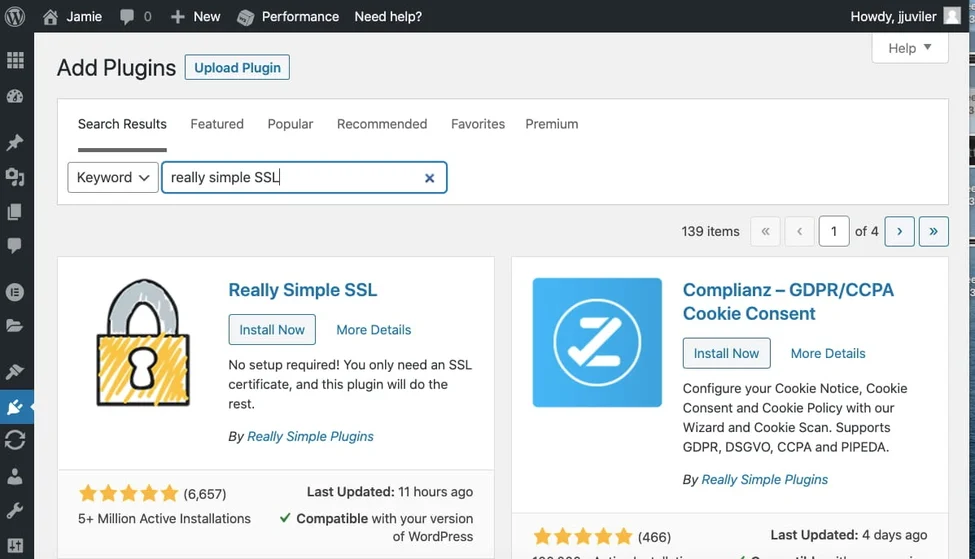
Sådan bruger du det:
- Log ind på dit WordPress-dashboard, og naviger til Plugins ⟶ Tilføj nyt.
- Søg efter Really Simple SSL-pluginnet, og installer det.
- Aktivér plugin'et ved at klikke på knapperne Installer nu og Aktivér.
- Klik på knappen "Aktiver SSL!" i plugin-indstillingerne.
Denne proces vil aktivere SSL på dit websted. Selvom denne metode er hurtig og ligetil, er det en midlertidig løsning, fordi den ikke opdaterer URL'erne i din WordPress-database til at bruge HTTP.
Metode 2: Tving HTTPS ved hjælp af .htaccess på WordPress
Du kan gennemtvinge HTTPS ved at redigere din .htaccess-fil for en mere permanent og effektiv løsning.
Selvom denne metode er mere kompleks og kan kræve en vis teknisk ekspertise, giver den varige resultater. Følg disse trin:
Trin 1: Opdater generelle indstillinger
Opdater dine websteds-URL'er til HTTPS i WordPress-indstillingerne for at sikre, at alle sider indlæses sikkert som standard.
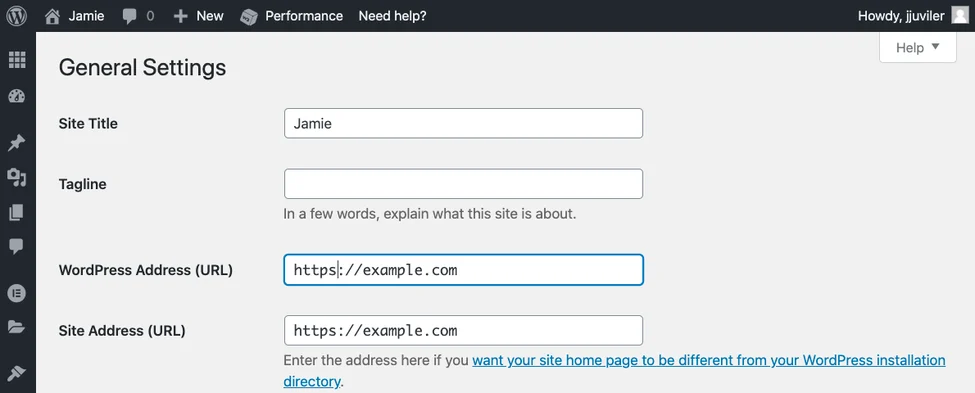
- Log ind på dit WordPress-dashboard, og naviger til Indstillinger ⟶ Generelt.
- I felterne "WordPress-adresse (URL)" og "Webstedsadresse (URL)" skal du erstatte
HTTPmedHTTPS.
- Klik på knappen "Gem ændringer" nederst på siden. Du bliver automatisk logget ud og skal logge ind igen.
Trin 2: Opsæt 301-omdirigeringer i .htaccess
Dernæst skal du opsætte 301-omdirigeringer for at sikre, at alle HTTP-anmodninger automatisk omdirigeres til HTTPS. Dette forhindrer fejlen "WordPress HTTP virker ikke".
Følg disse trin:
- Få adgang til kontrolpanelet på din hostingkonto.
- Åbn filhåndteringen, og naviger til
public_htmlog derefter tilWordPress-mappen. - Find .htaccess-filen, og højreklik for at redigere den.
Tilføj følgende kode før linjen, der lyder “# BEGIN WordPress”:
RewriteEngine On RewriteCond %{HTTPS} !=on RewriteRule ^(.*)$ https://%{HTTP_HOST}%{REQUEST_URI} [L,R=301,NE] Header sætter altid Content-Security-Policy til "upgrade-insecure-requests;"Trin 3: Løs fejlen med blandet indhold
Ved at gennemføre de foregående trin vil dit websted være konfigureret til at bruge HTTPS. Du skal dog rette fejl i blandet indhold ved at sikre, at specifikke filer (f.eks. billeder, scripts) indlæses via HTTPS.
Sådan løser du det:
- Installer og aktiver Better Search Replace-pluginnet.
- Naviger til Værktøjer ⟶ Bedre søgning Erstat.
- I feltet "Søg" skal du indtaste dit domænenavn med HTTP.
- I feltet "Erstat" skal du indtaste dit domænenavn med HTTPS.
- Vælg alle dine databasetabeller, og fjern markeringen i afkrydsningsfeltet "Kør som prøvekørsel?".
- Klik på knappen "Kør søgning/erstat" for at starte processen.
Plugin'et vil søge i din WordPress-database efter HTTP-URL'er og erstatte dem med HTTPS-URL'er. Varigheden af denne proces afhænger af din databases størrelse.
Hvis du støder på fejl med blandet indhold, selv efter at du har gennemført disse trin, kan problemet være relateret til dit WordPress-tema eller plugins.
Brug din browsers inspektionsværktøj til at identificere og manuelt erstatte HTTP-URL'er i dine temafiler, eller kontakt plugin-udviklerne for at få en løsning.
Metode 3: Tving HTTPS på WordPress uden et plugin
Selvom det ligner mulighed 2 på denne liste, skal du følge disse trin, hvis du vil håndhæve HTTPS på dit WordPress-websted uden at være afhængig af et plugin:
Opdater webstedsadresse: Gå til Indstillinger ⟶ Generelt i dit WordPress-administratordashboard.
Når du er der, skal du kontrollere, om både WordPress-adressen (URL) og webstedsadressen (URL) starter med https:// i stedet for http://. Hvis ikke, skal du foretage de nødvendige ændringer – erstat http med https – og klikke på Gem.
Opdater .htaccess-fil: Få adgang til dine hjemmesidefiler via FTP eller cPanel File Manager.
Find .htaccess-filen i rodmappen på din WP-installation, og tilføj følgende kode i starten af filen:
RewriteEngine Til RewriteCond %{HTTPS} Fra RewriteRule ^ https://%{HTTP_HOST}%{REQUEST_URI} [L,R=301]Opdater wp-config.php: Tilføj følgende linje til din wp-config.php-fil for at definere WordPress HTTPS:
define('FORCE_SSL', sandt);Sørg også for, at alle interne links, billeder, scripts og stylesheets bruger HTTPS. Når du har foretaget disse ændringer, skal du teste dit websted for at sikre, at HTTPS håndhæves korrekt, og at alle dine sider indlæses sikkert via HTTPS.
Tilføj dit HTTPS-websted til Google Search Console
Tilføj dit domæne med HTTPS som en ny egenskab i Google Search Console for at fuldføre processen med at tvinge HTTPS på dit WordPress-websted.
Dette trin, kombineret med de 301-omdirigeringer, der blev konfigureret tidligere, sikrer, at Google overfører dine søgerangeringer til HTTPS-versionen af dit websted.
Følg disse trin:
- Log ind på din Google Search Console-konto.
- Klik på knappen "Tilføj en ejendom" nederst i menuen.
- Vælg "Hjemmeside" fra rullemenuen, og indtast dit domænenavn med HTTPS.
- Vælg din foretrukne bekræftelsesmetode (f.eks. domænenavnsudbyder eller Google Analytics), og følg instruktionerne.
- Når dit websted er bekræftet, kan du få adgang til rapporter for dit websteds HTTP- og HTTPS-versioner i din Google Search Console-konto.
Kendskab til: De hurtigste WordPress-hostingfirmaer
Kort sagt: Forbedring af online sikkerhed og brugertillid
Da søgemaskiner og onlineforbrugere i stigende grad foretrækker HTTPS-sider, er det vigtigt at installere et SSL-certifikat på dit WordPress-websted.
Hvis du følger en af de ovenfor beskrevne metoder til at omdirigere besøgende fra HTTP til HTTPS, forbedres din hjemmesides sikkerhed og bidrager til et mere sikkert internet for alle brugere.
Sikr dit websted, opbyg brugertillid, og bliv en del af det voksende fællesskab af krypterede websteder.
Ofte stillede spørgsmål om gennemtving HTTPS på WordPress-websteder
Hvordan får man et WordPress-websted til at bruge HTTPS?
For at sikre, at dit WordPress-websted bruger HTTPS, skal du opdatere dit WordPress-websteds URL-indstillinger til at starte med "https://" i stedet for "http://" i Indstillinger ⟶ Generelt. Sørg også for, at SSL-certifikatet er installeret og aktiveret på din hostingserver.
Hvordan gennemtvinger jeg HTTPS på min hjemmeside?
Du kan gennemtvinge HTTPS på dit WordPress-websted ved at redigere dit websteds .htaccess-fil og tilføje kode for at omdirigere HTTP-trafik til HTTPS. Sørg desuden for, at dit websteds interne links og ressourcer er opdateret til HTTPS.
Hvordan omdirigerer jeg permanent HTTP til HTTPS i WordPress?
For permanent at omdirigere HTTP til HTTP'er i WordPress, skal du redigere din .htaccess-fil eller bruge et plugin som Really Simple SSL. Really Simple SSL-pluginnet aktiverer automatisk omdirigering fra HTTP til HTTPS. Sørg desuden for, at dit SSL-certifikat er korrekt konfigureret.
Hvorfor er min WordPress-hjemmeside ikke HTTPS?
Nogle mulige årsager til, at dit WordPress-websted ikke bruger HTTPS, omfatter et forkert konfigureret SSL-certifikat, problemer med blandet indhold (nogle ressourcer indlæses stadig via HTTP) eller forkerte URL-indstillinger i WordPress. For at rette op på dette skal du kontrollere dit websteds SSL-installation og opdatere dine URL-indstillinger, så de starter med "https://"
Hvordan tvinger man HTTPS på en WordPress-hjemmeside?
En simpel måde at gennemtvinge HTTPS på WordPress-websteder er at bruge et plugin som Really Simple SSL. Hvis du har teknisk ekspertise, kan du redigere .htaccess-filen for at omdirigere HTTP-trafik til HTTPS.
Hvordan tvinger jeg al trafik til HTTPS i WordPress?
For at tvinge al trafik til HTTPS i WordPress, skal du redigere webstedets .htaccess-fil og tilføje kode for at omdirigere al HTTP-trafik til HTTPS. Sørg desuden for, at dine WordPress-indstillinger og interne links er konfigureret til at bruge HTTPS.


