Det er den tid på året igen – den sidste store opdatering er landet, og den er revolutionerende. Sig goddag til WordPress 6.4, kærligt døbt "Shirley" . Denne udgivelse er fyldt med lækkerier, der lover at gøre din oplevelse med at skabe indhold mere gnidningsfri og behagelig end nogensinde før.
Et af de mest spændende aspekter ved denne opdatering er, at den samler seks Gutenberg-udgivelser , der spænder fra 16.2 til 16.7, alt sammen under ét tag. Det betyder, at du får en omfattende pakke af forbedringer og funktioner, der er designet til at forbedre din WordPress-oplevelse.
I denne artikel tager vi dig med på en rundvisning i, hvad der er nyt og fantastisk i WordPress 6.4.
Lad os dykke ned i det, skal vi?
Nyt standardtema – Twenty Twenty Four
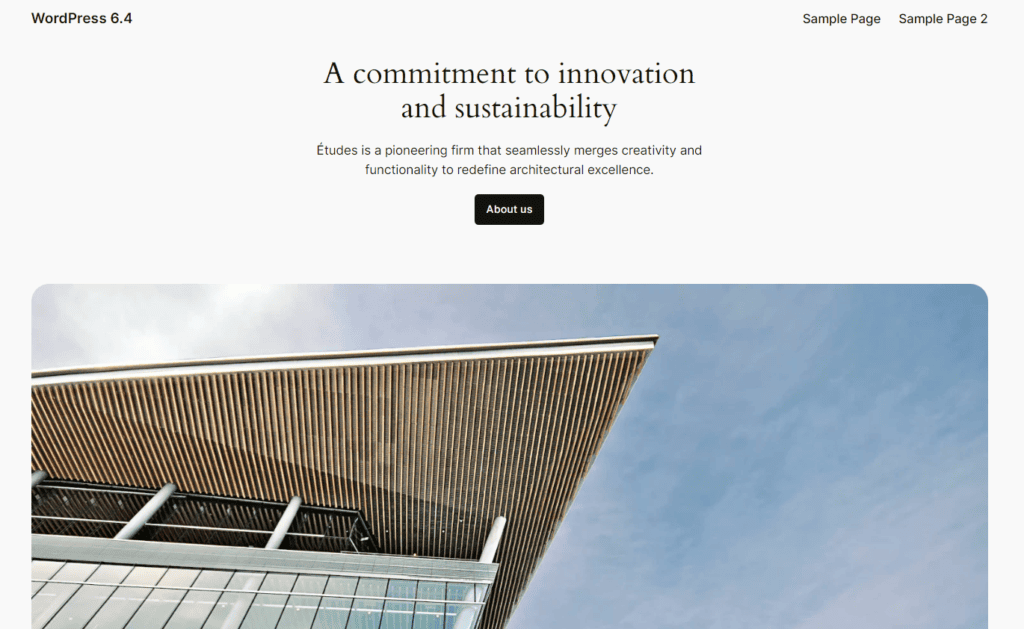
Sig hej til showets stjerne – WordPress 6.4 introducerer det splinternye standardtema, Twenty Twenty-Four! Det er elegant, stilfuldt og klar til at få din hjemmeside til at skinne.
Lær: Opret brugerdefinerede WordPress-temaer fra bunden
En af de mest fremtrædende funktioner ved dette tema er inkluderingen af 35 omhyggeligt udformede mønstre, der henvender sig til en bred vifte af hjemmesidestile og -formål. Uanset om du driver en blog, en portefølje som den bedste hjemmeside med fotografitemaer eller en e-handelsside , finder du helt sikkert et mønster, der passer til din smag.
Men vent, der er mere! Det er nemt at redigere og tilpasse dette tema. Med en brugervenlig grænseflade kan du finjustere og skræddersy din hjemmeside til perfektion på ingen tid. Og det bedste af det? Det leveres med seks forskellige stilvariationer, hvilket giver dig endnu mere fleksibilitet til at vælge det udseende og den følelse, der passer til dit brand .
Lad os nu tale om: WordPress-blokmønstre . Disse smarte værktøjer giver dig mulighed for hurtigt at skabe iøjnefaldende indholdslayouts til dine indlæg og sider. Du behøver ikke at bøvle med kompleks kodning eller designarbejde – du skal blot vælge et mønster, tilpasse det efter din smag, og voila! Dit indhold er klar til at fange dit publikum.
Forbedret mønsterhåndtering med brugerdefinerede kategorier
Sig farvel til de dage, hvor man skulle rode gennem et hav af mønstre og finde det, man havde brug for. WordPress 6.4 introducerer en banebrydende funktion: brugerdefinerede mønsterkategorier. Det betyder, at du nu kan organisere dine mønstre på en måde, der giver mening for din specifikke arbejdsgang.
Lad os analysere det. Forestil dig, at du har lavet en fantastisk gruppeblok, som du ved, du vil bruge igen. Med denne nye opdatering er det nemt at gemme den som et mønster.
Du skal blot vælge blokken, klikke på ellipseknappen i blokværktøjslinjen for at åbne menuen Indstillinger, og derefter trykke på "Opret mønster". Voila! Så er du i gang.
Lær: Trin-for-trin guide til at oprette brugerdefinerede blokke i WordPress
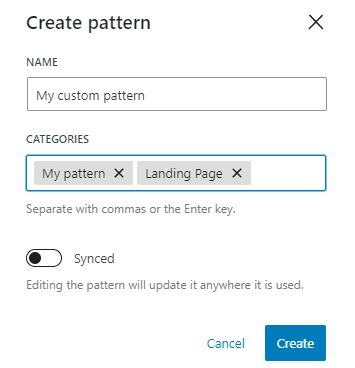
Og her bliver det endnu bedre. Du vil bemærke en skinnende ny tilføjelse i form af feltet "Kategorier". Det er her, du kan tagge dit mønster med en kategori, der giver mening for dig. Uanset om det er " Gitterlayouts ", " Portfolio Essentials" eller en hvilken som helst anden brugerdefineret kategori, du finder på, er magten i dine hænder.
Inde i webstedseditoren er fanen Mønstre nu dit organiserede tilflugtssted. Du finder dine mønstre pænt sorteret i de kategorier, du har oprettet. Ikke mere jagt og hakken – det hele er der, lige hvor du har brug for det.
Importér og eksportér mønstre som JSON-filer
Med denne smarte funktion bliver det en leg at administrere mønstre på tværs af flere WordPress-websteder . Ikke mere manuel genskabelse – bare eksporter og importer med lethed! Sådan gør du:
Eksport af et mønster:
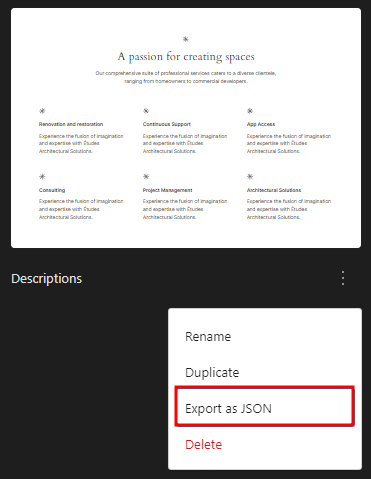
- Åbn webstedseditoren og gå til mønsterbiblioteket.
- Find det mønster, du vil eksportere. Det er lige så simpelt som en visuel scanning.
- Lige under miniaturebilledet af mønsteret finder du knappen Handlinger (se efter ellipseikonet).
- Klik på den for at åbne en praktisk rullemenu .
- Blandt mulighederne vil du se "Eksporter som JSON ". Klik på den.
Import af et mønster:
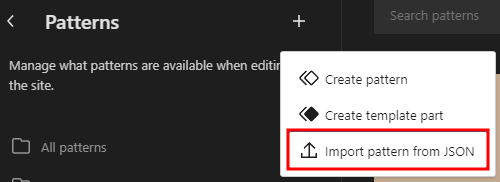
- Klar til at importere et mønster? Start med at klikke på knappen Opret mønster (det er den med plusikonet) i mønsterbiblioteket.
- Vælg "Importer mønster fra JSON" fra de viste muligheder.
- Et vindue vil dukke op, hvor du kan gennemse dine filer. Find JSON-filen for det mønster, du vil indlæse.
- Vælg det, og se magien ske. Dit importerede mønster vil nu være perfekt placeret i dit mønsterbibliotek.
Vis billeder i Lightbox-popups
Gør dig klar til at tilføje et strejf af elegance til dine billeder ! Med WordPress 6.4 har du nu muligheden for at aktivere lightbox-popups til billeder i dine indlæg og sider.
Sådan fungerer det:
Tilføjelse af et billede: Start med at tilføje et billede til dit opslag eller din side, ligesom du normalt ville gøre. Vælg det perfekte sted at fremvise dit visuelle indhold.
Fortsæt med at læse: Hvordan optimerer man billeder og forbedrer hjemmesidens hastighed?
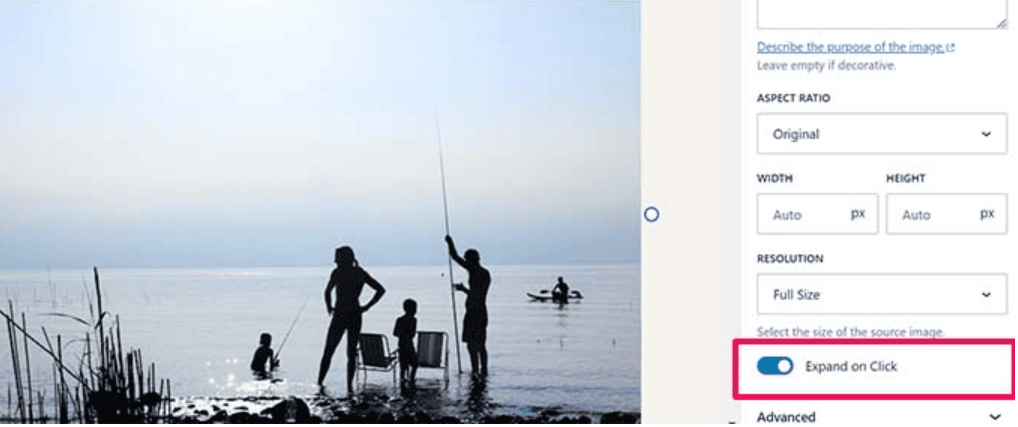
Aktivering af Lightbox: Når dit billede er på plads, skal du gå til blokindstillingerne. Du finder disse i højre sidebjælke, hvor du normalt justerer blokspecifikke indstillinger. Kig efter knappen "Udvid ved klik".
Tryk på knappen, og voila! Du har lige aktiveret lysboksfunktionen for det billede.
Og dér har du det! Når dine læsere støder på billedet, åbner et enkelt klik det i en smuk lightbox-popup. Det betyder, at de kan zoome ind og værdsætte detaljerne uden nogensinde at forlade siden.
Det er en lille tilføjelse, men den tilføjer et strejf af interaktivitet og finpudsning til dit indhold, der kan gøre en stor forskel i brugeroplevelsen.
Forbedringer af blokredigeringsprogrammet
Sig farvel til de dage, hvor man kæmpede med uregerlige blokke! WordPress 6.4 bringer en række forbedringer til blokeditoren, hvilket gør den endnu mere brugervenlig og kraftfuld.
Brugerdefinerede navngivne containerblokke
Hvis du nogensinde har haft med indholdstunge sider eller indviklede skabeloner at gøre, kender du vigtigheden af organisering. Med WordPress 6.4 kan du nu oprette brugerdefinerede navngivne containerblokke som gruppe-, stak- og rækkeblokke.
Baggrundsbilleder til gruppeblokke
Det er lige blevet nemmere at tilføje et strejf af visuel stil. I tidligere versioner var det lidt af en udfordring at tilføje et baggrundsbillede til en blok. Ikke længere! WordPress 6.4 giver brugerne mulighed for nemt at indstille et baggrundsbillede til enhver gruppeblok, hvilket giver dig mere designfleksibilitet og kreativitet.
Forbedret værktøjslinjeoplevelse
Blokværktøjslinjen er et praktisk værktøj, men den kan nogle gange komme i vejen for dit kreative flow. WordPress 6.4 adresserer dette med et par fantastiske løsninger. For det første introducerer den distraktionsfri og topværktøjslinjetilstande for at reducere potentielle forstyrrelser.
Derudover forbliver værktøjslinjen smart knyttet til den overordnede blokposition, når du arbejder med navigations-, liste- og citatblokke.
Omarbejdet listevisning
Det har aldrig været nemmere at holde styr på dine blokke. Med den opdaterede listevisning i WordPress 6.4 har du nu mulighed for at omdøbe gruppeblokke. Denne enkle, men effektive funktion giver dig mulighed for tydeligt at identificere formålet med hver gruppeblok, hvilket gør dine layouts mere organiserede og læsbare.
Disse forbedringer i blokeditoren er designet til at strømline din redigeringsproces, hvilket giver dig mere kreativ frihed og kontrol over dit indhold.
Nemmere adgang til Åbn i ny faneblad
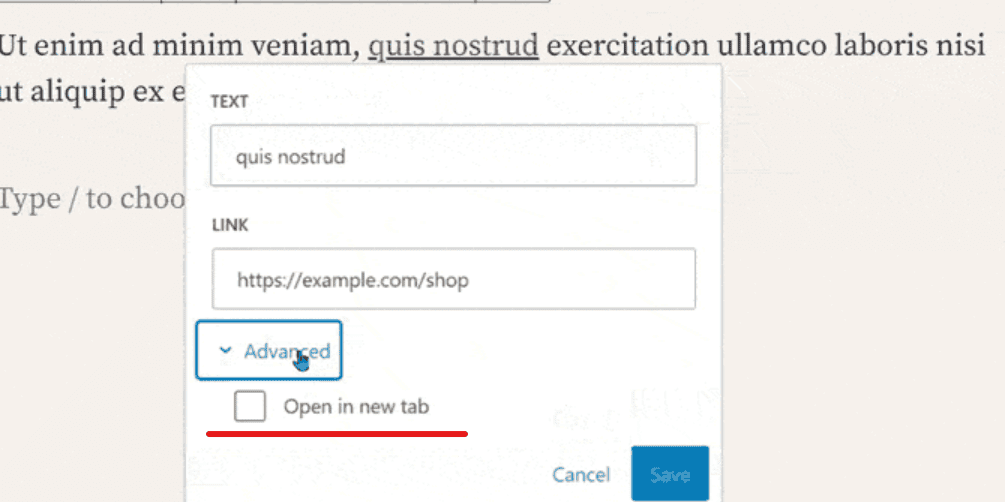
For alle jer, der elsker at skabe en problemfri browseroplevelse for jeres besøgende på hjemmesiden, bringer WordPress 6.4 en smart forbedring, der vil gøre jeres dag bedre.
Tidligere var det lidt af en opgave at sikre, at et link åbnede i en ny fane. Brugere skulle navigere til linkredigeringsgrænsefladen og udforske avancerede indstillinger for at konfigurere denne funktion.
Men med WordPress 6.4 kan du kysse farvel til de ekstra trin. Nu kræver det kun et enkelt, bekvemt klik. Når du arbejder på et link, vil du bemærke muligheden "Åbn i ny fane" lige der i linkforhåndsvisningen. En simpel knap, og du er klar!
Denne lille, men utroligt praktiske funktion handler om effektivitet. Den sparer dig ikke kun tid, men gør også processen med at konfigurere links meget mere intuitiv. Dine brugere vil sætte pris på den problemfri navigation, og du vil sætte pris på, hvor nemt det er at få det til at ske.
Opdateringer af kommandopaletten
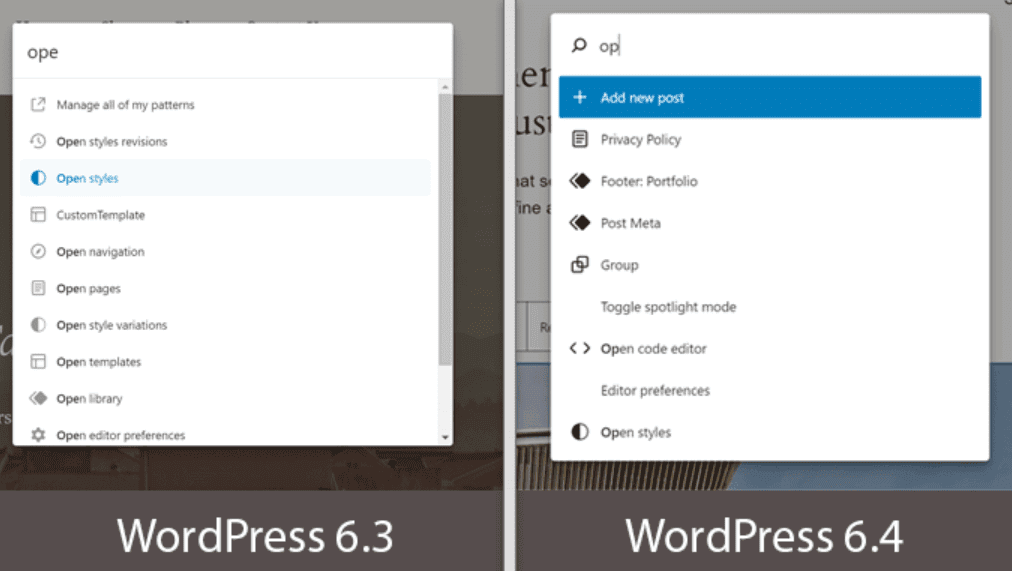
I WordPress 6.4 får kommandopaletværktøjet en betydelig opgradering, der gør det endnu mere kraftfuldt og brugervenligt.
Her er en oversigt over de nye blokcentrerede og kontekstuelle kommandoer:
Blokcentrerede kommandoer
- Gruppér: Har du brug for at samle flere blokke for at få et sammenhængende layout? Nu kan du gøre det problemfrit med den nye "Gruppér"-kommando.
- Opdel gruppe: Hvis du på den anden side beslutter dig for at opdele en gruppe, er kommandoen "Opdel gruppe" der for at hjælpe.
- Dupliker: Spar tid og kræfter ved at oprette identiske kopier af en blok med kommandoen "Dupliker".
- Fjern: Vil du sige farvel til en blok? Brug kommandoen "Fjern" for at få den til at forsvinde.
- Tilføj før og tilføje efter: Juster nemt rækkefølgen af dine blokke ved at indsætte nye før eller efter en eksisterende blok.
- Transformér: Denne kommando er revolutionerende. Den giver dig adgang til alle transformationsmuligheder for en given blok, hvilket åbner op for en verden af kreative muligheder.
Kontekstuelle kommandoer
- Åbn listevisning (i webstedseditoren): Gå direkte til listevisningen for at få et hurtigt overblik over din indholdsstruktur.
- Afslut kodeeditoren: Når du er i kodeeditoren, skal du bruge denne kommando til at vende tilbage til den visuelle editorgrænseflade.
- Skjul brødkrummer: Ryd op på skærmen ved at skjule brødkrummerne med et enkelt klik.
- Vis brødkrummer: Har du brug for disse brødkrummer tilbage? Intet problem. Brug denne kommando til at få dem vist igen.
- Aktivér tjekliste før udgivelse: Sørg for, at dit indhold er klar til verden med tjeklisten før udgivelse, som nemt kan slås til.
- Deaktiver tjekliste før publicering: Hvis du foretrækker at publicere uden at gennemgå tjeklisten, har denne kommando dig dækket ind.
- Forhåndsvisning i en ny fane: Få et smugkig på dit indhold i en ny browserfane for at få et nyt perspektiv.
Disse kontekstuelle kommandoer er designet til at give dig hurtige og relevante muligheder afhængigt af din aktuelle redigeringskontekst. De er som din trofaste makker, altid klar til at hjælpe, når du har brug for dem.
Nye funktioner til administratormeddelelser
Administratormeddelelser spiller en afgørende rolle i at give feedback og information til WordPress-brugere, mens de navigerer i administrationsområdet. Uanset om det er opdateringer, ændringer i indstillinger eller potentielle fejl, holder disse meddelelser brugerne opdateret.
Før WordPress 6.4 involverede oprettelse af administratormeddelelser dog en blanding af HTML- og PHP-kode. Dette kunne føre til udfordringer med at opretholde konsistens og anvende global styling på meddelelserne.
For at håndtere disse problemer direkte introducerer WordPress 6.4 to helt nye funktioner dedikeret til at oprette og vise administratormeddelelser:
wp_get_admin_notice():
Denne kraftfulde funktion påtager sig ansvaret for at generere HTML-markup til en administratormeddelelse.
Den er udstyret til at håndtere en besked, en række argumenter, en valgfri type, et afviseligt flag, et ID og yderligere klasser som parametre.
Med denne funktion i dit værktøjssæt bliver det en leg at oprette skræddersyede administratormeddelelser.
wp_admin_notice():
Når du er klar til at slippe din administratormeddelelse løs i verden, træder denne funktion i kraft.
Den viser HTML-markup'en for en administratormeddelelse direkte på siden. Og her er det bedste af det hele – den accepterer de samme parametre som wp_get_admin_notice(). Det betyder, at du har en problemfri overgang fra oprettelse til visning.
Med disse nye funktioner til din rådighed bliver administration af administratormeddelelser en strømlinet proces. Sig farvel til dagene med at rode med HTML- og PHP-kode – nu har du effektive værktøjer, der gør det til en barnlig oplevelse at oprette og vise meddelelser.
Opgradering af din hjemmeside til WordPress 6.4
Med den spændende udgivelse af WordPress 6.4 er det tid til at forberede sig på en problemfri overgang. For at sikre, at alt går problemfrit, skal du følge disse trin:
Sørg for sikkerhedskopiering: Før du foretager opdateringer, er det vigtigt at have et sikkerhedsnet. Brug et øjeblik på at lave en omfattende sikkerhedskopi af dit websted.
Test i staging-miljøet: Hvorfor tage risici med din live hjemmeside? Brug et staging-miljø til at teste WordPress 6.4 uden at påvirke din faktiske hjemmeside. Dette inkluderer kontrol af temaer, plugins og den samlede hjemmesideydeevne. Det er som en generalprøve på din hjemmesideopdatering!
Hvis du støder på kompatibilitetsproblemer i staging-miljøet, så fortvivl ikke. Dette er den perfekte mulighed for at tackle dem direkte.
Gør det live: Når du er sikker på, at din hjemmeside er i perfekt harmoni med WordPress 6.4, er det tid til at sætte den i live. Fortsæt med opdateringen på din primære hjemmeside, og se, hvordan din hjemmeside forbedres med de nyeste funktioner og forbedringer.
Men hey, vi forstår det. Det kan være lidt overvældende at navigere i opdateringer og kompatibilitetstjek. Det er her, Seahawk kommer ind i billedet!
Problemfri migrering med Seahawk
Løft din WordPress-oplevelse med Seahawk
Lad Seahawk tage tøjlerne og sørg for en problemfri WordPress 6.4-migrering for din hjemmeside. Sig farvel til opdateringsstress og goddag til en mere gnidningsfri og kraftfuld online tilstedeværelse.
Vil du ikke have besværet med at opdatere din WordPress-hjemmeside på egen hånd? Seahawk står klar til at hjælpe dig! Vores WordPress-supporttjenester er designet til at gøre migreringsprocessen gnidningsfri.
Fra omhyggelige sikkerhedskopier til grundig testning sikrer vores team præcision og omhu for din hjemmesides overgang til WordPress 6.4. Sig farvel til stress relateret til opdateringer – lad Seahawk håndtere det for dig.
Klar til at forbedre din hjemmeside med WordPress 6.4? Kontakt Seahawk i dag og oplev en problemfri migreringsproces!