
Alle elsker at have en WordPress-hjemmeside på grund af dens brugervenlighed, gør-det-selv-strategier, en håndfuld plugins og eksotiske temaer. Men det kan blive udfordrende at vedligeholde en WordPress-hjemmeside, når tingene går galt.
Enhver hjemmesidemyndighed står over for andre hjemmesiderelaterede problemer på et eller andet tidspunkt, såsom:
- Hvid dødsskærm
- Syntaksfejl
- Intern serverfejl
- Problem med opdatering/omdirigering
- Problem med låst administrationsområde osv.
Men nogle gange kan disse scenarier være et resultat af et hackerangreb. Hvis dit websted er blevet hacket, skal du have fulgt de generelle instruktioner for at fjerne malware og skadelige scripts fra dit websted.
Og mens du ryddede op på din hjemmeside, har du måske nogle gange opdaget, at der er ekstra brugere, der fungerer som administratorer og er usynlige på din hjemmeside.
Disse usynlige administratorprofiler er den grundlæggende årsag til malware-injektion på dit websted.
Så hvorfor ikke tjekke din hjemmeside fra tid til anden i dine månedlige vedligeholdelsesaktiviteter og fjerne de usynlige administratorer?
Følg denne vejledning for at beskytte din elskede hjemmeside mod uetiske aktiviteter.
Typer af brugere på WordPress
Før man fjerner de usynlige profiler, er det værd at vide, hvilken type brugere WordPress understøtter på hvert websted.
WordPress leveres med seks forskellige brugerroller. Lad os se på hver af disse positioner individuelt. Hvis du vil forsvare dit websted og sikre, at dine medarbejdere arbejder mere effektivt, skal du først forstå hver enkelt.
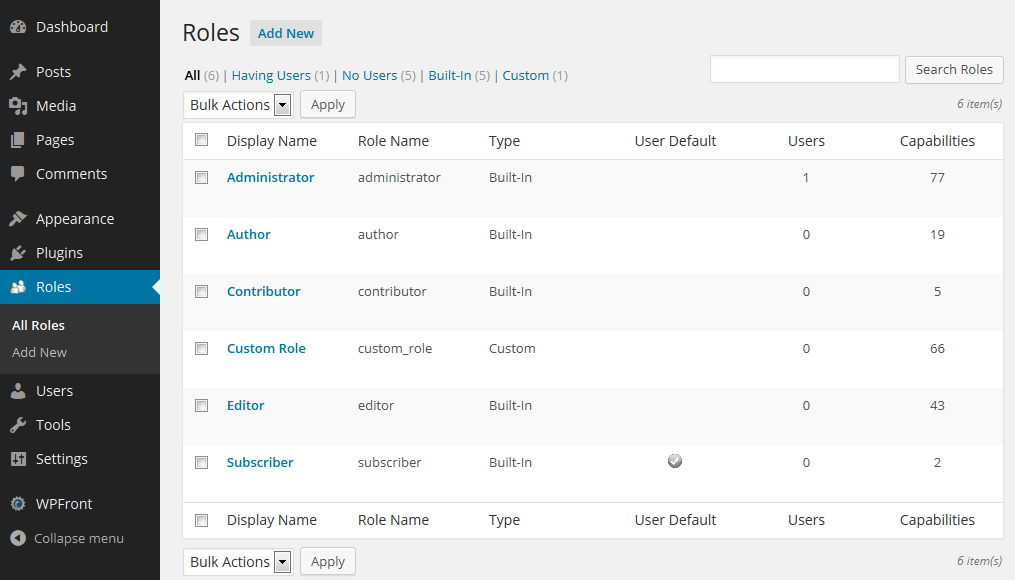
- Superadministrator: En person, der har adgang til blognetværkets administrative indstillinger og har fuld kontrol over netværket. Denne bruger kan håndtere flere websteder fra en enkelt WordPress-installation.
- Administrator: Du har fuld kontrol over internettets administrationsindstillinger.
- Redaktør: Du kan oprette, redigere og udgive indhold og sider, samt kontrollere andre brugeres indlæg og sider.
- Forfatter: Du kan kun oprette og kontrollere dine egne indlæg
- Bidragyder: Du kan oprette og administrere dine egne bidrag som bidragyder, men du kan ikke udgive dem.
- Abonnent : Du kan kun have kontrol over din profil.
Sådan fjerner du usynlige administratorer fra din WordPress-hjemmeside?
Der er i øjeblikket ingen automatisk mekanisme til at slette disse WordPress-brugere. 'phpMyAdmin' er påkrævet for at slippe af med dem. Dette indlæg viser dig, hvordan du sletter skjulte administratorkonti i WordPress, der kan forblive i databasen, selv efter en MySQL-injektion.
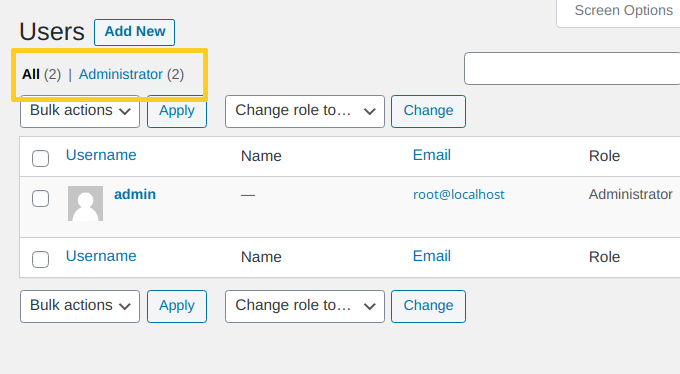
Figuren nedenfor viser, hvordan de usynlige administratorer ser ud i 'Brugeroversigten'. Dette oversigtspanel ser måske ikke altid ens ud, når den skjulte bruger befinder sig på hjemmesiden, men det er unikt.
Ikke desto mindre er det at være mistænksom og uforudsigelig hackernes ultimative taktik!
Overvej at følge nedenstående trin for at fjerne de skjulte brugere fra dit websted:
Trin 1: Opret en sikkerhedskopi
Lav en sikkerhedskopi af databasen ved hjælp af et backup-plugin som f.eks. Backup Buddy eller Updraft Plus .
Disse backup-plugins hjælper dig ikke kun med at oprette en backup på få sekunder, men de hjælper dig også med at hente din tidligere database med et par museklik.
Så gå ikke i panik, hvis du tror, at "ændring af et par databasetabeller vil holde din hjemmeside ren"
Trin 2: Opret en ny administratorkonto
Bruger du administratornavnet som dit navn? Hvis det er tilfældet, ville det være et glimrende tidspunkt at skifte til noget mindre crackbart. Dette trin er ikke obligatorisk, men jeg finder det nyttigt i en bemærkelsesværdig skala.
Når du har oprettet din brugerprofil, skal du logge ud og logge ind igen som den nye bruger.
Trin 3: Log ind på phpMyAdmin
Nu kan phpMyAdmin virke skræmmende. Du skal nok tænke på det som en teksteditor til databaser.
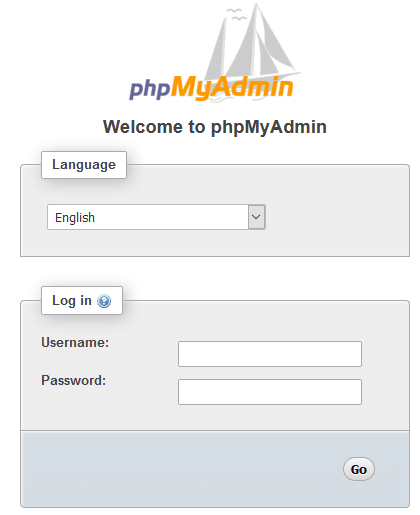
phpMyAdmin er uden tvivl den mest skræmmende loginskærm og dashboard, du vil se i din WordPress-karriere. Og det må virke kompliceret ved første øjekast. Det er dog ikke raketvidenskab.
Se koden i din wp-config.php-fil for at få brugernavnet og adgangskoden til din phpMyAdmin
Trin 4: Se din database
Når du er logget ind, skal du kigge efter din database i venstre kolonne og klikke én gang på den.
En liste over tabeller vises som følge af denne handling.
Kun to tabeller er vigtige for os:
- wp_brugere
- wp_brugermeta
- Søg efter wp_users:
Lad os starte med tabellen wp_users. Denne tabel giver os en liste over autoriserede administratorbrugere.
Det er tallene i bruger-ID-kolonnen, der er vigtige her. Vær opmærksom på brugernavnene. I vores installation er disse gode brugere.
- Søg efter wp_usermeta
Beklager, men du må tro mig på det. Vi bruger en databaseforespørgsel til at finde de personer, der ikke er synlige. Gå til fanen SQL.
Kopier og indsæt derefter teksten nedenfor i feltet, og klik på knappen "Gå" nederst til højre.
vælg * fra wp_usermeta hvor meta_value LIKE '%administrator%';
Trin 5: Identificer og fjern brugerne
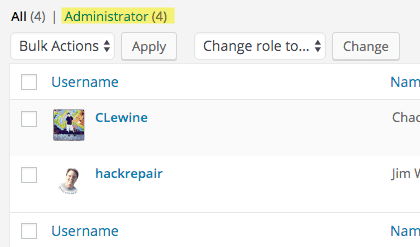
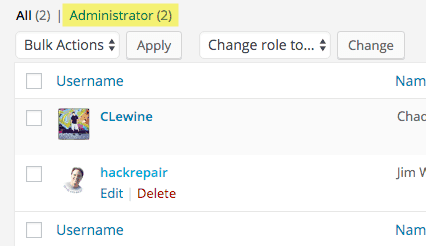
Fjern nu alle de brugere, der ikke er synlige i wp_users-tabellen. Gå til sidst til din hjemmeside og find forskellen i antallet af administratorer i listen 'Brugerdashboard'.
Forskellen burde være noget som vist nedenfor:
Før:
Efter:
For at opsummere:
Det første skridt er at beskytte din hjemmeside, men det er også vigtigt at holde øje med den. Desværre mangler mange hjemmesideejere tid eller forståelse til at gøre det.
Derfor vil vi hos Seahawk Media tilbyde dig alle WordPress-tjenester på vores maksimale potentiale.
Så hvis du vælger at slippe af med irriterende brugere, der bare efterlader spam, så foretræk først at undgå dem, så du ikke behøver at bekæmpe dem.
Brug derefter alle plugins og scannere til at sikre, at bots hurtigt opdages og ikke formår at nå deres ondsindede mål.
Endelig, hvis de forebyggende foranstaltninger ikke er nok til at holde dem ude af din WordPress, er det tid til at fjerne dem ved hjælp af ovenstående retningslinjer.



![Bedste gæsteindlægstjenester [Ultimativ liste]](https://seahawkmedia.com/wp-content/uploads/2025/10/Best-Guest-Posting-Services-Ultimate-List.jpg)
