
يؤدي خطأ 404 في ووردبريس إلى منع الزوار من الوصول إلى محتواك، كما يُشير إلى وجود صفحات معطوبة لمحركات البحث. كل خطأ 404 غير مُعالج يُكلفك زيارات، وترتيبًا في نتائج البحث، وروابط خلفية محتملة دون أن تُدرك ذلك.
يمكن إصلاح معظم أخطاء 404 في أقل من دقيقة. يغطي هذا الدليل جميع الأسباب، وجميع طرق الإصلاح مرتبة حسب سهولتها، وكيفية منع ظهور أخطاء 404 مرة أخرى، لضمان بقاء موقعك متاحًا، والحفاظ على ترتيبه في نتائج البحث.
أسرع طريقة لإصلاح خطأ 404 في ووردبريس هي الذهاب إلى الإعدادات ثم الروابط الدائمة في لوحة تحكم ووردبريس الخاصة بك والنقر على حفظ التغييرات دون تغيير أي شيء.
يُعيد هذا تحديث قواعد إعادة كتابة عناوين URL الخاصة بك، ويحلّ معظم أخطاء 404 في أقل من دقيقة. إذا لم ينجح ذلك، فتحقق من ملف .htaccess، أو عطّل الإضافات واحدة تلو الأخرى، أو استخدم إضافة إعادة توجيه لإرسال عنوان URL المعطوب إلى صفحة تعمل بشكل صحيح.
ما هو خطأ 404؟
خطأ 404 هو رمز استجابة HTTP يظهر عندما يتعذر العثور على صفحة ويب على الخادم. ويحدث ذلك عادةً بسبب الروابط المعطلة، أو الصفحات المحذوفة، أو عناوين URL غير الصحيحة، أو المحتوى المنقول.
تشمل الاختلافات الشائعة "الصفحة غير موجودة 404"، و"HTTP 404 غير موجود"، و"لم يتم العثور على عنوان URL المطلوب على هذا الخادم". كما تستخدم بعض المواقع الإلكترونية صفحات 404 مخصصة لتحسين تجربة المستخدم ومساعدة الزوار على العودة إلى الصفحات النشطة.
يُعد إصلاح أخطاء 404 أمرًا مهمًا لأنها تؤثر على التنقل في الموقع الإلكتروني، وتجربة المستخدم، وكفاءة الزحف، وأداء تحسين محركات البحث.
ما الذي يسبب أخطاء 404 في ووردبريس؟
إن فهم السبب هو أسرع طريقة لإيجاد الحل المناسب. هذه هي الأسباب الأكثر شيوعًا لظهور أخطاء 404 على مواقع ووردبريس.
- إعدادات الروابط الدائمة المعطوبة: يستخدم ووردبريس قواعد الروابط الدائمة لربط عناوين URL بالمحتوى. إذا أُعيد ضبط هذه القواعد أو حُفظت بشكل غير صحيح، فقد تُظهر جميع صفحات موقعك خطأ 404.
- ملف .htaccess تالف أو مفقود: يُخبر ملف .htaccess خادمك بكيفية التعامل مع طلبات عناوين URL. إذا كان هذا الملف مفقودًا أو تالفًا أو يحتوي على قواعد غير صحيحة، فلن يتم تحميل الصفحات بشكل صحيح.
- تعارضات الإضافات أو القوالب: تُغيّر بعض الإضافات والقوالب طريقة تعامل ووردبريس مع عناوين URL. قد يؤدي تحديث خاطئ أو تعارض إضافتين إلى تعطيل بنية الروابط الدائمة بالكامل.
- تغيير عناوين URL بدون عمليات إعادة توجيه: إذا قمت بتغيير اسم الصفحة، أو حذف صفحة، أو إعادة تسمية منشور دون إعداد إعادة توجيه، فسيعيد عنوان URL القديم خطأ 404 بشكل دائم.
- مشاكل نقل الموقع: عند نقل موقعك إلى مضيف أو نطاق جديد، غالبًا ما تُشير عناوين URL إلى مواقع خاطئة. يجب أن تتطابق قاعدة البيانات وملف .htaccess ومسارات الوسائط مع الخادم الجديد.
- عنوان URL خاطئ في قاعدة بيانات ووردبريس: إذا تم تعيين عنوان URL لموقع ووردبريس الخاص بك أو عنوان URL الرئيسي بشكل غير صحيح في قاعدة البيانات، فقد تظهر جميع الصفحات بما في ذلك لوحة التحكم الخاصة بك أخطاء 404.
هل تواجه مشكلة خطأ 404 على موقعك الإلكتروني على ووردبريس؟ لا تقلق!
لا تضيع وقتك في محاولة إصلاح المشكلة بنفسك. اطلب المساعدة والدعم الفني من متخصصي ووردبريس للحصول على حل سريع وفعال.
قم بعمل نسخة احتياطية قبل محاولة حل أخطاء 404
قبل معالجة أخطاء 404 في ووردبريس، تأكد من وجود نسخة احتياطية لحماية بيانات موقعك. استخدم أدوات مثل BlogVault ، المعروفة بواجهتها سهلة الاستخدام وخيارات الاستعادة بنقرة واحدة. أو بدلاً من ذلك، فكّر في خطط استضافة ووردبريس المُدارة من مزودين مثل DreamHost. يوفر DreamHost ميزات النسخ الاحتياطي والاستعادة السريعة مباشرةً من خلال لوحة التحكم الخاصة به.
علاوة على ذلك، قم بجدولة النسخ الاحتياطية بانتظام ، وقم بتخزينها في مواقع متعددة لضمان التكرار، وتحقق من سلامتها لضمان عملية استعادة سلسة في حالة حدوث تعقيدات في استكشاف الأخطاء وإصلاحها.
كيفية إصلاح أو إعادة توجيه خطأ 404 في ووردبريس؟
فيما يلي، سنلقي نظرة على الطرق المختلفة لمعالجة هذه الأخطاء.
الخطوة 1: تفعيل وضع تصحيح الأخطاء للعثور على السبب
عند مواجهة أخطاء 404 في ووردبريس، ابدأ بتفعيل وضع التصحيح لتحديد السبب الجذري. عدّل wp-config.php ، واضبط قيمة define('WP_DEBUG', true). سيؤدي هذا إلى تفعيل وضع التصحيح وعرض رسائل الخطأ على موقعك. تفحّص الرسائل لتحديد المشكلات المتعلقة بالقوالب أو الإضافات أو الإعدادات الخاطئة التي تتسبب في ظهور أخطاء 404.
الخطوة الثانية: مسح ذاكرة التخزين المؤقت وملفات تعريف الارتباط للمتصفح
قد تؤدي الملفات المخزنة مؤقتًا وملفات تعريف الارتباط إلى عرض معلومات قديمة أو غير صحيحة في الصفحة. لذا، امسح ذاكرة التخزين المؤقت وملفات تعريف الارتباط في متصفحك لضمان تحميل أحدث نسخة من موقعك. غالبًا ما تُسهم هذه الخطوة البسيطة في حل أخطاء 404 الناتجة عن استخدام المتصفحات لمحتوى مخزن مؤقتًا.
الخطوة 3: إعادة ضبط الروابط الدائمة في ووردبريس (جرب هذا أولاً)
تُعدّ إعدادات الروابط الدائمة غير الصحيحة سببًا شائعًا لظهور أخطاء 404. في لوحة تحكم ووردبريس، انتقل إلى "الإعدادات" ⟶ "الروابط الدائمة" واختر بنية روابط دائمة مختلفة. احفظ التغييرات لإعادة ضبط الروابط الدائمة. إذا تم حل المشكلة، يمكنك العودة إلى البنية التي تفضلها.
الخطوة 4: استعادة أو إعادة إنشاء ملف .htaccess
يُعدّ استعادة ملف .htaccess في ووردبريس أمرًا بالغ الأهمية لحلّ أخطاء 404 الناتجة عن سوء التكوين. إليك خطوات استعادة ملف .htaccess:
- الوصول إلى ملفات موقعك: استخدم FTP (مثل FileZilla) أو مدير الملفات الخاص بمزود الاستضافة للاتصال بخادم موقعك الإلكتروني.
- حدد موقع ملف .htaccess: انتقل إلى المجلد الرئيسي لتثبيت ووردبريس. ابحث عن ملف .htaccess. تحقق من إعدادات برنامج FTP الخاص بك لعرض الملفات المخفية إذا لم يكن الملف ظاهرًا.
- قم بعمل نسخة احتياطية من ملف .htaccess الحالي: قبل إجراء أي تغييرات، قم بعمل نسخة احتياطية من ملف .htaccess الحالي. قم بتنزيله إلى جهاز الكمبيوتر الخاص بك. هذا يضمن لك إمكانية استعادة الحالة السابقة عند الحاجة.
- حذف ملف .htaccess الحالي أو إعادة تسميته: قد يكون ملف .htaccess تالفًا في بعض الأحيان. يمكنك حذفه أو إعادة تسميته إلى اسم مثل ".htaccess_backup". سيؤدي هذا إلى قيام ووردبريس بإنشاء ملف .htaccess جديد.
- إعادة إنشاء ملف .htaccess في لوحة تحكم ووردبريس: سجّل الدخول إلى تحكم ووردبريس . انتقل إلى "الإعدادات" ثم اختر "الروابط الدائمة". دون إجراء أي تغييرات، انقر على زر "حفظ التغييرات". سيؤدي هذا الإجراء إلى قيام ووردبريس بإعادة إنشاء ملف .htaccess.
- تحقق من محتوى ملف .htaccess: افتح ملف .htaccess الذي تم إنشاؤه حديثًا وتأكد من احتوائه على الإعدادات الصحيحة. إذا كانت لديك إعدادات خاصة بموقعك (مثل عمليات إعادة التوجيه أو القواعد المخصصة)، فأضفها مرة أخرى إلى الملف.
تحقق من صفحات موقعك الإلكتروني المختلفة للتأكد من حل مشكلة أخطاء 404. استعادة ملف .htaccess من شأنها حل المشكلات الناتجة عن الإعدادات غير الصحيحة.
الخطوة 5: تعطيل الإضافات والتبديل إلى قالب افتراضي
قم بتعطيل الإضافات واستخدم قالب ووردبريس افتراضي (مثل Twenty Twenty-One). أعد تفعيل كل إضافة وقالب على حدة، وتحقق مما إذا كان خطأ 404 يتكرر. يساعد هذا في تحديد الإضافة أو القالب المُسبب للمشكلة. بمجرد تحديدها، قم بتحديثها أو ابحث عن بدائل لها.
الخطوة 6: تحديث رابط ووردبريس في قاعدة بياناتك
إذا كنت تواجه أخطاء 404 بسبب إعدادات عنوان URL غير الصحيحة، فإليك خطوات تحديث عنوان URL الخاص بـ WordPress في قاعدة البيانات:
- الوصول إلى قاعدة البيانات عبر phpMyAdmin: سجّل الدخول إلى حساب الاستضافة الخاص بك وابحث عن أداة phpMyAdmin. حدد قاعدة بيانات ووردبريس الخاصة بك من الشريط الجانبي الأيسر.
- افتح wp_optionsجدول : حدد موقع جدول wp_options في قاعدة البيانات وانقر عليه
- تحديد موقع عنوان الموقع وصفوف الصفحة الرئيسية: ابحث عن الصفوف التي تحتوي على اسم الخيار 'siteurl' و'home'. عادةً ما تمثل هذه إعدادات عنوان الموقع الخاص بموقع WordPress الخاص بك.
- لتعديل القيم: انقر على أيقونة القلم أو أيقونة "تعديل" بجوار صفّي "siteurl" و"home". ثمّ حدّث حقل "option_value" بعنوان URL الصحيح.
- حفظ التغييرات: بعد تحديث القيم، انقر فوق زر "انتقال" أو "حفظ" لحفظ التغييرات.
أخيرًا، امسح ذاكرة التخزين المؤقت للمتصفح للتأكد من تحميل عنوان URL المُحدَّث. ثم تحقق من موقع ووردبريس الخاص بك للتأكد من حل مشكلة أخطاء 404.
الخطوة 7: إصلاح أخطاء 404 في بيئات الخادم المحلي
إذا كانت بيئة خادمك المحلي تختلف عن بيئة خادمك المباشر، فقد يؤدي ذلك إلى ظهور أخطاء 404. كما أن الاختلافات في إصدار PHP، وإعدادات MySQL، وبنية الملفات، وتكوينات قاعدة البيانات قد تساهم في هذه المشكلة. إليك خطوات حل هذه المشكلة:
- تحقق من إعدادات الخادم المحلي: تأكد من أن بيئة الخادم المحلي (مثل XAMPP أو MAMP) تتطابق مع إعدادات الخادم الرئيسي. تحقق من إصدار PHP وإعدادات MySQL وباقي معلمات الخادم.
- تأكد من تطابق بنية الملفات والمجلدات: تأكد من تطابق بنية الملفات والمجلدات على خادمك المحلي مع تلك الموجودة على خادمك الرئيسي. قد تؤدي التناقضات إلى ظهور أخطاء 404.
- تحقق من إعدادات قاعدة البيانات: تأكد من تطابق إعدادات قاعدة البيانات المحلية مع تلك الموجودة في قاعدة البيانات الفعلية. انتبه إلى اسم قاعدة البيانات واسم المستخدم وكلمة المرور.
- تحديث عنوان URL المحلي لموقع ووردبريس: ادخل إلى قاعدة بيانات ووردبريس المحلية باستخدام phpMyAdmin أو أداة مشابهة. في wp_options ، حدد موقع صفّي 'siteurl' و'home' وقم بتحديثهما بعنوان URL المحلي الصحيح.
- تحقق من ملف .htaccess والروابط الدائمة: تأكد من أن ملف .htaccess على خادمك المحلي مُهيأ بشكل صحيح. إذا كان مفقودًا أو تالفًا، فأعد إنشائه أو انسخه من خادمك الرئيسي.
تحقق من الروابط الدائمة وأعد ضبطها بالانتقال إلى لوحة تحكم ووردبريس ⟶ الإعدادات ⟶ الروابط الدائمة، ثم انقر على "حفظ التغييرات". أعد تشغيل خادمك المحلي لتطبيق التغييرات. الآن، تحقق من موقع ووردبريس المحلي لديك لمعرفة ما إذا تم حل أخطاء 404.
الخطوة 8: إعادة توجيه صفحات الخطأ 404 إلى الصفحة الرئيسية باستخدام الكود
باستخدام هذه الطريقة، يمكنك إنشاء عمليات إعادة توجيه 301 لجميع صفحات الخطأ 404 إلى صفحتك الرئيسية. للقيام بذلك، سجّل الدخول إلى خادمك وانتقل إلى مجلد HTML العام أو المجلد الذي يحتوي على ملفات موقعك الإلكتروني. يمكنك أيضًا استعادة ملفات موقعك باستخدام تطبيق FTP مثل FileZilla. كما يمكنك تسجيل الدخول إلى لوحة تحكم ووردبريس والذهاب إلى المظهر ⟶ محرر القوالب كخيار آخر.
بغض النظر عن الأسلوب الذي تستخدمه، ابحث عن ملف باسم 404.php، أو أنشئ ملفًا باسم 404.php إذا لم يكن موجودًا بالفعل، وأضف إليه الكود التالي:
<?php header("HTTP/1.1 301 Moved Permanently"); header("Location: ".get_bloginfo('url')); exit(); ?>احفظ التغييرات عند الانتهاء. عند حدوث خطأ 404، سيتم توجيه زوار الموقع الآن إلى الصفحة الرئيسية.
الخطوة 9: استخدام إضافة لإعادة توجيه صفحات الخطأ 404
هذه هي الطريقة الأكثر فعالية لإعادة توجيه أو إصلاح صفحة الخطأ 404، إذ لن تحتاج لكتابة سطر واحد من التعليمات البرمجية للصفحة الرئيسية، كما تتوفر خيارات متعددة لإدارة عمليات إعادة التوجيه. يُنصح باستخدام إضافة برمجية لتجنب الأخطاء المكلفة أثناء تطوير التعليمات البرمجية.
يمكنك استخدام مجموعة متنوعة من الإضافات، بما في ذلك ما يلي:
إعادة التوجيه

مع أكثر من مليون تثبيت نشط، Redirection الإضافة الأكثر شيوعًا لإعادة توجيه الزوار إلى صفحات الخطأ 404. يتميز بسهولة استخدامه، ويتضمن العديد من الميزات الأخرى التي وجدناها جذابة للغاية. على سبيل المثال، يمكنك توجيه الزوار الذين يستخدمون متصفح ويب معين إلى صفحة محددة. تشمل خيارات إعادة التوجيه المشروطة: حالة تسجيل الدخول، والمُحيل، وملفات تعريف الارتباط، ورؤوس HTTP، وعنوان IP، والخادم، ونوع الصفحة، وإعادة التوجيه في حال كانت الصفحة الحالية صفحة خطأ 404.
جميع صفحات الخطأ 404 تُعيد التوجيه إلى الصفحة الرئيسية
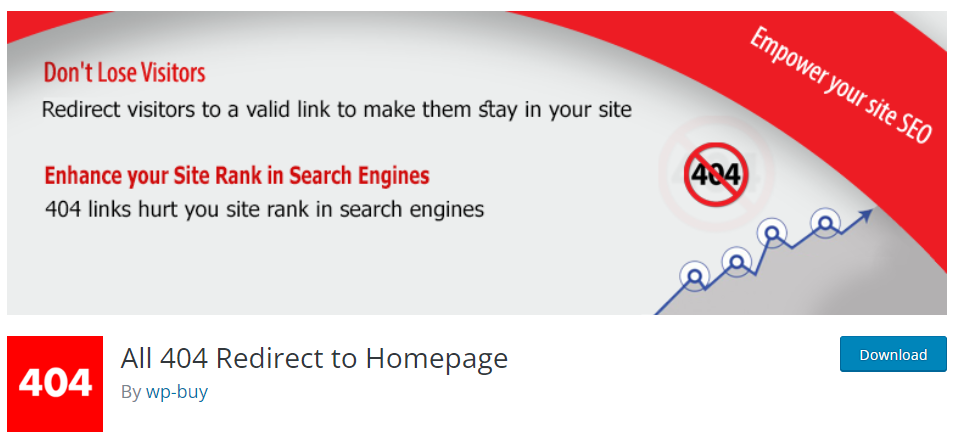
مع أكثر من 200 ألف عملية تنزيل، برنامج "All 404 Redirect to Homepage" أحد أشهر إضافات إعادة التوجيه لصفحات الخطأ 404. كما أنه الأسهل استخدامًا لأنه يُعيد توجيه جميع صفحات الخطأ 404 تلقائيًا إلى الصفحة الرئيسية، على عكس معظم الإضافات الأخرى التي تتطلب منك ضبط عمليات إعادة التوجيه لعناوين URL محددة.
إعادة التوجيه 301 – مدير إعادة التوجيه السهل
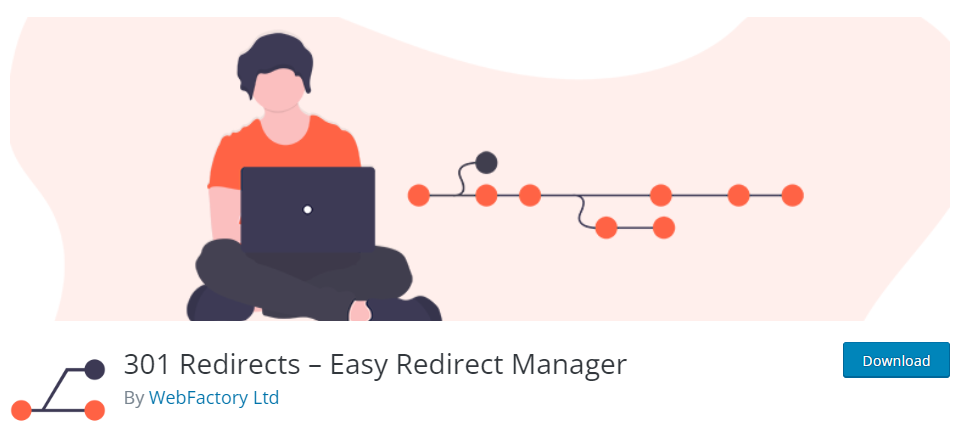
إضافة أخرى تُسهّل إنشاء عمليات إعادة توجيه لصفحات الخطأ 404. تتميز هذه الإضافة بالعديد من الخصائص التي تجعلها من أفضل الإضافات. يمكنك تثبيتها من هنا. تثبيت الإضافة وتفعيلها هما الخطوة الأولى. لنأخذ إضافة "إعادة توجيه جميع صفحات الخطأ 404 إلى الصفحة الرئيسية" كمثال.
خطوات إنشاء عمليات إعادة توجيه لصفحات الخطأ 404 في ووردبريس
للبدء، سيتم تثبيت إضافة "All 404 Redirect to Homepage" تلقائيًا. يمكنك القيام بذلك إما عن طريق تنزيلها من WordPress.org أو بالانتقال إلى "الإضافات" ⟶ "إضافة جديد" في لوحة تحكم ووردبريس والبحث عن الإضافة. بعد الانتهاء من تثبيت الإضافة، تأكد من تفعيلها.
- إضافة تخصيصات للملحق: بعد تثبيت الملحق وتفعيله، ستحتاج إلى ضبط إعداداته وتحديد قواعد إعادة التوجيه. للقيام بذلك، انتقل إلى قسم الإعدادات في لوحة تحكم موقع ووردبريس الخاص بك، ثم انقر على "إعادة توجيه جميع صفحات الخطأ 404 إلى الصفحة الرئيسية".
- سينقلك هذا إلى صفحة إعدادات الإضافة. هنا، اختر "حالة إعادة التوجيه 404" من القائمة المنسدلة، ثم اختر "مُفعّل" لتفعيل الإضافة.
- بعد ذلك، سيُطلب منك إدخال عنوان URL للصفحة الرئيسية لموقعك الإلكتروني في خانة "إعادة توجيه جميع صفحات الخطأ 404 إلى". سيتم تخزين عنوان URL للصفحة الرئيسية في الإضافة. يمكنك استخدام هذه الخانة لإضافة أي عنوان URL مخصص آخر.
- بعد الانتهاء من إجراء التعديلات، انقر فوق زر "تحديث الخيارات".
في هذه الحالة، ستتم إعادة توجيه جميع صفحات الخطأ 404 إلى الصفحة الرئيسية. اختبر التعديلات للتأكد من أن كل شيء يعمل بشكل صحيح. يمكنك القيام بذلك عن طريق زيارة موقعك الإلكتروني وإدخال عنوان URL غير موجود.
راقب موقع ووردبريس الخاص بك بحثًا عن صفحات خطأ 404
يُعدّ رصد أخطاء 404 على موقعك الإلكتروني أمرًا بالغ الأهمية للحفاظ على تجربة مستخدم إيجابية وضمان وصول الزوار إلى المحتوى الذي يبحثون عنه. إليك كيفية رصد هذه الأخطاء باستخدام الأدوات التالية.
- وحدة تحكم بحث جوجل: وحدة تحكم بحث جوجل (GSC) تقريرًا شاملاً عن أخطاء الزحف، بما في ذلك أخطاء 404. أضف موقعك إلى وحدة تحكم بحث جوجل وتحقق بانتظام من قسم "التغطية" للاطلاع على تفاصيل الأخطاء.
- تحليلات جوجل: راقب سلوك المستخدم. تحقق من قسم "السلوك" ⟶ "محتوى الموقع" ⟶ "جميع الصفحات" للصفحات التي تُظهر أخطاء 404.
- أدوات مراقبة المواقع الإلكترونية: استخدم أدوات خارجية مثل Pingdomأو UptimeRobotأو GTmetrix. يمكن لهذه الأدوات إرسال تنبيهات عند اكتشاف أخطاء 404 أثناء عمليات الفحص الروتينية للموقع.
- أدوات فحص الروابط المعطلة: استخدم أدوات فحص الروابط المعطلة عبر الإنترنت، مثل أداة فحص الروابط المعطلة من Seahawk. تقوم هذه الأداة بفحص موقعك الإلكتروني بالكامل بحثًا عن الروابط المعطلة، بما في ذلك أخطاء 404.
- سكريمنج فروج: استخدم سكريمنج فروج من قبل متخصصي تحسين محركات البحث. هنا، يمكنك تخصيص عمليات الزحف للتركيز على اكتشاف أخطاء 404 وحلها.
- أداة فحص الروابط المعطلة: هي أداة عبر الإنترنت مصممة لفحص مواقع الويب بالكامل بحثًا عن الروابط المعطلة، بما في ذلك أخطاء 404. توفر تقارير مفصلة لحل الأخطاء بكفاءة.
إضافة إعادة التوجيه 404 (إضافة ووردبريس)
مقدمة: تقوم إضافة 404 Redirected لـ WordPress بإعادة توجيه الزوار تلقائيًا من صفحات الخطأ إلى المحتوى ذي الصلة، مما يقلل من أخطاء 404. تشمل الوظائف الرئيسية ما يلي:
- إعادة التوجيه التلقائي: إعادة توجيه الزوار بسلاسة إلى الصفحات ذات الصلة.
- عمليات إعادة التوجيه المخصصة: إعداد إعادة توجيه مصمم خصيصًا لصفحات الخطأ المحددة.
- تسجيل الأخطاء: تسجيل أخطاء 404 التي تمت مواجهتها للحصول على رؤى وتحليلات.
LinkMiner (إضافة لمتصفح كروم)
LinkMiner، وهو إضافة لمتصفح Chrome، فحص الروابط المعطلة، بما في ذلك أخطاء 404، على صفحات الويب التي تتم زيارتها، وذلك بشكل فوري. إليك كيفية عمله:
- فحص الروابط داخل الصفحة: تحديد الروابط المعطلة في الوقت الفعلي أثناء التصفح.
- الكشف عن الروابط الداخلية والخارجية: الكشف عن أخطاء 404 الداخلية والخارجية.
- تكامل سلس: تكامل سلس مع متصفح كروم للتحقق الفوري من الروابط.
Ahrefs
Ahrefs هي أداة متعددة الجوانب لتحسين محركات البحث، توفر ميزة تدقيق الموقع لتحليل شامل للمواقع الإلكترونية، بما في ذلك اكتشاف أخطاء 404. تشمل الوظائف الرئيسية ما يلي:
- تدقيق الموقع: تحليل شامل لتحديد مشاكل الزحف، بما في ذلك أخطاء 404.
- تقارير مفصلة: تقارير معمقة حول الأخطاء المكتشفة مع رؤى قابلة للتنفيذ.
- التحليل التنافسي: المقارنة المعيارية مع المنافسين لتحسين استراتيجيات حل الأخطاء.
بينغدوم
بينغدوم هي خدمة لمراقبة مواقع الويب، تُقدّم تنبيهات فورية لمختلف المشاكل، بما في ذلك أخطاء 404، لضمان الأداء الأمثل. تشمل الوظائف الرئيسية ما يلي:
- المراقبة في الوقت الفعلي: الكشف الفوري والتنبيهات لأخطاء 404 عند حدوثها.
- تقارير الأداء: رؤى تفصيلية حول معدلات الخطأ وأوقات الاستجابة.
- نظام التنبيه: تنبيهات قابلة للتخصيص عبر البريد الإلكتروني أو الرسائل النصية القصيرة لحل الأخطاء على الفور.
كيفية إنشاء صفحة "خطأ 404 غير موجود" الخاصة بك؟
إذا كنت ترغب في تخصيص صفحة الخطأ 404 لموقعك الإلكتروني، فالأمر بسيط. إليك طريقتان لتحقيق ذلك:
- استخدام إضافة صفحة الخطأ 404: هذه الإضافة طريقة سهلة الاستخدام لإنشاء صفحة خطأ مخصصة. بفضل واجهتها البديهية، يمكنك إنشاء صفحة الخطأ 404 وتخصيصها بسرعة لتتناسب مع تصميم موقعك الإلكتروني وأسلوبه.
- الإعداد اليدوي: خيارٌ لمن يُفضّلون التدخل المباشر. ما عليك سوى إضافة سطر واحد من التعليمات البرمجية إلى ملف .htaccess لإعادة توجيه الخطأ إلى صفحة مُحدّدة. ثم أنشئ هذه الصفحة المُخصّصة، مع التأكد من أنها تُقدّم معلومات مُلائمة وخيارات تصفّح مُفيدة للزوّار الذين يُواجهون خطأ 404.
كيفية تجنب أخطاء 404 في ووردبريس؟
يُعدّ منع أخطاء 404 أسهل بكثير من إصلاحها بعد حدوثها. هذه العادات تحافظ على نظافة موقعك وتحمي ترتيبه على المدى الطويل.
- قم بإعداد عمليات إعادة التوجيه قبل تغيير عناوين URL: عند تغيير اسم صفحة، أو حذف صفحة، أو إعادة هيكلة موقعك، قم بإعداد إعادة توجيه 301 من عنوان URL القديم إلى الجديد قبل إجراء التغيير. تُسهّل إضافة إعادة التوجيه هذه العملية بخطوة واحدة.
- لا تقم بتغيير عناوين URL بدون إعادة توجيه: كل تغيير في عنوان URL بدون إعادة توجيه يؤدي إلى ظهور خطأ 404 دائم. تعامل مع كل عنوان URL موجود على أنه رابط نشط قد يكون شخص ما قد حفظه في المفضلة أو قد يكون موقع آخر قد ربط به.
- تحقق من الإضافات قبل التحديث: قد تُغير بعض تحديثات الإضافات طريقة معالجة عناوين URL. اختبر التحديثات على بيئة تجريبية قبل تطبيقها على موقعك الفعلي.
- قم بمراجعة الروابط الداخلية بانتظام: استخدم إضافة Broken Link Checker لفحص موقعك بحثًا عن الروابط الداخلية المعطلة كل بضعة أشهر. اكتشافها مبكرًا يمنع الزوار وبرامج زحف جوجل من الوصول إلى مواقع غير صالحة.
- راقب أداء Google Search Console أسبوعيًا: تحقق من تقرير الصفحات في Google Search Console مرة واحدة أسبوعيًا بحثًا عن أخطاء 404 الجديدة. يكتشف Google الصفحات المعطلة أسرع من معظم أدوات المراقبة.
- تجنب تغيير بنية الروابط الدائمة: سيؤدي تغيير بنية الروابط الدائمة على مستوى الموقع بعد الإطلاق إلى ظهور أخطاء 404 بشكل جماعي في جميع عناوين URL الحالية. إذا كان لا بد من تغييرها، فقم بإعداد عمليات إعادة توجيه مناسبة لكل عنوان URL متأثر قبل تطبيق التغيير.
خاتمة
يمكن إصلاح أخطاء 404 في ووردبريس على جميع المستويات، بدءًا من إعادة ضبط الروابط الدائمة البسيطة وصولًا إلى تحديث كامل لعنوان URL في قاعدة البيانات. سواء كنت تدير موقعًا تجاريًا محليًا، أو متجرًا إلكترونيًا، أو مواقع عملاء في الولايات المتحدة أو المملكة المتحدة أو أستراليا أو أي مكان في العالم، فإن نفس الأساليب تنطبق على جميع بيئات الاستضافة وإعدادات الخوادم.
ابدأ بأبسط الحلول أولاً، ثم انتقل إلى الحلول الأقل تعقيداً في القائمة فقط إذا لزم الأمر، وقم بإعداد المراقبة من خلال Google Search Console، واستخدم إضافة إعادة التوجيه لاكتشاف أي عناوين URL معطلة في المستقبل قبل أن تضر بترتيب موقعك.
الأسئلة الشائعة: خطأ 404 في موقع ووردبريس
كيف أتخلص من صفحات الخطأ 404؟
انتقل إلى الإعدادات ثم الروابط الدائمة في لوحة تحكم ووردبريس، ثم انقر على حفظ التغييرات. سيؤدي هذا إلى إصلاح معظم أخطاء 404 فورًا. إذا استمرت المشكلة، فاستعد ملف .htaccess، أو عطّل الإضافات واحدة تلو الأخرى، أو استخدم إضافة إعادة توجيه لإرسال الروابط المعطوبة إلى الصفحات السليمة.
كيف يمكنني تغيير حالة الخطأ 404 في ووردبريس؟
استبدل بـ:
لا يمكنك تغيير حالة الخطأ 404 الحقيقية لأنها تعني أن الصفحة غير موجودة. الحل الصحيح هو إما إعادة إنشاء الصفحة المفقودة، أو استعادة صفحة محذوفة، أو إعداد إعادة توجيه 301 من عنوان URL المعطل إلى صفحة تعمل باستخدام إضافة إعادة التوجيه.
كيف أتخلص من أخطاء 404 البرمجية في ووردبريس؟
يشير خطأ 404 غير الفعال إلى أن جوجل عثرت على صفحة تبدو فارغة أو غير مفيدة، واعتبرتها مفقودة. يمكنك إصلاح ذلك بإضافة محتوى مفيد إلى الصفحة المُعلّمة، أو حذف الصفحة وإعادة توجيه المستخدم إلى عنوان URL ذي صلة، أو إرسال خريطة موقع مُحدّثة عبر Google Search Console بعد إجراء التغييرات.
لماذا تظهر لي رسالة الخطأ 404 في لوحة تحكم ووردبريس؟
عادةً ما يكون سبب ظهور خطأ 404 في لوحة تحكم ووردبريس هو تلف ملف .htaccess أو إعدادات الروابط الدائمة غير الصحيحة. انتقل إلى ملف wp-config.php وتأكد من صحة عنوان الموقع. ثم استخدم بروتوكول نقل الملفات (FTP) للوصول إلى ملف .htaccess، واحذفه، وأعد إنشائه مع حفظ الروابط الدائمة من لوحة تحكم ووردبريس.
كيف يمكنني إعادة توجيه أخطاء 404 في ووردبريس؟
قم بتثبيت إضافة إعادة التوجيه من مستودع ووردبريس. انتقل إلى الأدوات ثم إعادة التوجيه، وأضف عنوان URL المعطّل في حقل عنوان URL المصدر، ثم أضف عنوان URL الوجهة الصحيح، وانقر على إضافة إعادة توجيه. ستتولى الإضافة عملية إعادة التوجيه 301 تلقائيًا لجميع الزوار الذين يصلون إلى عنوان URL المعطّل.
هل يمكن أن تتسبب الإضافات في حدوث أخطاء 404 في ووردبريس؟
نعم. قد تتسبب الإضافات التي تُعدّل بنية عناوين URL، أو إعدادات الروابط الدائمة، أو قواعد إعادة الكتابة، في ظهور أخطاء 404 عند تعارضها مع بعضها البعض أو مع قالب موقعك. لتحديد الإضافة المُسببة للمشكلة، عطّل جميع الإضافات، وتحقق مما إذا كانت أخطاء 404 قد اختفت، ثم أعد تفعيل الإضافات واحدة تلو الأخرى حتى يعود الخطأ. حدّث الإضافة التي تُسبب المشكلة أو استبدلها.


