
Ett WordPress 404-fel hindrar besökare från att nå ditt innehåll och signalerar trasiga sidor till sökmotorer. Varje olöst 404-fel kostar dig trafik, ranking och potentiella bakåtlänkar utan att du inser det.
De flesta 404-fel åtgärdas på under en minut. Den här guiden täcker alla orsaker, alla åtgärdsmetoder i enkelhetsordning och hur man förhindrar att 404-fel återkommer, så att din webbplats förblir tillgänglig och dina rankningar förblir intakta.
Det snabbaste sättet att åtgärda ett 404-fel i WordPress är att gå till Inställningar, sedan Permalänkar i din WordPress-instrumentpanel och klicka på Spara ändringar utan att ändra något.
Detta uppdaterar dina URL-omskrivningsregler och löser de flesta 404-fel på under en minut. Om det inte fungerar, kontrollera din .htaccess-fil, inaktivera plugins ett efter ett eller använd ett omdirigerings-plugin för att skicka den trasiga URL:en till en fungerande sida.
Vad är ett 404-fel?
Ett 404-fel är en HTTP-svarskod som visas när en webbsida inte kan hittas på servern. Det händer vanligtvis på grund av trasiga länkar, borttagna sidor, felaktiga webbadresser eller flyttat innehåll.
Vanliga varianter inkluderar ”404 Page Not Found”, ”HTTP 404 Not Found” och ”The Requested URL Was Not Found on This Server”. Vissa webbplatser använder också anpassade 404-sidor för att förbättra användarupplevelsen och hjälpa besökare att navigera tillbaka till aktiva sidor.
Att åtgärda 404-fel är viktigt eftersom de påverkar webbplatsnavigering, användarupplevelse, genomsökningseffektivitet och SEO-prestanda.
Vad orsakar 404-fel i WordPress?
Att förstå orsaken är det snabbaste sättet att hitta rätt lösning. Dessa är de vanligaste orsakerna till att 404-fel visas på WordPress-webbplatser.
- Trasiga permalänksinställningar: WordPress använder permalänksregler för att mappa URL:er till innehåll. Om dessa regler återställs eller sparas felaktigt kan varje sida på din webbplats returnera ett 404-fel.
- Skadad eller saknad .htaccess-fil: .htaccess-filen anger hur URL-förfrågningar ska hanteras. Om den saknas, är skadad eller har felaktiga regler slutar sidorna att laddas korrekt.
- Plugin- eller temakonflikter: Vissa plugins och teman ändrar hur WordPress hanterar URL:er. En dålig uppdatering eller två motstridiga plugins kan förstöra din permalänksstruktur helt.
- Ändrade webbadresser utan omdirigeringar: Om du ändrar en sidkod, tar bort en sida eller byter namn på ett inlägg utan att konfigurera en omdirigering, returnerar den gamla webbadressen ett 404-fel permanent.
- Problem med webbplatsmigrering: Att flytta din webbplats till en ny värd eller domän leder ofta till att webbadresser pekar till fel plats. Din databas, .htaccess-fil och mediesökvägar måste alla matcha den nya servern.
- Fel WordPress-URL i databasen: Om din WordPress-webbplats-URL eller start-URL är felaktigt inställd i databasen kan alla sidor, inklusive din administratörspanel, visa 404-fel.
Kämpar du med 404-felet på din WordPress-webbplats? Oroa dig inte!
Slösa inte tid på att försöka fixa det själv. Sök professionell hjälp och support med WordPress för en snabb och effektiv lösning.
Ta en säkerhetskopia innan du felsöker 404-fel
Innan du tar itu med 404-fel i WordPress, se till att du har en säkerhetskopia för att skydda din webbplats data. Använd verktyg som BlogVault -pluginet, känt för sitt användarvänliga gränssnitt och återställningsalternativ med ett klick. Alternativt kan du överväga hanterade WordPress-hostingplaner från leverantörer som DreamHost. DreamHost erbjuder snabba säkerhetskopierings- och återställningsfunktioner direkt via sin kontrollpanel.
Schemalägg dessutom regelbundet säkerhetskopior, lagra dem på flera platser för redundans och verifiera deras integritet för att säkerställa en sömlös återställningsprocess vid felsökningskomplikationer.
Hur man åtgärdar eller omdirigerar ett 404-fel i WordPress?
Nedan ska vi titta på de olika metoderna för att hantera dessa fel.
Steg 1: Aktivera felsökning för att hitta orsaken
När du stöter på 404-fel i WordPress, börja med att aktivera felsökning för att identifiera grundorsaken. Redigera din wp-config.php- fil och ställ in define('WP_DEBUG', true). Detta aktiverar felsökningsläget och visar felmeddelanden på din webbplats. Kontrollera meddelandena för att hitta problem med teman, plugins eller felkonfigurationer som orsakar 404-felen.
Steg 2: Rensa webbläsarens cache och cookies
Cachade filer och cookies kan leda till föråldrad eller felaktig sidinformation. Rensa webbläsarens cache och cookies för att säkerställa att du laddar den senaste versionen av din webbplats. Detta enkla steg kan ofta lösa 404-fel som orsakas av webbläsare som visar cachat innehåll.
Steg 3: Återställ WordPress permalänkar (prova detta först)
Felaktiga permalänksinställningar är en vanlig orsak till 404-fel. I din WordPress-instrumentpanel, navigera till "Inställningar" ⟶ "Permalänkar" och välj en annan permalänksstruktur. Spara ändringarna för att återställa permalänkarna. Om detta löser problemet kan du växla tillbaka till din föredragna struktur.
Steg 4: Återställ eller regenerera .htaccess-filen
Att återställa .htaccess-filen i WordPress är avgörande för att lösa 404-fel orsakade av felkonfigurationer. Här är stegen för att återställa .htaccess-filen:
- Åtkomst till dina webbplatsfiler: Använd en FTP- klient (t.ex. FileZilla) eller din webbhotellleverantörs filhanterare för att ansluta till din webbplats server.
- Leta reda på .htaccess-filen: Navigera till rotkatalogen för din WordPress-installation. Leta efter .htaccess-filen. Kontrollera din FTP-klients inställningar för att visa dolda filer om den inte är synlig.
- Säkerhetskopiera den aktuella .htaccess-filen: Innan du gör några ändringar, säkerhetskopiera den befintliga .htaccess-filen. Ladda ner den till din lokala dator. Detta säkerställer att du kan återgå till föregående tillstånd om det behövs.
- Ta bort eller byt namn på den aktuella .htaccess-filen: Ibland kan .htaccess-filen vara skadad. Du kan antingen ta bort den eller byta namn på den till något i stil med ".htaccess_backup". Detta uppmanar WordPress att generera en ny .htaccess-fil.
- Återskapa .htaccess i WordPress Dashboard: Logga in på din WordPress admin- dashboard. Gå till "Inställningar" och välj "Permalinks". Klicka på knappen "Spara ändringar" utan att göra några ändringar. Denna åtgärd utlöser att WordPress återskapar .htaccess-filen.
- Verifiera .htaccess-innehåll: Öppna den nyligen genererade .htaccess-filen och bekräfta att den innehåller korrekta konfigurationer. Om du har specifika inställningar som behövs för din webbplats (t.ex. omdirigeringar eller anpassade regler), lägg till dem i filen igen.
Kontrollera olika sidor på din webbplats för att säkerställa att 404-felen är åtgärdade. Att återställa .htaccess-filen bör lösa problem som orsakats av felaktig konfiguration.
Steg 5: Inaktivera plugin-program och byt till ett standardtema
Inaktivera plugins och byt till ett standardtema för WordPress (som Twenty Twenty-One). Återaktivera varje plugin och tema ett i taget och kontrollera om 404-felet återkommer. Detta hjälper till att identifiera det specifika plugin eller tema som orsakar problemet. När det har identifierats, uppdatera eller sök efter alternativ för problematiska plugins eller teman.
Steg 6: Uppdatera WordPress-URL:en i din databas
Om du upplever 404-fel på grund av felaktiga URL-konfigurationer, så här är stegen för att uppdatera WordPress-URL:en i databasen:
- Åtkomst till databasen via phpMyAdmin: Logga in på ditt webbhotellskonto och hitta phpMyAdmin-verktyget. Välj din WordPress-databas från den vänstra sidofältet.
- Öppna wp_optionstabellen: Leta reda på och klicka på wp_options i databasen.
- Leta reda på webbplatsens URL och startrader: Leta efter rader med alternativnamnet 'siteurl' och 'home'. Dessa representerar vanligtvis din WordPress-webbplats URL-inställningar.
- Redigera värden: Klicka på pennan eller ikonen ”Redigera” bredvid raderna ”siteurl” och ”home”. Uppdatera fältet ”option_value” med rätt URL.
- Spara ändringar: När du har uppdaterat värdena klickar du på knappen ”Gå” eller ”Spara” för att spara ändringarna.
Slutligen, rensa webbläsarens cache för att säkerställa att den laddar den uppdaterade URL:en. Kontrollera sedan din WordPress-webbplats för att bekräfta att 404-felen är åtgärdade.
Steg 7: Åtgärda 404-fel i lokala servermiljöer
Om din lokala servermiljö skiljer sig från din liveserver kan det leda till 404-fel. Avvikelser i PHP-version, MySQL-inställningar, filstrukturer och databaskonfigurationer kan också bidra till problemet. Här är stegen för att lösa problemet:
- Kontrollera den lokala serverkonfigurationen: Se till att din lokala servermiljö (t.ex. XAMPP, MAMP) matchar konfigurationerna för din aktiva server. Verifiera PHP-versionen, MySQL-inställningarna och andra serverparametrar.
- Bekräfta fil- och mappstrukturer: Se till att din lokala servers fil- och mappstrukturer matchar de på din aktiva server. Inkonsekvenser kan leda till 404-fel.
- Verifiera databasinställningar: Bekräfta att de lokala databasinställningarna matchar de i din aktiva databas. Var uppmärksam på databasnamn, användarnamn och lösenord.
- Uppdatera lokal WordPress-URL: Få åtkomst till den lokala WordPress-databasen med hjälp av phpMyAdmin eller ett liknande verktyg. I wp_options , leta reda på raderna 'siteurl' och 'home' och uppdatera dem med rätt lokal URL.
- Kontrollera .htaccess och permalänkar: Bekräfta att .htaccess-filen på din lokala server är korrekt konfigurerad. Om den saknas eller är skadad, återskapa den eller kopiera den från din lokala server.
Verifiera och återställ permalänkar genom att gå till WordPress-instrumentpanelen ⟶ Inställningar ⟶ Permalänkar och sedan klicka på "Spara ändringar". Starta om din lokala server för att tillämpa ändringarna. Kontrollera nu din lokala WordPress-webbplats för att se om 404-felen är lösta.
Steg 8: Omdirigera 404-sidor till startsidan med hjälp av kod
Med den här metoden kan du skapa 301-omdirigeringar för alla 404-sidor till din startsida. För att göra det, logga in på din server och navigera till mappen Public HTML eller mappen som innehåller dina webbplatsfiler. Du kan också hämta dina webbplatsfiler med hjälp av ett FTP-filprogram som FileZilla. Att logga in på WordPress-instrumentpanelen och gå till Utseende ⟶ Temaredigerare är ett annat alternativ.
Oavsett vilken teknik du använder, leta efter en fil med namnet 404.php, eller skapa en om 404.php inte redan finns, och lägg till följande kod i den:
<?php header("HTTP/1.1 301 Moved Permanently"); header("Location: ".get_bloginfo('url')); exit(); ?>Spara ändringarna när du är klar. När ett 404-fel uppstår kommer webbplatsbesökare nu att dirigeras till startsidan.
Steg 9: Använd ett plugin för att omdirigera 404-felsidor
Detta är den mest effektiva tekniken för att omdirigera eller åtgärda en 404-felsida, eftersom du inte behöver skriva en enda rad kod för startsidan, och det finns flera alternativ för att hantera omdirigeringar. Det rekommenderas att du använder ett plugin för att förhindra kostsamma misstag när du utvecklar kod.
Du kan använda en mängd olika plugins, inklusive följande:
Omdirigering

Med över en miljon aktiva installationer Redirection det absolut populäraste pluginet för omdirigering av 404-sidor. Det är enkelt att använda och innehåller flera andra funktioner som vi tyckte var ganska tilltalande. Du kan till exempel skicka besökare som använder en specifik webbläsare till en viss sida. Inloggningsstatus, hänvisning, cookies, HTTP-rubriker, IP-adress, server och sidtyp, omdirigering om den aktuella sidan är en 404-sida, är bland de olika villkorliga omdirigeringarna.
Alla 404-omdirigeringar till startsidan
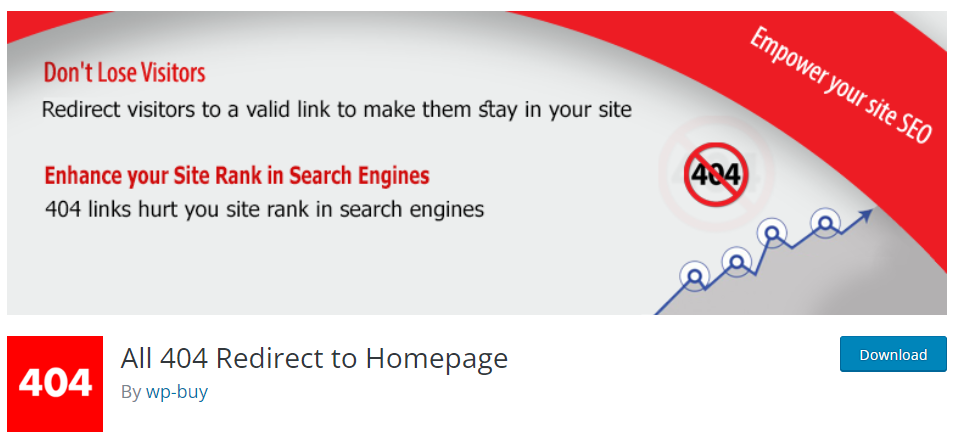
Med över 200 000 nedladdningar All 404 Redirect to Homepage ett av de mest kända 404-omdirigeringspluginsen. Det är också det enklaste att använda eftersom det automatiskt omdirigerar alla 404-sidor till startsidan, till skillnad från de flesta andra plugins som kräver att du ställer in omdirigeringar för specifika webbadresser.
301-omdirigeringar – Enkel omdirigeringshanterare
Ännu ett plugin som gör det enkelt att generera 404-sidiga omdirigeringar. Det har många funktioner som gör det till ett av de mest otroliga pluginen. Installera det härifrån. Att installera och aktivera pluginet är det första steget. Låt oss ta pluginet "All 404 redirect to homepage" som ett exempel.
Steg för att skapa omdirigeringar för 404-felsidor i WordPress
Till att börja med installeras pluginet All 404 Redirect to Homepage. Du kan göra det antingen genom att ladda ner det från WordPress.org eller genom att gå till Plugins ⟶ Add New i din WordPress-adminpanel och söka efter pluginet. När du är klar med installationen av pluginet, se till att aktivera det.
- Lägga till anpassningar till pluginet: Efter att du har installerat och aktiverat det måste du konfigurera pluginet och definiera omdirigeringsreglerna.För att göra det, navigera till inställningsområdet på din WordPress-webbplats administratörspanel och klicka på Alla 404-omdirigeringar till startsidan.
- Detta tar dig till pluginets inställningssida. Välj här 404-omdirigeringsstatus från rullgardinsmenyn och välj sedan Aktiverad för att aktivera pluginet.
- Efter det blir du ombedd att ange din webbplats hemsidas URL i fältet "Omdirigera alla 404-sidor till". Din hemsidas URL kommer att lagras i pluginet. Det här området kan användas för att lägga till andra anpassade URL:er.
- När du är klar med dina justeringar klickar du på knappen Uppdatera alternativ.
I det här fallet kommer alla 404-sidor nu att omdirigera till startsidan. Testa ändringarna för att säkerställa att allt fungerar korrekt. Du kan göra det genom att besöka din webbplats och ange en URL som inte finns.
Övervaka din WordPress-webbplats för 404-felsidor
Att övervaka din webbplats för 404-fel är viktigt för att upprätthålla en positiv användarupplevelse och säkerställa att besökare kan komma åt det innehåll de söker. Med hjälp av följande verktyg kan du övervaka din webbplats för 404-fel.
- Google Search Console: Google Search Console (GSC) tillhandahåller en omfattande rapport om genomsökningsfel, inklusive 404-fel. Lägg till din webbplats i Google Search Console och kontrollera regelbundet avsnittet "Täckning" för felinformation.
- Google Analytics: Övervaka användarbeteende. Kontrollera avsnittet "Beteende" ⟶ "Webbplatsinnehåll" ⟶ "Alla sidor" för sidor som genererar 404-fel.
- Verktyg för webbplatsövervakning: Använd tredjepartsverktyg som Pingdom, UptimeRoboteller GTmetrix. Dessa verktyg kan skicka varningar när de upptäcker 404-fel under rutinmässiga webbplatskontroller.
- Kontroll av trasiga länkar: Använd online-verktyg för att kontrollera trasiga länkar, till exempel Seahawks Broken Link Checker. Det här verktyget skannar hela din webbplats efter trasiga länkar, inklusive 404-fel.
- Screaming Frog: Använd Screaming Frog av SEO-experter. Här kan du skräddarsy crawls för att fokusera på upptäckt och lösning av 404-fel.
- Kontroll av döda länkar: Kontroll av döda länkar är ett webbaserat verktyg utformat för att skanna hela webbplatser efter trasiga länkar, inklusive 404-fel. Det tillhandahåller detaljerade rapporter för effektiv felsökning.
404 Omdirigerad Plugin (WordPress Plugin)
Introduktion: 404 Redirected Plugin för WordPress omdirigerar automatiskt besökare från felsidor till relevant innehåll, vilket minimerar 404-fel. Viktiga funktioner inkluderar:
- Automatisk omdirigering: Sömlös omdirigering av besökare till relevanta sidor.
- Anpassade omdirigeringar: Skräddarsydd omdirigeringsinställning för specifika felsidor.
- Felloggning: Loggning av påträffade 404-fel för insikter och analys.
LinkMiner (Chrome-tillägg)
LinkMiner, ett Chrome-tillägg, möjliggör snabb länkkontroll efter trasiga länkar, inklusive 404-fel, på besökta webbsidor. Så här hjälper det:
- Länkkontroll på sidan: Identifiering i realtid av trasiga länkar under surfning.
- Intern och extern länkdetektering: Detektering av både interna och externa 404-fel.
- Enkel integration: Sömlös integration med Chrome för omedelbar länkkontroll.
Ahrefs
Ahrefs är ett mångfacetterat SEO-verktyg som erbjuder en webbplatsgranskningsfunktion för omfattande webbplatsanalys, inklusive detektering av 404-fel. Viktiga funktioner inkluderar:
- Webbplatsgranskning: Grundlig analys för att identifiera genomsökningsproblem, inklusive 404-fel.
- Detaljerad rapportering: Djupgående rapporter om upptäckta fel med användbara insikter.
- Konkurrensanalys: Jämförelse med konkurrenter för att förbättra strategier för fellösning.
Pingdom
Pingdom är en webbplatsövervakningstjänst som tillhandahåller realtidsvarningar för olika problem, inklusive 404-fel, för att säkerställa optimal prestanda. Viktiga funktioner inkluderar:
- Realtidsövervakning: Omedelbar detektering och varningar för 404-fel när de uppstår.
- Prestandarapporter: Detaljerade insikter i felfrekvenser och svarstider.
- Varningssystem: Anpassningsbara e-post- eller SMS-aviseringar för snabb felåtgärd.
Hur skapar man sin egen sida med felmeddelandet "404 hittades inte"?
Om du vill anpassa din webbplats 404-felsida är det en enkel process. Här finns två metoder för att åstadkomma detta:
- Använda 404-sidpluginet: Pluginet . erbjuder ett användarvänligt sätt att skapa en anpassad felsida. Med sitt intuitiva gränssnitt kan du snabbt skapa och anpassa din 404-sida så att den passar din webbplats design och ton
- Manuell installation: Ett alternativ för de som föredrar en praktisk metod. Lägg helt enkelt till en enda kodrad i din .htaccess-fil för att omdirigera felet till en specifik sida. Skapa sedan denna sida och se till att den ger relevant information och användbara navigeringsalternativ för besökare som stöter på 404-felet.
Hur man förhindrar 404-fel i WordPress?
Att förebygga 404-fel är betydligt enklare än att åtgärda dem i efterhand. Dessa vanor håller din webbplats ren och dina rankningar skyddade på lång sikt.
- Konfigurera omdirigeringar innan du ändrar webbadresser: Varje gång du ändrar en sidkod, tar bort en sida eller omstrukturerar din webbplats, konfigurera en 301-omdirigering från den gamla webbadressen till den nya innan du gör ändringen. Omdirigeringspluginet gör detta till en enstegsprocess.
- Ändra aldrig webbadresser utan omdirigering: Varje webbadressändring utan omdirigering skapar en permanent 404-felkod. Behandla varje befintlig webbadress som en aktiv länk som någon kan ha bokmärkt eller en annan webbplats kan ha länkat till.
- Kontrollera plugin-program innan uppdatering: Vissa plugin-uppdateringar ändrar hur URL:er hanteras. Testa uppdateringar i en testmiljö innan du tillämpar dem på din webbplats.
- Granska interna länkar regelbundet: Använd pluginet Broken Link Checker för att skanna din webbplats efter interna trasiga länkar med några månaders mellanrum. Att upptäcka dem tidigt förhindrar att besökare och Googlebot kör fast i återvändsgränder.
- Övervaka Google Search Console varje vecka: Kontrollera sidrapporten i Google Search Console en gång i veckan för nya 404-fel. Google hittar trasiga sidor snabbare än de flesta övervakningsverktyg.
- Undvik att ändra permalänkstrukturen: Att ändra din webbplatsövergripande permalänkstruktur efter lanseringen skapar massor av 404-fel för alla befintliga URL:er. Om du måste ändra den, konfigurera korrekta omdirigeringar för varje påverkad URL innan du genomför ändringen.
Slutsats
WordPress 404-fel kan åtgärdas på alla nivåer, från en enkel återställning av permalänkar till en fullständig uppdatering av databasens URL. Oavsett om du hanterar en lokal företagswebbplats, en e-handelsbutik eller klientwebbplatser i USA, Storbritannien, Australien eller någon annanstans globalt, gäller samma metoder för alla webbhotellsmiljöer och serverkonfigurationer.
Börja med den enklaste lösningen först, arbeta dig ner i listan endast om det behövs, konfigurera övervakning via Google Search Console och använd ett omdirigerings-plugin för att fånga upp framtida trasiga webbadresser innan de skadar dina rankningar.
Vanliga frågor: WordPress webbplats 404-fel
Hur blir jag av med 404-felsidor?
Gå till Inställningar, sedan Permalänkar i din WordPress-instrumentpanel och klicka på Spara ändringar. Detta åtgärdar de flesta 404-fel direkt. Om problemet kvarstår, återställ din .htaccess-fil, inaktivera plugin-program ett i taget eller använd ett omdirigerings-plugin för att skicka trasiga URL:er till fungerande sidor.
Hur ändrar jag 404-statusen i WordPress?
Ersätt med:
Du kan inte ändra en sann 404-status eftersom det betyder att sidan inte finns. Den korrekta lösningen är att antingen återskapa den saknade sidan, återställa en borttagen sida eller konfigurera en 301-omdirigering från den trasiga URL:en till en fungerande sida med hjälp av omdirigeringspluginet.
Hur blir jag av med mjuka 404-fel i WordPress?
Ett mjukt 404-fel innebär att Google hittade en sida som ser tom eller oanvändbar ut och behandlade den som saknad. Åtgärda det genom att lägga till meningsfullt innehåll på den flaggade sidan, ta bort sidan och skapa en omdirigering till en relevant URL, eller skicka in en uppdaterad webbplatskarta via Google Search Console efter att ha gjort ändringar.
Varför visar min WordPress-administratör 404?
Ett 404-fel i din WordPress-administratörspanel orsakas vanligtvis av en skadad .htaccess-fil eller felaktiga permalänksinställningar. Gå till din wp-config.php-fil och bekräfta att webbplatsens URL är korrekt. Använd sedan FTP för att komma åt din .htaccess-fil, radera den och generera den igen genom att spara dina permalänkar från WordPress-instrumentpanelen.
Hur omdirigerar jag 404-fel i WordPress?
Installera pluginet Redirection från WordPress-arkivet. Gå till Verktyg och sedan Omdirigering, lägg till den trasiga URL:en i fältet Käll-URL, lägg till den fungerande destinations-URL:en och klicka på Lägg till omdirigering. Pluginet hanterar 301-omdirigeringen automatiskt för alla framtida besökare som klickar på den trasiga URL:en.
Kan plugins orsaka 404-fel i WordPress?
Ja. Plugins som modifierar URL-strukturer, permalänkinställningar eller omskrivningsregler kan utlösa 404-fel när de står i konflikt med varandra eller med ditt tema. För att identifiera boven i dramat, inaktivera alla plugins, kontrollera om 404-felen försvinner och återaktivera sedan plugins ett i taget tills felet återkommer. Uppdatera eller ersätt pluginet som utlöser problemet.


