
En långsam WordPress-admin-dashboard är en av de mest frustrerande sakerna du kan uppleva som webbplatsägare eller administratör. Att publicera innehåll, uppdatera plugins och hantera beställningar borde ta några sekunder. När dashboarden är trög tar varje uppgift längre tid och teamets produktivitet blir lidande.
Den goda nyheten är att de flesta WordPress-administratörsproblem har en specifik orsak och en specifik lösning. Den här guiden täcker över 35 beprövade sätt att snabba upp din WordPress-administratörspanel, organiserade efter hur snabbt du kan implementera dem och vilken effekt de kommer att ha.
En långsam WordPress-adminpanel orsakas oftast av tunga plugins, föråldrade PHP-versioner, överbelastade databaser, svaga hostingresurser eller överdrivna Heartbeat API-förfrågningar.
Till skillnad från frontend kan WordPress administratörsområde inte cachas. Varje inläsning av dashboardsida kör PHP, frågar databasen och laddar resurser från aktiva plugins och teman, vilket gör backend-prestanda mycket mer känslig för server- och plugin-problem.
Vad är WordPress admin-dashboard eller WordPress adminpanel?
WP -administratörsfältet, ofta kallat WordPress Admin Dashboard, är en centraliserad panel på en WordPress-webbplats. Det är ett säkert, lösenordsskyddat område som endast är tillgängligt för behöriga användare. Denna instrumentpanel fungerar som ett nav för att hantera och underhålla en WordPress-webbplats.

Här är en översikt över de viktigaste elementen i WP-admin-instrumentpanelen:
Användaråtkomst: Endast användare med ett administratörskonto eller specifika roller och behörigheter, vanligtvis administratörer och redigerare, har åtkomst till WP-admin-instrumentpanelen. Detta begränsar åtkomsten till känsliga webbplatsfunktioner. Du kan också ta bort osynliga administratörsanvändare.
Innehållshantering: Användare kan skapa, redigera och organisera innehåll som artiklar, sidor och mediefiler via instrumentpanelen. Den erbjuder ett intuitivt gränssnitt för att skapa, hantera och uppdatera innehåll.
Anpassning av webbplats: Instrumentpanelen låter användare anpassa webbplatsens utseende, layout och funktionalitet med hjälp av teman och plugins.
Användarhantering: Det möjliggör hantering av användarkonton och deras roller. Detta är avgörande för samarbetswebbplatser med flera bidragsgivare.
Webbplatsanalys: Grundläggande webbplatsstatistik och analyser finns tillgängliga på instrumentpanelen och ger insikter i webbplatstrafik och användarbeteende.
Plugin- och temanhantering: Användare kan installera, uppdatera och konfigurera plugins och teman för att utöka webbplatsens funktionalitet och design.
Inställningskontroll: Ger kontroll över webbplatsens allmänna konfiguration, läsalternativ och permalänkar.
Långsam administratörsöversikt kontra långsam hela webbplatsen: Lär dig skillnaden
Innan du åtgärdar problemet, avgör om det är enbart en fråga om administratören eller om det påverkar hela webbplatsen. Orsakerna och lösningarna skiljer sig avsevärt åt.
| Symptom | Sannolik orsak | Var man ska åtgärda |
|---|---|---|
| Långsam administratör, snabb frontend | Plugin-overhead, Heartbeat API, databasuppblåsning | Administratörsspecifika inställningar och plugin-program |
| Både admin och frontend är långsamma | Hostingresurser, PHP-version, ingen cachning | Webbhotell, PHP, serverkonfiguration |
| Admin långsam på specifika sidor | Plugin-konflikt på den sidtypen | Query Monitor för att identifiera plugin-programmet |
| Admin långsam efter plugin-uppdatering | Problem med plugin-kompatibilitet | Inaktivera nyligen uppdaterat plugin |
| Admin långsam på WooCommerce-sidor | WooCommerce-transienter, ordertabellstorlek | Databasoptimering, HPOS-migrering |
Så här kontrollerar du: Besök din webbplats publika frontend och mät laddningstiden med GTmetrix eller Seahawks gratis hastighetstestverktyg. Om frontend laddas snabbt men administratören är långsam är ditt problem administratörsspecifikt, och de snabba vinsterna nedan kommer att ha den mest omedelbara effekten.
Vad gör din WordPress-adminpanel trög?
En trög WordPress-adminpanel kan tillskrivas flera faktorer som hindrar din webbplats prestanda och användarupplevelse. En vanlig orsak är överdrivna plugins, som var och en ökar komplexiteten och förbrukar resurser. Överbelastade teman med onödiga funktioner kan också bidra till nedgången.

Dessutom kan föråldrade WordPress-versioner och plugins vara ooptimerade för de senaste uppdateringarna, vilket påverkar effektiviteten. Ineffektiva webbhotellstjänster med begränsade resurser eller otillräcklig serversidescaching kan ytterligare förvärra problemet.
För att åtgärda ovanstående problem och snabba upp din WordPress-administration kan du effektivisera dina plugins, använda lättviktiga teman och se till att allt är uppdaterat. Överväg också att uppgradera till ett högre webbhotellspaket för bättre resurser och prestanda.
Dessutom kan rensa webbläsarens cache lösa eventuella lokala webbläsarrelaterade problem som påverkar WP-adminpanelens prestanda. Detta kommer i slutändan att förbättra hastigheten och responsen på din WordPress-adminpanel.
Hur Seahawk kan hjälpa till att snabba upp din WordPress-webbplats och långsamma administratörspanelen?
På Seahawkspecialiserar vi oss på att optimera WordPress-webbplatser för att förbättra hastighet och prestanda. Vår omfattande strategi för webbplatsoptimering inkluderar en noggrann analys av din webbplats nuvarande prestanda, identifiering av flaskhalsar och implementering av användbara lösningar.

Vi erbjuder tjänster som databasoptimering, kodrensning och bildkomprimering för att minska laddningstider. Dessutom tillhandahåller vårt team skräddarsydda lösningar för att förbättra en trög WordPress-admin-instrumentpanel, inklusive plugin-granskningar, cachningsstrategier och serveroptimeringar.
Viktiga funktioner i Seahawks webbplatsoptimeringstjänst inkluderar:
- Höga PageSpeed-poäng: Vi hjälper dig att uppnå höga PageSpeed-poäng för din webbplats.
- FÖRE webbplatsens prestandarapport: Vi tillhandahåller en omfattande analys av din webbplats nuvarande prestanda.
- Bestämning av premiumfiler: Vi identifierar viktiga filer för optimering för att förbättra din webbplats hastighet.
- Core WP-uppdatering: Vårt team säkerställer att din WordPress-kärna är uppdaterad för optimal prestanda.
- Plugin-uppdateringar: Vi uppdaterar alla dina plugins till de senaste versionerna för förbättrad funktionalitet.
- Temauppdatering: Vi optimerar och uppdaterar ditt tema för att förbättra webbplatsens prestanda.
- Identifiera föråldrade eller oanvända plugins: Vi tar bort onödiga plugins för att effektivisera webbplatsens drift.
- Cachkonfiguration: Vi implementerar effektiva cachstrategier för att snabba upp din webbplats.
- CDN-konfiguration: Vi har skapat ett innehållsleveransnätverk för att förbättra laddningstiderna.
- Bildkomprimering och konvertering: Vi optimerar bilder för snabbare laddningstider utan att kompromissa med kvaliteten.
- Videooptimering: Vi förbättrar laddningstiderna för videor för en bättre användarupplevelse.
- Lat laddning: Vi implementerar lazy loading för att skjuta upp bilder utanför skärmen, vilket förbättrar de initiala laddningstiderna.
- CSS-, JS- och HTML-minimering: Vi minimerar filstorlekar för att minska laddningstider och förbättra prestanda.
- Fördröj och uppskjut JS: Vi optimerar JavaScript-inläsning för att påskynda den initiala sidrenderingen.
Få din webbplats att fungera snabbare och smidigare!
Vår webbplatsoptimeringstjänst kan hjälpa dig att snabba upp både frontend och backend på din webbplats för en sömlös upplevelse.
Långsam WordPress-adminpanel? Testa den!
Att testa prestandan för det långsamma WP-admin-området är avgörande för att säkerställa en smidig och effektiv användarupplevelse. Eftersom admin-området ligger bakom en inloggningsskärm kan dock inte traditionella verktyg för webbplatstestning användas. Istället kan du förlita dig på inbyggda webbläsarverktyg för att utvärdera dess prestanda. Så här kan du kontrollera din WordPress-hastighet och åtgärda den långsamma backend-funktionen.
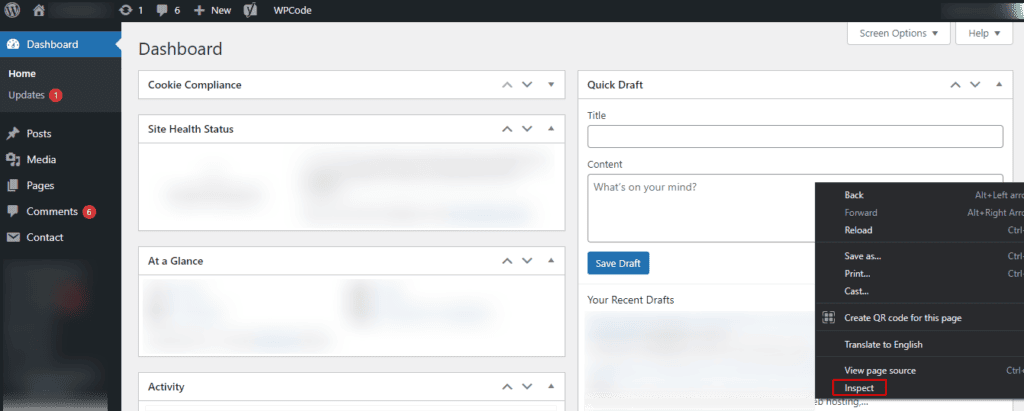
Steg 1: Åtkomst till administratörsområdet: Logga in på ditt WordPress-administratörsområde med dina administratörsuppgifter. Högerklicka var som helst på WordPress-administratörssidan och välj "Inspektera".
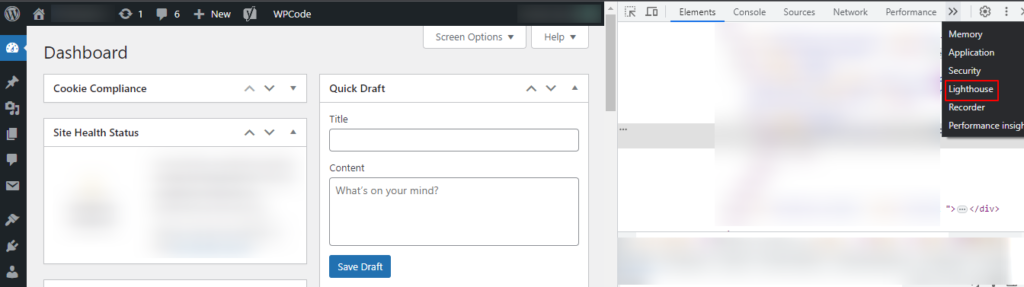
Steg 2: Fliken Prestanda: Om du använder Google Chrome, navigera till fliken "Prestanda" i utvecklarverktygen och klicka på Lighthouse. Den här fliken ger insikter i laddningstider och resursförfrågningar.
Steg 3: Analysera sidbelastning: Webbläsarens utvecklarverktyg registrerar nätverksaktivitet, laddningstider och resursanvändning. Du kan analysera dessa data för att identifiera potentiella prestandaproblem.
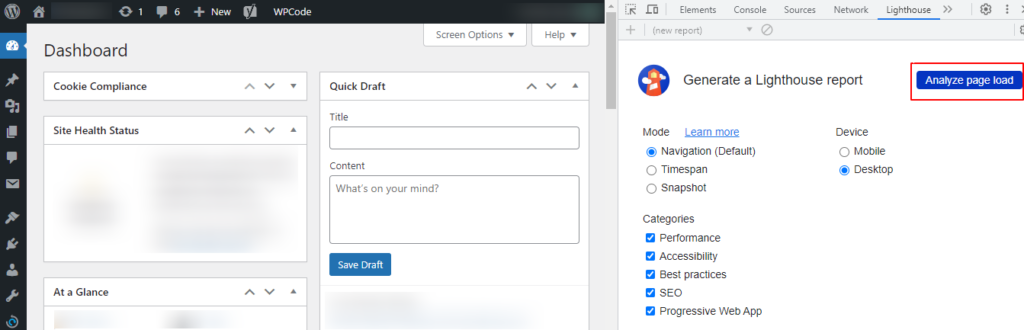
Steg 4: Analysera resultat: Verktyget kommer att tillhandahålla prestandamätvärden, laddningstider och rekommendationer för förbättringar.
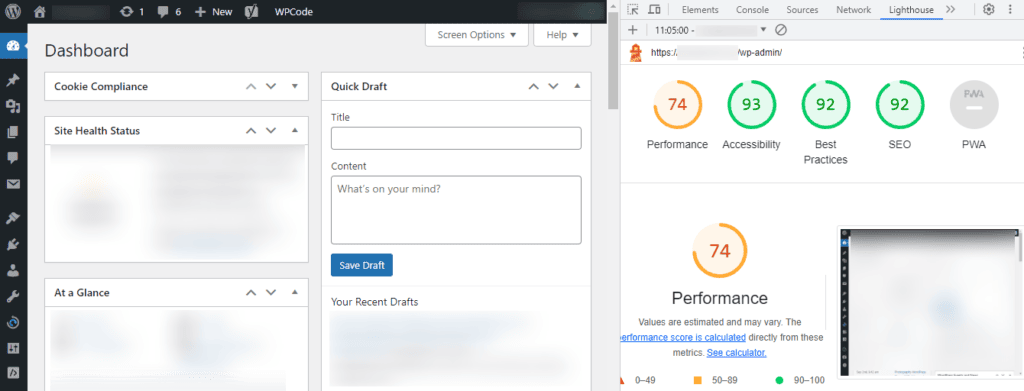
Steg 5: Kontrollera rekommendationer: Verktyg ger ofta förslag på optimering. Var uppmärksam på specifika problem och åtgärda dem.
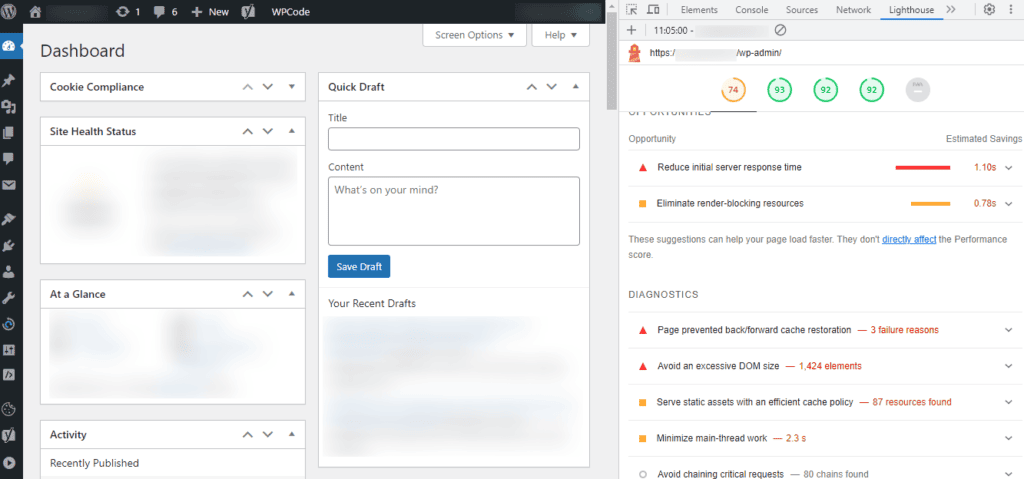
Att testa WordPress administratörsområde med webbläsarutvecklingsverktyg ger värdefulla insikter i dess prestanda. Regelbunden övervakning och optimering baserad på dessa insikter kommer att leda till en smidigare administratörsupplevelse.
Vikten av en snabb WordPress-adminpanel
En snabb WordPress-instrumentpanel är mer än bara en bekvämlighet; den är en viktig del av webbplatsens skötsel och hantering. Här är några andra anledningar till varför en snabb WordPress-administratörspanel är viktig:
- Förbättrad användarupplevelse: En blixtsnabb WordPress-instrumentpanel säkerställer att webbplatsadministratörer och innehållsskapare kan arbeta effektivt utan frustrerande förseningar.
- Ökad produktivitet: Snabbare laddningstider innebär mindre väntetid och mer tid för innehållsskapande, uppdateringar och andra viktiga uppgifter.
- Förbättrad SEO: Webbplatshastighet är en rankningsfaktor för sökmotorer. En snabb WordPress-adminpanel förbättrar indirekt SEO-prestanda.
- Bättre säkerhet: Snabb prestanda gör det möjligt för administratörer att snabbt åtgärda säkerhetsproblem och distribuera uppdateringar.
Läs: Hur man snabbar upp laddningstiden för WordPress-sidor
35+ sätt att snabba upp din WordPress-adminpanel
Vi har organiserat dessa korrigeringar i fyra nivåer baserat på implementeringstid och effekt. Börja med snabba vinster och arbeta dig igenom nivåerna i ordning.
Kontrollera om det finns problem med internet- och serveranslutning
Innan du undersöker akuta felsökningsmetoder för att åtgärda din långsamma WordPress-adminpanel är det klokt att börja med en grundläggande kontroll av dina internet- och serveranslutningar. Problemet med den långsamma WordPress-instrumentpanelen kan vara relaterat till din anslutning.

Du kan använda ett pålitligt hastighetstestverktyg, till exempel Ooklas Speedtest eller Fast.com, för att kontrollera din internetanslutningshastighet .
Långsamma serversvarstider kan också påverka instrumentpanelens hastighet. Det kan vara ett serverrelaterat problem om andra webbplatser på samma server är långsamma. Kontakta din webbhotellleverantör för att undersöka serverns prestanda.
Kontrollera om problemet är en långsam WordPress-administratörspanel eller hela webbplatsen
Det är också avgörande att avgöra om problemet är specifikt för din WordPress-administratörspanel eller om det påverkar hela webbplatsen. Så här gör du:
- Åtkomst till frontend: Besök din webbplats frontend genom att skriva in din webbplats URL i en webbläsare. Om frontend också laddas långsamt är det troligtvis ett bredare prestandaproblem.
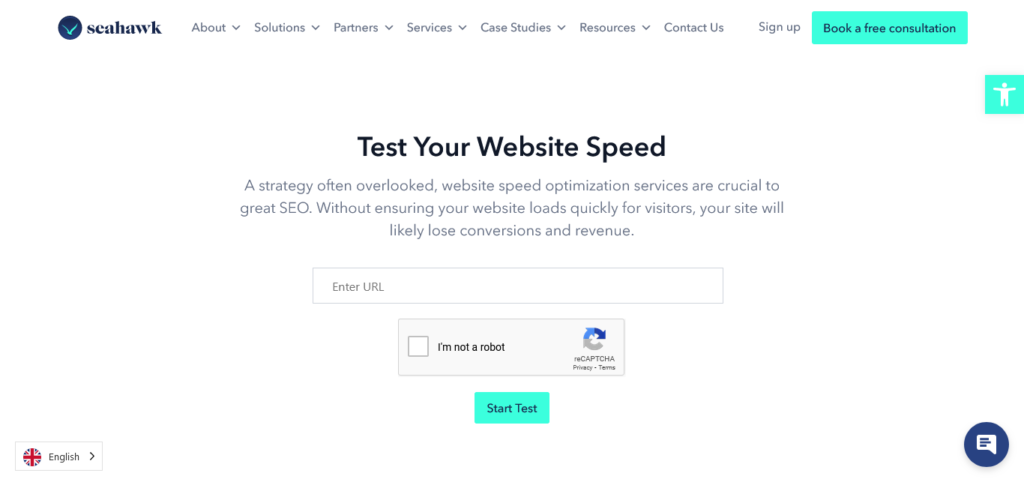
- Jämför laddningstider: Använd onlineverktyg för att mäta laddningstider för frontend. Verktyg som Seahawk Site Speed Test, GTmetrixeller Google PageSpeed Insights kan hjälpa till.
Detta inledande steg hjälper dig att fastställa problemets omfattning och vägleda efterföljande felsökningsåtgärder.
Uppgradera till de senaste WordPress- och PHP-versionerna
Att köra föråldrade WordPress- och PHP-versioner kan påverka hastigheten och säkerheten för din WordPress-administratörspanel avsevärt.

Lösning: Att uppgradera till de senaste PHP- och WordPress-versionerna är ett enkelt men effektivt sätt att förbättra din instrumentpanels prestanda och säkerhet.
PHP-uppgradering: Nyare PHP-versioner är optimerade för bättre prestanda, vilket resulterar i snabbare laddningstider för ditt administratörsområde. Äldre PHP-versioner kan också ha sårbarheter. Så att uppdatera till den senaste PHP-versionen för att göra din WordPress-webbplats säkrare.
WordPress-uppgradering: Varje WordPress-uppdatering inkluderar vanligtvis prestandaförbättringar, vilket gör ditt administratörsområde mer responsivt. Att hålla sig uppdaterad med WordPress-versioner är också avgörande för att skydda din webbplats mot potentiella hot.
Obs: Innan du uppgraderar, skapa alltid en fullständig säkerhetskopia av din webbplats för att undvika dataförlust eller kompatibilitetsproblem.
Granska och optimera installerade WordPress-plugins
Överbelastade eller dåligt kodade plugins kan avsevärt sakta ner din WordPress-administratörspanel, vilket leder till ineffektivitet och frustration.
Lösning: Att optimera dina WordPress-plugins förbättrar inte bara hastigheten på instrumentpanelen utan förbättrar även webbplatsens prestanda och säkerhet överlag. Så granska och optimera regelbundet dina installerade plugins för att upprätthålla en snabb administrationsmiljö. Här är några bästa metoder:
- Identifiera och inaktivera/ta bort plugins som inte längre behövs. Färre aktiva plugins innebär mindre omkostnader.
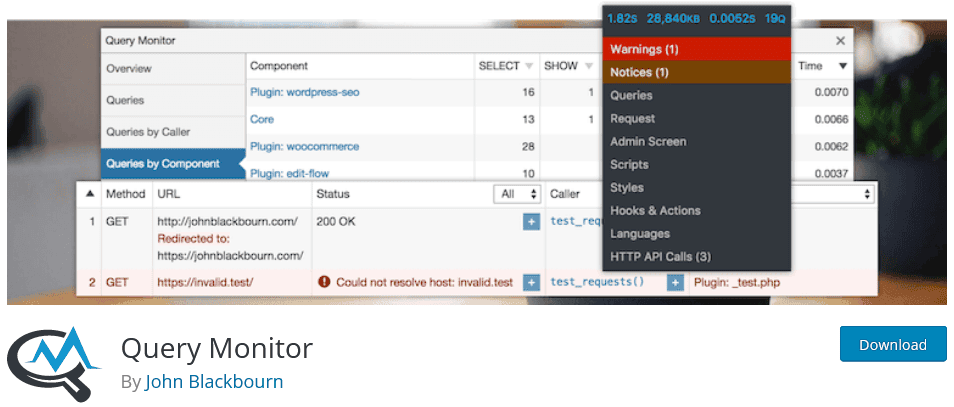
- Använd plugins som Query Monitor för att identifiera resurskrävande plugins som orsakar nedgångar.
- Utvecklare släpper ofta uppdateringar som inkluderar prestandaförbättringar. Så se till att alla plugins är uppdaterade.
- Utforska lättare eller bättre kodade alternativ för viktiga funktioner. Implementera även ett caching-plugin för att minska serverbelastningen och snabba upp sidrenderingen.
Optimera databasfrågor
Ineffektiva databasfrågor kan bidra till en långsam WordPress-adminpanel, vilket orsakar förseningar i laddning och svarstid.
Lösning: För att optimera dina databasfrågor, använd plugins som WP-Optimize för att rensa bort onödig data, som spamkommentarer och inläggsrevisioner. Implementera även mekanismer för databascachning för att minska behovet av upprepade frågor.
Se till att dina databastabeller är korrekt indexerade för att snabba upp exekveringen av frågor. Undvik dessutom att köra för många frågor på en enda sida. Begränsa användningen av komplexa loopar eller frågor. Slutligen kan Query Monitor-pluginet hjälpa till att identifiera och analysera långsamma frågor för ytterligare optimering.
Komprimera och optimera mediefiler för att snabba upp WP-Admin
Stora, ooptimerade mediefiler kan göra WP-admin långsammare och orsaka förseningar vid uppladdning, redigering eller hantering av medieinnehåll.
Lösning: För att åtgärda problemet och snabba upp din WordPress-instrumentpanel, använd ett bildkomprimerings-plugin som WP Smushit för att minska bildfilstorlekarna. Implementera lazy loading för att bara ladda mediefiler när de är synliga på skärmen, vilket sparar bandbredd och laddningstid.
Välj effektiva bildformat som WebP, som erbjuder hög kvalitet vid mindre filstorlekar. Du kan också överväga att lägga till ett CDN för att avlasta medieleverans och snabba upp laddningstiderna.
Ta bort onödiga WordPress-admin-instrumentpanelwidgetar
En rörig WordPress-adminpanel, fylld med onödiga widgets, kan sänka laddningshastigheten och göra den mindre användarvänlig.
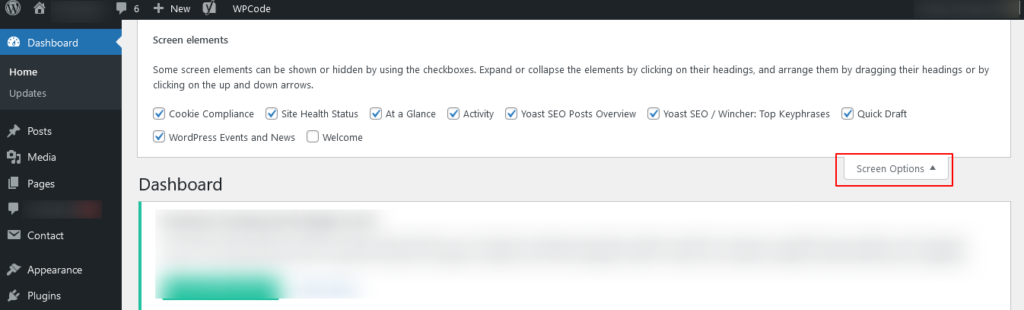
Lösning: För att snabba upp din WordPress-instrumentpanel, granska och utvärdera användbarheten hos varje instrumentpanelswidget. Ta bort alla som inte ger något verkligt värde. Använd fliken "Skärmalternativ" längst upp till höger på instrumentpanelen för att dölja widgetar du inte behöver.
Du kan också överväga att skapa anpassade dashboards med plugins som Dashboard Welcome för Elementor för att endast visa den information som krävs.
Ta bort inläggsrevisioner från WP-admin
Att samla på sig inläggsrevideringar på WordPress-webbplatser kan leda till en överbelastad WordPress-databas. Detta kan påverka webbplatsens prestanda genom att sakta ner databasfrågor och öka lagringsanvändningen.
Lösning: För att åtgärda problemet kan du använda plugin-program som Optimize Database after Deleting Revisions för att automatiskt ta bort onödiga inläggsrevisioner. Genom att rensa upp inläggsrevisioner förbättrar du effektiviteten på din WordPress-webbplats, vilket leder till förbättrad WordPress backend-prestanda och databasoptimering.
Begränsa automatisk sparning i WordPress
WordPress autosave-funktion kan skapa alltför stora revideringar, vilket bidrar till överbelastning i databasen och potentiella avmattningar.
Lösning: För att åtgärda detta, ändra din WordPress-konfigurationsfil (wp-config.php) för att begränsa autosparningar. Lägg till följande rad: define ('AUTOSAVE_INTERVAL', 180); för att ställa in autosparningar till var 3:e minut. Genom att begränsa frekvensen för autosparningar minskar du onödiga WordPress-revideringar och databasoverhead, vilket förbättrar prestandan för din WordPress-administratörsfält.
Använd en optimerad WordPress visuell byggare

Att använda resurskrävande eller dåligt optimerade visuella byggare eller sidbyggare i WordPress kan avsevärt sakta ner administratörspanelen, vilket orsakar förseningar vid redigering eller skapande av innehåll.
Lösning: För att åtgärda en långsam WordPress-instrumentpanel, välj en välkodad och optimerad visuell/sidbyggare eller ett WordPress-tema som minimerar resursanvändningen och erbjuder effektiva verktyg för innehållsskapande. Detta kan förbättra effektiviteten i din administratörsinstrumentpanel och underlätta förbättrad innehållshantering.
Optimera WordPress-databasen

En WordPress-databas kan bli belamrad med onödig data med tiden, vilket saktar ner webbplatsens prestanda och orsakar ett trögt administrationsområde.
Lösning: För att förbättra databasens effektivitet, använd plugins som WP-Optimize eller WP-Sweep. Dessa plugins hjälper till att rensa upp din databas genom att ta bort redundant data, såsom spamkommentarer, inläggsrevisioner och transienter.
Att regelbundet optimera din WordPress-databas kan minska dess storlek och förbättra prestandan för frågor. Detta kommer att resultera i ett snabbare och mer responsivt administratörsområde.
Använd caching-plugins klokt

Även om cachning av plugins kan förbättra webbplatsens hastighet, kan aktivering av databas- och objektcachning för administratörsområdet ibland leda till konflikter och problem med datauppdateringar i realtid.
Lösning: För att balansera med cachning med en responsiv admin-instrumentpanel, använd ett caching-plugin som tillåter selektiv cachning. Exkludera databas- och objektcachning för admin-området medan du cachar andra delar av din webbplats.
Detta hjälper dig att upprätthålla en snabb frontend-upplevelse samtidigt som det säkerställer korrekta realtidsuppdateringar och funktionalitet i WordPress backend-/admin-område.
Granska och öka WordPress minnesgräns
En låg minnesgräns för WordPress kan leda till långsam laddning och oväntade fel, särskilt i administratörsområdet vid hantering av resurskrävande uppgifter eller stora webbplatser.

Lösning: För att förbättra WordPress prestanda, kontrollera din nuvarande minnesgräns genom att lägga till define ('WP_MEMORY_LIMIT', '256M') i din wp-config.php-fil. Justera gränsen efter behov för din webbplats krav.
Att öka WordPress minnesgräns ger mer resurser för komplexa administrativa uppgifter. Detta säkerställer en snabbare upplevelse när du hanterar din webbplats.
Begränsa eller inaktivera WordPress Heartbeat API
Heartbeat API i WordPress, designat för realtidsfunktioner, kan ibland överbelasta servern, vilket orsakar onödig resursanvändning och en långsammare administratörspanel, särskilt på delad hosting.
Lösning: För att minska serverbelastningen och förbättra dashboardhastigheten, begränsa eller inaktivera WordPress Heartbeat API. Använd plugins som Heartbeat Control för att minska frekvensen av Heartbeat API-förfrågningar eller inaktivera det när det inte behövs.
Ta bort administratörsuppblåsthet
Alltför komplexa administratörsgränssnitt, överflödiga menyalternativ eller redundanta funktioner kan störa WordPress administratörspanel och göra navigeringen långsammare.

Lösning: För att effektivisera och rensa upp administratörsområdet kan du använda plugin-program som Admin Menu Editor eller anpassad kod för att dölja onödiga menyalternativ, widgetar eller funktioner som du inte använder.
Att ta bort överflödig administration skapar en renare och effektivare instrumentpanel skräddarsydd för dina specifika behov. Det kommer att förbättra användarupplevelsen och öka hastigheten i ditt WordPress-administratörsområde.
Granska och ta bort WooCommerce-transienter
WooCommerce, när det används för e-handel, genererar tillfälliga data som kan ackumuleras över tid, vilket potentiellt kan sakta ner administratörspanelen och påverka webbplatsens prestanda.

Lösning: För att optimera din WooCommerce-butiks administratörsområde, använd ett plugin som hjälper dig att identifiera och ta bort onödiga tillfälliga händelser.
Genom att regelbundet granska och ta bort WooCommerce-transienter minskar du databasstörningar och förbättrar responsen på din långsamma WP-admin-instrumentpanel, vilket säkerställer en smidigare e-handelshantering.
Läs: Hur du snabbar upp din e-handelswebbplats
Byt till en annan webbhotellleverantör
Ett långsamt WordPress-administratörsområde kan bero på otillräckliga webbhotellsresurser, vilket kan orsaka förseningar i dashboardåtgärder och webbplatshantering.
Lösning: För att åtgärda en långsam WordPress-adminpanel, migrera din webbplats till en välrenommerad webbhotellleverantör som är känd för snabbare serverprestanda och bättre resurser. Att byta till en annan webbhotellleverantör kan snabba upp den långsamma WP-admin-instrumentpanelen och förbättra den övergripande effektiviteten i webbplatshanteringen.
Växla tillbaka till standardtemat för WordPress
En långsam WordPress-redigerare eller administratörspanel kan ibland tillskrivas kompatibilitetsproblem med resurskrävande anpassade teman.
Lösning: Som en sista utväg för att diagnostisera och åtgärda problemet, byt tillfälligt ditt WordPress-tema till ett standardtema som Twenty Twenty-One. Detta hjälper till att avgöra om den långsamma administratörspanelen är temarelaterad.
Du kan identifiera om ditt anpassade tema orsakar nedgången genom att återgå till standardtemat. Om det långsamma WP-admin-området blir snabbare kan det vara nödvändigt att optimera eller ersätta det anpassade temat för bättre prestanda.
Innehållsbegränsningar för WordPress-instrumentpanelen
Allt eftersom din WordPress-webbplats växer kan WordPress administratörspanel bli långsammare på grund av överflödet av innehåll, widgetar och plugins. Detta kan resultera i en mindre optimal användarupplevelse för administratörer. Så här åtgärdar du detta:
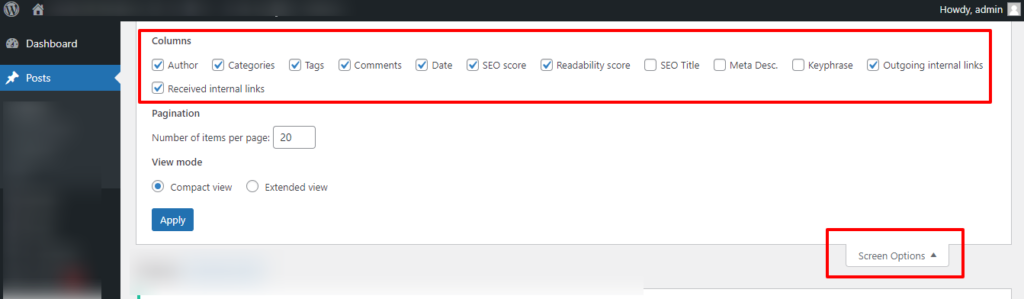
- Begränsa antalet widgetar på instrumentpanelen: Ta bort onödiga widgetar och behåll bara de viktigaste. Varje widget använder vanligtvis databasfrågor, så att minska antalet kan göra instrumentpanelen avsevärt snabbare. Gå till din instrumentpanel, klicka på "Skärmalternativ" högst upp och avmarkera de widgetar du inte behöver.
- Anpassa WordPress administratörsmeny: Använd plugins som Admin Menu Editor för att omorganisera och förenkla administratörsmenyn, vilket gör den effektivare och minskar laddningstiderna. Installera pluginet och navigera till "Inställningar" > "Menyredigerare" för att ordna om eller dölja menyalternativ.
- Optimera inläggs- och sidlistningar: Gå till "Skärmalternativ" i instrumentpanelen och minska antalet visade objekt. Minska antalet inlägg/sidor som visas på instrumentpanelen för att förbättra laddningshastigheten.
Använd ett innehållsleveransnätverk (CDN)
Långsam laddning kan ofta tillskrivas det fysiska avståndet mellan din webbserver och användarna. Det är här ett Content Delivery Network (CDN) kan vara till hjälp.
- Välj en pålitlig CDN-tjänst: Tjänster som Cloudflare eller StackPath kan distribuera din webbplats statiska innehåll över flera servrar globalt, vilket minskar latensen.
- Integrera CDN med WordPress: Använd plugins som W3 Total Cache eller WP Super Cache för att konfigurera och aktivera CDN på din WordPress-webbplats. Installera och aktivera W3 Total Cache-pluginet, gå sedan till "Prestanda" > "Allmänna inställningar" och aktivera CDN.
- Aktivera HTTPS på CDN: Se till att ditt CDN stöder HTTPS för att upprätthålla en säker anslutning mellan CDN och din WordPress-webbplats. Aktivera SSL/TLS för att säkra dataöverföringen i dina CDN-inställningar.
Undersök WP-Cron med WP Control
WordPress standard-cron-system, WP-Cron, kan ibland orsaka prestandaproblem eftersom det körs vid varje sidinläsning, vilket påverkar den totala hastigheten för ditt WordPress-backend-område. För att optimera WP-Cron:
- Inaktivera WP-Cron och använd ett riktigt Cron-jobb: Genom att lägga till ett riktigt Cron-jobb kan du schemalägga uppgifter att köras med angivna intervall, vilket minskar påverkan på sidladdningar. För att utlösa Cron-uppgifterna, redigera din servers crontab för att inkludera ett kommando som wget -q -O – https://yoursite.com/wp-cron.php?doing_wp_cron.
- Använd ett plugin för WP-Cron Control: Plugins som WP Control låter dig hantera WP-Cron-uppgifter mer effektivt. Installera och aktivera WP Control-pluginet och gå sedan till "Inställningar" > "Cron-händelser" för att hantera och optimera cron-uppgifter.
- Öka WP-Cron-intervallen: Justera WP-Cron-frekvensen för att säkerställa att bakgrundsuppgifter inte körs för ofta. I ditt temas functions.php-fil, lägg till define('WP_CRON_INTERVAL', '900'); för att ställa in intervallet till 15 minuter.
Använd en snabb DNS-leverantör
Hastigheten på din DNS-leverantör kan avsevärt påverka laddningstiden för din WordPress-adminpanel. Långsam DNS-upplösning kan fördröja åtkomsten till administratörsgränssnittet, vilket påverkar produktiviteten och användarupplevelsen.
Lösning: Byt till en snabb DNS-leverantör som Google DNS eller Cloudflare DNS. Dessa leverantörer har globala nätverk och optimerad infrastruktur, vilket kan bidra till att minska DNS-upplösningstider.
Att konfigurera din domän för att använda en snabb DNS-tjänst kan också säkerställa snabbare åtkomst till din WordPress-administratör, vilket ökar effektiviteten och användarnöjdheten.
Använd ett lätt Slider-plugin
Traditionella slider-plugins för WordPress kommer ofta med uppblåst kod och onödiga funktioner. Detta kan göra din WP-adminpanel långsammare, vilket leder till frustration och ineffektivitet när du redigerar eller hanterar innehåll.
Lösning: Välj ett lättviktigt slider-plugin som Master Slider som prioriterar prestanda framför överdrivna funktioner. Leta efter plugins som är välkodade, optimerade för hastighetoch har minimal påverkan på administratörsgränssnittet.
Genom att använda ett lättviktigt slider-plugin kan du underhålla en snabbladdande WordPress-adminpanel, vilket hjälper till att effektivisera innehållshanteringsuppgifter och förbättra den totala produktiviteten.
Aktivera tips för webbläsarresurser
Utan tips om webbläsarresurser kan webbläsare inte effektivt förhämta, förladda eller förrendera viktiga resurser som CSS, JavaScript, teckensnitteller bilder. Detta kan resultera i suboptimala laddningstider och en långsammare WordPress-administratörsupplevelse, särskilt på sidor med många resurser.
Lösning: Aktivera tips för webbläsarresurser genom att lägga till lämplig HTML-kod, till exempel prefetch-, preload- eller prerender-direktiv, i din WordPress-webbplats rubriker. Detta instruerar webbläsare att förutse och hämta nödvändiga resurser i förväg. Detta förbättrar sidans laddningshastighet och förbättrar responsen i WordPress administratörsgränssnitt.
Använd HTTP/2-protokollet
Det traditionella HTTP/1.1-protokollet begränsar samtidiga anslutningar och kräver flera resursförfrågningar. Detta kan leda till långsamma laddningstider, särskilt på webbplatser med många resurser som bilder, stilmallar och skript.
Det kan också hämma hastigheten och prestandan hos WordPress administratörsgränssnitt, vilket påverkar användarupplevelsen och produktiviteten.
Lösning: Använd HTTP/2 -protokollet, vilket möjliggör multiplexering, headerkomprimering och server push. Genom att byta till HTTP/2 WordPress-webbplatser effektivt hantera flera förfrågningar samtidigt över en enda anslutning. Detta kan i sin tur bidra till att minska latensen och förbättra laddningstiderna för administratörspanelen och andra webbplatskomponenter.
Minska externa skript
Överdrivet mycket externa skript, som analyser, för sociala medier eller annonser, kan avsevärt bromsa WordPress-administratörens laddningstid. Varje ytterligare skript ökar också antalet HTTP-förfrågningar, vilket kan leda till längre laddningstider och minskad respons.
Lösning: Minska antalet externa skript genom att utvärdera deras behov och inverkan på administratörspanelen. Ta bort eller konsolidera skript när det är möjligt. Välj också lättviktiga alternativ eller integrera funktioner direkt i ditt WordPress-tema eller plugins.
Genom att minimera användningen av externa skript kan du effektivisera inläsningen, förbättra prestandan och snabba upp WordPress administration.
Optimera WordPress-frågor
Ineffektiva WordPress-databasfrågor kan avsevärt försena laddningstiden för administratörspanelen, särskilt på webbplatser med stora databaser eller komplexa frågor. Långsamma frågor kan försena åtkomst till och uppdateringar av innehåll, vilket påverkar användarnas produktivitet.
Lösning: Optimera WordPress-frågor genom att använda indexering, cachning och frågeoptimeringstekniker.
- Analysera och optimera ofta körda frågor för att undvika onödiga kopplingar.
- Markera endast de kolumner som krävs.
- Använd cachningsmekanismer som Transients eller Object Caching där det är lämpligt.
Genom att optimera WordPress-frågor kan du minska databasbelastningen, förbättra exekveringstiderna för frågor och förbättra administratörsgränssnittets responsivitet för smidigare innehållshantering.
Inaktivera snabblänkning av bilder
Hotlinking, där andra webbplatser länkar direkt till bilder som finns på din server, kan förbruka bandbredd och serverresurser utan att det gynnar din webbplats. Detta kan resultera i ökad serverbelastning, långsammare laddningstider för din WordPress-administratör och potentiella upphovsrättsintrång om obehöriga webbplatser använder dina bilder.

Lösning: Inaktivera hotlinking av bilder genom att konfigurera din server att blockera förfrågningar från externa domäner som försöker visa dina bilder. Att implementera hotlink-skyddsåtgärder kan hjälpa till att spara bandbredd, minska serverbelastningen och bibehålla prestandan och säkerheten för din WordPress-administratörspanel.
Optimera WordPress-inställningar
Standardinställningarna för WordPress är inte alltid optimerade för prestanda. Detta kan leda till suboptimala laddningstider och ineffektiv resursanvändning i administratörsgränssnittet. Ineffektiva inställningar kan också hämma WordPress-webbplatsadministratörers produktivitet och användarupplevelse.
Lösning: Optimera WordPress-inställningar genom att granska och justera konfigurationer relaterade till cachning, mediehantering, revisioner och andra prestandakänsliga alternativ. Anpassa även inställningarna så att de passar din webbplats specifika behov och krav, vilket säkerställer effektivt resursutnyttjande och snabbare laddningstider för administratörspanelen.
Rensa upp oanvänd media
Ansamlingen av oanvända mediefiler i WordPress mediebibliotek kan störa lagringsutrymmet och fördröja laddningstiden för administratörsgränssnittet. Detta kan göra det svårt att hitta och hantera relevanta medieresurser, vilket leder till ineffektivitet i innehållshanteringsuppgifter.
Lösning: Rensa regelbundet oanvända mediefiler i WordPress mediebibliotek genom att granska och ta bort onödiga bilder, videoroch annan media. Använd plugins eller skript för att identifiera och ta bort överblivna eller oanvända filer. Optimera även lagring och förbättra administratörsinstrumentpanelens prestanda.
Övervaka webbplatsens prestanda regelbundet
Utan regelbunden webbplatsövervakningkan prestandaproblem på din WordPress-webbplats gå obemärkta förbi, vilket leder till långsamma laddningstider, driftstopp eller andra problem. Administratörer kanske inte är medvetna om dessa problem förrän användarna rapporterar dem, vilket ytterligare kan försena deras lösning.

Lösning: Använd verktyg för att övervaka webbplatsens prestanda, som Google Analytics, PageSpeed Insightseller övervakningsplugins.
- Ställ in varningar för ovanliga beteenden, till exempel ökade sidinläsningstider eller serverfel.
- Granska prestationsmått regelbundet för att identifiera och åtgärda problem snabbt.
Genom att regelbundet övervaka webbplatsens prestanda kan administratörer proaktivt åtgärda problem och upprätthålla en smidig användarupplevelse.
Begränsa antalet inlägg eller kommentarer som visas per sida
Som standard visar WordPress upp till 20 inlägg, kommentarer eller anpassade inläggstyper (som WooCommerce-beställningar) per sida. Om du tidigare ökat antalet objekt för att undvika paginering kan detta antal vara högre. Att ladda färre objekt tar alltid kortare tid än att ladda fler. Så om du upplever en långsam WordPress-administratör kan det vara värt att försöka minska antalet objekt per sida från Skärmalternativ.
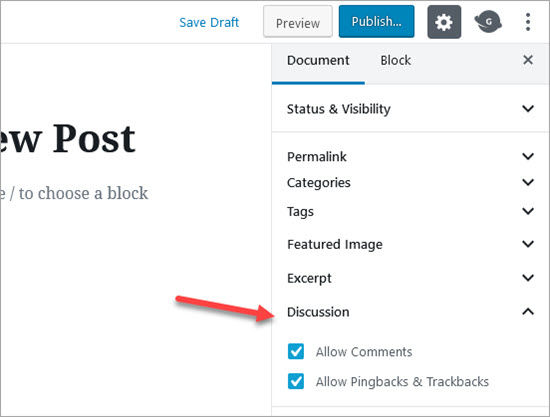
Steg för att minska antalet objekt per sida:
- Logga in på din WordPress-administratörspanel.
- Navigera till det avsnitt du vill ändra (t.ex. Inlägg, Kommentarer eller en anpassad inläggstyp som WooCommerce-beställningar).
- Klicka på fliken "Skärmalternativ" i skärmens övre högra hörn.
- Leta reda på inställningen "Antal objekt per sida".
- Ändra numret till ett lägre värde (t.ex. 10 eller 15).
- Klicka på knappen "Verkställ" för att spara dina ändringar.
RAM- och SSD-uppgradering för webbserver
En långsam WordPress-backend är ofta relaterad till brist på server-RAM, vilket kan begränsas av ditt webbhotellspaket. Du kan kontrollera information om serverns resursallokering, RAM-tilldelning och förbrukning på ditt webbhotells webbplats eller genom att kontakta din webbhotellleverantör. Om din nuvarande webbhotellleverantör inte tillåter en ökning av RAM kan det vara dags att byta leverantör.
När du väljer en webbhotellleverantör, se till att den erbjuder SSD-lagring för både WordPress-filer och databaser. Precis som en SSD-utrustad dator kör snabbare än en med en hårddisk, erbjuder SSD-utrustade webbservrar förbättrad hastighet och tillförlitlighet. Det är avgörande att gå bort från långsamma diskar som tar lång tid att läsa dina data och öppna filer, eftersom detta kan påverka din databasprestanda allvarligt.
Steg för att uppgradera:
Utvärdera nuvarande resurser:
- Kontrollera din nuvarande RAM-användning och serverprestanda via din webbhotellsleverantörs instrumentpanel.
- Utvärdera om ditt nuvarande webbhotellspaket tillåter RAM-uppgraderingar.
Kontakta webbhotellsleverantör:
- Kontakta din webbhotellleverantör för information om alternativ för RAM-uppgradering.
- Fråga om abonnemang som erbjuder SSD-lagring om ditt nuvarande abonnemang inte inkluderar det.
Överväg alternativ för webbhotell:
- Om din nuvarande leverantör inte stöder de nödvändiga uppgraderingarna, undersök och jämför andra webbhotellleverantörer.
- Leta efter webbhotellsabonnemang specifikt utformade för WordPress med tillräckligt med RAM-minne och SSD-lagring.
Migrera till ett nytt webbhotellspaket:
- När du har valt ett lämpligt webbhotellspaket följer du leverantörens instruktioner för att migrera din webbplats.
- Se till att din webbplats är säkerhetskopierad innan du påbörjar migreringsprocessen.
- Några hostingplattformar med prisvärda planer för företag av alla storlekar inkluderar: DreamHost, Hostinger, Kinstaoch WP Engine.
Ta bort WordPress administratörsverktygsfält
WordPress administratörsfält kan vara användbart för snabb åtkomst till olika administrativa funktioner. Det förbrukar dock också resurser och kan göra administratörsgränssnittet långsammare. Att ta bort administratörsverktygsfältet för vissa användare, eller att ta bort det helt och hållet, kan förbättra prestandan.
Steg för att ta bort WordPress administratörsverktygsfält:
- Logga in på din WordPress-administratörspanel.
- Gå till Användare⟶ Alla användare.
- Redigera användarprofilen för vilken du vill inaktivera administratörsverktygsfältet.
- Scrolla ner till avsnittet "Verktygsfält" och avmarkera rutan "Visa verktygsfält när webbplatsen visas"
- Klicka på "Uppdatera profil" för att spara ändringarna.
Komprimera innehåll med Brotli
Webbhotell som aktiverar Brotli-komprimeringsalgoritmen kan avsevärt snabba upp din WordPress-administratörsprocess. Brotli-komprimeringsalgoritmen är utmärkt på att komprimera komplexa, stora filer. Den minskar storleken på HTML-, JS- och CSS-filer bättre än Gzip, använder en ordbok för snabbare överföringstid och har fördelen att Google litar på dem. Du kan bara vinna med webbhotell som aktiverar Brotli-komprimering. Till exempel har 10Web Brotli-komprimering aktiverad som standard.
Steg för att aktivera Brotli-komprimering:
Kontrollera webbhotellssupport:
Bekräfta med din webbhotellleverantör om Brotli-komprimering stöds och är aktiverad. Vissa webbhotellleverantörer, som 10Web, aktiverar det som standard.
Serverkonfiguration:
Om Brotli inte är aktiverat som standard kan du behöva aktivera det i din serverkonfiguration. Detta innebär vanligtvis att du redigerar din servers konfigurationsfiler.
För Nginx-servrar:
Lägg till följande i din Nginx-konfigurationsfil:
brotli på; brotli_static på; brotli_types text/vanlig text/css applikation/json applikation/javascript text/xml applikation/xml applikation/xml+rss text/javascript;För Apache-servrar:
Se till att mod_brotli-modulen är installerad och aktiverad. Lägg till följande i din .htaccess-fil eller Apache-konfiguration:
<IfModule mod_brotli.c>AddOutputFilterByType BROTLI_COMPRESS text/html text/vanlig text/xml text/css applikation/javascript applikation/json bild/svg+xml applikation/font-woff2</IfModule>DNS-förhämtning
DNS-förhämtning är en teknik som kan hjälpa till att snabba upp din WordPress-administratörspanel genom att identifiera domännamn innan en användare klickar på en länk. Detta minskar den tid som krävs för att upprätta anslutningar till externa resurser, vilket leder till snabbare sidinläsningar.
Steg för att implementera DNS-förhämtning:
Identifiera externa domäner:
Identifiera de externa domäner som din WordPress-administratörspanel ofta använder. Detta kan inkludera API:er, teckensnitt eller skript som finns på andra domäner.
Lägg till DNS-förhämtningstaggar:
Lägg till följande kod i ditt temas header.php-fil, eller använd ett plugin som låter dig lägga till anpassad kod till din webbplats<head> avsnitt:
<link rel="dns-prefetch" href="//example.com"> <link rel="dns-prefetch" href="//another-domain.com">Ersätt example.com och another-domain.com med de faktiska domänerna du vill förhämta.
Använd WordPress-funktioner:
Alternativt kan du lägga till följande kod i ditt temas functions.php-fil för att automatiskt inkludera DNS-förhämtning för specifika domäner:
funktion add_dns_prefetch() { echo '


Testa dina ändringar:
Efter att du har lagt till DNS-förhämtningstaggarna, testa din administratörspanel för att bekräfta att resurserna laddas snabbare.
Läs mer: En miniguide om WordPress DNS och hur det fungerar
AMP (Accelererade mobilsidor)
Att implementera AMP (Accelerated Mobile Pages) kan avsevärt snabba upp din WordPress-adminpanel, särskilt för mobila enheter. AMP är ett ramverk utvecklat av Google som optimerar webbsidor för snabb laddning på mobila enheter genom att använda förenklad HTML och effektiviserad CSS.
Steg för att implementera AMP:
Installera ett AMP-plugin
Sök efter och installera ett AMP-plugin från WordPress plugin-arkiv. Populära alternativ inkluderar "AMP för WP" och "Official AMP Plugin för WordPress".
Konfigurera plugin-programmet:
Aktivera pluginet och gå till dess inställningssida. Konfigurera alternativen efter dina behov. Detta innebär vanligtvis att välja vilka typer av innehåll som ska användas som AMP (inlägg, sidor etc.).
Validera AMP-sidor:
Se till att dina AMP-sidor är giltiga och optimerade. Använd verktyg som AMP Validator eller Googles AMP Test för att kontrollera om det finns några problem.
Aktivera Gzip-komprimering
Att aktivera Gzip-komprimering kan avsevärt snabba upp din WordPress-administratörspanel genom att minska storleken på filerna som skickas från din server till användarens webbläsare. Gzip komprimerar HTML-, CSS- och JavaScript-filer, vilket leder till snabbare sidinläsningstider och förbättrad prestanda.
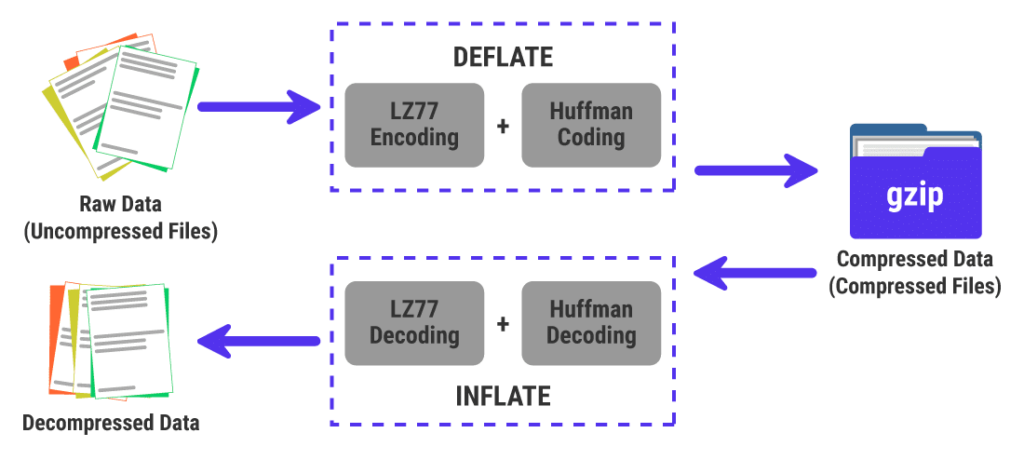
Kontrollera webbhotellssupport:
Se till att din webbhotellleverantör stöder Gzip-komprimering. De flesta moderna webbhotell gör det.
Konfiguration av åtkomstserver:
Få åtkomst till dina serverkonfigurationsfiler via din webbhotells kontrollpanel eller via FTP.
Ändra konfiguration:
För Apache-servrar, redigera .htaccess-filen så att den inkluderar de nödvändiga direktiven för Gzip-komprimering.
För Nginx-servrar, lägg till de nödvändiga inställningarna i serverkonfigurationsfilen.
Använd ett plugin:
Alternativt kan du använda ett WordPress-plugin som WP Super Cache eller W3 Total Cache för att aktivera Gzip-komprimering med ett enda klick.
Verifiera komprimering:
Testa din webbplats med onlineverktyg som GTmetrix eller Googles PageSpeed Insights för att säkerställa att Gzip-komprimeringen fungerar korrekt.
Underhållsmetoder för att hålla din WordPress-administratör snabb
Att implementera ovanstående åtgärder är inte en engångsuppgift. En snabb administratörspanel kräver kontinuerligt underhåll.
Månatliga uppgifter:
- Kör databasoptimering för att ta bort utgångna transienter, skräppostkommentarer och överblivna metadata
- Granska listan över aktiva plugin-program och inaktivera de som inte längre behövs
- Uppdatera alla plugins, teman och WordPress-kärna
- Kör ett fullständigt hastighetstest för administratörer med hjälp av webbläsarutvecklingsverktyg
Kvartalsuppgifter:
- Granska mediebiblioteket för överblivna filer
- Granska och rensa upp inläggsrevideringar
- Kontrollera trender för server-RAM och CPU-användning
- Granska WP-Cron-händelser för att se om de körs överdrivet mycket
Efter varje större uppdatering:
- Kontrollera Query Monitor för nya långsamma frågor som introducerats av det uppdaterade pluginet eller temat
- Kör ett snabbt hastighetstest av administratörssidan för att upptäcka eventuella regressioner som introduceras av uppdateringen
Behöver du hjälp med WordPress-webbplatsunderhåll?
Upptäck våra WordPress-underhålls- och skötseltjänster. Missa inte detta, upplev vårt problemfria WordPress-underhåll idag!
Slutliga tankar om att snabba upp din WordPress-adminpanel
En långsam WordPress-adminpanel går nästan alltid att åtgärda. De allra flesta fallen beror på ett litet antal bakomliggande orsaker: resurskrävande plugins, föråldrad PHP, databasöverbelastning, otillräckliga hostingresurser eller ett saknat objektcachelager.
Börja med de snabba vinsterna: kontrollera din PHP-version, minska antalet dashboard-widgetar, begränsa antalet objekt per sida och installera Query Monitor för att identifiera de största bidragsgivarna till omkostnaderna. Därifrån går du vidare till databasoptimering och objektcachning, som tillsammans åtgärdar de två vanligaste strukturella orsakerna till långsamma administratörspaneler.
Om din administratör fortfarande är långsam efter att ha arbetat igenom dessa nivåer är problemet nästan säkert hostingrelaterat. Att flytta till en LiteSpeed-server med Redis-objektcachning aktiverad löser de flesta fall av ihållande långsamma administratörer, vilket inte kan åtgärdas på plugin-nivå.
Om du vill ha fullständig optimering hanterad av WordPress-experter täcker Seahawks hastighetsoptimeringstjänst både frontend- och backend-prestanda, inklusive finjustering av administratörsdashboard, databasoptimering och hostingrekommendationer.
Vanliga frågor om att snabba upp WordPress-administrationen
Varför är min WordPress-adminpanel långsam?
De vanligaste orsakerna är resurskrävande plugins som lägger till overhead för varje laddning av administratörssida, en föråldrad PHP-version (PHP 7.x är betydligt långsammare än PHP 8.x för administratörsarbetsbelastningar), överbelastning av databasen på grund av ackumulerade inläggsrevisioner och utgångna transienter, otillräckliga hostingresurser och WordPress Heartbeat API som ständigt gör bakgrundsförfrågningar. Använd Query Monitor för att identifiera den specifika orsaken på din webbplats.
Hur snabbar jag upp min WordPress-adminpanel?
Börja med att kontrollera din PHP-version och uppgradera till PHP 8.2 eller 8.3 om du använder en äldre version. Installera Query Monitor för att identifiera resurskrävande plugins och inaktivera alla som inte är nödvändiga. Kör en databasrensning med WP-Optimize. Begränsa Heartbeat API-frekvensen med Heartbeat Control. Aktivera objektcachning (Redis eller Memcached) via din webbhotellleverantör. Dessa fem åtgärder löser de flesta fall av långsamma administratörspaneler.
Varför är min WordPress-admin långsam, men mitt frontend är snabbt?
Detta är ett administratörsspecifikt prestandaproblem. Ditt frontend hanteras från cachen, så det laddas snabbt oavsett databas- eller plugin-overhead. Administratörspanelen kan inte cacha och måste bearbeta varje begäran dynamiskt. Plugin-overhead, databasfrågor och Heartbeat API-förfrågningar som cachning döljer på frontend exponeras helt på administratörssidan.
Vad är objektcachning, och hur hjälper det WordPress-administratören?
Objektcachning lagrar resultaten av dyra databasfrågor i RAM (med Redis eller Memcached) så att de inte behöver köras om varje gång du laddar sidan. Eftersom WordPress-administratören kör många databasfrågor på varje sida eliminerar objektcachning det mest resurskrävande upprepade arbetet. Att aktivera Redis eller Memcached i din webbhotellsmiljö är en av de mest effektiva lösningarna för ihållande långsamma administratörspaneler.
Snabbar uppgradering av PHP upp WordPress-administrationen?
Ja. PHP 8.x bearbetar WordPress-administratörsarbetsbelastningar upp till 40 % snabbare än PHP 7.x. Om du kör PHP 7.4 eller tidigare är uppgradering den enskilt snabbaste och mest effektiva lösningen som finns. Testa kompatibiliteten på staging innan du uppgraderar din produktionsmiljö.
Hur åtgärdar jag en långsam WooCommerce-admin?
WooCommerce-specifik långsamhet i administrationen orsakas vanligtvis av tillfällig ackumulering av WooCommerce, en stor tabell med äldre ordrar eller alltför många frågor på orderskärmen. Kör en tillfällig rensning av WooCommerce med WP-Optimize, migrera till HPOS (High-Performance Order Storage) för att flytta ordrar till optimerade dedikerade tabeller och minska antalet ordrar som visas per sida i skärmalternativen. För butiker som bearbetar hundratals ordrar per dag är det viktigt att aktivera objektcachning.
Borde jag byta webbhotell för att åtgärda en långsam WordPress-administratör?
Om din administratör är långsam trots att du optimerat plugin, databas, PHP-version och aktiverat objektcachning, är problemet troligtvis din webbhotellsinfrastruktur. Apache-baserad delad hosting presterar dåligt under belastning för WordPress- och WooCommerce-administratörsarbetsbelastningar. Att byta till LiteSpeed-hosting kan minska CPU- och minnesanvändningen med upp till 75 %. Molnhosting från Kinsta, WP Engine eller Cloudways tillhandahåller dedikerade resurser och inbyggd objektcachning som förhindrar administratörers nedgångar under normala driftsförhållanden.
Hur testar jag hastigheten på WordPress admin-instrumentpanelen?
Eftersom administratören befinner sig bakom en inloggningsskärm kan standardverktyg inte nå den. Logga in på din administratörssida, högerklicka på valfri administratörssida, välj Inspektera och navigera till fliken Lighthouse i Chromes utvecklarverktyg. Analysera sidans laddningsordning för att se körningstider, blockeringsskript och resursladdningsordning. Kör det här testet på din instrumentpanels startsida, inläggslista, plugin-lista och WooCommerce-ordersida för att identifiera vilka administratörsskärmar som har sämst prestanda.


