
Att hantera en WordPress-webbplats innebär ofta uppgifter som att ladda upp filer, felsöka problem eller göra manuella uppdateringar på din webbplats. I sådana fall blir det oumbärligt att ha ett FTP-konto (File Transfer Protocol). FTP ger ett säkert, tryggt och effektivt sätt att komma åt din webbplats filer och kataloger. I den här artikeln guidar vi dig genom den enkla processen att konfigurera ett FTP-konto för din WordPress-webbplats, så att du enkelt kan ta fullständig kontroll över din webbplats filer.
Förstå grunderna i FTP och dess roll på en WordPress-webbplats
Som ett standardnätverksprotokoll används FTP för att överföra filer mellan en lokal dator och en fjärrserver. I samband med WordPress-webbplatshanteringspelar FTP en avgörande roll eftersom det låter dig säkert överföra filer mellan din lokala dator och din webbserver. Det fungerar enligt en klient-server-modell, där du som användare ansluter till en fjärrserver för att ladda upp eller ladda ner filer, eller hantera filer och kataloger.
Skäl till att använda ett FTP-konto för WordPress
FTP är avgörande för webbplatshantering i WordPress av flera anledningar. Främst ger det ett säkert och effektivt sätt att komma åt din webbplats filer och kataloger, vilket gör att du kan utföra uppgifter som annars är utmanande via WordPress admin-instrumentpanel.
- Filuppladdningar: Med FTP kan du enkelt ladda upp filer till din webbplats server. Detta är särskilt användbart för att lägga till mediefiler, teman, plugins eller annat innehåll direkt till din WordPress-installation.
- Uppdateringar: FTP är ovärderligt när man manuellt uppdaterar WordPress kärnfiler, teman eller plugins. Det säkerställer en sömlös process för att ersätta eller ändra filer.
- Filborttagning: Om du behöver ta bort filer eller kataloger från din WordPress-webbplats är FTP ett enkelt sätt att göra det, vilket förhindrar oönskade rester.
Läs: Bästa WordPress-migreringsplugins
Att välja en FTP-klient för WordPress

Att välja rätt WordPress FTP-klient anpassad till ditt operativsystem och dina arbetsflödesinställningar kommer att effektivisera dina WordPress-webbplatshanteringsuppgifter. Här är några saker att tänka på:
- Populära FTP-klienter: Det finns flera populära FTP-klienter tillgängliga, inklusive FileZilla, Cyberduckoch WinSCP. Var och en av dessa klienter erbjuder ett användarvänligt gränssnitt och robusta funktioner för att förenkla FTP-anslutningsprocessen.
- Kompatibilitet med operativsystem: En avgörande faktor när du väljer en FTP-klient är dess kompatibilitet med ditt operativsystem. Många FTP-klienter är mångsidiga och fungerar sömlöst på Windows-, macOS- och Linux-system, vilket säkerställer tillgänglighet för en mängd olika användare.
- Användarvänliga funktioner: Leta efter FTP-klienter med funktioner som dra-och-släpp-filöverföring, bokmärken för webbplatser och synkroniserad surfning. Dessa funktioner gör det enklare att navigera i din WordPress-katalogstruktur och överföra filer med lätthet.
- Säkerhetsöverväganden: Säkerhet är av största vikt när du väljer en FTP-klient. Se till att klienten stöder säker FTP (SFTP eller FTPS) för att kryptera dina data under överföring. Välj dessutom klienter som låter dig spara dina anslutningsinställningar säkert.
Läs: Bästa leverantörerna av WordPress-underhållstjänster
Hur man konfigurerar ett FTP-konto för WordPress?
Att skapa ett FTP-konto för din WordPress-webbplats innebär några viktiga steg:
Skapa ett FTP-konto
För att konfigurera WordPress FTP, börja med att skapa ett nytt FTP-konto via din webbhotellleverantörs kontrollpanel eller instrumentpanel. Detta konto kommer att ha ett FTP-användarnamn och lösenord. Till exempelkan ditt användarnamn vara "wpuser" och det tillhörande FTP-lösenordet.
Konfigurera FTP-klient (File Transfer Protocol)
När du har dina FTP-kontouppgifter, starta ditt valda FTP-program (t.ex. Filezilla FTP). I klienten behöver du ange följande information:
- Värd/Server: Detta är din webbplats domän- eller server-IP-adress. Till exempel ”ftp.dinwebbplats.com” eller ”123.456.789.0”.
- Användarnamn: Använd användarnamnet för FTP-kontot som du skapade tidigare.
- Lösenord: Ange lösenordet som är kopplat till ditt konto.
- Port: Vanligtvis använder FTP port 21, men din webbhotellleverantör kan ha specifika inställningar. Om du är osäker, kontakta din webbhotellleverantör.
Navigera i FTP-kontoklientgränssnittet
Efter att du har konfigurerat FTP-klienten ser du ett delat skärmgränssnitt. Den vänstra sidan visar dina lokala filer (på din dator), medan den högra sidan visar dina fjärrfiler (på webbservern). Du kan navigera genom din webbplats katalogstruktur precis som du skulle göra på din dator.
Hantera WordPress-filer via FTP-konto
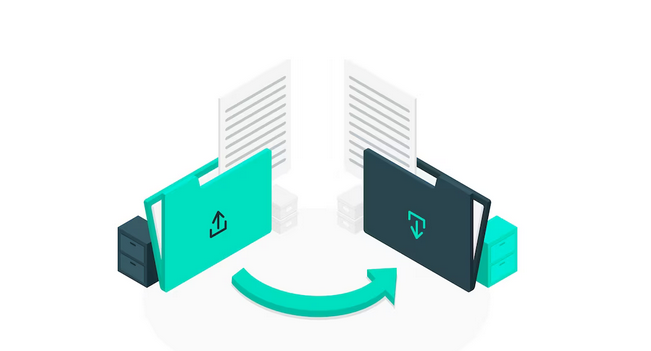
Leta reda på din WordPress-installationskatalog på fjärrsidan (höger panel) för att hantera WordPress-filer. till exempelfinnas i en mapp som heter "public_html" eller "www". Du kan ladda upp filer genom att dra dem från din lokala sida till fjärrsidan och vice versa för nedladdning. För att radera, flytta eller redigera filer högerklickar du på dem och väljer lämplig åtgärd.
Läs: Webbplatsunderhåll: Varför det är viktigt
Obs! Med FTP får du direktåtkomst till din WordPress-webbplats filer, vilket möjliggör avancerade uppgifter som att manuellt installera teman eller felsöka problem. Var dock försiktig när du gör ändringar på fjärrwebbplatser och skapa alltid säkerhetskopior innan du ändrar några viktiga filer.
Behöver du hjälp med WordPress-webbplatshantering?
Utforska våra WordPress-underhålls- och skötseltjänster för att upptäcka hur vi kan hjälpa dig. Från regelbundna uppdateringar till felsökning, vi har allt du behöver.
Felsökning av problem med FTP-kontoanslutning

Att konfigurera en FTP-anslutning kan ibland vara knepigt, och du kan stöta på vanliga problem som felaktiga inloggningsuppgifter (användarnamn eller lösenord), brandvägg eller säkerhetsprogram som blockerar anslutningen, serverns driftstopp eller felaktiga serveruppgifter (värd eller port).
För att felsöka dessa vanliga problem med FTP-kontoanslutningar kan du:
- Kontrollera inloggningsuppgifter: Dubbelkolla att ditt användarnamn och lösenord är korrekta. De är skiftlägeskänsliga.
- Brandvägg och säkerhetsprogram: Inaktivera eller konfigurera brandväggar eller säkerhetsprogram som blockerar FTP-anslutningen. Se till att din FTP-klient är tillåten genom brandväggen.
- Serverstatus: Kontrollera om din webbhotellserver är igång. Ibland kan serverunderhåll eller driftstopp störa FTP-åtkomsten.
- Passiv FTP: Försök att växla mellan aktivt och passivt FTP-läge i dina FTP-klientinställningar. Vissa servrar kräver det ena eller det andra.
- Portproblem: Om du misstänker portrelaterade problem, se till att du använder rätt portnummer. Det är vanligtvis 21 för FTP, medan SFTP vanligtvis använder port 22. Kontrollera med din webbhotellleverantör om du är osäker.
- Kontrollera serverinformation: Kontrollera värd-/serveradressen igen. Se till att det är rätt domän eller IP-adress som tillhandahållits av din webbhotellleverantör.
För mer komplexa FTP-relaterade problem kan du överväga att söka hjälp från din webbhotellleverantörs supportteam. De kan ofta ge specifik vägledning anpassad till din webbhotellmiljö. Onlineforum, WordPress community support eller webbhotellens FTP-klientdokumentation kan också vara värdefulla resurser för felsökning av FTP-problem.
Genom att följa dessa felsökningstips och söka hjälp vid behov kan du övervinna vanliga FTP-anslutningsproblem och säkerställa smidig hantering av WordPress-webbplatser.
Läs: En guide till WordPress-underhållsuppgifter
Varför välja SFTP framför FTP för filöverföring i WordPress?
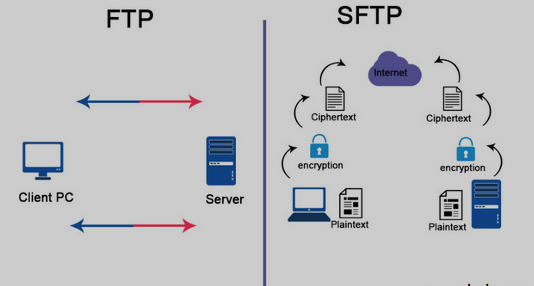
FTP (File Transfer Protocol) och SFTP (SSH File Transfer Protocol) används båda för att överföra filer mellan datorer, men de skiljer sig avsevärt åt vad gäller säkerhet och funktionalitet.
FTP vs SFTP: Säkerhet
File Transfer Protocol (FTP) är i sig osäkert eftersom det överför data, inklusive användarnamn och lösenord, i klartext. Detta gör det sårbart för avlyssning och datastöld om inte ytterligare säkerhetsåtgärder som FTPS (FTP Secure) implementeras.
SFTP, å andra sidan, tillhandahåller en säker och krypterad anslutning via SSH (Secure Shell). All data, inklusive autentiseringsuppgifter och filöverföringar, är krypterad, vilket gör den motståndskraftig mot avlyssning och dataintrång.
FTP-programvara och SFTP: Autentisering
FTP förlitar sig vanligtvis på användarnamn och lösenordsautentisering, vilket kan vara känsligt för brute-force-attacker om svaga inloggningsuppgifter används. SFTP använder SSH-nycklar, vilket ger starkare och säkrare autentisering. Detta minskar risken för obehörig åtkomst avsevärt.
FTP eller SFTP: Portabilitet
FTP stöds i stor utsträckning men kan kräva ytterligare konfigurationer eller att portar öppnas i brandväggar, vilket kan komplicera installationen. SFTP är generellt sett enklare att konfigurera eftersom det använder en enda port (vanligtvis port 22) och stöds på många plattformar utan ytterligare installation.
Sammanfattningsvis är SFTP ett säkrare och mer mångsidigt alternativ för filöverföring, medan FTP är äldre, mindre säkert och kan kräva ytterligare säkerhetsåtgärder för säker användning. Det rekommenderas att använda SFTP för säkra filöverföringar när det är möjligt.
Läs: Skillnaden mellan SFTP- och Shell-användare
Sammanfattningsvis
Att ha ett FTP-konto (File Transfer Protocol) är onekligen viktigt för effektiv hantering av WordPress-webbplatser. Det ger dig säker åtkomst till din webbplats filer och kataloger, vilket gör att du kan utföra uppgifter som att ladda upp, uppdatera och ta bort filer med precision och kontroll.
Vi uppmuntrar användare att utforska FTP:s möjligheter, eftersom det ger dig möjlighet att ta kontroll över din WordPress-webbplats på sätt som sträcker sig bortom begränsningarna hos administratörspanelen. FTP erbjuder också ett bekvämt och flexibelt sätt att hantera din webbplats, vilket säkerställer att du kan hantera olika uppgifter sömlöst.
Vanliga frågor om FTP-konton
Ja, det är möjligt att använda FTP för att komma åt dina WordPress-filer. Du kan använda det för att ladda upp eller ladda ner filer, redigera kod och hantera din WordPress-webbplats. Det rekommenderas dock att du använder ett säkert protokoll som SFTP eller SSH för säkrare anslutningar.
Ditt FTP-användarnamn och lösenord för WordPress kommer att vara samma användarnamn och lösenord som du använder för att logga in på din WordPress-instrumentpanel. Om du har glömt ditt användarnamn och lösenord kan du återställa dem från din WordPress-instrumentpanel. Använd samma för FTP-åtkomst.
För att skapa ett FTP-användarkonto behöver du komma åt din webbhotells kontrollpanel. I kontrollpanelen hittar du vanligtvis ett alternativ för FTP-konton. Klicka på alternativet och ange sedan uppgifterna för det användarkonto du vill skapa. Klicka slutligen på "Skapa" för att skapa kontot.
Att konfigurera ett FTP-konto för WordPress innebär att man skapar en FTP-användare och tilldelar en FTP-katalog. Du kan göra detta från din webbhotells kontrollpanel. När FTP-användaren har skapats måste du lägga till FTP-inloggningsuppgifterna i din WordPress-installation. Du kan göra detta från WordPress-instrumentpanelen i Inställningar > Allmänt.
Traditionell FTP är osäker eftersom den överför data i klartext, inklusive inloggningsuppgifter, vilket gör den sårbar för avlyssning och hackning. För att förbättra säkerheten rekommenderas att använda FTPS (FTP Secure) eller SFTP (SSH File Transfer Protocol), som krypterar informationen under överföringen.


