
Un tableau de bord d'administration WordPress lent est l'une des choses les plus frustrantes qu'un propriétaire ou un gestionnaire de site puisse vivre. Publier du contenu, mettre à jour des extensions et gérer les commandes devraient se faire en quelques secondes. Lorsque le tableau de bord est lent, chaque tâche prend plus de temps et la productivité de l'équipe en pâtit.
La bonne nouvelle, c'est que la plupart des ralentissements de l'administration WordPress ont une cause et une solution précises. Ce guide présente plus de 35 méthodes éprouvées pour accélérer votre tableau de bord d'administration WordPress, classées selon leur rapidité d'application et leur impact.
La lenteur du tableau de bord d'administration WordPress est généralement due à des plugins lourds, des versions PHP obsolètes, des bases de données surchargées, des ressources d'hébergement insuffisantes ou un nombre excessif de requêtes à l'API Heartbeat.
Contrairement à l'interface publique, l'interface d'administration de WordPress ne peut pas être mise en cache. Chaque chargement de page du tableau de bord exécute du PHP, interroge la base de données et charge les ressources des plugins et thèmes actifs, ce qui rend les performances du backend beaucoup plus sensibles aux problèmes de serveur et de plugins.
Qu'est-ce que le tableau de bord d'administration WordPress ou le panneau d'administration WordPress ?
La barre d'administration WP, souvent appelée tableau de bord d'administration WordPress, est un panneau centralisé d'un site web WordPress. Il s'agit d'un espace sécurisé et protégé par mot de passe, accessible uniquement aux utilisateurs autorisés. Ce tableau de bord sert de plateforme principale pour la gestion et la maintenance d'un site web WordPress.

Voici un aperçu des éléments clés du tableau de bord WP-admin :
Accès utilisateur : Seuls les utilisateurs disposant d’un compte administrateur ou de rôles et permissions spécifiques, généralement administrateurs et éditeurs, peuvent accéder au tableau de bord WP-admin. Cela restreint l’accès aux fonctions sensibles du site web. Vous pouvez également supprimer les utilisateurs administrateurs invisibles.
Gestion de contenu : Les utilisateurs peuvent créer, modifier et organiser du contenu (articles, pages, fichiers multimédias, etc.) via le tableau de bord. Celui-ci offre une interface intuitive pour la création, la gestion et la mise à jour du contenu.
Personnalisation du site web: Le tableau de bord permet aux utilisateurs de personnaliser l'apparence, la mise en page et les fonctionnalités du site web à l'aide de thèmes et de plugins.
Gestion des utilisateurs : Elle permet de gérer les comptes utilisateurs et leurs rôles. Ceci est essentiel pour les sites web collaboratifs comptant de nombreux contributeurs.
Analyse du site : Des statistiques et analyses de base du site sont disponibles sur le tableau de bord, fournissant des informations sur le trafic du site Web et le comportement des utilisateurs.
Gestion des plugins et des thèmes : Les utilisateurs peuvent installer, mettre à jour et configurer des plugins et des thèmes pour étendre les fonctionnalités et le design du site web.
Contrôle des paramètres: Permet de contrôler la configuration générale du site web, les options de lecture et les permaliens.
Lenteur du tableau de bord d'administration vs lenteur de l'ensemble du site : comment faire la différence ?
Avant d'appliquer toute solution, déterminez si le problème est limité à l'interface d'administration ou s'il affecte l'ensemble du site. Les causes et les solutions diffèrent considérablement.
| Symptôme | Cause probable | Où réparer |
|---|---|---|
| L'interface d'administration est lente, mais l'interface utilisateur est rapide | Surcharge des plugins, API Heartbeat, gonflement de la base de données | Paramètres et plugins spécifiques à l'administrateur |
| L'interface d'administration et le front-end sont lents | Ressources d'hébergement, version PHP, pas de mise en cache | Hébergement, PHP, configuration du serveur |
| L'administration est lente sur certaines pages | Conflit de plugins sur ce type de page | Interrogez Monitor pour identifier le plugin |
| L'administration est lente après la mise à jour du plugin | Problème de compatibilité du plugin | Désactiver le plugin récemment mis à jour |
| L'interface d'administration est lente sur les pages WooCommerce | Taille des tables de commandes WooCommerce | Optimisation de la base de données, migration HPOS |
Comment vérifier : Accédez à la partie publique de votre site et mesurez le temps de chargement avec GTmetrix ou l’outil de test de vitesse gratuit de Seahawk. Si la partie publique se charge rapidement mais que l’interface d’administration est lente, le problème vient de l’interface d’administration ; les solutions rapides ci-dessous auront alors un impact immédiat.
Pourquoi votre tableau de bord d'administration WordPress est-il lent ?
Un tableau de bord d'administration WordPress lent peut être dû à plusieurs facteurs qui nuisent aux performances de votre site et à l'expérience utilisateur. Parmi les causes fréquentes, on trouve un nombre excessif d'extensions, chacune ajoutant une couche de complexité et consommant des ressources. Les thèmes surchargés de fonctionnalités inutiles peuvent également contribuer à ce ralentissement.

De plus, les versions obsolètes de WordPress et les extensions qui les composent peuvent ne pas être optimisées pour les dernières mises à jour, ce qui nuit à leurs performances. Des services d'hébergement peu performants, avec des ressources limitées ou une mise en cache côté serveur insuffisante, peuvent aggraver encore le problème.
Pour remédier aux problèmes mentionnés et accélérer l'administration de votre WordPress, vous pouvez optimiser vos extensions, utiliser des thèmes légers et vous assurer que tout est à jour. Pensez également à passer à un forfait d'hébergement supérieur pour bénéficier de meilleures ressources et de meilleures performances.
De plus, vider le cache de votre navigateur peut résoudre les problèmes locaux liés au navigateur qui affectent les performances du tableau de bord d'administration WordPress. Cela améliorera la vitesse et la réactivité de votre tableau de bord d'administration WordPress.
Comment Seahawk peut-il vous aider à accélérer votre site WordPress et votre tableau de bord d'administration lent ?
Chez Seahawk, nous sommes spécialisés dans l'optimisation des sites WordPress pour améliorer leur vitesse et leurs performances. Notre approche globale de l'optimisation comprend une analyse approfondie des performances actuelles de votre site, l'identification des points de blocage et la mise en œuvre de solutions concrètes.

Nous proposons des services tels que l'optimisation de bases de données, le nettoyage de code et la compression d'images afin de réduire les temps de chargement. De plus, notre équipe fournit des solutions sur mesure pour améliorer la réactivité d'un tableau de bord d'administration WordPress lent, notamment des audits de plugins, des stratégies de mise en cache et des optimisations serveur.
Les principales caractéristiques du service d'optimisation de site de Seahawk sont les suivantes :
- Scores PageSpeed élevés: Nous vous aidons à obtenir des scores PageSpeed élevés pour votre site.
- AVANT le rapport de performance du site : Nous fournissons une analyse complète des performances actuelles de votre site.
- Détermination des fichiers premium : Nous identifions les fichiers critiques à optimiser afin d’améliorer la vitesse de votre site.
- Mise à jour du noyau WordPress: Notre équipe s'assure que votre noyau WordPress est à jour pour des performances optimales.
- Mises à jour des plugins: Nous mettons à jour tous vos plugins vers les dernières versions pour une fonctionnalité améliorée.
- Mise à jour du thème: Nous optimisons et mettons à jour votre thème afin d'améliorer les performances de votre site.
- Identification des plugins obsolètes ou inutilisés : Nous supprimons les plugins inutiles afin d’optimiser le fonctionnement du site.
- Configuration de la mise en cache: Nous mettons en œuvre des stratégies de mise en cache efficaces pour accélérer votre site.
- Configuration du CDN : Nous avons mis en place un réseau de diffusion de contenu afin d’améliorer les temps de chargement.
- Compression et conversion d'images: Nous optimisons les images pour des temps de chargement plus rapides sans compromettre la qualité.
- Optimisation vidéo: Nous améliorons les temps de chargement des vidéos pour une meilleure expérience utilisateur.
- Chargement différé : Nous mettons en œuvre le chargement différé pour reporter le chargement des images hors écran, améliorant ainsi les temps de chargement initiaux.
- Minification CSS, JS et HTML : Nous minimisons la taille des fichiers afin de réduire les temps de chargement et d’améliorer les performances.
- Retarder et différer JS: Nous optimisons le chargement JavaScript pour accélérer le rendu initial de la page.
Optimisez le fonctionnement de votre site web !
Notre service d'optimisation de site peut contribuer à accélérer à la fois le front-end et le back-end de votre site web pour une expérience utilisateur optimale.
Tableau de bord d'administration WordPress lent ? Testez-le !
Tester les performances de l'interface d'administration WordPress (WP-admin) est essentiel pour garantir une expérience utilisateur fluide et efficace. Cependant, comme cette interface est protégée par une authentification, les outils de test de sites web classiques ne sont pas adaptés. Vous pouvez donc utiliser les outils intégrés de votre navigateur pour évaluer ses performances. Voici comment vérifier la vitesse de votre site WordPress et résoudre les problèmes de lenteur de l'interface d'administration.
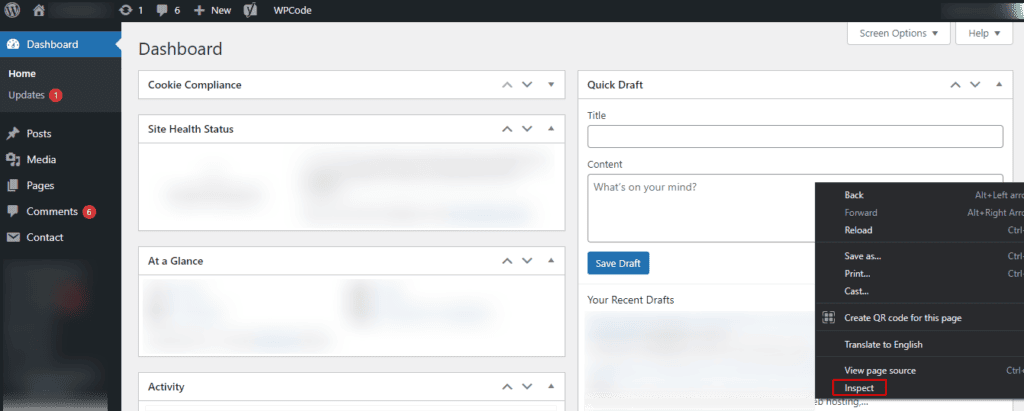
Étape 1 : Accéder à l’espace d’administration : Connectez-vous à votre espace d’administration WordPress à l’aide de vos identifiants d’administrateur. Faites un clic droit n’importe où sur la page d’administration WordPress et sélectionnez « Inspecter ».
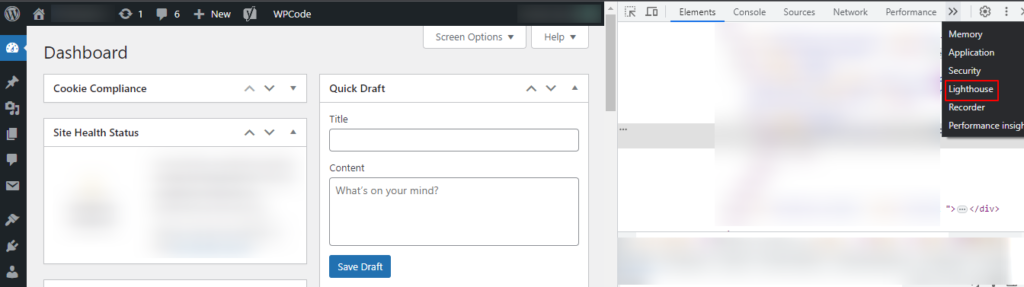
Étape 2 : Onglet Performances : Si vous utilisez Google Chrome, dans les outils de développement, accédez à l’onglet « Performances » et cliquez sur Lighthouse. Cet onglet fournit des informations sur les temps de chargement et les requêtes de ressources.
Étape 3 : Analyser le chargement de la page : Les outils de développement du navigateur enregistrent l’activité réseau, les temps de chargement et l’utilisation des ressources. Vous pouvez analyser ces données pour identifier d’éventuels problèmes de performance.
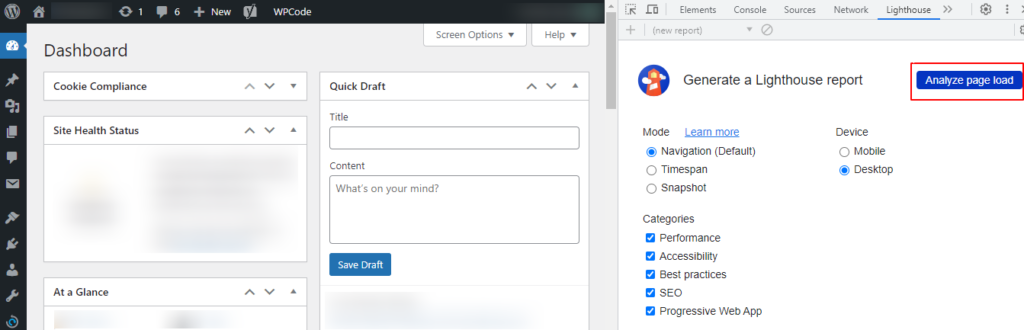
Étape 4 : Analyse des résultats : L’outil fournira des indicateurs de performance, les temps de chargement et des recommandations d’amélioration.
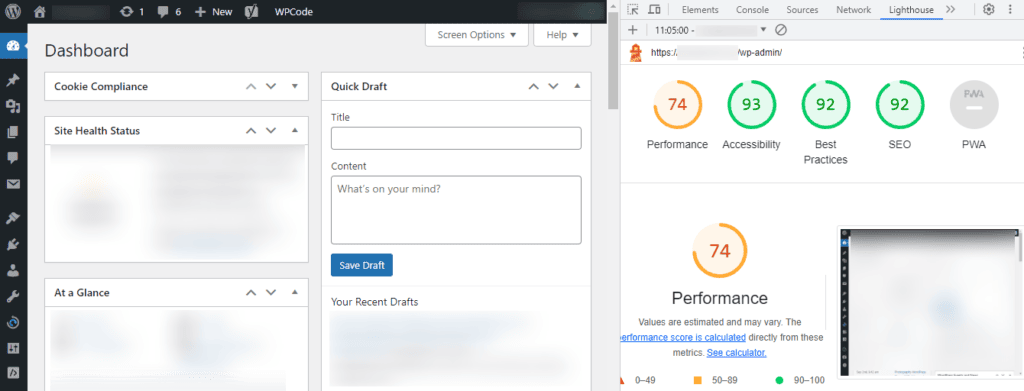
Étape 5 : Vérifier les recommandations : Les outils fournissent souvent des suggestions d’optimisation. Portez une attention particulière aux problèmes spécifiques et corrigez-les.
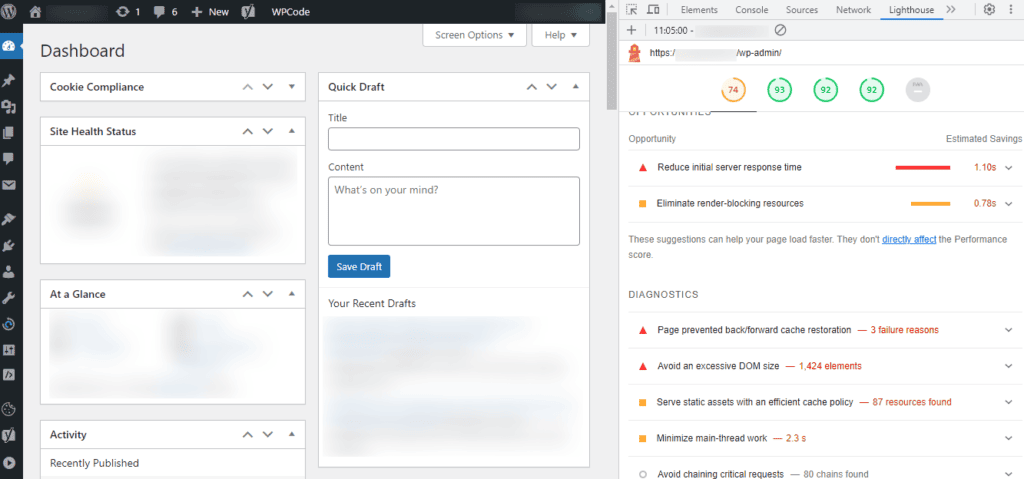
Tester l'interface d'administration WordPress avec les outils de développement du navigateur permet d'obtenir des informations précieuses sur ses performances. Un suivi régulier et une optimisation basée sur ces informations garantiront une expérience utilisateur plus fluide.
Importance d'un tableau de bord d'administration WordPress rapide
Un tableau de bord WordPress rapide est bien plus qu'un simple confort ; c'est un élément essentiel de la maintenance et de la gestion d'un site web. Voici quelques autres raisons pour lesquelles un panneau d'administration WordPress rapide est important :
- Expérience utilisateur améliorée : Un tableau de bord WordPress ultra-rapide permet aux administrateurs de sites web et aux créateurs de contenu de travailler efficacement sans délais frustrants.
- Productivité accrue : des temps de chargement plus rapides signifient moins d’attente et plus de temps pour la création de contenu, les mises à jour et autres tâches essentielles.
- Référencement optimisé : La vitesse de chargement d’un site web est un facteur de classement pour les moteurs de recherche. Un panneau d’administration WordPress rapide améliore indirectement les performances SEO.
- Sécurité renforcée: des performances rapides permettent aux administrateurs de résoudre rapidement les problèmes de sécurité et de déployer les mises à jour.
Lire: Comment accélérer le temps de chargement des pages WordPress
Plus de 35 façons d'accélérer votre tableau de bord d'administration WordPress
Nous avons classé ces correctifs en quatre niveaux selon leur délai de mise en œuvre et leur impact. Commencez par les actions rapides et progressez ensuite dans l'ordre.
Vérifiez la connectivité Internet et serveur
Avant de recourir à de dépannage d'urgence pour résoudre le problème de lenteur de votre panneau d'administration WordPress, il est conseillé de commencer par vérifier votre connexion Internet et votre serveur. La lenteur du tableau de bord WordPress pourrait être liée à votre connexion.

Vous pouvez utiliser un outil de test de vitesse fiable, tel que Speedtest d'Ookla ou Fast.com, pour vérifier la vitesse de votre connexion Internet.
La lenteur du serveur peut également affecter la vitesse du tableau de bord. Si d'autres sites web hébergés sur le même serveur sont lents, il peut s'agir d'un problème lié au serveur. Contactez votre hébergeur pour qu'il examine les performances du serveur.
Vérifiez si le problème provient d'un panneau d'administration WordPress lent ou de l'ensemble du site
Il est également essentiel de déterminer si le problème est spécifique à votre panneau d'administration WordPress ou s'il affecte l'ensemble du site web. Voici comment procéder :
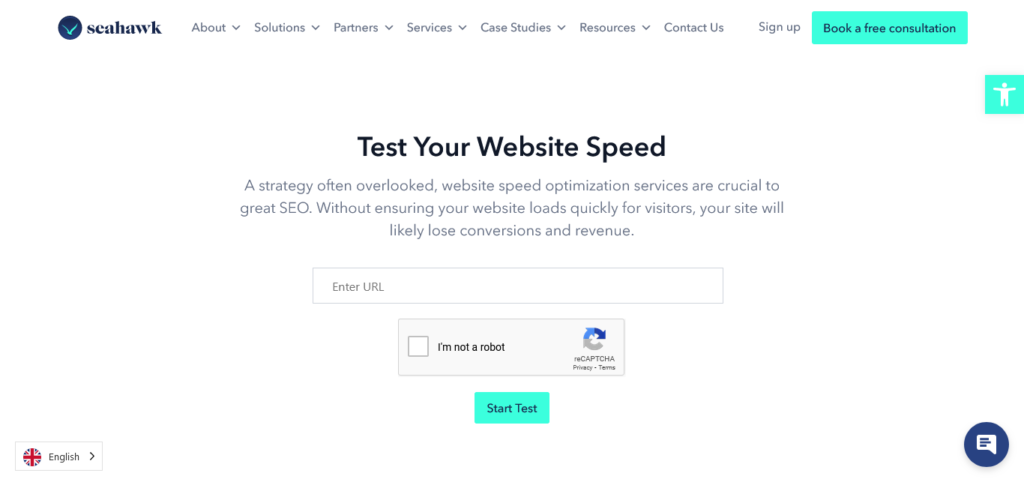
- Accédez à l'interface publique : visitez l'interface publique de votre site web en saisissant son URL dans un navigateur. Si le chargement de l'interface publique est également lent, il s'agit probablement d'un problème de performance plus général du site web.
- Comparaison des temps de chargement : Utilisez des outils en ligne pour mesurer les temps de chargement de votre site. Des outils comme Seahawk Site Speed Test, GTmetrixou Google PageSpeed Insights peuvent vous être utiles.
Cette première étape vous aide à cerner l'étendue du problème et à orienter les efforts de dépannage ultérieurs.
Mettez à jour WordPress et PHP vers leurs dernières versions
L'utilisation de versions obsolètes de WordPress et de PHP peut avoir un impact significatif sur la vitesse et la sécurité de votre panneau d'administration WordPress.

Solution: La mise à jour vers les dernières versions de PHP et WordPress est un moyen simple mais efficace d'améliorer les performances et la sécurité de votre tableau de bord.
Mise à jour PHP : Les versions récentes de PHP sont optimisées pour de meilleures performances, ce qui se traduit par des temps de chargement plus rapides pour votre interface d’administration. De plus, les versions plus anciennes de PHP peuvent présenter des vulnérabilités. Il est donc de mettre à jour votre version de PHP pour renforcer la sécurité de votre site WordPress.
Mise à jour WordPress : Chaque mise à jour de WordPress inclut généralement des améliorations de performance, rendant votre interface d’administration plus réactive. Maintenir WordPress à jour est également essentiel pour protéger votre site web contre les menaces potentielles.
Remarque : Avant toute mise à jour, veuillez toujours créer une sauvegarde de votre site web afin d'éviter toute perte de données ou tout problème de compatibilité.
Examiner et optimiser les plugins WordPress installés
Les plugins surchargés ou mal codés peuvent considérablement ralentir votre panneau d'administration WordPress, entraînant inefficacité et frustration.
Solution : Optimiser vos extensions WordPress améliore non seulement la vitesse du tableau de bord, mais aussi les performances et la sécurité globales de votre site web. Pensez donc à vérifier et optimiser régulièrement vos extensions installées pour maintenir une interface d’administration rapide. Voici quelques bonnes pratiques :
- Identifiez et désactivez/supprimez les plugins devenus inutiles. Moins de plugins actifs signifient une charge système réduite.
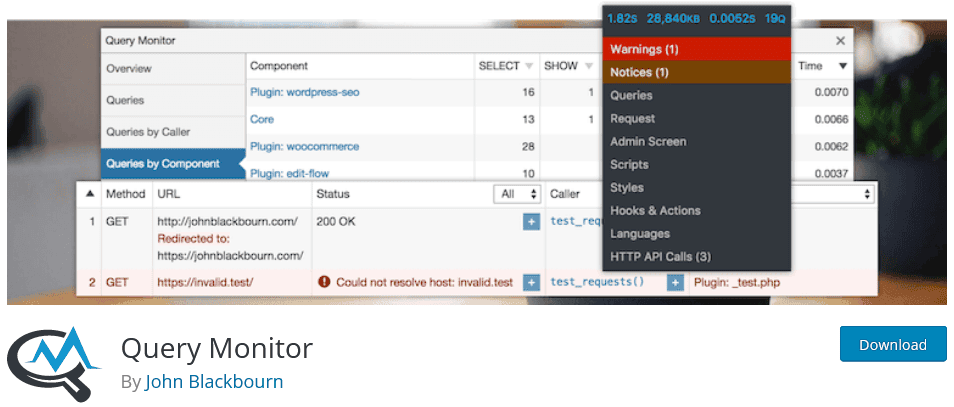
- Utilisez des plugins comme Query Monitor pour identifier les plugins gourmands en ressources qui provoquent des ralentissements.
- Les développeurs publient régulièrement des mises à jour qui améliorent les performances. Assurez-vous donc que tous vos plugins sont à jour.
- Explorez des alternatives plus légères ou mieux codées pour les fonctionnalités essentielles. Par ailleurs, implémentez un plugin de cache afin de réduire la charge du serveur et d'accélérer l'affichage des pages.
Optimisation des requêtes de base de données
Des requêtes de base de données inefficaces peuvent contribuer à la lenteur du tableau de bord d'administration WordPress, entraînant des retards de chargement et de réactivité.
Solution : Pour optimiser vos requêtes de base de données, utilisez des extensions comme WP-Optimize afin de supprimer les données inutiles, telles que les commentaires indésirables et les révisions d’articles. Mettez également en place un système de cache pour réduire le nombre de requêtes répétées.
Assurez-vous que vos tables de base de données sont correctement indexées afin d'accélérer l'exécution des requêtes. Évitez également d'exécuter un trop grand nombre de requêtes sur une même page. Limitez l'utilisation de boucles ou de requêtes complexes. Enfin, l'extension Query Monitor peut vous aider à identifier et à analyser les requêtes lentes en vue d'une optimisation ultérieure.
Compressez et optimisez les fichiers multimédias pour accélérer WP-Admin
Les fichiers multimédias volumineux et non optimisés peuvent ralentir l'interface d'administration de WordPress, entraînant des retards lors du chargement, de la modification ou de la gestion du contenu multimédia.
Solution : Pour résoudre ce problème et accélérer votre tableau de bord WordPress, utilisez une extension de compression d’images comme WP Smushit afin de réduire la taille des fichiers image. Activez le chargement différé pour ne charger les fichiers multimédias que lorsqu’ils sont visibles à l’écran, ce qui permet d’économiser de la bande passante et du temps de chargement.
Privilégiez les formats d'image performants comme WebP, qui offrent une haute qualité pour des fichiers plus légers. Vous pouvez également envisager l'ajout d'un CDN pour décharger la diffusion des médias et accélérer le chargement des fichiers.
Supprimer les widgets inutiles du tableau de bord d'administration WordPress
Un panneau d'administration WordPress encombré, rempli de widgets inutiles, peut ralentir sa vitesse de chargement et le rendre moins convivial.
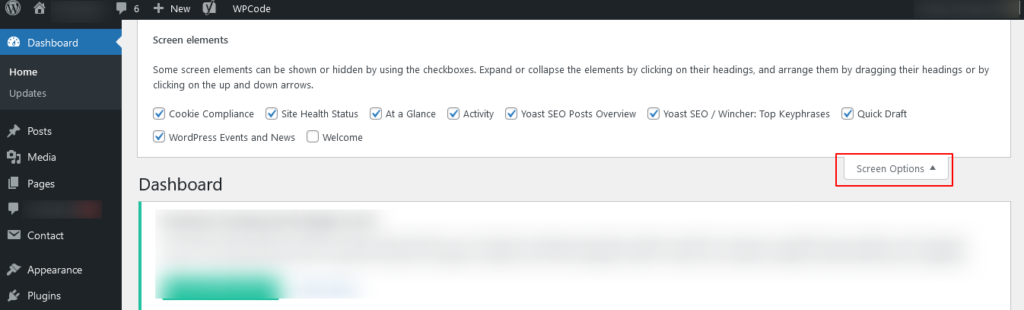
Solution : Pour optimiser la vitesse de votre tableau de bord WordPress, examinez et évaluez l’utilité de chaque widget. Supprimez ceux qui sont inutiles. Utilisez l’onglet « Options d’affichage » en haut à droite du tableau de bord pour masquer les widgets superflus.
Vous pouvez également envisager de créer des tableaux de bord personnalisés avec des plugins comme Dashboard Welcome pour Elementor afin d'afficher uniquement les informations nécessaires.
Supprimer les révisions d'articles depuis l'administration WordPress
L'accumulation des modifications d'articles sur les sites WordPress peut entraîner une surcharge de la base de données WordPress. Cela peut affecter les performances du site web en ralentissant les requêtes de base de données et en augmentant l'espace de stockage utilisé.
Solution : Pour atténuer ce problème, utilisez des extensions comme Optimize Database after Deleting Revisions afin de supprimer automatiquement les révisions d’articles inutiles. En nettoyant ces révisions, vous améliorerez l’efficacité de votre site WordPress, ce qui optimisera les performances de votre administration et votre base de données.
Limiter la sauvegarde automatique de WordPress
La fonction de sauvegarde automatique de WordPress peut générer un nombre excessif de révisions, contribuant ainsi à l'augmentation de la taille de la base de données et à d'éventuels ralentissements.
Solution : Pour résoudre ce problème, modifiez votre fichier de configuration WordPress (wp-config.php) afin de limiter les sauvegardes automatiques. Ajoutez la ligne suivante : ` define ('AUTOSAVE_INTERVAL', 180);` pour configurer les sauvegardes automatiques à une fréquence de 3 minutes. En limitant la fréquence des sauvegardes automatiques, vous réduisez les révisions WordPress inutiles et la charge sur la base de données, améliorant ainsi les performances de votre interface d’administration WordPress.
Utilisez un constructeur visuel WordPress optimisé

L'utilisation de constructeurs visuels ou de constructeurs de pages gourmands en ressources ou mal optimisés dans WordPress peut considérablement ralentir le tableau de bord d'administration, entraînant des retards lors de la modification ou de la création de contenu.
Solution : Pour remédier à la lenteur d’un tableau de bord WordPress, choisissez un constructeur visuel/de pages ou un thème WordPress bien conçu et optimisé, qui minimise la consommation de ressources et propose des outils de création de contenu performants. Cela améliorera l’efficacité de votre tableau de bord d’administration et facilitera la gestion de votre contenu.
Optimisation de la base de données WordPress

Une base de données WordPress peut s'encombrer au fil du temps de données inutiles, ce qui ralentit les performances du site web et rend l'interface d'administration peu réactive.
Solution : Pour améliorer l’efficacité de votre base de données, utilisez des extensions comme WP-Optimize ou WP-Sweep. Ces extensions vous aideront à nettoyer votre base de données en supprimant les données redondantes, telles que les commentaires indésirables, les révisions d’articles et les données transitoires.
L'optimisation régulière de votre base de données WordPress permet de réduire sa taille et d'améliorer les performances des requêtes. Il en résulte une interface d'administration plus rapide et plus réactive.
Utilisez les plugins de mise en cache avec discernement

Bien que les plugins de mise en cache puissent améliorer la vitesse d'un site web, l'activation de la mise en cache de la base de données et des objets pour la zone d'administration peut parfois entraîner des conflits et des problèmes avec les mises à jour des données en temps réel.
Solution : Pour concilier de la mise en cache et la réactivité du tableau de bord d’administration, utilisez une extension de mise en cache sélective. Excluez la mise en cache de la base de données et des objets pour la zone d’administration tout en activant la mise en cache des autres parties de votre site.
Cela vous permettra de maintenir une expérience utilisateur fluide tout en garantissant des mises à jour et des fonctionnalités précises en temps réel dans l'interface d'administration WordPress.
Examiner et augmenter la limite de mémoire de WordPress
Une limite de mémoire WordPress trop basse peut entraîner des chargements lents et des erreurs inattendues, notamment dans la zone d'administration lors de la gestion de tâches gourmandes en ressources ou de sites web volumineux.

Solution : Pour optimiser les performances de WordPress, vérifiez votre limite de mémoire actuelle en ajoutant `define ('WP_MEMORY_LIMIT', '256M')` à votre fichier `wp-config.php`. Ajustez cette limite en fonction des besoins de votre site.
Augmenter la limite de mémoire de WordPress alloue davantage de ressources aux tâches d'administration complexes, ce qui garantit une gestion plus rapide de votre site web.
Limiter ou désactiver l'API Heartbeat de WordPress
L' API Heartbeat de WordPress, conçue pour les fonctionnalités en temps réel, peut parfois surcharger le serveur, entraînant une utilisation inutile des ressources et un ralentissement du tableau de bord d'administration, notamment sur un hébergement mutualisé.
Solution : Pour réduire la charge du serveur et améliorer la vitesse du tableau de bord, limitez ou désactivez l’API Heartbeat de WordPress. Utilisez des extensions comme Heartbeat Control pour diminuer la fréquence des requêtes à l’API Heartbeat ou la désactiver lorsqu’elle n’est pas nécessaire.
Supprimer les tâches administratives superflues
Des interfaces d'administration trop complexes, un nombre excessif d'éléments de menu ou des fonctionnalités redondantes peuvent encombrer le tableau de bord d'administration de WordPress et ralentir la navigation.

Solution: Pour simplifier et désencombrer la zone d'administration, utilisez des plugins comme Admin Menu Editor ou du code personnalisé pour masquer les éléments de menu, les widgets ou les fonctionnalités inutiles que vous n'utilisez pas.
En éliminant les éléments superflus de l'interface d'administration, vous obtenez un tableau de bord plus clair et plus efficace, adapté à vos besoins spécifiques. L'expérience utilisateur s'en trouve améliorée, ainsi que la vitesse de votre interface d'administration WordPress.
Examiner et supprimer les données transitoires WooCommerce
WooCommerce, lorsqu'il est utilisé pour le commerce électronique, génère des données transitoires (données temporaires) qui peuvent s'accumuler au fil du temps, ce qui peut ralentir le tableau de bord d'administration et affecter les performances du site web.

Solution: Pour optimiser la zone d'administration de votre boutique WooCommerce, utilisez un plugin qui vous aidera à identifier et à supprimer les éléments transitoires inutiles.
En examinant et en supprimant périodiquement les données transitoires WooCommerce, vous réduisez l'encombrement de votre base de données et améliorez la réactivité de votre tableau de bord WP-admin, garantissant ainsi une gestion e-commerce plus fluide.
Lire: Comment accélérer votre site e-commerce
Changer de fournisseur d'hébergement
La lenteur de l'interface d'administration WordPress peut être due à des ressources d'hébergement insuffisantes, ce qui peut entraîner des retards dans les actions du tableau de bord et la gestion du site web.
Solution : Pour résoudre les problèmes de lenteur du panneau d’administration WordPress, migrez votre site web vers un hébergeur réputé pour ses serveurs performants et ses ressources de qualité. Changer d’hébergeur peut accélérer le tableau de bord WP-admin et améliorer ainsi l’efficacité globale de la gestion de votre site.
Lire: Les meilleurs services d'hébergement cloud
Revenir au thème WordPress par défaut
La lenteur de l'éditeur WordPress ou du tableau de bord d'administration peut parfois être attribuée à des problèmes de compatibilité avec des thèmes personnalisés gourmands en ressources.
Solution : En dernier recours, pour diagnostiquer et résoudre le problème, changez temporairement de thème WordPress pour un thème par défaut comme Twenty Twenty-One. Cela permettra de déterminer si la lenteur du tableau de bord d’administration est liée au thème.
Pour déterminer si votre thème personnalisé est à l'origine du ralentissement, vous pouvez rétablir le thème par défaut. Si l'interface d'administration WordPress s'accélère, il peut être nécessaire d'optimiser ou de remplacer le thème personnalisé pour de meilleures performances.
Restrictions de contenu du tableau de bord WordPress
À mesure que votre site WordPress se développe, le tableau de bord d'administration peut devenir plus lent en raison de l'abondance de contenu, de widgets et d'extensions. Cela peut dégrader l'expérience utilisateur des administrateurs. Pour y remédier :
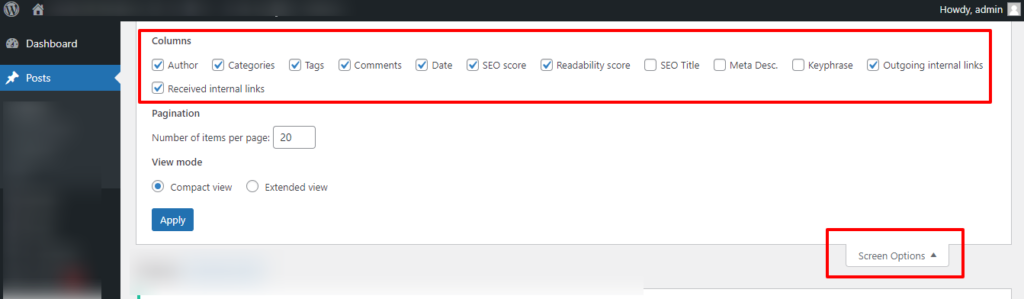
- Limitez les widgets du tableau de bord : supprimez les widgets inutiles et ne conservez que les essentiels. Chaque widget effectue généralement des requêtes de base de données ; en réduire le nombre peut donc considérablement accélérer le tableau de bord. Accédez à votre tableau de bord, cliquez sur « Options de l’écran » en haut et décochez les widgets dont vous n’avez pas besoin.
- Personnalisez le menu d'administration WordPress : utilisez des extensions comme Admin Menu Editor pour réorganiser et simplifier le menu d'administration, le rendant plus efficace et réduisant les temps de chargement. Installez l'extension et accédez à « Réglages » > « Éditeur de menu » pour réorganiser ou masquer les éléments du menu.
- Optimisation de l'affichage des articles et des pages : Dans le tableau de bord, accédez à « Options d'affichage » et réduisez le nombre d'éléments affichés. Diminuez le nombre d'articles/pages affichés sur le tableau de bord pour améliorer la vitesse de chargement.
Utilisez un réseau de diffusion de contenu (CDN)
La lenteur du chargement est souvent due à la distance physique entre votre serveur web et les utilisateurs. C'est là qu'un réseau de diffusion de contenu (CDN) peut s'avérer utile.
- Choisissez un service CDN fiable : des services comme Cloudflare ou StackPath peuvent distribuer le contenu statique de votre site sur plusieurs serveurs à travers le monde, réduisant ainsi la latence.
- Intégrez un CDN à WordPress : utilisez des extensions comme W3 Total Cache ou WP Super Cache pour configurer et activer un CDN sur votre site WordPress. Installez et activez l’extension W3 Total Cache, puis accédez à « Performances » > « Paramètres généraux » et activez le CDN.
- Activez HTTPS sur votre CDN : assurez-vous que votre CDN prend en charge HTTPS afin de maintenir une connexion sécurisée entre le CDN et votre site WordPress. Activez SSL/TLS dans les paramètres de votre CDN pour sécuriser le transfert de données.
Examiner WP-Cron avec WP Control
Le système de tâches planifiées par défaut de WordPress, WP-Cron, peut parfois engendrer des problèmes de performance car il s'exécute à chaque chargement de page, ce qui affecte la vitesse globale de votre interface d'administration WordPress. Pour optimiser WP-Cron :
- Désactivez WP-Cron et utilisez une véritable tâche cron : l’ajout d’une tâche cron vous permet de planifier l’exécution de tâches à intervalles réguliers, réduisant ainsi l’impact sur le temps de chargement des pages. Pour déclencher les tâches cron, modifiez le fichier crontab de votre serveur en y ajoutant une commande comme : `wget -q -O – https://yoursite.com/wp-cron.php?doing_wp_cron`.
- Utilisez une extension pour gérer WP-Cron : des extensions comme WP Control vous permettent de gérer plus efficacement les tâches WP-Cron. Installez et activez l’extension WP Control, puis accédez à « Réglages » > « Événements Cron » pour gérer et optimiser les tâches cron.
- Augmenter les intervalles de WP-Cron : ajustez la fréquence de WP-Cron pour éviter que les tâches en arrière-plan ne s’exécutent trop fréquemment. Dans le fichier functions.php de votre thème, ajoutez `define('WP_CRON_INTERVAL', '900');` pour définir l’intervalle à 15 minutes.
Utilisez un fournisseur DNS rapide
La vitesse de votre fournisseur DNS peut avoir un impact significatif sur le temps de chargement de votre tableau de bord d'administration WordPress. Une résolution DNS lente peut retarder l'accès à l'interface d'administration, ce qui nuit à la productivité et à l'expérience utilisateur.
Solution : Optez pour un fournisseur DNS rapide comme Google DNS ou Cloudflare DNS. Ces fournisseurs disposent de réseaux mondiaux et d’une infrastructure optimisée, ce qui permet de réduire les temps de résolution DNS.
Configurer votre domaine pour utiliser un service DNS rapide peut également garantir un accès plus rapide à votre administration WordPress, améliorant ainsi l'efficacité et la satisfaction des utilisateurs.
Utilisez un plugin de curseur léger
Les extensions de diaporama classiques pour WordPress contiennent souvent un code complexe et des fonctionnalités superflues. Cela peut ralentir votre tableau de bord d'administration WordPress, engendrant frustration et inefficacité lors de la modification ou de la gestion de contenu.
Solution : Optez pour une extension de diaporama légère comme Master Slider, qui privilégie la performance aux fonctionnalités superflues. Recherchez des extensions bien codées, optimisées pour la vitesseet ayant un impact minimal sur l’interface d’administration.
L'utilisation d'un plugin de diaporama léger vous permet de maintenir un tableau de bord d'administration WordPress à chargement rapide, ce qui contribue à rationaliser les tâches de gestion de contenu et à améliorer la productivité globale.
Activer les indications de ressources du navigateur
Sans les indications de ressources du navigateur, ce dernier peut ne pas précharger ou pré-afficher efficacement les ressources essentielles telles que les fichiers CSS, JavaScript, les policesou les images. Cela peut entraîner des temps de chargement sous-optimaux et une expérience d'administration WordPress plus lente, notamment sur les pages comportant de nombreuses ressources.
Solution : Activez les indications de ressources du navigateur en ajoutant le balisage HTML approprié, comme `prefetch`, `preload` ou `prerender`, aux en-têtes de votre site WordPress. Cela indique au navigateur d’anticiper et de charger les ressources nécessaires à l’avance, améliorant ainsi la vitesse de chargement des pages et la réactivité de l’interface d’administration WordPress.
Utiliser le protocole HTTP/2
Le protocole HTTP/1.1 traditionnel impose des limitations sur le nombre de connexions simultanées et nécessite plusieurs requêtes de ressources. Cela peut entraîner des temps de chargement longs, notamment sur les sites comportant de nombreux éléments tels que des images, des feuilles de style et des scripts.
Cela peut également nuire à la vitesse et aux performances de l'interface d'administration de WordPress, affectant ainsi l'expérience utilisateur et la productivité.
Solution : Utilisez le HTTP/2 , qui permet le multiplexage, la compression des en-têtes et le push serveur. En passant à HTTP/2, les sites WordPress peuvent gérer efficacement plusieurs requêtes simultanément via une seule connexion. Cela contribue à réduire la latence et à améliorer les temps de chargement du tableau de bord d’administration et des autres composants du site.
Réduire les scripts externes
L'utilisation excessive de scripts externes, tels que les outils d'analyse, de réseaux sociaux ou les publicités, peut considérablement ralentir le chargement de l'interface d'administration WordPress. Chaque script supplémentaire augmente également le nombre de requêtes HTTP, ce qui peut allonger les temps de chargement et diminuer la réactivité.
Solution : Réduisez le nombre de scripts externes en évaluant leur nécessité et leur impact sur le tableau de bord d’administration. Supprimez ou regroupez les scripts autant que possible. Privilégiez également des alternatives légères ou l’intégration directe de fonctionnalités à votre thème ou plugin WordPress.
En minimisant l'utilisation de scripts externes, vous pouvez optimiser le chargement, améliorer les performances et accélérer l'administration de WordPress.
Optimisation des requêtes WordPress
Des requêtes de base de données WordPress inefficaces peuvent considérablement ralentir le chargement du tableau de bord d'administration, notamment sur les sites disposant de bases de données volumineuses ou de requêtes complexes. Ces requêtes lentes peuvent retarder l'accès au contenu et sa mise à jour, impactant ainsi la productivité des utilisateurs.
Solution : Optimisez les requêtes WordPress en utilisant d’indexation, de mise en cache et d’optimisation des requêtes.
- Analysez et optimisez les requêtes fréquemment exécutées afin d'éviter les jointures inutiles.
- Sélectionnez uniquement les colonnes requises.
- Utilisez des mécanismes de mise en cache tels que les transitoires ou la mise en cache d'objets, le cas échéant.
En optimisant les requêtes WordPress, vous pouvez réduire la charge de la base de données, améliorer les temps d'exécution des requêtes et optimiser la réactivité de l'interface d'administration pour une gestion de contenu plus fluide.
Désactiver le lien direct vers les images
Le hotlinking, qui consiste pour d'autres sites web à créer des liens directs vers des images hébergées sur votre serveur, peut consommer de la bande passante et des ressources serveur sans apporter de bénéfice à votre site. Cela peut entraîner une augmentation de la charge du serveur, un ralentissement du chargement de votre interface d'administration WordPress et un risque de violation de droits d'auteur si des sites web non autorisés utilisent vos images.

Solution : Désactivez le hotlinking d’images en configurant votre serveur pour bloquer les requêtes provenant de domaines externes qui tentent d’afficher vos images. La mise en œuvre de mesures de protection contre le hotlinking permet de préserver la bande passante, de réduire la charge du serveur et de maintenir les performances et la sécurité de votre tableau de bord d’administration WordPress.
Optimiser les paramètres WordPress
Les paramètres par défaut de WordPress ne sont pas toujours optimisés pour les performances. Cela peut entraîner des temps de chargement trop longs et une utilisation inefficace des ressources dans l'interface d'administration. Des paramètres inefficaces peuvent également nuire à la productivité des administrateurs de sites WordPress et à l'expérience utilisateur.
Solution : Optimisez les paramètres WordPress en vérifiant et en ajustant les configurations relatives à la mise en cache, à la gestion des médias, aux révisions et aux autres options sensibles aux performances. Personnalisez également les paramètres pour qu’ils correspondent aux besoins spécifiques de votre site, garantissant ainsi une utilisation efficace des ressources et des temps de chargement plus rapides pour le tableau de bord d’administration.
Nettoyage des médias inutilisés
L'accumulation de fichiers multimédias inutilisés dans la bibliothèque de médias WordPress peut encombrer l' espace de stockage et ralentir le chargement de l'interface d'administration. Il peut alors devenir difficile de trouver et de gérer les ressources multimédias pertinentes, ce qui engendre des inefficacités dans les tâches de gestion de contenu.
Solution : Nettoyez régulièrement la bibliothèque de médias WordPress en supprimant les images, vidéoset autres fichiers multimédias. Utilisez des extensions ou des scripts pour identifier et supprimer les fichiers orphelins ou inutilisés. Optimisez également le stockage et améliorez les performances du tableau de bord d’administration.
Surveillez régulièrement les performances du site web
Sans surveillance régulière de votre site web, les problèmes de performance de votre site WordPress peuvent passer inaperçus, entraînant des temps de chargement lents, des interruptions de service ou d'autres dysfonctionnements. Les administrateurs risquent de ne pas être informés de ces problèmes avant que les utilisateurs ne les signalent, ce qui peut retarder leur résolution.

Solution: Utilisez des outils de surveillance des performances de votre site web comme Google Analytics, PageSpeed Insightsou des plugins de surveillance.
- Configurez des alertes pour les comportements inhabituels, tels que des temps de chargement de page accrus ou des erreurs de serveur.
- Analysez régulièrement les indicateurs de performance afin d'identifier et de résoudre rapidement les problèmes.
En surveillant régulièrement les performances du site web, les administrateurs peuvent résoudre les problèmes de manière proactive et maintenir une expérience utilisateur optimale.
Limiter le nombre de publications ou de commentaires affichés par page
Par défaut, WordPress affiche jusqu'à 20 articles, commentaires ou types de publications personnalisés (comme les commandes WooCommerce) par page. Toutefois, si vous avez augmenté le nombre d'éléments pour désactiver la pagination, ce nombre peut être plus élevé. Charger moins d'éléments est toujours plus rapide. Par conséquent, si votre interface d'administration WordPress est lente, essayez de réduire le nombre d'éléments par page dans les options d'affichage.
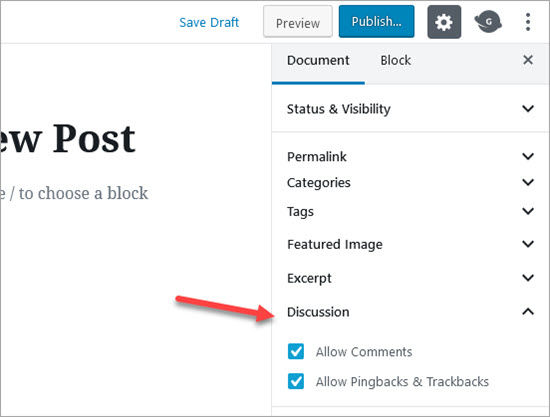
Étapes pour réduire le nombre d'éléments par page :
- Connectez-vous à votre tableau de bord d'administration WordPress.
- Accédez à la section que vous souhaitez modifier (par exemple, Articles, Commentaires ou un type de publication personnalisé comme Commandes WooCommerce).
- Cliquez sur l'onglet « Options d'écran » situé dans le coin supérieur droit de l'écran.
- Repérez le paramètre « Nombre d'éléments par page ».
- Modifiez le nombre en une valeur inférieure (par exemple, 10 ou 15).
- Cliquez sur le bouton « Appliquer » pour enregistrer vos modifications.
Mise à niveau de la RAM et du SSD pour serveur Web
Un serveur WordPress lent est souvent dû à un manque de mémoire vive (RAM), qui peut être limitée par votre forfait d'hébergement. Vous pouvez consulter l'allocation des ressources de votre serveur, la RAM allouée et les informations de consommation sur le site web de votre hébergeur ou en le contactant directement. Si votre hébergeur actuel ne vous permet pas d'augmenter la RAM, il est peut-être temps d'en changer.
Lors du choix d'un hébergeur, assurez-vous qu'il propose un stockage SSD pour les fichiers et bases de données WordPress. De même qu'un ordinateur équipé d'un SSD est plus rapide qu'un ordinateur équipé d'un disque dur (HDD), les serveurs web équipés de SSD offrent une vitesse et une fiabilité accrues. Il est essentiel d'abandonner les disques lents qui mettent du temps à lire vos données et à ouvrir vos fichiers, car cela peut impacter fortement les performances de votre base de données.
Étapes de la mise à niveau :
Évaluer les ressources actuelles :
- Consultez votre utilisation actuelle de la RAM et les indicateurs de performance de votre serveur via le tableau de bord de votre fournisseur d'hébergement.
- Vérifiez si votre forfait d'hébergement actuel permet les mises à niveau de la RAM.
Contacter le fournisseur d'hébergement :
- Contactez votre fournisseur d'hébergement pour obtenir des informations sur les options de mise à niveau de la RAM.
- Renseignez-vous sur les forfaits proposant un stockage SSD si votre forfait actuel ne l'inclut pas.
Envisagez des solutions d'hébergement alternatives :
- Si votre fournisseur actuel ne prend pas en charge les mises à niveau requises, recherchez et comparez d'autres fournisseurs d'hébergement.
- Recherchez des formules d'hébergement spécialement conçues pour WordPress, avec une mémoire vive (RAM) et un espace de stockage SSD suffisants.
Migrer vers un nouveau forfait d'hébergement :
- Une fois que vous avez choisi un forfait d'hébergement adapté, suivez les instructions du fournisseur pour migrer votre site web.
- Assurez-vous d'avoir sauvegardé votre site web avant de commencer le processus de migration.
- Parmi les plateformes d'hébergement proposant des forfaits abordables pour les entreprises de toutes tailles, on peut citer : DreamHost, Hostinger, Kinstaet WP Engine.
Supprimer la barre d'outils d'administration WordPress
La barre d'administration WordPress permet d'accéder rapidement aux différentes fonctions administratives. Cependant, elle consomme des ressources et peut ralentir l'interface d'administration. La désactiver pour certains utilisateurs, voire la supprimer complètement, peut améliorer les performances.
Étapes pour supprimer la barre d'outils d'administration WordPress :
- Connectez-vous à votre tableau de bord d'administration WordPress.
- Allez dans Utilisateurs⟶ Tous les utilisateurs.
- Modifiez le profil utilisateur pour lequel vous souhaitez désactiver la barre d'outils d'administration.
- Faites défiler vers le bas jusqu'à la section « Barre d'outils » et décochez la case intitulée « Afficher la barre d'outils lors de la consultation du site »
- Cliquez sur « Mettre à jour le profil » pour enregistrer les modifications.
Compressez le contenu avec Brotli
Les hébergeurs qui activent l'algorithme de compression Brotli peuvent considérablement accélérer votre administration WordPress. Cet algorithme excelle dans la compression de fichiers volumineux et complexes. Il réduit la taille des fichiers HTML, JS et CSS plus efficacement que Gzip, utilise un dictionnaire pour des transferts plus rapides et bénéficie de la confiance de Google. Seuls les hébergeurs proposant la compression Brotli peuvent en tirer pleinement parti. Par exemple, 10Web active la compression Brotli par défaut.
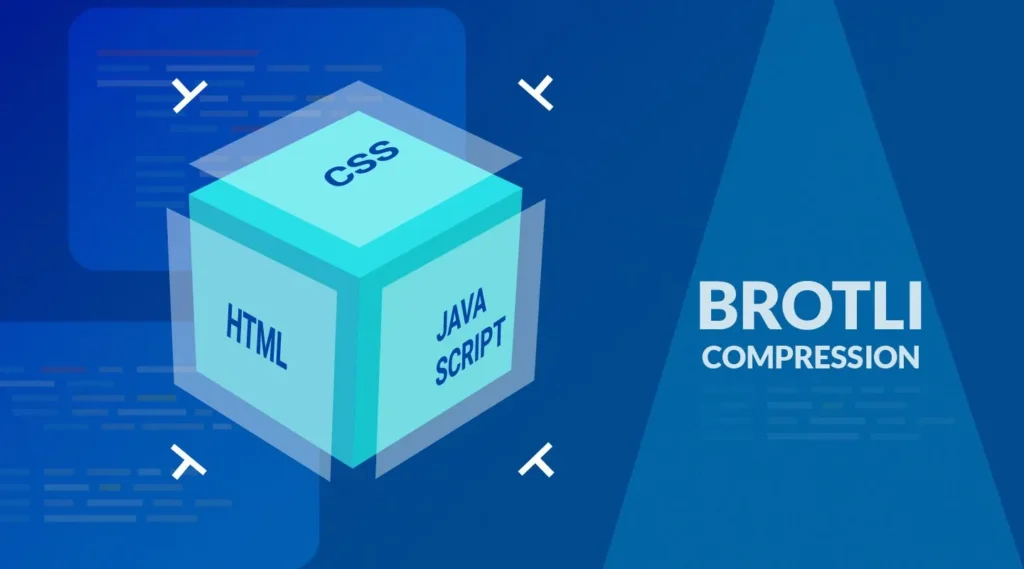
Étapes pour activer la compression Brotli :
Vérifier le support d'hébergement :
Vérifiez auprès de votre hébergeur si la compression Brotli est prise en charge et activée. Certains hébergeurs, comme 10Web, l'activent par défaut.
Configuration du serveur :
Si Brotli n'est pas activé par défaut, vous devrez peut-être l'activer dans la configuration de votre serveur. Cela implique généralement de modifier les fichiers de configuration de votre serveur.
Pour les serveurs Nginx :
Ajoutez les lignes suivantes à votre fichier de configuration Nginx :
brotli activé ; brotli_static activé ; brotli_types text/plain text/css application/json application/javascript text/xml application/xml application/xml+rss text/javascript ;Pour les serveurs Apache :
Assurez-vous que le module mod_brotli est installé et activé. Ajoutez les lignes suivantes à votre fichier .htaccess ou à la configuration Apache :
<IfModule mod_brotli.c>AjouterFiltreDeSortieParType BROTLI_COMPRESS text/html text/plain text/xml text/css application/javascript application/json image/svg+xml application/font-woff2</IfModule>Préchargement DNS
La prélecture DNS est une technique qui permet d'accélérer le chargement de votre tableau de bord d'administration WordPress en résolvant les noms de domaine avant même que l'utilisateur ne clique sur un lien. Cela réduit le temps nécessaire à l'établissement des connexions aux ressources externes, ce qui accélère le chargement des pages.
Étapes de la mise en œuvre du préchargement DNS :
Identifier les domaines externes :
Identifiez les domaines externes auxquels votre tableau de bord d'administration WordPress accède fréquemment. Il peut s'agir d'API, de polices ou de scripts hébergés sur d'autres domaines.
Ajouter des balises de préchargement DNS :
Ajoutez le code suivant au fichier header.php de votre thème, ou utilisez un plugin qui vous permet d'ajouter du code personnalisé à l'en-tête de votre site.<head> section:
<link rel="dns-prefetch" href="//example.com"> <link rel="dns-prefetch" href="//another-domain.com">Remplacez example.com et another-domain.com par les domaines réels que vous souhaitez précharger.
Utiliser les fonctions WordPress :
Vous pouvez également ajouter le code suivant au fichier functions.php de votre thème pour inclure automatiquement la prélecture DNS pour des domaines spécifiques :
fonction add_dns_prefetch() { echo '


Testez vos modifications :
Après avoir ajouté les balises de préchargement DNS, testez votre tableau de bord d'administration pour confirmer que les ressources se chargent plus rapidement.
Lire la suite : Un mini-guide sur le DNS WordPress et son fonctionnement
AMP (Accelerated Mobile Pages)
L'intégration d'AMP (Accelerated Mobile Pages) peut considérablement accélérer le chargement de votre tableau de bord d'administration WordPress, notamment sur les appareils mobiles. AMP est un framework développé par Google qui optimise les pages web pour un chargement rapide sur les appareils mobiles grâce à un code HTML simplifié et un CSS allégé.
Étapes de la mise en œuvre d'AMP :
Installer un plugin AMP
Recherchez et installez un plugin AMP depuis le répertoire des plugins WordPress. Parmi les options populaires, citons « AMP for WP » et « Official AMP Plugin for WordPress ».
Configurer le plugin :
Activez l'extension et accédez à sa page de paramètres. Configurez les options selon vos besoins. Cela implique généralement de sélectionner les types de contenu à diffuser en AMP (articles, pages, etc.).
Valider les pages AMP :
Assurez-vous que vos pages AMP sont valides et optimisées. Utilisez des outils comme AMP Validator ou Google AMP Test pour détecter d'éventuels problèmes.
Activation de la compression Gzip
L'activation de la compression Gzip peut considérablement accélérer votre tableau de bord d'administration WordPress en réduisant la taille des fichiers envoyés de votre serveur au navigateur de l'utilisateur. Gzip compresse les fichiers HTML, CSS et JavaScript, ce qui permet un chargement plus rapide des pages et des performances améliorées.
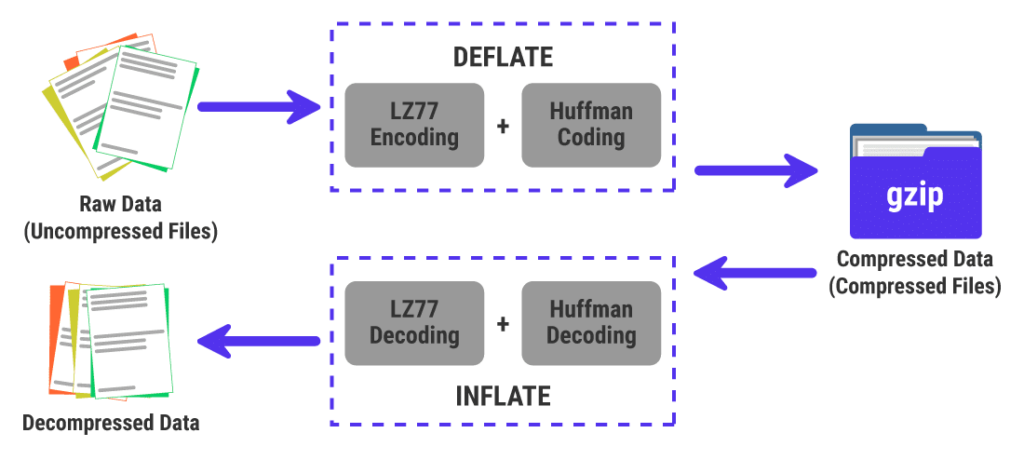
Vérifier le support d'hébergement :
Assurez-vous que votre hébergeur prend en charge la compression Gzip. La plupart des hébergeurs modernes le font.
Configuration du serveur d'accès :
Accédez aux fichiers de configuration de votre serveur via votre panneau de contrôle d'hébergement ou via FTP.
Modifier la configuration :
Pour les serveurs Apache, modifiez le fichier .htaccess afin d'y inclure les directives nécessaires à la compression Gzip.
Pour les serveurs Nginx, ajoutez les paramètres requis dans le fichier de configuration du serveur.
Utiliser un plugin :
Vous pouvez également utiliser un plugin WordPress tel que WP Super Cache ou W3 Total Cache pour activer la compression Gzip en un seul clic.
Vérifier la compression :
Testez votre site web à l'aide d'outils en ligne comme GTmetrix ou PageSpeed Insights de Google pour vous assurer que la compression Gzip fonctionne correctement.
Pratiques de maintenance pour une administration WordPress rapide
La mise en œuvre des correctifs ci-dessus n'est pas une tâche ponctuelle. Un tableau de bord d'administration rapide nécessite une maintenance continue.
Tâches mensuelles :
- Effectuez une optimisation de la base de données pour supprimer les entrées temporaires expirées, les commentaires indésirables et les métadonnées orphelines
- Vérifiez la liste des plugins actifs et désactivez ceux qui ne sont plus nécessaires
- Mettez à jour tous les plugins, thèmes et le noyau WordPress
- Effectuez un test de vitesse d'administration complet à l'aide des outils de développement du navigateur
Tâches trimestrielles :
- Auditez la bibliothèque multimédia pour identifier les fichiers orphelins
- Examiner et corriger les modifications apportées aux publications
- Vérifier les tendances d'utilisation de la RAM et du processeur du serveur
- Examinez les événements WP-Cron pour identifier ceux qui s'exécutent de manière excessive
Après chaque mise à jour majeure :
- Vérifiez le Moniteur de requêtes pour détecter toute nouvelle requête lente introduite par le plugin ou le thème mis à jour
- Effectuez un test rapide de vitesse de la page d'administration pour détecter toute régression introduite par la mise à jour
Besoin d'aide pour la maintenance de votre site WordPress ?
Découvrez nos services de maintenance et d'assistance WordPress. Profitez dès aujourd'hui de notre maintenance WordPress simplifiée !
Dernières réflexions sur l'accélération de votre tableau de bord d'administration WordPress
Un tableau de bord d'administration WordPress lent est presque toujours réparable. Dans la grande majorité des cas, le problème est dû à quelques causes principales : des plugins gourmands en ressources, une version PHP obsolète, une base de données trop volumineuse, des ressources d'hébergement insuffisantes ou l'absence d'une couche de cache d'objets.
Commencez par les actions les plus rapides : vérifiez votre version de PHP, réduisez le nombre de widgets du tableau de bord, limitez le nombre d’éléments par page et installez Query Monitor pour identifier les principaux facteurs de ralentissement. Ensuite, optimisez la base de données et mettez en cache les objets ; ces deux actions permettent de résoudre les deux causes structurelles les plus fréquentes de la lenteur des panneaux d’administration.
Si votre interface d'administration reste lente après avoir appliqué ces solutions, le problème est presque certainement lié à l'hébergement. Migrer vers un serveur LiteSpeed avec la mise en cache des objets Redis activée résout la plupart des problèmes de lenteur persistante que les correctifs au niveau des plugins ne peuvent pas résoudre.
Si vous souhaitez que l'optimisation complète soit prise en charge par des experts WordPress, le service d'optimisation de vitesse couvre les performances front-end et back-end, y compris le réglage du tableau de bord d'administration, l'optimisation de la base de données et les recommandations d'hébergement.
Questions fréquentes concernant l'optimisation de l'administration WordPress
Pourquoi mon tableau de bord d'administration WordPress est-il lent ?
Les causes les plus fréquentes sont les plugins gourmands en ressources qui alourdissent le chargement de chaque page d'administration, une version PHP obsolète (PHP 7.x est nettement plus lent que PHP 8.x pour les tâches d'administration), une base de données surchargée par l'accumulation de révisions d'articles et de données transitoires expirées, des ressources d'hébergement insuffisantes et l'API Heartbeat de WordPress qui effectue des requêtes constantes en arrière-plan. Utilisez Query Monitor pour identifier la cause précise sur votre site.
Comment accélérer mon panneau d'administration WordPress ?
Commencez par vérifier votre version de PHP et mettez-la à jour vers PHP 8.2 ou 8.3 si vous utilisez une version antérieure. Installez Query Monitor pour identifier les plugins gourmands en ressources et désactivez ceux qui ne sont pas indispensables. Nettoyez votre base de données avec WP-Optimize. Limitez la fréquence des requêtes à l'API Heartbeat avec Heartbeat Control. Activez la mise en cache des objets (Redis ou Memcached) via votre hébergeur. Ces cinq actions permettent de résoudre la plupart des problèmes de lenteur du panneau d'administration.
Pourquoi mon interface d'administration WordPress est-elle lente alors que mon interface utilisateur est rapide ?
Il s'agit d'un problème de performance spécifique à l'interface d'administration. Votre interface utilisateur est servie depuis le cache, ce qui garantit un chargement rapide indépendamment de la charge de la base de données ou des plugins. Le tableau de bord d'administration, quant à lui, ne peut pas être mis en cache et doit traiter chaque requête dynamiquement. La charge des plugins, les requêtes de base de données et les requêtes de l'API Heartbeat, masquées par le cache côté utilisateur, sont pleinement visibles côté administration.
Qu’est-ce que la mise en cache d’objets et comment aide-t-elle l’administrateur WordPress ?
La mise en cache d'objets stocke les résultats des requêtes de base de données complexes dans la mémoire vive (via Redis ou Memcached), évitant ainsi leur exécution à chaque chargement de page. L'interface d'administration WordPress effectuant de nombreuses requêtes sur chaque page, la mise en cache d'objets élimine les tâches répétitives les plus gourmandes en ressources. Activer Redis ou Memcached sur votre hébergement est l'une des solutions les plus efficaces pour remédier aux ralentissements persistants de l'interface d'administration.
La mise à jour de PHP accélère-t-elle l'administration WordPress ?
Oui. PHP 8.x traite les tâches d'administration WordPress jusqu'à 40 % plus rapidement que PHP 7.x. Si vous utilisez PHP 7.4 ou une version antérieure, la mise à niveau est la solution la plus rapide et la plus efficace. Testez la compatibilité en environnement de test avant de mettre à niveau votre environnement de production.
Comment puis-je résoudre le problème de la lenteur de l'interface d'administration de WooCommerce ?
La lenteur de l'interface d'administration de WooCommerce est généralement due à l'accumulation de données transitoires, à une table de commandes héritée volumineuse ou à un nombre excessif de requêtes sur l'écran des commandes. Effectuez un nettoyage des données transitoires WooCommerce avec WP-Optimize, migrez vers HPOS (High-Performance Order Storage) pour déplacer les commandes vers des tables dédiées et optimisées, et réduisez le nombre de commandes affichées par page dans les options d'affichage. Pour les boutiques traitant des centaines de commandes par jour, l'activation de la mise en cache des objets est essentielle.
Dois-je changer d'hébergeur pour résoudre les problèmes de lenteur de l'administration WordPress ?
Si votre interface d'administration est lente malgré l'optimisation des plugins, de la base de données, de la version PHP et l'activation de la mise en cache des objets, le problème provient probablement de votre infrastructure d'hébergement. L'hébergement mutualisé Apache est peu performant pour les applications d'administration WordPress et WooCommerce. Passer à un hébergement LiteSpeed peut réduire l'utilisation du processeur et de la mémoire jusqu'à 75 %. L'hébergement cloud proposé par Kinsta, WP Engine ou Cloudways fournit les ressources dédiées et la mise en cache des objets intégrée qui empêchent les ralentissements de l'interface d'administration en conditions normales d'utilisation.
Comment tester la vitesse du tableau de bord d'administration WordPress ?
L'interface d'administration étant protégée par un écran de connexion, les outils d'analyse de vitesse standard ne peuvent pas y accéder. Connectez-vous à votre interface d'administration, faites un clic droit sur n'importe quelle page, sélectionnez « Inspecter », puis accédez à l'onglet Lighthouse dans les outils de développement Chrome. Analysez le chargement de la page pour identifier les temps d'exécution, les scripts bloquants et l'ordre de chargement des ressources. Effectuez ce test sur la page d'accueil de votre tableau de bord, la liste des articles, la liste des extensions et la page des commandes WooCommerce afin de déterminer les pages d'administration les plus lentes.


