Votre site WordPress vous pose problème au pire moment ? Rassurez-vous, vous n’êtes pas seul. Les problèmes de site web peuvent arriver à tout le monde et surviennent souvent au moment où on s’y attend le moins. Ce guide vous aidera à résoudre rapidement et efficacement les problèmes urgents de votre site WordPress.
Nous verrons comment résoudre l'écran blanc de la mort, corriger les erreurs de connexion à la base de données , les conflits de plugins, et bien plus encore. Vous apprendrez également comment réagir lorsque votre site web est hors service ou que votre contenu disparaît mystérieusement.
En suivant ces étapes de dépannage d'urgence pour WordPress, vous pourrez remettre votre site en ligne en un rien de temps. N'oubliez pas : garder son calme et résoudre les problèmes étape par étape est essentiel pour un dépannage réussi.
Problèmes courants liés à WordPress en cas d'urgence et leur résolution
Lorsqu'un problème technique urgent survient sur votre site WordPress, une intervention rapide peut éviter une perte de trafic et de revenus.
Cette section aborde sept problèmes courants et propose des solutions étape par étape pour vous aider à remettre votre site sur les rails.

Erreurs de certificat SSL dans WordPress
de certificat SSL peuvent entraîner l'affichage d'avertissements par les navigateurs, indiquant aux visiteurs que votre site n'est pas sécurisé, ce qui peut les dissuader de le visiter. Ces erreurs se présentent souvent sous la forme d'un cadenas barré d'une ligne rouge ou d'un message « Non sécurisé » dans la barre d'adresse.
Conseils de dépannage
- Vérifiez la date d'expiration de votre certificat SSL. S'il est expiré, renouvelez-le auprès de votre hébergeur ou de l'autorité de certification.
- Assurez-vous que l'URL de votre site WordPress est bien configurée en HTTPS dans les paramètres généraux .
- Utilisez un plugin comme Really Simple SSL pour imposer le protocole HTTPS sur l'ensemble de votre site.
- Videz le cache de votre navigateur et le cache WordPress pour que les modifications soient prises en compte.
Si le problème persiste, contactez votre fournisseur d'hébergement pour vérifier que le certificat SSL est correctement installé sur le serveur.
À lire également : Étapes simples pour implémenter l’authentification à deux facteurs WordPress
Sites WordPress piratés
Un site WordPress piraté peut entraîner un vol de données, la diffusion de logiciels malveillants et nuire à votre réputation.
Les signes d'un piratage constituent une urgence absolue en matière de dépannage WordPress. Ils peuvent entraîner des modifications inattendues sur votre site, comme des redirections étranges ou la création de nouveaux comptes administrateurs que vous n'avez pas autorisés.
Conseils de dépannage
- Changez immédiatement tous les mots de passe associés à votre site WordPress, à votre compte d'hébergement et à votre accès FTP.
- Scannez votre site à la recherche de logiciels malveillants à l'aide d'un plugin de sécurité comme Wordfence ou SolidWP .
- Supprimez tous les fichiers ou codes suspects identifiés par l'analyse.
- Vérifiez votre liste d'utilisateurs et supprimez tout compte inconnu.
- Mettez à jour le noyau WordPress , tous les thèmes et tous les plugins vers leurs dernières versions.
Mettre en œuvre des mesures de sécurité renforcées :
- Utilisez un pare-feu d'application web (WAF)
- Activer l'authentification à deux facteurs pour tous les comptes d'utilisateurs
- Limitez les tentatives de connexion grâce à un plugin comme Limit Login Attempts Reloaded.
- Sauvegardez régulièrement votre site et stockez les sauvegardes hors site
Après avoir nettoyé votre site, envisagez de faire appel à un service de sécurité professionnel pour un audit et une protection continue.
Découvrez-en plus : Meilleure checklist de sécurité WordPress
Pas le temps de gérer les logiciels malveillants ?
Laissez nos experts s'en charger. Pour seulement 299 $, nous supprimerons complètement les logiciels malveillants et les fichiers malveillants de votre site piraté.
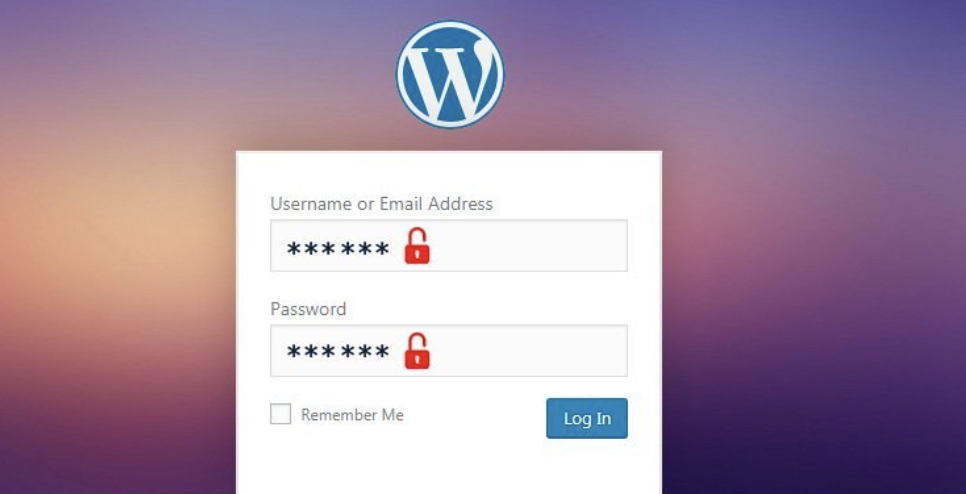
Vous êtes bloqué hors de votre page d'administration WordPress
Se retrouver bloqué hors de son espace d'administration peut être frustrant et angoissant. Cela peut arriver suite à des tentatives de connexion incorrectes, des conflits de plugins ou des problèmes de serveur.
Conseils de dépannage
- Essayez d'effacer le cache et les cookies de votre navigateur, puis réessayez de vous connecter.
- Si vous avez récemment changé votre mot de passe, vérifiez bien que vous utilisez le bon.
- Renommez temporairement votre dossier de plugins via FTP pour désactiver tous les plugins. Si vous parvenez à vous connecter ensuite, réactivez-les un par un pour identifier celui qui pose problème.
- Vérifiez votre fichier .htaccess pour identifier les règles susceptibles de bloquer l'accès. Renommez-le temporairement pour voir si cela résout le problème.
Si tout le reste échoue, réinitialisez votre mot de passe en accédant à votre base de données via phpMyAdmin et en modifiant le hachage du mot de passe dans la table wp_users.
Découvrez : Outils de débogage WordPress pour le dépannage
Barre latérale apparaissant sous le contenu principal de votre site WordPress
Lorsque votre barre latérale se place inopinément sous votre contenu principal, cela peut perturber la mise en page de votre site et l'expérience utilisateur. Ce problème urgent de dépannage WordPress est souvent lié à des problèmes CSS ou à des conflits de thème.
Conseils de dépannage
- Vérifiez le CSS de votre thème pour détecter d'éventuelles modifications récentes susceptibles d'avoir affecté le positionnement de la barre latérale.
- Inspectez votre site à l'aide des outils de développement de votre navigateur afin d'identifier tout conflit ou surcharge CSS
- Si vous utilisez un constructeur de pages , assurez-vous que les paramètres de votre barre latérale sont corrects dans l'interface du constructeur.
- Essayez de passer à un thème WordPress par défaut , tel que Twenty Twenty-One, pour voir si le problème est lié au thème.
- Désactivez vos plugins un par un pour déterminer si l'un d'entre eux interfère avec la mise en page de votre thème.
Si le problème persiste, envisagez de contacter l'équipe d'assistance de votre thème ou de faire appel à un développeur WordPress pour une solution plus approfondie.
Consultez également : Faites appel à un fournisseur de services de sécurité gérés (MSSP) pour WordPress afin de bénéficier d’une sécurité complète.
Résoudre le problème de l'écran blanc de la mort dans WordPress
L'un des problèmes les plus alarmants pour les utilisateurs de WordPress est le redoutable écran blanc de la mort (WSOD). Ce problème se traduit par un écran blanc sans aucun message d'erreur, ce qui le rend difficile à diagnostiquer au premier abord. Heureusement, il s'agit d'un problème courant, souvent lié aux thèmes, aux extensions ou aux limites de mémoire PHP.
Conseils de dépannage
- Désactivation des plugins ou thèmes défectueux : Commencez par désactiver tous les plugins via FTP ou votre panneau de contrôle d’hébergement. Si le site se charge, réactivez les plugins un par un pour identifier celui qui pose problème.
- Passer à un thème par défaut : Si le problème ne vient pas des plugins, passez à un thème WordPress par défaut comme Twenty Twenty-One pour éliminer tout conflit lié au thème.
- Augmenter la limite de mémoire PHP : Modifiez votre fichier wp-config.php et ajoutez define('WP_MEMORY_LIMIT', '256M'); pour allouer plus de mémoire.
- Activer le mode de débogage WordPress : ajoutez define('WP_DEBUG', true); dans votre fichier wp-config.php pour détecter les erreurs cachées.
- Vérifiez les permissions des fichiers : assurez-vous que vos fichiers et dossiers WordPress disposent des permissions correctes (généralement 644 pour les fichiers et 755 pour les répertoires).
Erreurs de connexion à la base de données dans WordPress
Un erreur « Impossible d'établir une connexion à la base de données » peut bloquer l'intégralité de votre site. Ce problème est généralement dû à des identifiants de base de données incorrects, à des fichiers de base de données corrompus ou à des problèmes liés au serveur. Bien que cela puisse paraître complexe, la résolution de ce problème est généralement simple.
Conseils de dépannage
- Vérification des identifiants de la base de données : vérifiez que le nom de la base de données, le nom d’utilisateur, le mot de passe et l’hôte sont corrects dans votre fichier wp-config.php.
- Vérifiez l'état de votre serveur de base de données : si votre hébergeur rencontre une interruption de service, cela peut être dû à un problème temporaire de serveur. Contactez l'assistance pour confirmation.
- Réparer la base de données : ajoutez define('WP_ALLOW_REPAIR', true); à votre fichier wp-config.php et visitez votredomaine.com/wp-admin/maint/repair.php pour lancer une réparation.
- Recherche de fichiers corrompus : Des fichiers principaux corrompus peuvent parfois perturber la connexion. Le rechargement des fichiers principaux WordPress (à l’exception du dossier wp-content) peut résoudre le problème.
Vérifiez les ressources d'hébergement : si votre site consomme trop de bande passante ou de mémoire, votre hébergeur peut restreindre l'accès à la base de données. Envisagez de passer à un forfait d'hébergement supérieur.
WordPress bloqué en mode maintenance après la mise à jour
Il arrive parfois, après la mise à jour d'un thème ou d'une extension, que WordPress se bloque en mode maintenance et affiche le message : « Indisponible pour maintenance programmée. Veuillez réessayer dans quelques instants. » Cela se produit lorsque le fichier de maintenance n'est pas supprimé automatiquement suite à une mise à jour interrompue.
Conseils de dépannage
- Suppression manuelle du fichier .maintenance : Accédez à votre répertoire racine WordPress via FTP ou un gestionnaire de fichiers, puis supprimez le fichier .maintenance pour remettre votre site en ligne.
- Vider le cache du navigateur et du site : Le problème est parfois lié au cache. Videz le cache de votre navigateur et utilisez une extension comme WP Super Cache pour vider le cache du site.
- Vérification des mises à jour incomplètes : Réessayez la mise à jour de tout plugin ou thème qui n’aurait pas pu être effectuée correctement.
- Vérifiez les limites des ressources du serveur : des limites de mémoire ou de temps d’exécution insuffisantes peuvent empêcher la finalisation des mises à jour. Envisagez d’augmenter les limites de temps et de mémoire PHP dans le fichier php.ini ou wp-config.php.
- Désactiver temporairement les mises à jour automatiques : si le problème se reproduit fréquemment, envisagez de désactiver les mises à jour automatiques et de les effectuer manuellement.
Services d'assistance WordPress d'urgence
En cas de problème inattendu avec votre site WordPress, disposer d'un service d'assistance d'urgence fiable peut faire toute la différence. Ce service offre des solutions rapides aux problèmes critiques, minimisant ainsi les interruptions de service et les pertes potentielles.
Ces services proposent généralement une surveillance 24h/24 et 7j/7, des temps de réponse rapides et un dépannage expert pour un large éventail de problèmes liés à WordPress.
Des sites piratés aux erreurs de base de données, une assistance professionnelle peut rapidement diagnostiquer et résoudre des problèmes qui pourraient autrement vous prendre des heures, voire des jours, à régler vous-même.
Voici quelques avantages supplémentaires à faire appel à un service d'assistance d'urgence WordPress comme Seahawk Media :

- Tranquillité d'esprit immédiate : une assistance 24 h/24 et 7 j/7 signifie que vous n'êtes jamais seul en cas de crise, même en dehors des heures de bureau.
- Résolution rapide des problèmes : les experts WordPress peuvent diagnostiquer et résoudre rapidement les problèmes qui pourraient vous prendre des heures, voire des jours, à résoudre.
- Temps d'arrêt minimal : des temps de réponse rapides permettent à votre site de se remettre en ligne rapidement, réduisant ainsi les pertes de trafic et de revenus.
- Mesures de sécurité proactives : une surveillance continue et des mises à jour régulières permettent de prévenir de nombreux problèmes avant qu’ils ne surviennent.
- Solutions économiques : des freelances de dernière minute ou le besoin d'un expert interne à temps plein.
- Assistance rapide et efficace : concentrez-vous sur votre cœur de métier et laissez les problèmes techniques aux professionnels.
- Optimisation des performances et de la vitesse : Maintenance et assistance régulières , garantissant un réglage expert pour un fonctionnement optimal de votre site.
- Assistance modulable : Que vous ayez un seul site ou plusieurs, les services d'urgence peuvent s'adapter à vos besoins spécifiques.
- Accès à des connaissances spécialisées : Bénéficiez de l’expertise d’une équipe possédant une vaste expérience dans la gestion de divers problèmes liés à WordPress.
- Réduction du stress : Sachez qu'une aide experte est à portée de main, par simple appel ou clic, ce qui réduit l'anxiété liée à la gestion de votre site web.
- Formation continue : Bénéficiez des connaissances et des meilleures pratiques en matière de dépannage WordPress d’urgence auprès de professionnels WordPress expérimentés.
- Formules d'assistance personnalisées : Bénéficiez d'une assistance sur mesure adaptée aux besoins spécifiques de votre site web et à votre budget.
Consultez également : Résoudre l’erreur « Ce site rencontre des difficultés » dans WordPress
Gagnez du temps et évitez le stress en nous gardant en numérotation rapide !
Concentrez-vous sur le développement de votre entreprise pendant que nous prenons en charge la maintenance, la sécurité et les performances de votre système WordPress 24h/24 et 7j/7.
Bonus : Comment réparer un site WordPress défectueux
Si votre site WordPress est soudainement hors service ou affiche des erreurs, cela peut être stressant, surtout si vous en dépendez pour votre activité. Cependant, agir rapidement et méthodiquement peut vous aider à rétablir l'accès et la stabilité. Voici un guide étape par étape pour réparer un site WordPress défaillant et le remettre en ligne.
Identifier le message d'erreur
Commencez par noter le type d'erreur qui s'affiche à l'écran. Un écran blanc, une erreur 500 (Erreur interne du serveur) ou un message du type « Une erreur critique s'est produite sur ce site web » peuvent vous aider à identifier l'origine du problème.
Désactiver tous les plugins
Les conflits de plugins sont à l'origine de la plupart des problèmes WordPress. Utilisez FTP ou le gestionnaire de fichiers de votre hébergement pour renommer le dossier « plugins » situé dans le répertoire « wp-content ».
Cela désactive tous les plugins simultanément, ce qui vous permet de tester si l'un d'eux est à l'origine du problème.
Passer à un thème par défaut
Si la désactivation des extensions ne résout pas le problème, essayez de passer à un thème WordPress par défaut, comme Twenty Twenty-Four. Cela vous permettra de déterminer si le problème provient des fichiers de votre thème.
Vider le cache et actualiser
Il arrive que le problème persiste dans vos données en cache. Videz le cache de votre navigateur et, si vous utilisez un plugin de mise en cache ou un CDN, purgez également ces caches.
Restaurer une sauvegarde
Si le dépannage ne résout pas le problème et qu'une sauvegarde récente est disponible, restaurez-la. La plupart des hébergeurs proposent des options de restauration de sauvegarde faciles à utiliser depuis leur panneau de contrôle.
Vérifier les permissions des fichiers et les fichiers principaux
Des permissions de fichiers incorrectes ou des fichiers WordPress corrompus peuvent également être à l'origine de problèmes. Réinstallez les fichiers principaux de WordPress via le tableau de bord ou manuellement par FTP, en veillant à ne pas écraser le dossier wp-content. Une nouvelle installation de WordPress peut permettre de résoudre le problème à la source et de corriger l'urgence du site web.
Dernière étape : Obtenir un audit professionnel
Une fois votre site remis en service, il est conseillé de consulter un professionnel pour optimiser sa santé.
Un audit complet d'un site WordPress permettra d'identifier les problèmes cachés sur différentes versions de WordPress, d'améliorer les performances et les fonctionnalités du site, et d'atténuer le risque de pannes futures.
Cette étape garantit que votre site est sécurisé, optimisé et fonctionne correctement sur le long terme.
En conclusion : Choisir la meilleure assistance WordPress d’urgence
Lors du choix d'un service d'assistance WordPress, ne vous contentez pas d'une simple intervention d'urgence. Le partenaire idéal pour le dépannage WordPress d'urgence doit proposer une gamme complète de services permettant non seulement de résoudre les problèmes immédiats, mais aussi de contribuer à la santé et à la croissance à long terme de votre site.
Tenez compte de facteurs tels que leur expertise technique, leurs délais de réponse et l'étendue de leurs services. Privilégiez les prestataires qui suivent les tendances WordPress et respectent les meilleures pratiques de sécurité.
Ne sous-estimez pas l'importance des services de maintenance proactive et d'optimisation. Une équipe d'assistance de haut niveau ne se contentera pas de résoudre les problèmes dès leur apparition, mais s'efforcera également de les prévenir.
Cette approche peut vous faire gagner du temps, de l'argent et vous éviter du stress à long terme. En définitive, un bon d'assistance WordPress doit être comme un prolongement de votre équipe, aligné sur vos objectifs et engagé pour la réussite de votre site.
FAQ sur la résolution des problèmes urgents liés à WordPress
Que dois-je faire en premier lorsque mon site WordPress tombe en panne ?
Vérifiez si le problème provient du serveur en consultant la page d'état de votre hébergeur. Si le serveur fonctionne correctement, désactivez les extensions via FTP ou le panneau de contrôle de votre hébergement afin d'identifier d'éventuels conflits.
Pourquoi est-ce que je vois un écran blanc de la mort sur mon site WordPress ?
Cela se produit généralement en raison d'un conflit entre un plugin ou un thème, ou d'une saturation de la mémoire. Activez le débogage WordPress pour identifier la source du problème et augmenter la limite de mémoire PHP si nécessaire.
Comment puis-je corriger rapidement une erreur interne du serveur WordPress ?
Renommez votre fichier .htaccess et actualisez votre site. S'il se charge, créez un nouveau fichier .htaccess depuis votre tableau de bord WordPress. Vérifiez également l'intégrité des fichiers principaux et, si nécessaire, téléchargez-en des versions propres.
Que faire si je suis bloqué(e) hors de mon panneau d'administration WordPress ?
Réinitialisez votre mot de passe via phpMyAdmin ou désactivez tous les plugins via FTP. Si le problème persiste, passez temporairement à un thème par défaut pour retrouver l'accès.
Comment puis-je prévenir les futures urgences liées à WordPress ?
Mettez régulièrement à jour vos thèmes, extensions et fichiers principaux. Utilisez une extension de sécurité, activez les sauvegardes automatiques et choisissez un hébergeur fiable. Un entretien régulier réduit les risques de pannes soudaines.