

Se retrouver bloqué hors de son WordPress peut être une expérience déconcertante et frustrante, surtout lorsque cela arrive sans prévenir. Plusieurs problèmes peuvent bloquer l'accès par inadvertance. Comprendre les causes probables vous permettra de résoudre efficacement le problème.
Vous vous demandez pourquoi votre compte administrateur est bloqué ? Voici les scénarios les plus courants :
- Les mots de passe oubliés constituent le problème le plus simple. Utiliser l'option de récupération de mot de passe lorsque vous ne pouvez pas accéder à WP-Admin résout généralement ce problème.
- Des conflits entre plugins peuvent parfois perturber la connexion. Désactiver les plugins via FTP ou le panneau de contrôle de votre hébergement peut résoudre le problème.
- Des paramètres de sécurité avancés ou des extensions peuvent vous bloquer l'accès. Modifier ces paramètres ou désactiver temporairement les extensions de sécurité peut résoudre le problème.
En identifiant la cause du problème, vous pouvez prendre des mesures spécifiques WordPress . Qu'il s'agisse de réinitialiser votre mot de passe, de désactiver les extensions problématiques ou d'ajuster les paramètres de sécurité, chaque étape vous rapproche de la résolution du problème et vous garantit un accès plus fluide à l'avenir.
Étapes préliminaires
En identifiant la cause première du blocage et en suivant ces solutions, vous pourrez retrouver l'accès à votre tableau de bord d'administration WordPress et assurer une gestion plus fluide de votre site web.
Avant de se lancer dans le dépannage, il y a quelques étapes préparatoires :
- Restaurer une sauvegarde : Si disponible, la restauration d’une sauvegarde peut résoudre immédiatement le problème.
- Sauvegardez votre site : Si vous ne pouvez pas accéder à WP-Admin, avant d’effectuer toute modification, assurez-vous de disposer d’une sauvegarde récente à laquelle revenir en cas de besoin.
- Installez un client FTP : des outils comme FileZilla permettent un accès manuel à votre serveur web, facilitant ainsi les corrections nécessaires.
Découvrezcomment personnaliser votre tableau de bord d'administration WordPress en marque blanche !
Vous êtes de nouveau bloqué hors de votre tableau de bord WordPress ?
Il est temps de mettre fin à ce harcèlement ! Notre équipe d'assistance WordPress reste mobilisée 24h/24 et 7j/7 pour résoudre rapidement le problème, à seulement 59 $ l'heure !
Identifier les causes et les solutions communes
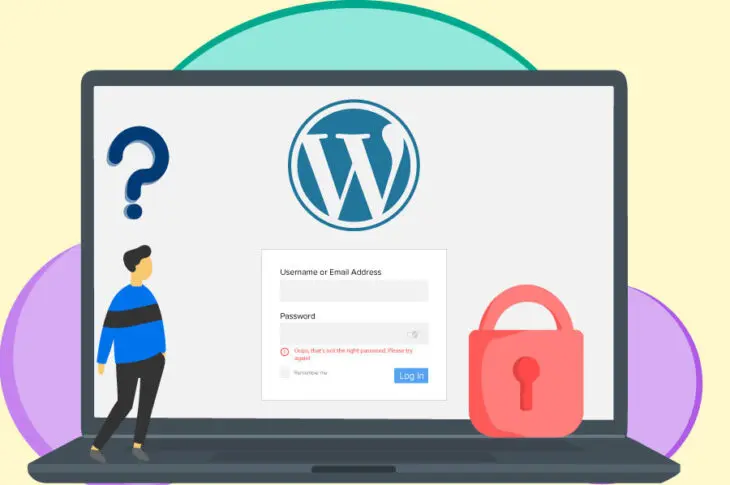
Identifions également les causes courantes du blocage de votre tableau de bord d'administration WordPress et explorons des solutions efficaces pour chaque scénario :
- Identifiants de connexion incorrects : Veuillez vérifier votre nom d’utilisateur et votre mot de passe.
- Problèmes de mot de passe et échec de récupération : utilisez l’option de récupération de mot de passe ou réinitialisez-le via la base de données.
- Perte des privilèges d'administrateur : ce problème peut être résolu en modifiant la base de données pour restaurer les droits d'administrateur.
- Trop de tentatives de connexion : Si vous ne pouvez pas accéder à WP-Admin, patientez ou effacez les limites de tentatives de connexion via la base de données ou les paramètres du plugin de sécurité.
- URL WordPress incorrecte : assurez-vous que les d’URL dans la base de données sont corrects.
- Erreurs de connexion à la base de données : vérifiez de la base de données et réparez-la si nécessaire.
- Écran blanc de la mort (WSOD) : souvent dû à une insuffisance de mémoire, à des problèmes de plugins/thèmes ou à des fichiers corrompus. Les outils de débogage peuvent aider à identifier la cause.
Lire la suite : Comment résoudre l’erreur d’écran blanc de la mort sur WordPress ?
- Erreurs d'analyse/de syntaxe : généralement dues à des erreurs de code dans les fichiers du thème ou de l'extension. Corrigez le code via FTP.
Lire la suite : Comment configurer un compte FTP pour WordPress ?
- Problèmes de plugins ou de thèmes : Désactivez les plugins ou thèmes défectueux via FTP pour retrouver l’accès.
À lire également : Plus de 30 astuces concrètes pour accélérer l’administration WordPress (guide complet)
Résolution des problèmes liés au blocage de l'administrateur hors du tableau de bord WordPress
Une fois le problème d'accès à votre page d'administration WordPress identifié, rétablissez rapidement l'accès à votre tableau de bord WordPress. Vous pourrez ensuite reprendre la gestion efficace de votre site web en suivant ce guide :
Identifiants de connexion incorrects
L'une des raisons les plus fréquentes pour lesquelles vous ne pouvez pas accéder à wp-admin est la saisie d'identifiants de connexion incorrects. Cela peut se produire simplement en faisant une faute de frappe dans votre nom d'utilisateur ou votre mot de passe, d'autant plus que les mots de passe sont sensibles à la casse et souvent masqués lors de la saisie. C'est une situation que nous avons tous vécue : saisir des informations à la hâte et ne pas se rendre compte de son erreur.
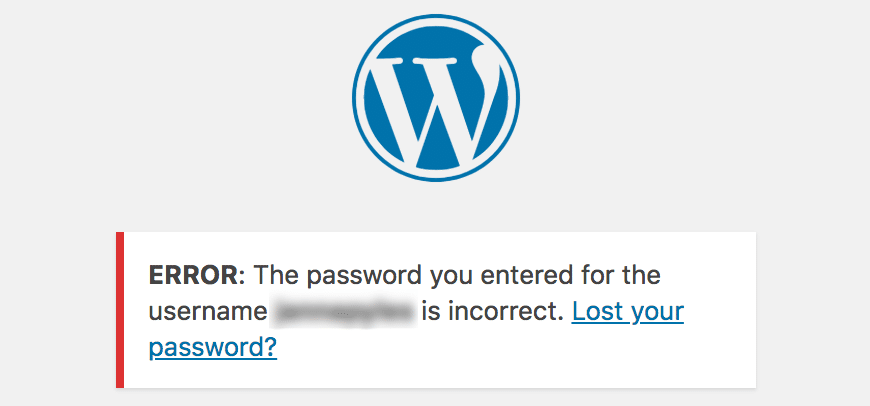
De plus, si vous avez récemment changé votre mot de passe sans le noter correctement, cela peut entraîner des problèmes de connexion. Il est essentiel d'aborder ce problème méthodiquement, en veillant à éliminer toute erreur simple avant de passer à des solutions plus complexes.
Étapes de résolution
- Vérifiez vos identifiants : saisissez à nouveau soigneusement votre nom d’utilisateur et votre mot de passe, en vous assurant que la touche majuscules est désactivée et que vous saisissez tout correctement.
- Gestion des mots de passe : Utilisez un gestionnaire de mots de passe comme LastPass ou 1Password pour stocker et récupérer vos identifiants en toute sécurité, minimisant ainsi les risques d’erreurs.
- Réinitialisation du mot de passeSi vous ne parvenez toujours pas à vous connecter, utilisez la fonction de récupération intégrée de WordPress :
- Cliquez sur « Mot de passe oublié ? » sur la page de connexion.
- Veuillez saisir votre nom d'utilisateur ou votre adresse e-mail.
- Cliquez sur Réinitialiser le mot de passe.
- Consultez votre messagerie électronique pour trouver le lien de réinitialisation du mot de passe et suivez les instructions pour définir un nouveau mot de passe.
- Vérification de la migration du domaine : Si vous avez récemment migré votre site, assurez-vous que le domaine pointe vers le bon registraire.
Lire la suite : Comment transférer un domaine ?
Le mot de passe ne fonctionne pas et la récupération du mot de passe a échoué
Oublier son mot de passe est déjà frustrant, mais cela devient encore plus problématique si vos tentatives de réinitialisation échouent. Il arrive parfois que les e-mails de récupération de mot de passe ne vous parviennent pas en raison de problèmes de distribution.
Ce problème peut s'aggraver si une personne malveillante accède à votre site et modifie votre mot de passe. Notez également que des erreurs de configuration dans vos de messagerie WordPress peuvent vous empêcher de recevoir les liens essentiels de réinitialisation de mot de passe. Comprendre ces pièges potentiels est crucial pour résoudre les problèmes d'accès et protéger votre site web.
Étapes de résolution
- Vérifiez la fonctionnalité de messagerie : assurez-vous que votre site WordPress peut envoyer des e-mails. Parfois, les problèmes de distribution des e-mails peuvent être résolus en configurant les paramètres SMTP.
- Réinitialiser le mot de passe via le panneau d'hébergement:
- Connectez-vous au panneau de contrôle de votre compte d'hébergement (par exemple, CPanel).
- Accédez à Bases de données et saisissez phpMyAdmin.
- Trouvez la table wp_users et sélectionnez-la.
- Trouvez votre nom d'utilisateur et cliquez sur Modifier.
- Saisissez un nouveau mot de passe dans le champ user_pass, en veillant à sélectionner MD5 pour le chiffrement.
- Enregistrez les modifications et connectez-vous avec vos nouveaux identifiants.
Cette méthode vous permet de réinitialiser votre mot de passe même si la fonctionnalité de messagerie WordPress est indisponible.
Consultez également : Comment transférer un site WordPress vers un nouveau domaine (8 étapes faciles)
Perte des privilèges d'administrateur
Perdre ses droits d'administrateur peut s'avérer très grave, vous empêchant de gérer votre site WordPress ou d'y apporter des modifications importantes. Cela peut se produire si un autre propriétaire de site révoque intentionnellement votre accès, ou, plus inquiétant encore, si un pirate informatique s'infiltre sur votre site et modifie les rôles des utilisateurs.
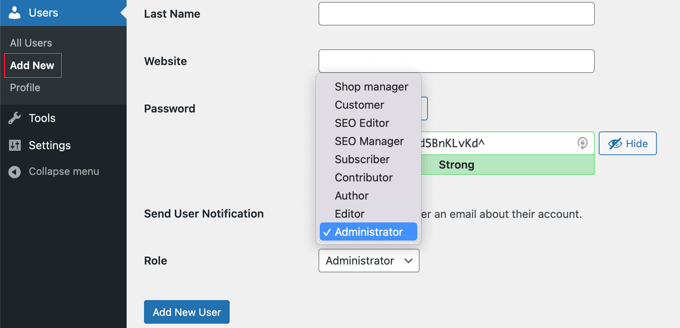
La perte des droits d'administrateur vous empêche d'effectuer des opérations essentielles telles que la mise à jour des extensions, la gestion du contenu, voire la consultation de certaines sections de votre tableau de bord. Il est donc crucial de rétablir rapidement ces privilèges afin de reprendre le contrôle du fonctionnement et de la sécurité de votre site web.
Étapes de résolution
- Ajouter un nouvel utilisateur administrateur via phpMyAdmin:
- Accédez à phpMyAdmin via votre panneau de contrôle d'hébergement.
- Accédez à la table wp_users et sélectionnez Insérer.
- Remplissez les champs nécessaires (par exemple, user_login, user_pass et user_email), en veillant à utiliser un identifiant non utilisé et à définir user_status sur 0.
- Insérez le nouvel utilisateur.
- Attribuer des droits d'administrateur:
- Accédez à la table wp_usermeta et sélectionnez Insérer.
- Renseignez le champ user_id avec l'identifiant du nouvel utilisateur.
- Définissez meta_key sur wp_capabilities et meta_value sur a:1:{s:13:”administrator”;b:1;}.
- Insérez une autre ligne avec meta_key défini sur wp_user_level et meta_value sur 10.
- Connexion: Utilisez les nouveaux identifiants pour vous connecter avec des privilèges d'administrateur complets.
Le rétablissement de l'accès administrateur via la base de données vous permet de reprendre le contrôle même après une perte de privilèges.
Lire la suite : Les meilleurs thèmes d’administration WordPress en marque blanche
Trop de tentatives de connexion
Afin d'améliorer la sécurité, de nombreux propriétaires de sites WordPress installent des extensions limitant le nombre de tentatives de connexion. Si ces extensions sont très efficaces pour contrer les attaques par force brute, elles peuvent parfois bloquer l'accès à des utilisateurs légitimes.

Après plusieurs tentatives de connexion infructueuses, l'accès à votre propre site peut vous être temporairement interdit. Cette situation peut s'avérer particulièrement frustrante lorsque vous devez effectuer des mises à jour ou des modifications urgentes. Il est donc essentiel de comprendre comment gérer et contourner ces mesures de sécurité pour garantir un accès continu.
Étapes de résolution
- Patientez: Le blocage est généralement temporaire, donc attendre le temps indiqué peut résoudre le problème.
- Désactiver le plugin de sécurité via FTP:
- Installez un client FTP et connectez-vous à votre serveur.
- Accédez à public_html/wp-content/plugins.
- Trouvez le dossier du plugin de sécurité (par exemple, Limit Login Attempts Reloaded) et renommez-le pour le désactiver.
- Connexion et réactivation : Connectez-vous à WordPress, accédez à la page des extensionset renommez le dossier de l’extension avec son nom d’origine.
Cette méthode permet un accès immédiat tout en garantissant la réactivation de vos mesures de sécurité après la résolution du problème.
Lire la suite : Erreurs de sécurité à éviter sur WordPress
URL WordPress incorrecte
Modifier le nom de domaine de votre site WordPress peut parfois vous empêcher d'accéder au tableau de bord d'administration si la nouvelle URL n'est pas correctement configurée dans la base de données. Cela peut se produire si vous avez récemment changé de domaine ou modifié les paramètres d'URL du site sans mettre à jour les entrées correspondantes dans votre base de données WordPress.
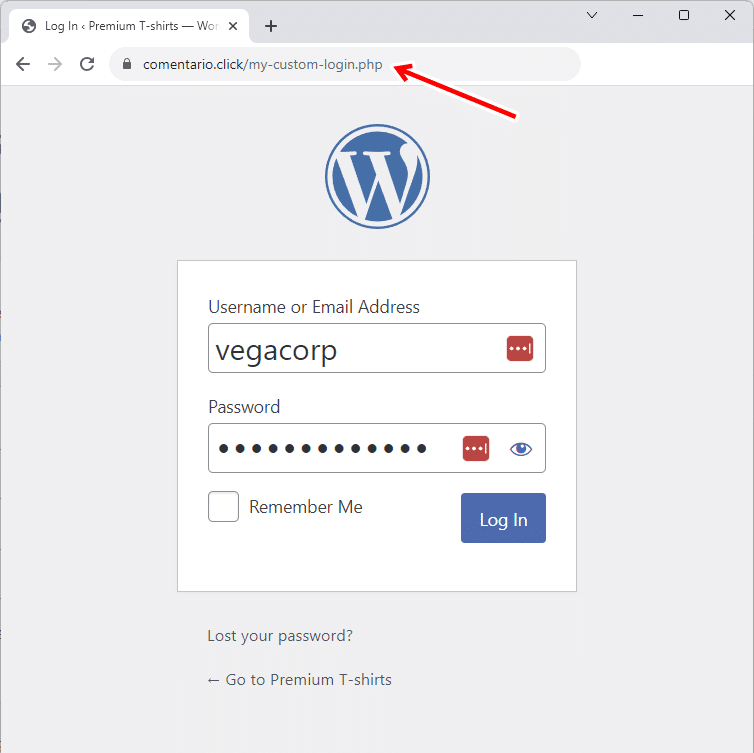
Ces incohérences peuvent rendre la page de connexion inaccessible, donnant l'impression d'un blocage. Il est donc essentiel que les paramètres d'URL de votre site correspondent au nouveau domaine pour un accès sans problème.
Étapes de résolution
- Accédez à phpMyAdmin:
- Connectez-vous à votre panneau de contrôle d'hébergement et saisissez phpMyAdmin.
- Trouvez la table wp_options.
- Repérez les options siteurl et home et assurez-vous que les deux URL correspondent à votre domaine actuel.
- Mise à jour des URL : Si elles ne correspondent pas, modifiez-les pour qu’elles correspondent à l’URL correcte.
- Test d'accès : Essayez de vous connecter à nouveau avec les URL mises à jour.
Garantir la cohérence entre votre nom de domaine et les paramètres de votre base de données permet d'éviter les blocages liés aux URL.
Lire la suite : Liste noire d’URL : comment la corriger et l’empêcher ?
Erreur lors de l'établissement de la connexion à la base de données
Une erreur de connexion à la base de données est un problème grave qui peut rendre l'intégralité de votre site WordPress, y compris le tableau de bord d'administration, inaccessible. Cette erreur signifie que votre site ne parvient pas à se connecter à sa base de données, qui stocke tout votre contenu, vos paramètres et les informations de vos utilisateurs.

Ces problèmes proviennent souvent d'identifiants de base de données incorrects, de fichiers corrompus ou de problèmes de serveur. Cette situation est particulièrement frustrante et peut perturber votre accès et l'expérience de vos visiteurs. Diagnostiquer et résoudre les problèmes de connexion à la base de données lorsque vous ne pouvez pas accéder à l'interface d'administration de WordPress est essentiel pour rétablir le bon fonctionnement de votre site.
Étapes de résolution
- Activer le mode de réparation:
- Ajoutez define('WP_ALLOW_REPAIR', true); à votre fichier wp-config.php.
- Accédez à votredomaine.com/wp-admin/maint/repair.php et suivez les instructions de réparation.
- Vérifier les identifiants de la base de données:
- Vérifiez le nom de la base de données, le nom d'utilisateur et le mot de passe dans le fichier wp-config.php.
- Base de données de réparation:
- Connectez-vous à phpMyAdmin, sélectionnez votre base de données et utilisez la fonction « Réparer ».
- Contactez votre hébergeur : si l’erreur persiste, votre hébergeur devra peut-être résoudre des problèmes liés au serveur.
Ces étapes peuvent aider à résoudre les erreurs de connexion à la base de données et à rétablir l'accès à votre site.
Lire la suite : Résoudre l’erreur « Erreur lors de l’établissement d’une connexion à la base de données » dans WordPress
Écran blanc de la mort (WSOD)
L’écran blanc de la mort (WSOD) est l’un des problèmes les plus alarmants que les utilisateurs de WordPress peuvent rencontrer.

Cette page blanche indique des problèmes graves pouvant être causés par divers facteurs tels que des limites de mémoire, des plugins ou des thèmes mal codés, ou corrompus . Lorsqu'un écran blanc apparaît, il ne laisse souvent aucun message d'erreur, ce qui rend le diagnostic difficile. Ce problème peut vous bloquer complètement l'accès à l'interface publique et à l'interface d'administration de votre site, vous empêchant ainsi de gérer ou de consulter votre contenu.
Étapes de résolution
- Augmenter la limite de mémoire:
- Ajoutez define('WP_MEMORY_LIMIT', '64M'); à votre fichier wp-config.php pour augmenter la limite de mémoire.
- Désactiver les plugins via FTP:
- Connectez-vous à votre serveur via FTP.
- Renommez le dossier plugins dans wp-content pour désactiver tous les plugins.
- Renommez le dossier et activez les plugins un par un pour identifier le coupable.
- Passer au thème par défaut:
- Utilisez phpMyAdmin pour changer le thème en mettant à jour la table wp_options (champs template et stylesheet) avec un thème par défaut comme twentytwenty.
Ces actions peuvent aider à diagnostiquer et à résoudre les problèmes d'écran bleu de la mort (WSOD).
En savoir plus : Les meilleurs services de réparation et de dépannage WordPress en 2024 : Guide complet
Erreur d'analyse : Erreur de syntaxe
Une erreur d'analyse syntaxique, aussi appelée erreur de syntaxe, se produit lorsqu'une erreur se trouve dans le code, généralement dans les fichiers de votre thème ou de vos extensions. Cette erreur peut vous empêcher d'accéder à votre site WordPress et afficher un message d'erreur indiquant généralement le fichier et la ligne problématiques.

Les erreurs de syntaxe sont fréquentes lors de modifications de code personnalisé ou lors de l'installation d'un nouveau plugin ou thème contenant du code défectueux. Même des erreurs mineures, comme un point-virgule manquant, une parenthèse en trop ou un nom de fonction incorrect, peuvent provoquer une erreur de syntaxe. Cela peut être particulièrement frustrant car cela interrompt l'exécution du script et rend votre site inaccessible jusqu'à ce que le problème soit résolu.
Étapes de résolution
- Identifier l'erreur:
- Lisez attentivement le message d'erreur, qui indiquera généralement le fichier et le numéro de ligne exacts où se situe l'erreur de syntaxe.
- Corriger le code via FTP:
- Connectez-vous à votre serveur à l'aide d'un client FTP.
- Accédez au fichier indiqué dans le message d'erreur.
- Ouvrez le fichier et repérez la ligne contenant l'erreur de syntaxe.
- Corrigez l'erreur de syntaxe (par exemple, ajoutez un point-virgule manquant, fermez une parenthèse ouverte ou corrigez tout autre code incorrect).
- Enregistrez les modifications et téléchargez à nouveau le fichier corrigé sur le serveur.
En identifiant et en corrigeant directement l'erreur de syntaxe dans le code, vous pouvez résoudre rapidement le problème et retrouver l'accès à votre site WordPress.
Voir aussi : Résoudre l’erreur « Désolé, vous n’êtes pas autorisé à prévisualiser les brouillons. » dans WordPress
Problèmes liés aux plugins ou aux thèmes
L'ajout ou la mise à jour de nouveaux plugins et thèmes peut parfois bloquer l'accès à votre site WordPress en raison de conflits ou de fichiers .htaccess corrompus. Ces problèmes peuvent provenir d'incompatibilités entre le nouveau plugin ou thème et votre installation WordPress existante, ou d'erreurs dans le code du plugin ou du thème lui-même.

De plus, un fichier .htaccess corrompu peut empêcher l'accès à votre site en raison d'une mauvaise configuration des paramètres du serveur. Il est essentiel d'identifier et de résoudre ces problèmes pour rétablir l'accès et garantir le bon fonctionnement de votre site.
Étapes de résolution
- Renommer le fichier .htaccess:
- Connectez-vous à votre serveur à l'aide d'un client FTP.
- Accédez au répertoire public_html et localisez le fichier .htaccess.
- Faites un clic droit sur le fichier .htaccess et renommez-le en .htaccess_old.
- Connectez-vous à votre tableau de bord WordPress, accédez à Réglages -> Permaliens, et cliquez sur Enregistrer les modifications pour générer un nouveau fichier .htaccess.
- Désactiver les plugins/thèmes défectueux:
- Dans le client FTP, accédez au répertoire wp-content.
- Renommez le dossier des plugins ou des thèmes pour désactiver tous les plugins/thèmes (par exemple, remplacez plugins par plugins_old).
- Connectez-vous à votre tableau de bord WordPress.
- Renommez le dossier avec son nom d'origine.
- Activez les plugins/thèmes un par un, en vérifiant votre site après chaque activation pour identifier le plugin ou le thème problématique.
En renommant le fichier .htaccess et en désactivant et réactivant systématiquement les plugins et les thèmes, vous pouvez isoler la source du problème et restaurer les fonctionnalités de votre site WordPress.
À lire également : Les 7 meilleurs plugins WordPress gratuits à utiliser
Besoin d'aide pour nettoyer les fichiers et codes malveillants ?
Vous avez trouvé en nous un partenaire de confiance pour l'assistance WordPress ! Notre équipe d'experts propose des services abordables de suppression manuelle, de sécurité et de réparation WordPress, vous aidant ainsi à protéger votre site web contre les cybermenaces.
Dernières précisions : Conseils et précautions supplémentaires
Voilà un tour d'horizon rapide des techniques de dépannage pour vous permettre de reprendre le contrôle de votre site WordPress. Mais ne vous inquiétez pas si vous vous sentez encore un peu perdu. La maintenance d'un site WordPress est un processus continu, et il y a toujours plus à apprendre.
Pour rendre votre processus plus fiable, tenez compte des points suivants :
- Avez-vous déjà pensé à configurer un compte administrateur de secours ?
Créer un compte administrateur de secours vous assure une solution de repli en cas d'inaccessibilité ou de compromission de votre compte principal. Cette mesure proactive vous évite d'être complètement bloqué(e) sur votre tableau de bord WordPress.
- Avez-vous envisagé d'utiliser un gestionnaire de mots de passe ou d'activer l'authentification à deux facteurs ?
Les gestionnaires de mots de passe vous aident à générer et à stocker des mots de passe robustes et uniques pour chacun de vos comptes, y compris WordPress. L'activation de l'authentification à deux facteurs renforce la sécurité en exigeant une seconde vérification, comme un code envoyé sur votre téléphone. Ces mesures réduisent considérablement le risque d'accès non autorisé à votre site.
Pour en savoir plus : Plus de 15 erreurs WordPress courantes et comment les corriger
- Votre installation WordPress est-elle toujours à jour ?
Les mises à jour régulières du noyau WordPress, des extensions et des thèmes sont essentielles pour garantir la sécurité de votre site. Elles incluent souvent des correctifs pour les failles de sécurité que les pirates pourraient exploiter pour obtenir un accès non autorisé. Se tenir à jour, c'est comme porter une armure pour se protéger des menaces potentielles.
- Avez-vous exploré les forums de la communauté WordPress pour obtenir des conseils de dépannage ?
Les forums de la communauté WordPress regorgent de connaissances et d'aide. Si vous rencontrez des problèmes, comme l'impossibilité d'accéder à votre tableau de bord, il y a de fortes chances que d'autres utilisateurs aient déjà rencontré des difficultés similaires et trouvé des solutions. C'est un excellent endroit pour trouver des conseils et des instructions détaillées pour résoudre les problèmes techniques.
- Vous envisagez de faire appel à un développeur professionnel pour des problèmes complexes ?
Il est parfois difficile de résoudre soi-même les problèmes liés à WordPress, notamment ceux qui concernent la configuration du serveur ou des erreurs de codage. Faire appel à un développeur professionnel garantit une prise en charge efficace et rapide des problèmes, vous faisant ainsi gagner du temps et vous évitant bien des frustrations.
N'oubliez pas que le blocage n'est qu'un contretemps temporaire. Au final, ce n'est que passager. Vous allez y arriver !


