

L'erreur « Impossible d'établir une connexion à la base de données » sur WordPress peut être à la fois déconcertante et inquiétante. Elle indique que votre site web et sa base de données ne communiquent pas, rendant votre site inaccessible. Cette déconnexion affecte son fonctionnement et peut également impacter le trafic, les statistiques et les revenus.
Comprendre les causes profondes et mettre en œuvre des solutions pratiques permet de remettre rapidement votre site web en ligne. Ce guide vous dévoilera l'origine de cette erreur et vous proposera des solutions concrètes pour la résoudre.
En bref : Résoudre l’erreur de connexion à la base de données WordPress
- L'erreur se produit lorsque WordPress ne parvient pas à se connecter à la base de données MySQL en raison d'identifiants incorrects, d'une base de données corrompue, de fichiers principaux endommagés ou de problèmes de serveur.
- Commencez le dépannage en sauvegardant votre site, puis vérifiez les identifiants de la base de données dans wp-config, contrôlez les autorisations de la base de données et réparez-la si nécessaire.
- Les conflits de plugins ou de thèmes, les limites de ressources ou les fichiers principaux de WordPress obsolètes peuvent également déclencher ce problème et doivent être testés méthodiquement.
- Prévenez les erreurs futures en utilisant un hébergement fiable, en activant les sauvegardes automatiques, en optimisant régulièrement la base de données et en maintenant WordPress à jour.
Comprendre l’erreur « Erreur lors de l’établissement d’une connexion à la base de données » dans WordPress
Lorsque WordPress affiche le message « Erreur lors de l’établissement d’une connexion à la base de données », cela indique une rupture de communication entre votre site web et son hébergeur de base de données.
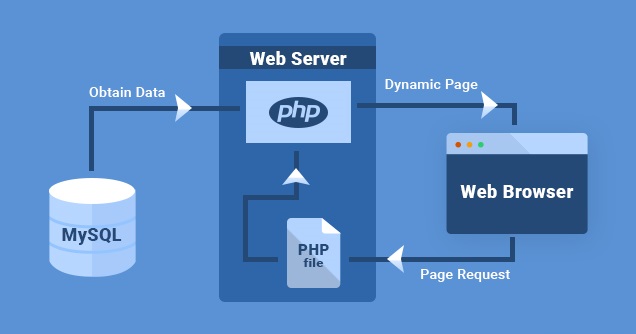
WordPress fonctionne principalement avec PHP et repose en grande partie sur MySQL pour la gestion des bases de données. À chaque fois qu'un utilisateur accède à votre site, des instructions PHP s'exécutent et extraient les données pertinentes de la base de données MySQL afin d'afficher un contenu personnalisé.
Imaginez maintenant quelqu'un qui consulte une fiche de bibliothèque dans un vaste catalogue : si cette fiche disparaît, impossible d'accéder aux informations. C'est exactement ce qui se produit avec cette erreur : WordPress ne parvient pas à récupérer les données nécessaires, ce qui explique l'affichage d'une page vide à l'écran du visiteur.
Même si l'interface de votre site peut encore sembler fonctionnelle si votre cache est intact, cette erreur vous empêche d'accéder à l'interface d'administration de WordPress.
Pour remédier à ce problème, il est essentiel d'identifier et de corriger rapidement les causes potentielles de cette erreur de connexion à la base de données. Consultez les sections ci-dessous pour découvrir les causes profondes de cette erreur WordPress et leurs solutions.
Votre site web mérite des soins experts
Vous avez du mal à gérer la maintenance de votre site web ? Laissez Seahawk s'occuper des tâches complexes pendant que vous vous concentrez sur la croissance de votre entreprise.
Quelles sont les causes des erreurs de connexion à la base de données sur les sites WordPress ?
Avant d'aborder les solutions, comprenons les raisons de l'erreur de connexion à la base de données :
- Le serveur de base de données est hors service : cette erreur est parfois due à des problèmes du côté de votre fournisseur d’hébergement, notamment si celui-ci héberge votre serveur de base de données.
- Identifiants de base de données incorrects : Votre fichier wp-config.php contient peut-être des informations de connexion erronées. Cela pourrait être la cause du problème si vous avez récemment modifié votre mot de passe ou votre nom d’utilisateur de base de données.
- Fichiers WordPress corrompus : Les fichiers principaux de WordPress peuvent être corrompus suite à des mises à jour ayant échoué ou à d’autres problèmes.
- Base de données corrompue : Une base de données endommagée peut également déclencher cette erreur, notamment si votre site est la cible de pirates informatiques ou s’il comporte un plugin problématique.
Lire : Résoudre l’erreur « Une erreur critique s’est produite sur votre site WordPress »
Résolution des problèmes liés à l'erreur « Établissement d'une connexion à la base de données » dans WordPress
Avant d'aller plus loin, un rappel important : la sécurité avant tout ! Pensez toujours à sauvegarder votre site web. Les étapes que nous allons aborder impliquent de modifier la base de données de votre site, et nous voulons éviter toute erreur qui pourrait engendrer des problèmes supplémentaires.
Pour ceux qui se posent la question, une sauvegarde consiste à créer une copie de l'état actuel de votre site web. En cas de problème, vous pouvez revenir à cet état sauvegardé.
Il existe des extensions pratiques pour effectuer des sauvegardes. Des outils comme VaultPress ou WP Time Capsule sont très populaires. Si vous utilisez l'hébergement Kinsta, celui-ci intègre une fonction de sauvegarde. Rendez-vous dans la section « Sauvegardes » de votre compte Kinsta, cliquez sur l'onglet « Manuel », puis sur le bouton « Sauvegarder maintenant ».
Si vous préférez une approche plus manuelle, vous pouvez également effectuer une sauvegarde via phpMyAdmin. Cependant, pour beaucoup, l'utilisation d'un plugin sera sans doute la solution la plus simple.
Une fois la sauvegarde de votre site web effectuée, nous pourrons nous attaquer au problème de connexion à la base de données. Prêt ? C’est parti !
Vérification des détails de votre base de données WordPress
La principale cause des erreurs de base de données WordPress est souvent une utilisation incorrecte des identifiants de connexion. Si vous avez récemment transféré votre site WordPress vers un autre hébergeur, cette cause est d'autant plus probable.
Vos paramètres WordPress essentiels, notamment vos identifiants de connexion à la base de données, se trouvent dans le fichier wp-config.php. Si vous n'avez jamais utilisé ce fichier auparavant, rassurez-vous : c'est plus simple qu'il n'y paraît.
Dans le fichier wp-config.php, concentrez-vous sur les sections suivantes :
- // Paramètres MySQL – Informations fournies par votre hébergeur //
- /** Nom de votre base de données WordPress */
- définir( 'DB_NAME', 'nom_de_votre_base_de_données' );
- /** Votre nom d'utilisateur MySQL */
- définir( 'DB_USER', 'votre_nom_utilisateur' );
- /** Votre mot de passe de base de données MySQL */
- définir( 'DB_PASSWORD', 'votre_mot_de_passe' );
- /** Nom d'hôte MySQL (généralement 'localhost') */
- définir('DB_HOST', 'localhost');
Assurez-vous que les valeurs du nom de la base de données, du nom d'utilisateur de la base de données, du mot de passe et de l'hôte correspondent parfaitement à celles définies sur votre plateforme d'hébergement.
Pour vérifier ces valeurs, connectez-vous à votre tableau de bord d'hébergement web et accédez à la section « Bases de données MySQL ». Vous y trouverez les tables de base de données et les détails exacts qui doivent figurer dans votre fichier wp-config.php.
Si des anomalies sont détectées, corrigez-les dans le fichier wp-config.php. Une fois la correction effectuée, rechargez votre site web pour vérifier son bon fonctionnement.
Si le problème persiste, ne vous découragez pas ; d’autres étapes vous permettront d’en identifier la cause. Poursuivez votre lecture, et nous vous aiderons à le résoudre.
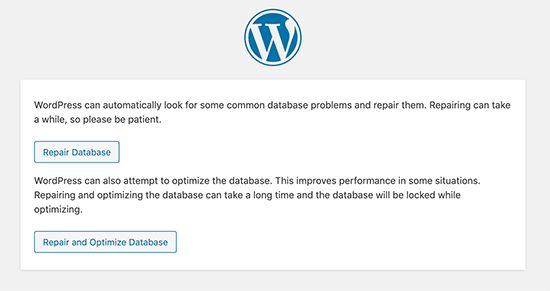
Réparation de la base de données WordPress
Si vous soupçonnez que la base de données est corrompue, vous devrez peut-être la réparer. Ajoutez la ligne suivante à votre fichier wp-config.php :
définir('WP_ALLOW_REPAIR', vrai);
Ensuite, rendez-vous sur http://yourwebsite.com/wp-admin/maint/repair.php et suivez les instructions.
Vérifiez votre serveur de base de données
Vous rencontrez des difficultés avec le message « Erreur lors de la connexion à la base de données » ? Cela peut être dû à des problèmes avec votre serveur MySQL, qui sert de serveur de données pour votre site web. Comme tout serveur, il peut arriver que des données soient encombrées ou bloquées.
Voici une méthode simple pour le comprendre et le vérifier :
Trop de visiteurs
Imaginez une salle avec un nombre limité de chaises. Si trop de personnes entrent, il n'y aura plus assez de chaises. De même, votre serveur de base de données ne peut gérer qu'un nombre limité de connexions. S'il est trop sollicité, il risque de rencontrer des difficultés.
Demandez à votre fournisseur d'hébergement
Le mieux est de contacter votre hébergeur. Il disposera des outils et des informations nécessaires pour vérifier si votre serveur MySQL est surchargé.
Testez d'autres sites
Si vous avez plusieurs sites hébergés sur le même serveur, vérifiez-les. S'ils rencontrent le même problème, il s'agit probablement d'un problème de serveur.
À lire aussi : Comment rediriger une URL WordPress avec ou sans plugin
Faites un test rapide
Vous pouvez créer un test simple pour vérifier votre connexion au serveur. Accédez au répertoire racine où sont stockés les fichiers de votre site web (généralement dans public_html). Créez un nouveau fichier nommé « test.php ».
Ajoutez ce code à votre fichier :
<?php $link = mysqli_connect('localhost', 'your_username', 'your_password'); if (!$link) { die('Couldn’t connect: ' . mysqli_error()); } echo 'Connection successful!'; mysqli_close($link); ?>Remplacez « votre_nom_d'utilisateur » et « votre_mot_de_passe » par vos identifiants de base de données. Ensuite, enregistrez le fichier et essayez d'y accéder depuis votre site web. Si le message « Connexion réussie ! » s'affiche, vos identifiants sont corrects et le problème se situe probablement ailleurs.
Allégez la charge
Si votre site web est hébergé sur un serveur mutualisé, il partage des ressources avec d'autres utilisateurs. C'est comme partager une tarte : plus il y a de monde, plus chaque part est petite. Des extensions comme W3 Total Cache peuvent vous aider à gérer cela. Ces outils contribuent à un meilleur fonctionnement de votre site et réduisent la charge sur le serveur.
Lire: Comment corriger l'erreur 500 (Erreur interne du serveur) dans WordPress
Réparer les fichiers WordPress corrompus
Si vous rencontrez le message d'erreur « Erreur lors de l'établissement de la connexion à la base de données » sur votre site WordPress, la cause pourrait être des fichiers WordPress endommagés. Rassurez-vous, la solution est simple. Commencez toujours par sauvegarder votre site web. C'est comme sauvegarder votre travail avant d'effectuer des modifications importantes. Vous allez maintenant mettre à jour les éléments principaux de votre installation WordPress, mais vos thèmes, extensions et médias resteront intacts.
Voici un bref aperçu étape par étape :
- Téléchargez la dernière version de WordPress depuis WordPress.org et décompressez-la.
- Supprimez le dossier « wp-content » et le fichier « wp-config-sample.php ».
- Maintenant, téléchargez les fichiers nettoyés sur votre site, en remplaçant les anciens.
N'oubliez pas que toute modification apportée à des fichiers spécifiques peut être annulée, mais vous pouvez la restaurer grâce à votre sauvegarde. Après la mise en ligne, videz le cache de votre navigateur et vérifiez votre site.
Grâce à ces étapes, votre installation WordPress a retrouvé un peu de jeunesse. Si l'erreur persiste, elle peut provenir d'un autre problème, mais vous devriez pouvoir le résoudre avec un peu de patience.
Mettre à jour l'URL du site WordPress
Lors de la migration de votre site ou du changement de son domaine, l'URL du site dans la base de données risque de ne pas se mettre à jour automatiquement, ce qui provoque cette erreur. Mettez à jour l'URL de votre site WordPress à l'aide de phpMyAdmin :
- Rendez-vous sur votre tableau de bord d'hébergement et accédez à phpMyAdmin.
- Sélectionnez votre base de données WordPress.
- Cliquez sur l' SQL et exécutez la requête suivante :
- UPDATE wp_options SET option_value='YOUR_SITE_URL' WHERE option_name='siteurl';
- Remplacez YOUR_SITE_URL par l'URL réelle de votre site.
- Vérifiez si le problème est résolu.
Vérifier les autorisations de l'utilisateur de la base de données
Il arrive que l' de la base de données associé à votre installation WordPress perde les autorisations d'accès ou de modification de celle-ci. Cela peut se produire suite à des mises à jour du serveur ou à des changements de configuration de l'hébergement. Pour vérifier et résoudre ce problème :
- Accédez à phpMyAdmin depuis votre panneau d'hébergement.
- Accédez à l'onglet Privilèges.
- Assurez-vous que l'utilisateur dispose de TOUS LES PRIVILÈGES sur la base de données WordPress.
- Sinon, modifiez les privilèges et enregistrez.
Résoudre les conflits de plugins ou de thèmes
Des plugins et des thèmes défectueux ou obsolètes peuvent corrompre les tables de la base de données ou provoquer des conflits à l'origine de cette erreur. Voici comment résoudre le problème :
Désactiver les plugins:
- Utilisez FTP ou un gestionnaire de fichiers pour renommer le dossier wp-content/plugins en plugins_old.
- Accédez à votre site web pour vérifier si le problème a été résolu.
- Renommez le dossier et réactivez les plugins un par un pour identifier le coupable.
Passer à un thème par défaut :
- Accédez au wp-content/themes et renommez le dossier de votre thème actif.
- WordPress basculera automatiquement vers un thème par défaut comme Twenty Twenty-One.
- Vérifiez si le problème est résolu.
Créer une nouvelle base de données
Si la base de données est irrémédiablement corrompue, la création d'une nouvelle base de données peut être la seule solution :
- Sauvegarde des données existantes : Téléchargez une sauvegarde de votre base de données actuelle à l’aide de phpMyAdmin ou d’un plugin.
- Créer une nouvelle base de données : Accédez à votre panneau d’hébergement et créez une nouvelle base de données dans la section « Bases de données ». Ensuite, ajoutez un nouvel utilisateur de base de données et attribuez-lui tous les privilèges.
- Importer les données de sauvegarde : Ouvrez phpMyAdmin, sélectionnez la nouvelle base de données et importez le fichier de sauvegarde.
- Mise à jour du fichier wp-config.php : remplacez l’ancien nom de la base de données, le nom d’utilisateur et le mot de passe par les nouvelles informations de connexion.
Vérifier les limites des ressources du serveur
Les limitations de ressources sur les environnements d'hébergement mutualisé peuvent entraîner des erreurs de connexion à la base de données lors des pics de trafic. Optimisez l'utilisation de votre serveur en :
- Augmenter la limite de mémoire PHP dans wp-config.php :
définir('WP_MEMORY_LIMIT', '128M');- Utilisation de la mise en cache côté serveur : installez des plugins de mise en cache ou activez la mise en cache côté serveur via votre hébergeur.
- Surveillance des journaux du serveur : consultez les journaux d’utilisation des ressources dans votre panneau de contrôle d’hébergement pour identifier les goulots d’étranglement.
Solutions supplémentaires pour l'erreur de connexion à la base de données WordPress
Si les solutions courantes ne fonctionnent pas, ces méthodes supplémentaires peuvent aider à déceler des problèmes plus profonds et à rétablir votre connexion à la base de données WordPress.

Changez l'adresse de votre site web
- Accédez à phpMyAdmin depuis votre tableau de bord d'hébergement.
- Choisissez votre base de données WordPress.
- Cliquez sur le menu SQL.
- Collez ce code :
UPDATE wp_options SET option_value='VOTRE_URL_DE_SITE' WHERE option_name='siteurl'
Assurez-vous d'indiquer l'adresse réelle de votre site web à la place de « VOTRE_URL_DE_SITE »
Résolutiondu problème WordPress « Échec de la publication. La réponse n'est pas une réponse JSON valide. »
Redémarrage rapide
Si vous avez votre propre serveur ou une configuration particulière, essayez de l'éteindre puis de le rallumer. Parfois, cela suffit.
Demandez de l'aide
Si vous rencontrez des difficultés, votre hébergeur WordPress peut vous aider. Vous pouvez également faire appel à des développeurs WordPress pour résoudre ce problème de connexion à la base de données.
Vérifiez vos modules complémentaires
Avez-vous récemment ajouté du contenu à votre site web ? Une nouvelle interface utilisateur ou un nouvel outil ? Désactivez-les et voyez si cela résout le problème. Si c’est le cas, réactivez-les un par un pour identifier celui qui pose problème.
Augmenter la mémoire de PHP
Considérez votre fichier PHP comme un ordinateur qui a parfois besoin de plus de RAM. Vous pouvez y remédier en ajoutant une ligne au fichier « wp-config.php » de votre site :
définir('WP_MEMORY_LIMIT,' '256M');
Lire : Comment mettre à jour la version PHP de WordPress
Assurez-vous que personne ne touche à votre site
Il arrive parfois que des incidents se produisent, comme des tentatives de piratage de sites web. Si cela vous inquiète, certains outils et experts peuvent vérifier et garantir la sécurité de votre système.
Solutions avancées pour corriger l’erreur « Erreur lors de l’établissement d’une connexion à la base de données »
Nous présentons ici des solutions plus techniques et moins courantes pour les cas où le dépannage de base échoue :
Restaurer à partir d'une sauvegarde
Parfois, la solution la plus rapide consiste à restaurer votre site à partir d'une sauvegarde si vous soupçonnez que des modifications récentes sont à l'origine du problème. Voici comment procéder :
- Accédez à votre panneau de contrôle d'hébergement et rendez-vous dans la section Sauvegardes.
- Sélectionnez un fichier de sauvegarde antérieur à l'apparition de l'erreur.
- Restaurez vos fichiers et votre base de données.
Vérifier: Extensions de sauvegarde WordPress
Examiner les journaux d'erreurs
Si aucune des solutions ci-dessus ne fonctionne, l'examen des journaux d'erreurs peut révéler la cause première du problème :
- Activez le débogage dans WordPress en ajoutant ceci à wp-config.php :
définir('WP_DEBUG', vrai); définir('WP_DEBUG_LOG', vrai); définir('WP_DEBUG_DISPLAY', faux);- Pour obtenir des messages d'erreur détaillés, consultez le fichier debug.log dans le dossier wp-content.
- Partagez le journal avec votre fournisseur d'hébergement ou un développeur WordPress pour obtenir de l'aide.
Optimiser les tables de la base de données
Une optimisation régulière permet d'éviter la corruption de la base de données. Utilisez phpMyAdmin pour optimiser les tables :
- Connectez-vous à phpMyAdmin.
- Sélectionnez votre base de données WordPress.
- Vérifiez tous les tableaux et sélectionnez « Optimiser le tableau » dans le menu déroulant.
Vous pouvez également utiliser des plugins comme WP-Optimize pour automatiser la maintenance de la base de données.
Redémarrer le serveur Web
Pour les serveurs dédiés ou l'hébergement VPS, le redémarrage du serveur web peut résoudre les problèmes temporaires :
- Accédez à votre tableau de bord d'hébergement ou connectez-vous via SSH.
- Exécutez la commande de redémarrage : redémarrage
- Vérifiez si le site a repris son fonctionnement normal.
Comment éviter l'erreur « Erreur lors de l'établissement d'une connexion à la base de données » dans WordPress
Les problèmes de base de données peuvent avoir un impact considérable sur le trafic, l'expérience utilisateur et le référencement naturel de votre site web . Pour protéger votre site et éviter que cette erreur ne se reproduise, suivez ces bonnes pratiques :

Activer les sauvegardes automatiques
Sauvegardez régulièrement votre site WordPress et sa base de données. Une sauvegarde récente vous permettra de restaurer rapidement votre site en cas de problème. Utilisez des extensions de sauvegarde fiables comme Blogvault, ou des services d'hébergement proposant des options de sauvegarde intégrées.
Conseil de pro : Programmez toujours des sauvegardes automatiques quotidiennes pour disposer d’un point de restauration.
Optimisez votre base de données WordPress
Au fil du temps, les bases de données accumulent des données inutiles telles que des révisions, des commentaires indésirableset des tables orphelines, ce qui peut ralentir votre site et augmenter le risque de corruption. Utilisez des extensions comme Advanced Database Cleaner pour nettoyer et optimiser régulièrement votre base de données.
Avantage clé : Une base de données allégée garantit des performances plus rapides et moins d’erreurs.
Installer des thèmes et des plugins de confiance
Évitez d'installer des extensions ou des thèmes provenant de sources non vérifiées, car ils peuvent contenir du code malveillant ou être mal optimisés, ce qui peut entraîner des conflits et des erreurs. Privilégiez les dépôts de confiance, tels que la WordPress.org ou les développeurs réputés.
Conseil de pro : Auditez régulièrement vos plugins et thèmes, et supprimez ceux qui sont inutilisés ou obsolètes afin de minimiser les risques de sécurité.
Utilisez un hébergeur web fiable
Choisissez un hébergeur offrant une disponibilité exceptionnelle, des mesures de sécurité robustes et des performances serveur rapides. Les hébergeurs fiables minimisent les problèmes liés au serveur susceptibles d'entraîner des erreurs de base de données.
Bonus : De nombreux hébergeurs premium incluent des fonctionnalités de sauvegarde automatique, de mise en cache et d’optimisation de la base de données.
Restez informé
Veillez à toujours mettre à jour votre installation WordPress (noyau, extensions et thèmes) avec les dernières versions. Les mises à jour incluent souvent des correctifs et des améliorations de compatibilité qui réduisent les risques d'erreurs de base de données.
Action à entreprendre : Abonnez-vous au blog de Seahawk pour obtenir des informations sur les dernières mises à jour de WordPress et des conseils pour maintenir un site web performant.
Surveillez régulièrement votre site web
Mettez en place une routine de vérification des performances de votre site, des journaux d'erreurs et de l'état de votre base de données. Des outils comme New Relic ou le tableau de bord de surveillance de votre hébergeur peuvent vous fournir des informations précieuses sur les problèmes potentiels avant qu'ils ne s'aggravent.
Conseil de pro : Activez le débogage dans WordPress lors du dépannage pour détecter les premiers signes de problèmes liés à la base de données.
Mettre à niveau les ressources du serveur en cas de besoin
Si votre site connaît un trafic important ou possède des fonctionnalités complexes, envisagez de passer à un forfait d'hébergement offrant davantage de ressources pour répondre à ses besoins. L'hébergement VPS ou dédié offre une meilleure stabilité et de meilleures performances que l'hébergement mutualisé.
Pourquoi c'est important : Une mémoire serveur insuffisante ou des limites de connexion trop élevées entraînent fréquemment des erreurs de connexion à la base de données lors des pics de trafic.
Conclure
L’erreur « Erreur lors de l’établissement d’une connexion à la base de données » peut perturber le bon fonctionnement de votre site WordPress, mais elle peut être résolue avec la bonne méthode. En comprenant les causes profondes et en suivant notre guide étape par étape, vous pourrez diagnostiquer et corriger efficacement le problème.
N'oubliez pas, avant de vous lancer dans toute solution technique :
- Sauvegardez toujours votre site web. Cela vous assure une solution de secours en cas de problème.
- Passez en revue les solutions de manière systématique, en vérifiant les détails de votre base de données et en contrôlant les fichiers WordPress corrompus.
- N’hésitez pas à contacter votre fournisseur d’hébergement pour obtenir de l’aide, surtout si vous soupçonnez des problèmes côté serveur.
L'intégrité et le bon fonctionnement de votre site web sont primordiaux. Corriger rapidement cette erreur garantit une expérience optimale à vos visiteurs et préserve la réputation et la performance de votre présence en ligne.
Enfin, restez toujours informé des bonnes pratiques et des problèmes potentiels liés à WordPress. Une maintenance régulière, des mises à jour opportunes et une approche proactive permettent d'éviter les erreurs courantes et de garantir le bon fonctionnement et l'efficacité de votre site web.
FAQ concernant les erreurs de connexion à la base de données
Quelle est la principale raison de l'erreur « Erreur lors de l'établissement d'une connexion à la base de données » dans WordPress ?
Cette erreur survient généralement en raison d'identifiants de connexion incorrects à la base de données. Le nom d'utilisateur ou le mot de passe de la base de données MySQL peuvent être erronés. Elle peut également être due à des tables corrompues de la base de données WordPress, à des informations d'hébergement incorrectes ou à des problèmes avec le service MySQL sur votre compte d'hébergement.
Comment vérifier si mes identifiants de base de données WordPress sont corrects ?
Ouvrez le fichier wp-config.php de votre installation WordPress. Examinez attentivement les paramètres de la base de données. Vérifiez le nom de la base de données, l'utilisateur MySQL, ainsi que les informations d'identification (nom d'utilisateur et mot de passe). Assurez-vous qu'elles correspondent aux informations fournies par votre hébergeur.
Une base de données WordPress corrompue peut-elle provoquer cette erreur ?
Oui. Une base de données WordPress corrompue est souvent à l'origine de ce problème. Vous pouvez utiliser WP-DB-Repair pour réparer les tables corrompues de votre base de données WordPress. Ce processus de réparation permet de corriger les erreurs de requêtes MySQL et de rétablir l'accès à la base de données correcte.
Les plugins ou les thèmes peuvent-ils provoquer des erreurs de connexion à la base de données ?
Oui. Des extensions défectueuses, des extensions de cache ou du code personnalisé peuvent interrompre la connexion à la base de données. Désactivez toutes les extensions et utilisez un thème par défaut. Vous pouvez également utiliser Query Monitor pour identifier les erreurs suivantes liées aux fichiers principaux de WordPress ou à des fichiers existants.
Comment puis-je éviter les erreurs de connexion à la base de données à l'avenir ?
Utilisez toujours un hébergement fiable avec une extension MySQL stable. Maintenez les fichiers principaux de WordPress à jour. Évitez les thèmes et extensions non fiables. Activez les sauvegardes, surveillez l'état du service MySQL et optimisez régulièrement vos bases de données. Ces mesures contribuent à prévenir les erreurs de connexion à la base de données à long terme.


