

Si vous possédez un site web professionnel ou une boutique en ligne, il est essentiel de prendre les mesures nécessaires pour assurer la maintenance et l'entretien de votre site . Sans une maintenance adéquate, vous risquez de recevoir des spams et des messages d'erreur, voire pire, de voir votre site piraté . Dans cet article, nous examinerons l'une des erreurs courantes « 500 » (erreur interne du serveur) sur WordPress, souvent due à un site web mal entretenu.
L'erreur interne du serveur 500 dans WordPress peut être causée par plusieurs problèmes liés au site web.
Voyons donc brièvement les causes, puis apprenons comment corriger ces erreurs 500 (erreurs internes du serveur) afin de garantir le bon fonctionnement de votre site web et l'absence d'interruption de service.
Qu’est-ce que l’erreur 500 (erreur interne du serveur) de WordPress ?
Bien qu'il s'agisse d'une erreur courante des serveurs web, l'erreur interne du serveur 500 dans WordPress peut être due à un simple cache du navigateur ou à des plugins et thèmes obsolètes.
Il s'agit d'un problème côté application au niveau du serveur, courant sur tous les sites web et non limité aux sites WordPress.
Par exemple, lorsque vous saisissez une URL dans votre navigateur (Google Chrome), le serveur traite la requête et affiche le site web ou la page demandée. Toutefois, si le serveur ne parvient pas à afficher la page demandée, il affiche un message d'erreur interne du serveur (500).
Le message affiché sera assez générique et variera en fonction du navigateur que vous utilisez.
Besoin d'aide pour la maintenance et l'entretien de votre site web ?
Nos services experts de maintenance et d'entretien de sites web garantissent la santé et la sécurité de vos fichiers principaux, plugins et base de données WordPress.
Quelles sont les causes des erreurs 500 (erreur interne du serveur) dans WordPress ?
Parmi les principales causes des erreurs internes du serveur 500 dans WordPress, on trouve les bases de données corrompues, les problèmes d'incompatibilité avec les plugins et thèmes tiers, les problèmes de serveur de base de données, les limites PHP atteintes ou les fichiers .htaccess endommagés.
Si elle n'est pas corrigée immédiatement, l'erreur 500 (erreur interne du serveur) peut nuire à votre référencement et, inévitablement, au classement de votre site. Elle peut également compliquer exploration de votre site par les robots des moteurs de recherche, entraînant ainsi un indexage erroné.
Plus important encore, cette erreur pourrait avoir un impact négatif sur l'expérience utilisateur, entraînant un taux de rebond.
Identifier la cause est la première étape pour corriger cette erreur. Une fois la cause identifiée, vous pourrez trouver des solutions appropriées et la résoudre.
Pourquoi devriez-vous corriger l'erreur 500 (erreur interne du serveur) ?
Rencontrer une erreur 500 (erreur interne du serveur) sur votre site WordPress peut être frustrant aussi bien pour les webmasters WordPress que pour les visiteurs.
Ce code d'état HTTP indique qu'un problème est survenu côté serveur, mais il ne précise pas exactement de quoi il s'agit.
Ignorer cette erreur interne peut nuire à la réputation de votre site web, à son référencement et à la confiance des utilisateurs. Voyons pourquoi il est si important de la corriger rapidement.
Prévenir la perte de visiteurs et de revenus
Une erreur 500 signifie que vos pages ne se chargent pas correctement. Si vos visiteurs ne peuvent pas accéder à votre site ou à votre interface d'administration WordPress, ils risquent de le quitter définitivement.
Pour les sites e-commerce, cela peut se traduire par des pertes de ventes et des abandons de panier. Résoudre cette erreur HTTP WordPress garantit donc l'accessibilité de votre site et le bon fonctionnement de votre activité.
Protégez le référencement et le classement de votre site
Les moteurs de recherche comme Google interprètent les erreurs internes répétées comme un signe de mauvaise santé d'un site web. Si les robots d'exploration reçoivent trop souvent un code d'état HTTP 500, ils risquent de désindexer vos pages, ce qui nuira à votre référencement.
Corriger rapidement l'erreur interne préserve votre référencement naturel et maintient votre visibilité dans les résultats de recherche.
Assurez le bon fonctionnement des fichiers principaux de WordPress
L'erreur 500 (Erreur interne du serveur) est souvent due à des fichiers principaux WordPress corrompus ou manquants, à un fichier PHP endommagé ou à des conflits dans le fichier de configuration WordPress. Il est essentiel de maintenir ces fichiers principaux propres et à jour pour garantir la stabilité et la sécurité de votre installation WordPress.
Résoudre les conflits de plugins ou de thèmes
Souvent, certains plugins ou un plugin nouvellement installé peuvent provoquer un conflit inattendu, déclenchant ainsi l'erreur.
En désactivant tous vos plugins (en renommant le dossier « plugins » dans votre gestionnaire de fichiers) puis en les réactivant un par un, vous pouvez identifier le plugin actif à l'origine du problème. Cette étape de dépannage est indispensable pour tout webmaster WordPress sérieux.
Protégez l'intégrité de votre base de données
Il arrive qu'une base de données MySQL corrompue provoque une erreur 500. La réparation de la base de données ou la restauration d'une sauvegarde récente peut résoudre le problème et préserver les données de votre site. Pensez toujours à sauvegarder votre site avant de modifier vos fichiers principaux ou votre base de données.
Maintenir la sécurité et la stabilité
Un plugin de sécurité mal configuré, un fichier PHP corrompu ou une configuration WordPress défectueuse peuvent déclencher une erreur serveur et potentiellement exposer des vulnérabilités.
La consultation du journal des erreurs via votre panneau de contrôle d'hébergement et la résolution des problèmes garantissent la sécurité de votre site. Si nécessaire, activez le mode débogage pour obtenir davantage d'informations sur le problème.
Que faire avant de corriger l'erreur 500 (erreur interne du serveur) ?
Avant de tenter de résoudre l'erreur 500 (erreur interne du serveur), il est essentiel d'effectuer une sauvegarde complète de votre site web. Vous ne voulez pas perdre vos précieuses données pendant la réparation.
Outre la protection de vos fichiers et de vos données, une sauvegarde vous permettra de remettre rapidement votre site en service en cas de problème ultérieur.
Avec WordPress, vous pouvez rapidement sauvegarder votre site web grâce à une extension. Les meilleures extensions de sauvegarde WordPress sont UpdraftPlus, BlogVaultet BackWPup. Elles sont simples d'utilisation et de configuration.
Conseils pour corriger l'erreur 500 (Erreur interne du serveur) dans WordPress
Vous avez probablement déjà une idée assez précise des causes probables de l'erreur interne du serveur 500 sur un site WordPress.
Vous avez également un aperçu des étapes à suivre avant de tenter de corriger l'erreur (conseil : effectuez une sauvegarde de votre site web). Passons donc à la résolution rapide de l'erreur 500 (erreur interne du serveur).
Conseil 1 : Essayez la mise en cache du navigateur
La solution la plus simple à l'erreur 500 (erreur interne du serveur) consiste probablement à vider le cache et les cookies de votre navigateur. Si vous utilisez Google Chrome, appuyez sur Ctrl+Maj+Suppr pour supprimer les cookies et les images en cache.
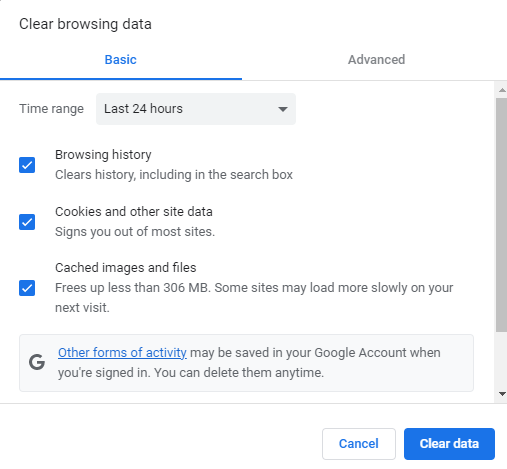
Saisissez à nouveau l'URL du site web dans votre navigateur pour vérifier son accessibilité. Vous pouvez également consulter des sites comme « Is it Down Right Now » ou « Down For Everyone Or Just Me » pour déterminer si le problème est généralisé ou s'il vous concerne uniquement.
La méthode pour effacer le cache et les cookies diffère selon le navigateur. En fonction du navigateur utilisé, la procédure peut varier.
Il suffit d'aller dans les Paramètres , de trouver l'onglet correspondant et de les effacer. Si le problème persiste, vous pouvez essayer les autres solutions mentionnées ci-dessous.
Conseil 2 : Vérifiez la présence de plugins redondants
Il s'agit d'une cause fréquente de l'erreur 500 (erreur interne du serveur) sur WordPress. Parfois, des extensions tierces peuvent provoquer une erreur après leur installation, ou une extension obsolète ou inutile sur le site peut être à l'origine du problème.
La méthode la plus simple pour résoudre ce problème est d'accéder à votre tableau de bord WordPress → Extensions → Choisissez « Actions groupées » dans le menu déroulant ou sélectionnez manuellement les extensions que vous souhaitez désactiver → cliquez sur « Désactiver ».
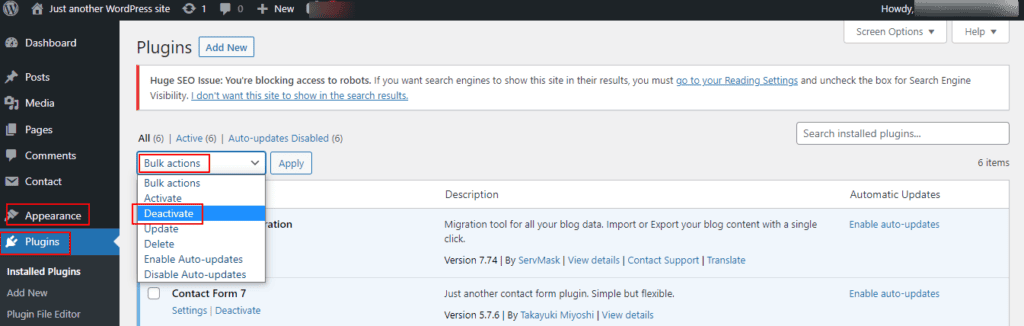
Ensuite, actualisez votre site web pour vérifier si l'erreur est corrigée.
Si cela résout le problème, vous en avez identifié la cause. Il vous faut maintenant activer chaque extension (une par une) et actualiser votre site web après chaque activation.
L'ensemble du processus est assez fastidieux, mais c'est le seul moyen de trouver et de résoudre le problème. Une fois le plugin à l'origine de l'erreur 500 identifié, vous pouvez soit le supprimer, soit le mettre à jour.
Il arrive que le conflit provienne d'un code défectueux au sein de l'extension. Dans ce cas, il est nécessaire de faire appel à un développeur WordPress pour résoudre le problème.
Conseil 3 : Vérifiez votre fichier .htaccess
Un fichier .htaccess corrompu peut être à l'origine de l'erreur interne du serveur, car il s'agit d'un fichier essentiel de WordPress. Si le fichier est corrompu, créez-en un nouveau.
Pour résoudre ce problème, connectez-vous à votre site web via SFTP. Une fois le fichier trouvé, renommez-le en .htaccess_old.
Ensuite, utilisez l'éditeur de texte pour créer un nouveau fichier .htaccess et copiez/collez le texte suivant.
# DÉBUT WordPress RewriteEngine On RewriteRule .* - [E=HTTP_AUTHORIZATION:%{HTTP:Authorization}] RewriteBase / RewriteRule ^index.php$ - [L] RewriteCond %{REQUEST_FILENAME} !-f RewriteCond %{REQUEST_FILENAME} !-d RewriteRule . /index.php [L] # FIN WordPressTéléversez ce nouveau fichier .htaccess et actualisez votre navigateur pour vérifier si l'erreur est corrigée. Vous pouvez également consulter le Codex WordPress pour obtenir des informations sur le fichier .htaccess par défaut pour les sites multisites.
Conseil 4 : Effectuez un audit du thème de votre site web
Comme pour les extensions WordPress, un nouveau thème WordPress peut également provoquer une erreur interne du serveur. Dans ce cas, un audit du thème du site web peut s'avérer utile.
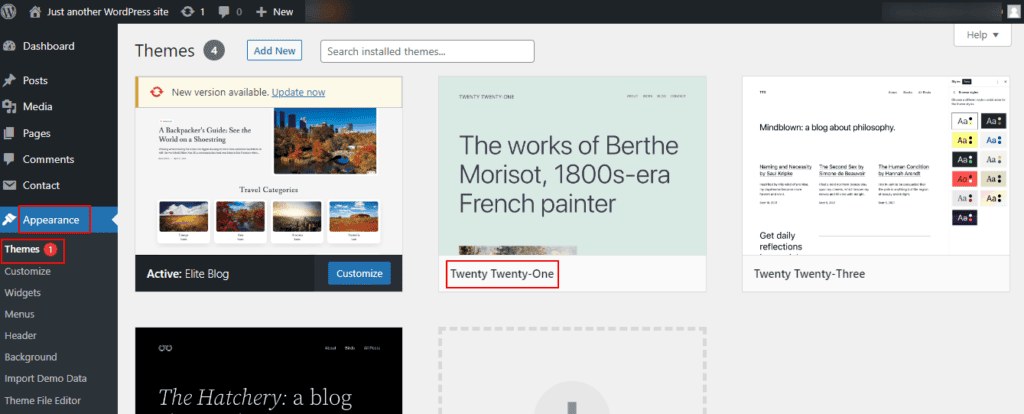
Accédez à votre tableau de bord d'administration WordPress → Apparence → Thèmes → Activez le thème par défaut (Twenty Twenty-Two). Cela désactivera votre thème actuel et activera le thème par défaut. Rechargez votre site web pour vérifier si l'erreur est résolue.
Conseil 5 : Utilisez le débogage WordPress
, le CMS le plus populaire pour la création de sites web, intègre également une fonction de débogage. Activée, elle permet de détecter les erreurs sur votre site et peut s'avérer la solution idéale pour identifier l'origine d'une erreur 500.
Mieux encore, la fonction de débogage peut également fournir des informations détaillées sur d'autres erreurs potentielles sur votre site. Pour activer le débogage dans WordPress, consultez ce guide simple.
Conseil 6 : Vérifiez la limite de mémoire PHP
Sous WordPress, les plugins et les scripts nécessitent une certaine quantité de mémoire. Si la mémoire allouée à PHP est insuffisante, cela peut entraîner une erreur interne du serveur (500).
Pour vérifier la limite de mémoire PHP de votre site, connectez-vous à votre tableau de bord WordPress → Outils → Santé du site. Cliquez sur Informations et accédez à la section Paramètres du serveur pour consulter la limite de mémoire PHP.
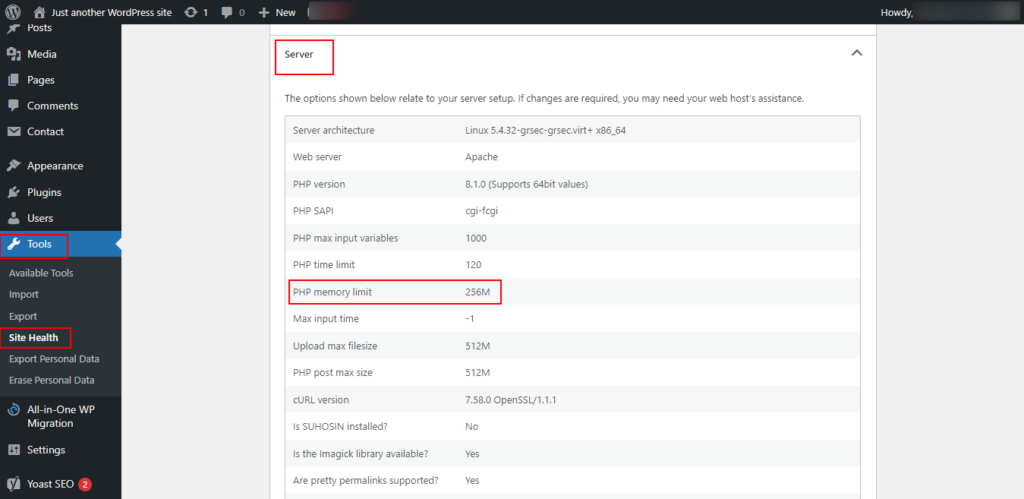
Pour augmenter la limite de mémoire, vous devez accéder à votre fichier .htaccess et ajouter le code suivant.
php_value memory_limit xxxMVous pouvez également accéder à votre fichier wp-config.php et y ajouter le code suivant.
définir('WP_MEMORY_LIMIT', 'xxxM');Si cela résout l'erreur 500, tant mieux, mais le travail n'est pas terminé ! Il vous faut maintenant identifier la cause de la saturation de la mémoire. Cela peut être dû à un thème ou un plugin défectueux. Pour trouver la cause exacte, il est préférable de contacter votre hébergeur.
Remarque : Dans certains cas d’erreur 500, l’accès au tableau de bord WordPress peut être restreint. Il est donc possible que cette étape ne permette pas de résoudre l’erreur 500.
Conseil 7 : Vérifiez si la version de PHP est compatible
L'erreur 500 peut parfois être due à une incompatibilité de version PHP. Tout comme pour les limites de mémoire PHP, les scripts et les plugins nécessitent une version spécifique de PHP pour fonctionner correctement. Un problème d'incompatibilité peut donc entraîner des erreurs 500.
Pour vérifier la version PHP actuelle de votre site, connectez-vous à votre tableau de bord WordPress → Outils → Santé du site.
Cliquez sur « Info » et, dans la section « Serveur », vous pourrez consulter votre version de PHP.
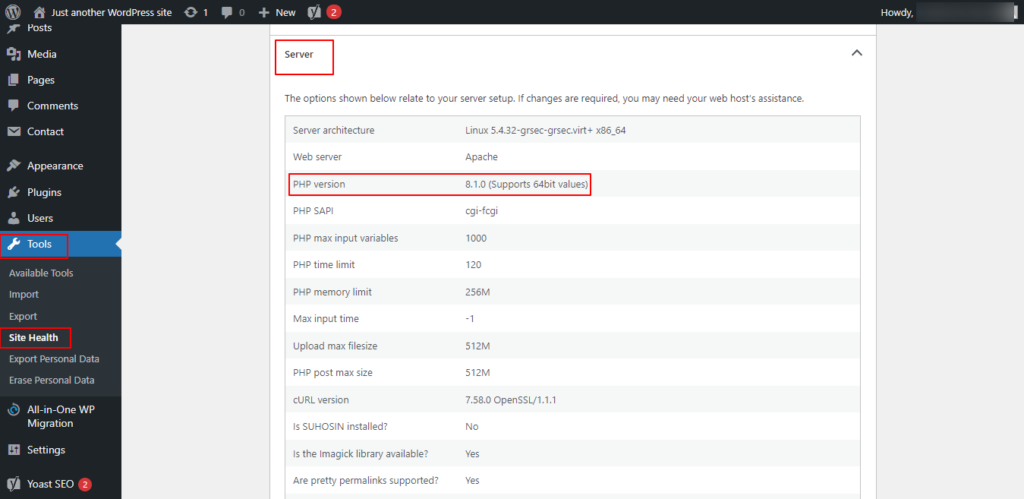
Dans ce cas, essayez de mettre à jour ou de rétrograder la version de PHP si vous ne savez pas quelle version de PHP est nécessaire.
Apportez la modification, enregistrez les paramètres et actualisez votre site web pour vérifier si l'erreur a disparu. Si ce n'est pas le cas, rétablissez la version PHP initiale et enregistrez les paramètres.
Conseil 8 : Contactez votre fournisseur d’hébergement Web
Si vous avez essayé toutes les méthodes (solutions) mentionnées ci-dessus et que le problème persiste, vous avez besoin de l'aide d'un expert.
Contactez votre hébergeur, qui pourra identifier la cause du problème en consultant les journaux d'erreurs du serveur. Si le problème provient du serveur de l'hébergeur, votre site sera temporairement indisponible jusqu'à sa résolution.
Conseil 9 : Restaurer la sauvegarde précédente du site
Une autre option consiste à restaurer votre sauvegarde précédente, effectuée lorsque votre site était fonctionnel. Si vous utilisez une extension de sauvegarde WordPress proposant une option de restauration, vous pouvez restaurer votre site en un seul clic.
Ouvrez votre tableau de bord WordPress → Réglages → Sauvegardes (par exemple, UpdraftPlus). Dans l'onglet Sauvegarde et restauration, faites défiler jusqu'à la sauvegarde existante → la sauvegarde actuelle → cliquez sur le bouton Restaurer.
Choisissez si vous souhaitez restaurer un élément spécifique (base de données, plugins, thèmes ou fichiers téléchargés) ou optez pour une restauration complète. Le plugin lancera alors le processus de restauration.
Une fois la restauration terminée, le message « Restauration réussie » s'affichera. Cela devrait résoudre l'erreur 500 du serveur.
Conseil 10 : Téléversez à nouveau les fichiers principaux de WordPress
En dernier recours, la solution consiste à réimporter les fichiers principaux de WordPress. Pour cela, vous devrez :
Téléchargez la dernière version de WordPress sur WordPress.org.
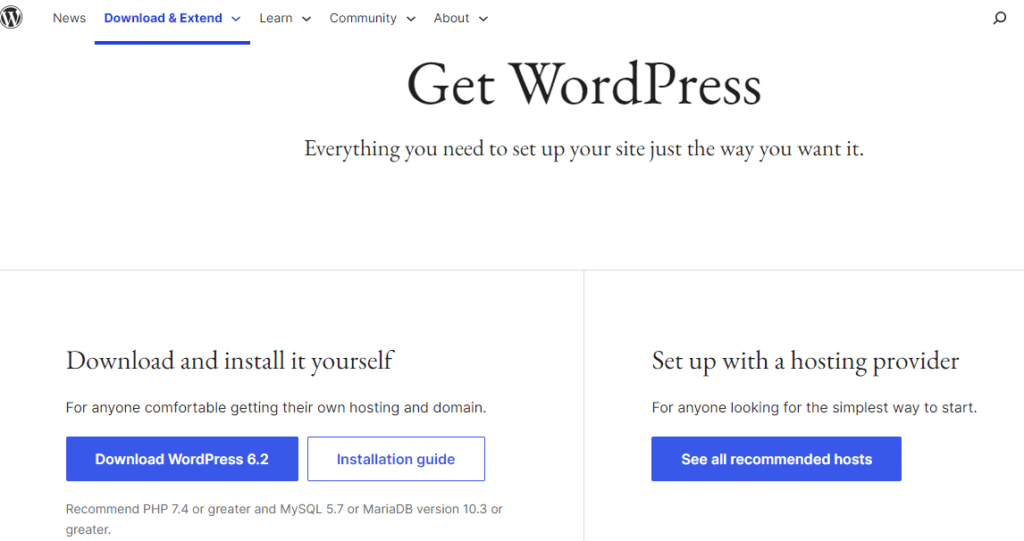
- Décompressez le fichier et recherchez le dossier WordPress.
- Sélectionnez tous les fichiers du dossier et téléchargez-les sur votre site web à l'aide d'un client FTP.
- Ensuite, choisissez « Écraser » et « Toujours utiliser cette action »
Cette opération remplacera les anciens fichiers WordPress par les nouveaux. Si l'erreur interne du serveur était due à des fichiers WordPress corrompus, cette solution pourrait résoudre le problème.
Remarque: Si cette étape vous semble trop technique, il est préférable de contacter votre fournisseur d'hébergement.
Variantes de l'erreur interne du serveur 500
Selon le navigateur, le système d'exploitation et le serveur Web que vous utilisez, l'erreur interne du serveur 500 peut s'afficher sous les formes suivantes.
- Erreur 500
- HTTP 500
- Erreur 500
- Erreur HTTP 500
- Erreur temporaire (500)
- Erreur interne du serveur
- Erreur HTTP 500 – Erreur interne du serveur
- 500 – Erreur interne du serveur
- Erreur HTTPS 500
- Erreur HTTPS 500
- HTTP 500 – Le site Web ne peut pas afficher la page demandée
- 500 – une erreur. C'est tout ce que nous savons.
Un écran blanc ou un message d'erreur descriptif peut également s'afficher : « Contactez l'administrateur du serveur ». Une page d'erreur interne du serveur 500 personnalisée est également courante.
Conclusion
Une erreur 500 (erreur interne du serveur) est facile à corriger une fois sa cause identifiée. Les solutions proposées ci-dessus pour résoudre cette erreur sont simples à mettre en œuvre, même pour un utilisateur WordPress débutant.
- Avant d'essayer une solution plus avancée, commencez par vider le cache WordPress ainsi que le cache et les cookies de votre site web. Dans la plupart des cas, cette solution devrait fonctionner.
- Ensuite, effectuez un audit des extensions et des thèmes, surtout si vous en avez ajouté de nouveaux à votre site WordPress. Le débogage permet également de résoudre facilement l'erreur 500 (erreur interne du serveur).
- Contacter votre fournisseur d'hébergement web devrait être la prochaine étape, car son équipe technique pourra vous fournir des conseils précis.
Au niveau du code, vérifiez le fichier .htaccess, la limite de mémoire PHP et la version de PHP. Utilisez le code fourni ici pour corriger l'erreur 500. Restaurer une sauvegarde précédente du site peut également résoudre ce problème. En dernier recours, vous pouvez réimporter tous les fichiers principaux de WordPress.
Comme indiqué précédemment, effectuez une sauvegarde de votre site web avant de procéder à l'une des corrections d'erreur 500 mentionnées dans cet article.
FAQ concernant l'erreur 500 (erreur interne du serveur)
Comment résoudre l'erreur HTTP 500 (erreur interne du serveur) dans WordPress ?
Pour résoudre l'erreur HTTP 500 (erreur interne du serveur) dans WordPress, plusieurs étapes sont possibles. Commencez par désactiver tous les plugins, puis réactivez-les un par un afin d'identifier celui qui est à l'origine du problème.
Passer à un thème WordPress par défaut peut également permettre d'éliminer les problèmes liés au thème. De plus, activer le débogage dans WordPress peut fournir davantage de détails sur l'erreur.
Comment puis-je contourner l'erreur interne du serveur 500 ?
Pour contourner une erreur 500 (erreur interne du serveur), videz le cache de votre navigateur, essayez d'accéder au site Web depuis un autre navigateur ou appareil, puis rechargez la page après un certain temps.
Qu'est-ce qu'une erreur interne du serveur SIP 500 ?
Une erreur interne du serveur SIP 500 fait référence à une erreur de serveur dans le contexte du protocole SIP (Session Initiation Protocol), utilisé dans les télécommunications pour signaler et contrôler les sessions de communication multimédia.
Cette erreur peut survenir en raison de problèmes de configuration du serveur, d'une saturation des ressources, de bogues ou d'erreurs dans le logiciel du serveur SIP, ou de problèmes de réseau.
Comment puis-je résoudre les erreurs générales 500 (erreurs internes du serveur) ?
Pour les erreurs internes générales du serveur (500), vous devez vérifier les problèmes ou les configurations côté serveur et consulter les journaux du serveur pour identifier les messages d'erreur spécifiques.
Assurez-vous que vos scripts ou votre code ne contiennent pas d'erreurs de syntaxe et envisagez d'augmenter la limite de mémoire de l'application. Il est également recommandé de vérifier les permissions des fichiers et des répertoires et de contacter votre hébergeur pour obtenir de l'aide si le problème persiste.
Comment puis-je corriger une erreur 500 (erreur interne du serveur) dans Chrome ?
Dans Chrome, vous pouvez corriger une erreur 500 (erreur interne du serveur) en vidant le cache et les cookies du navigateur, en désactivant les extensions susceptibles d'interférer et en essayant d'accéder au site Web en mode navigation privée.
Que signifie l'erreur 500 « Impossible de traiter cette requête pour le moment » dans WordPress ?
L'erreur 500 (« Impossible de traiter cette requête ») dans WordPress indique une erreur serveur générique. Elle peut être due à un fichier .htaccess corrompu, à une limite de mémoire PHP atteinte, à des plugins/thèmes incompatibles ou défectueux, à des problèmes de configuration du serveur ou à des permissions mal configurées sur les fichiers et dossiers.
Pourquoi est-ce que je reçois constamment une erreur 500 (erreur interne du serveur) ?
Vous pourriez recevoir régulièrement des erreurs 500 (erreurs internes du serveur) en raison de problèmes liés au code de votre site web, à des conflits entre plugins et thème, ou à des scripts personnalisés.
Le dépassement des limites des ressources du serveur, des permissions de fichiers incorrectes, un fichier .htaccess corrompu ou une limite de mémoire PHP insuffisante sont quelques autres problèmes que vous devriez vérifier pour corriger cette erreur.


