
La sécurité de votre site web commence par le choix des bons outils. Les extensions de sauvegarde WordPress sont essentielles pour protéger votre site contre les pannes, les piratages et les erreurs accidentelles.
Avec le bon plugin, vous pouvez programmer des sauvegardes automatiques, stocker des fichiers en toute sécurité et restaurer votre site en quelques minutes en cas de problème.
Que vous soyez débutant ou gestionnaire de plusieurs sites, un système de sauvegarde fiable vous apporte la tranquillité d'esprit et protège vos contenus, bases de données et fichiers multimédias. N'attendez pas la catastrophe : investissez dès aujourd'hui dans une stratégie de sauvegarde robuste.
En bref : Informations sur les plugins de sauvegarde pour sites WordPress
- Des sauvegardes régulières protègent votre site contre les pannes, les erreurs et les pertes de données.
- Les plugins de sauvegarde gratuits pour WordPress conviennent aux sauvegardes de base, tandis que les versions premium offrent des fonctionnalités avancées.
- Pour plus de sécurité, stockez vos sauvegardes à plusieurs endroits, notamment sur le stockage cloud et sur des serveurs distants.
- Effectuez des tests de restauration et utilisez des sauvegardes incrémentales pour économiser les ressources du serveur et garantir une reprise de site sans encombre.
Les meilleurs plugins de sauvegarde WordPress pour protéger votre site
En matière de sauvegarde WordPress, plusieurs options s'offrent à vous. Vous pouvez les effectuer manuellement ou automatiquement à l'aide d'une extension comme celles que nous avons listées ci-dessous :
BlogVault
BlogVault est la meilleure extension de sauvegarde pour WordPress. Gratuite et facile d'utilisation, elle vous permet de sauvegarder votre site et de le restaurer depuis n'importe où dans le monde. Elle vous donne également accès à des fonctionnalités premium payantes, comme la sauvegarde complète du site et le transfert de fichiers.

Ce qui distingue principalement BlogVault des autres plugins de sauvegarde, c'est sa simplicité : vous pouvez facilement programmer des sauvegardes automatiques de l'intégralité de votre site web ou d'un seul dossier spécifique (comme /wp-content/uploads).
Une fois que vous avez programmé une session de sauvegarde, il ne vous reste plus qu'à vous détendre, en sachant que vos données seront en sécurité quoi qu'il arrive sur votre site web, qu'il s'agisse d'une suppression accidentelle ou d'une attaque de pirate informatique.
Vous pouvez également restaurer une ancienne version de votre site en un seul clic ! En cas d'urgence nécessitant la récupération de vos données, par exemple si un utilisateur malveillant a tout supprimé, BlogVault s'occupe de tout. Vous n'avez donc plus à vous en soucier.
Sécurisez votre site WordPress dès aujourd'hui
Protégez votre site web grâce à des sauvegardes automatisées, des restaurations rapides et une surveillance proactive assurée 24h/24 et 7j/7 par des experts WordPress.
Sauvegarde Jetpack
Jetpack Backup, anciennement connu sous le nom de VaultPress, est une solution premium qui permet de réaliser des sauvegardes WordPress sans tracas.
Il propose des sauvegardes automatiques quotidiennes et en temps réel selon votre formule d'abonnement, garantissant ainsi la protection permanente de votre site web contre toute perte de données.
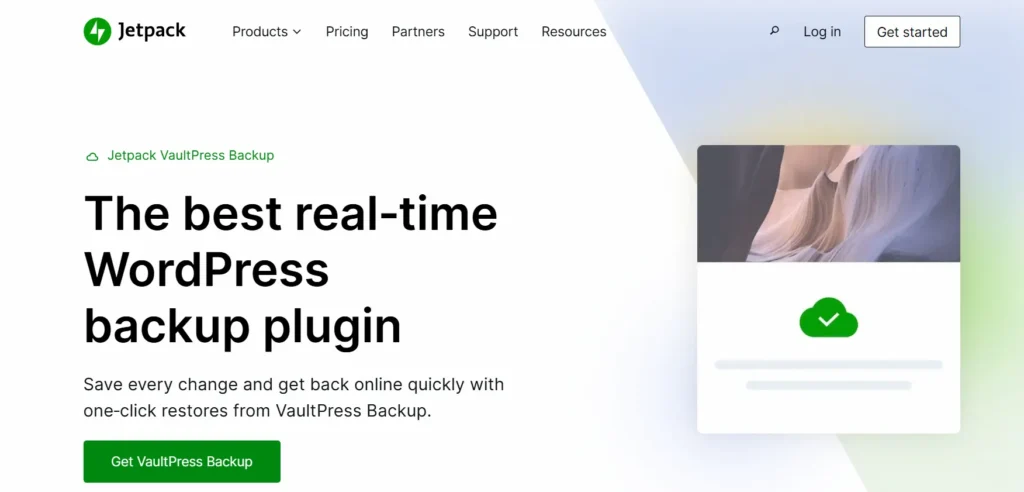
Le plugin stocke les sauvegardes en toute sécurité dans le cloud, indépendamment de votre serveur, ce qui renforce la protection. Jetpack Backup propose également une restauration en un clic, simplifiant la récupération même pour les utilisateurs non techniques.
Grâce à une surveillance complète et à des journaux d'activité détaillés, vous pouvez rapidement suivre les changements et identifier les problèmes.
Son intégration avec d'autres de Jetpack , comme l'analyse de sécurité, en fait une solution complète pour la protection des sites WordPress.
Sauvegardes SolidWP
SolidWP Backups est une extension WordPress fiable qui simplifie la sauvegarde et la restauration de sites web. Elle permet de créer des sauvegardes complètes, incrémentielles ou programmées des fichiers et des bases de données, garantissant ainsi une protection intégrale du site.
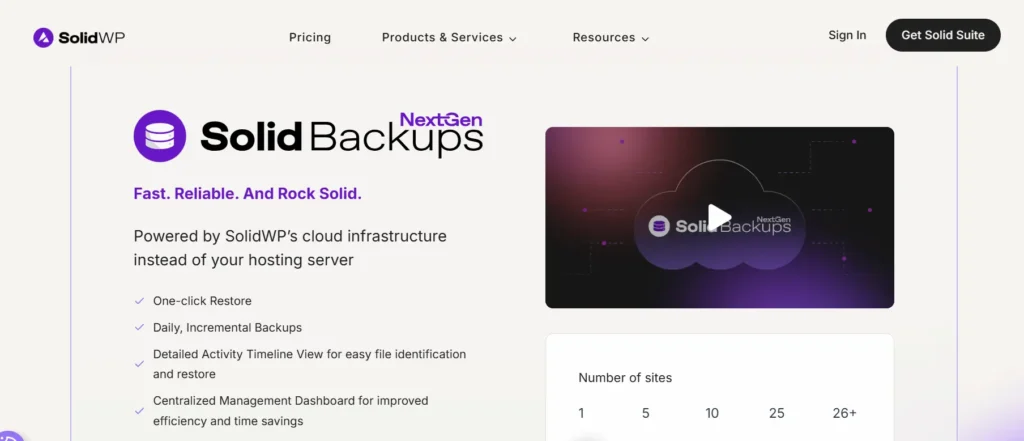
Ce plugin prend en charge les options de stockage cloud telles que Google Drive, Dropbox et Amazon S3, ainsi que le stockage local, vous offrant ainsi une grande flexibilité quant à l'emplacement de vos sauvegardes.
Sa fonction de restauration en un clic permet de récupérer votre site web rapidement et facilement, même pour les utilisateurs non techniques.
Grâce à ses notifications automatisées et à ses paramètres faciles à utiliser, SolidWP Backups garantit la sécurité de votre site WordPress sans nécessiter une attention constante, ce qui en fait un choix pratique aussi bien pour les propriétaires de sites que pour les développeurs.
Sauvegarde et migration WPvivid
WPvivid Backup & Migration est un plugin polyvalent qui combine la sauvegarde de sites web et des fonctionnalités de migration.
Il permet aux utilisateurs de créer sans effort des sauvegardes complètes, incrémentielles ou programmées et de les stocker sur des services cloud tels que Google Drive, Dropbox, OneDrive et Amazon S3.
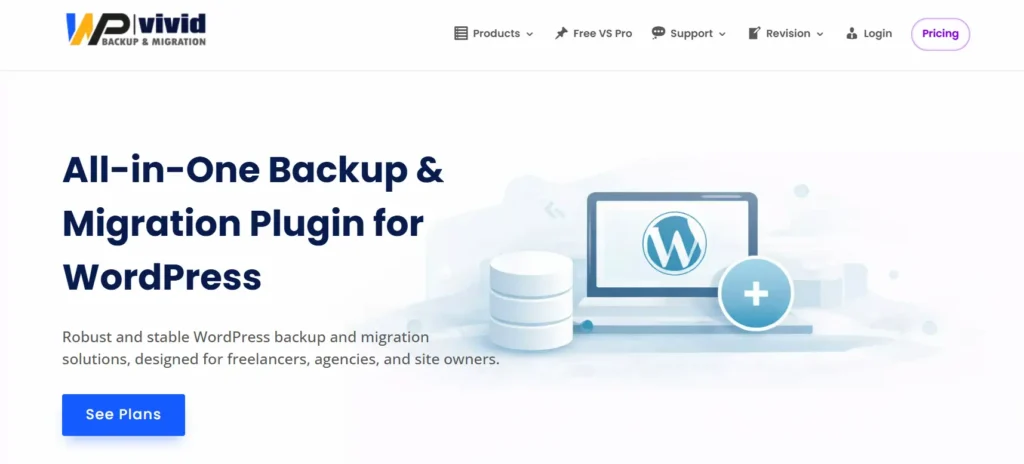
WPvivid permet également une migration de site web sans faille, ce qui en fait un excellent choix pour les développeurs et les agences gérant plusieurs sites.
Ce plugin prend en charge les sauvegardes automatiques, la restauration en un clic et les options de sauvegarde sélective, offrant ainsi flexibilité et contrôle sur les données de votre site web.
Son interface conviviale permet même aux débutants de gérer efficacement les sauvegardes, tandis que des fonctionnalités avancées comme l'intégration d'un site de test en font un outil robuste pour la gestion professionnelle de WordPress.
UpdraftPlus
Vous pouvez effectuer des sauvegardes sur Dropbox, Google Drive, Microsoft OneDrive et Amazon S3. Vous pouvez également programmer des sauvegardes. Et si vous restaurez une sauvegarde sur votre site ou sur un nouveau, tous ses paramètres et son contenu seront conservés intacts.
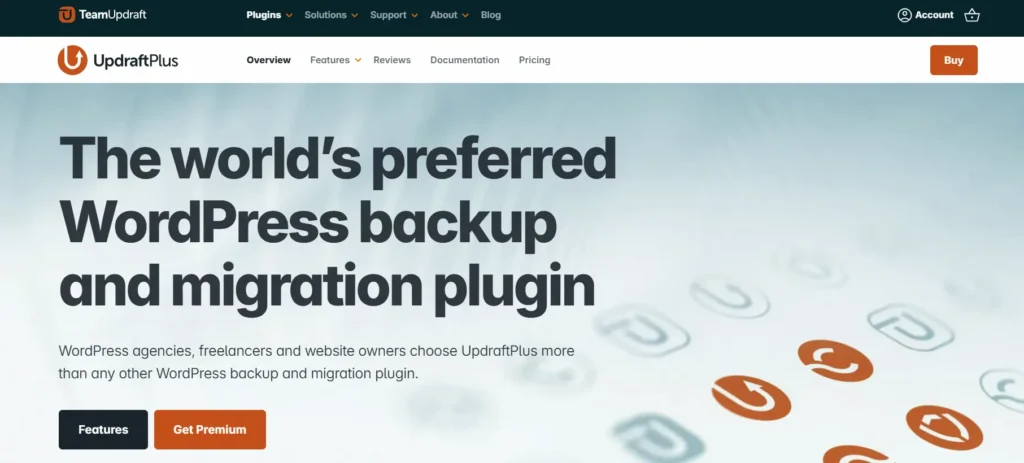
UpdraftPlus vous permet également de restaurer des données à partir d'un site web WordPress existant ou d'un autre serveur, même si ce serveur utilise un logiciel différent de WordPress (par exemple, Joomla).
BackWPup
BackWPup est une autre solution gratuite pour sauvegarder votre site WordPress, mais elle présente quelques limitations qui pourraient vous inciter à envisager d'autres options.
La version gratuite de BackWPup ne fonctionne que sur un seul site web et est limitée à 1 Go/mois pour le volume total de sauvegarde.
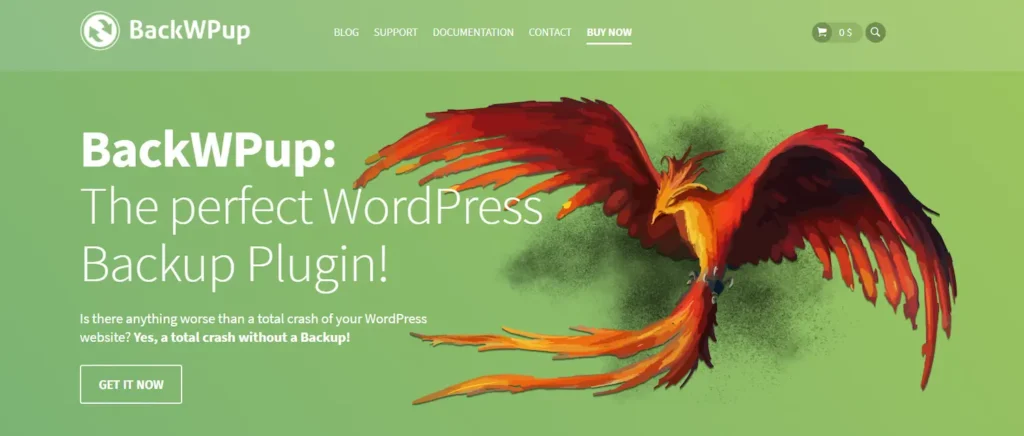
Si vous avez besoin de plus de fonctionnalités ou si vous souhaitez l'utiliser sur plusieurs sites, la version pro coûte 39 $ par an.
Il comprend un espace de stockage de sauvegarde illimité, des mises à jour automatiques et la prise en charge des protocoles FTP (SFTP et FTPS), Dropbox, Google Drive et Amazon S3 comme destinations de sauvegarde.
BackWPup vous permet également de sauvegarder des bases de données individuelles (y compris toutes les tables), des fichiers ou des sites entiers.
Cependant, si vous utilisez WP Engine comme hébergeur, celui-ci intègre déjà une fonctionnalité de sauvegarde, cette étape pourrait donc ne pas être nécessaire.
Duplicateur
Duplicator est une extension WordPress de sauvegarde permettant de cloner des sites web. Elle vous permet de créer une copie de sauvegarde de votre site, ce qui peut s'avérer utile en cas de besoin de restauration.
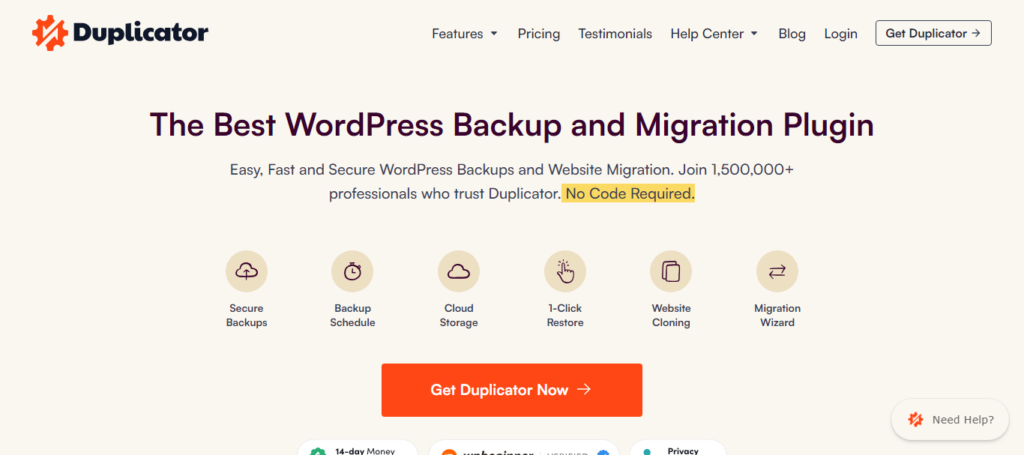
C'est une solution simple pour sauvegarder vos sites WordPress, sans configuration complexe. L'extension Duplicator compte plus de 500 000 installations actives et jouit d'une excellente réputation sur le répertoire WordPress.
Capsule temporelle WP
WP Time Capsule propose une approche innovante pour la sauvegarde de WordPress, privilégiant les sauvegardes incrémentales aux copies complètes du site. Cette méthode garantit la sauvegarde de votre site web en temps réel sans surcharger votre serveur.
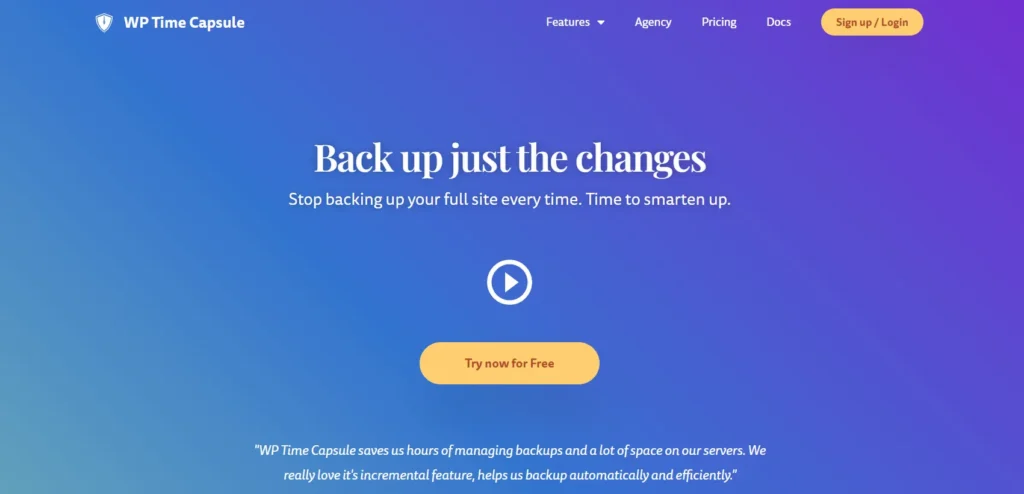
Il s'intègre parfaitement aux services de stockage cloud populaires tels que Google Drive, Dropbox et Amazon S3, rendant le stockage hors site facile et sécurisé.
Le plugin propose également des options de restauration en un clic, vous permettant de revenir rapidement à un point précis dans le temps.
Son automatisation intelligente permet de programmer des sauvegardes et une surveillance, garantissant ainsi une protection continue de votre contenu et de votre base de données. Elle est idéale pour les utilisateurs recherchant l'efficacité et une charge serveur minimale tout en maintenant une sécurité de sauvegarde fiable.
Sauvegarde de base de données WordPress
WP Database Backup est un plugin WordPress léger conçu pour sécuriser efficacement la base de données de votre site web.
Il permet aux utilisateurs de créer des sauvegardes manuelles ou programmées de leur base de données WordPress, garantissant ainsi la protection permanente de leurs contenus et paramètres critiques.
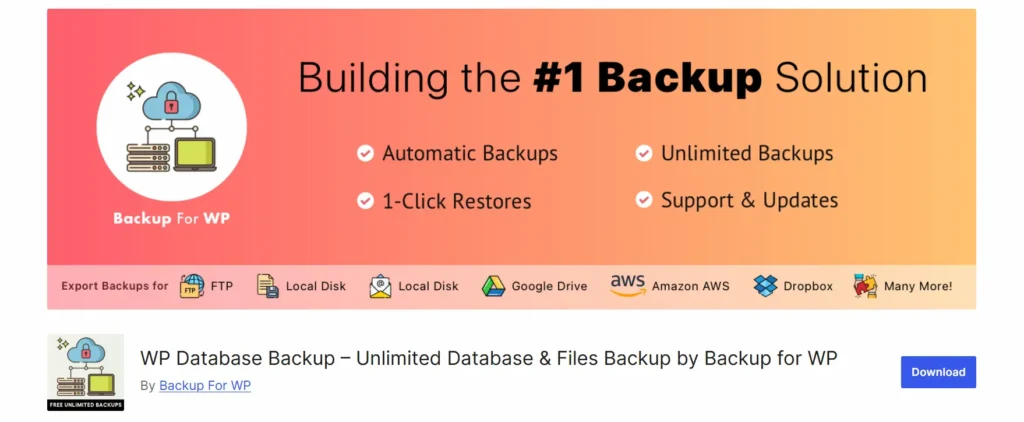
Ce plugin permet d'envoyer les sauvegardes directement par e-mail ou via des services de stockage cloud, offrant ainsi des options de stockage flexibles. Grâce à son interface intuitive, même les débutants peuvent gérer les sauvegardes de bases de données sans connaissances techniques.
WP Database Backup inclut également des outils de restauration simples qui vous permettent de récupérer rapidement votre site en cas de perte ou de corruption de données. C'est la solution idéale pour les utilisateurs qui recherchent une solution simple et fiable pour protéger leur base de données WordPress.
JetBackup
JetBackup est un plugin de sauvegarde WordPress léger mais puissant qui offre une protection complète du site.
Il permet aux utilisateurs de créer des sauvegardes complètes, programmées et manuelles de leur site web WordPress, y compris les fichiers et les bases de données.
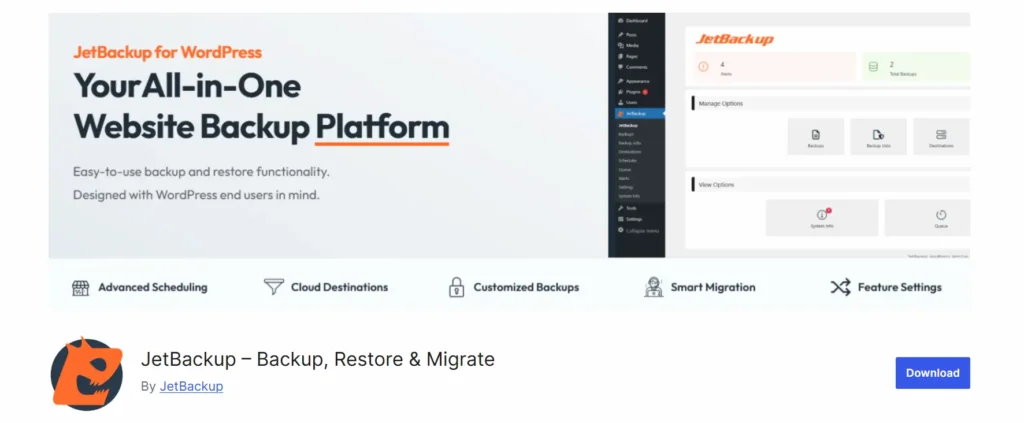
JetBackup prend en charge plusieurs options de stockage, notamment les services cloud et le stockage local, offrant ainsi une grande flexibilité pour la protection de vos données.
Le plugin inclut également des fonctionnalités de restauration faciles, permettant aux utilisateurs de récupérer leur site web en quelques clics seulement.
Son interface intuitive permet même aux personnes sans expertise technique de gérer efficacement leurs sauvegardes.
De plus, JetBackup propose des outils de migration, ce qui en fait un choix pratique pour déplacer des sites entre domaines ou fournisseurs d'hébergement tout en assurant la sécurité des données.
XCloner
XCloner est une extension WordPress riche en fonctionnalités, conçue pour la sauvegarde et la restauration de sites. Elle permet de créer des sauvegardes complètes ou programmées, stockées localement ou sur des services distants tels que FTP, Amazon S3 ou Dropbox.
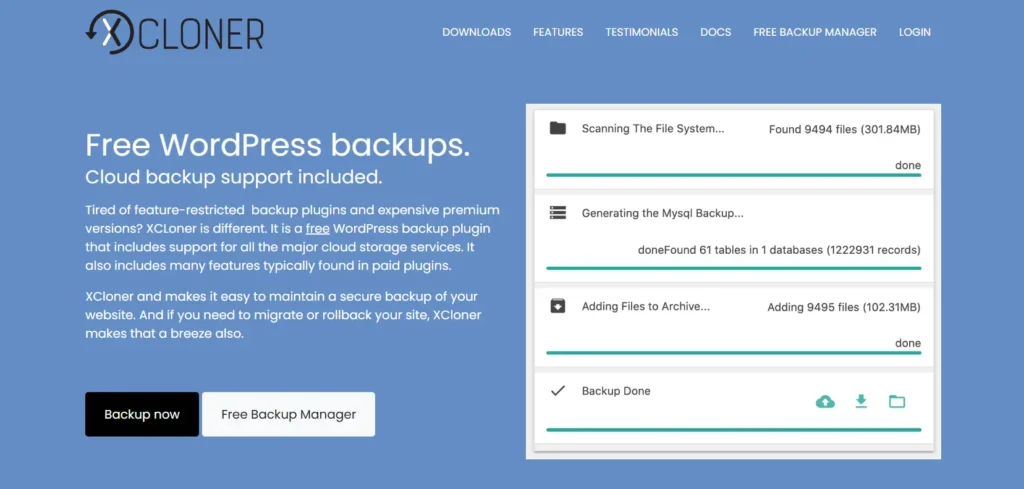
XCloner prend en charge les sauvegardes incrémentales et automatisées, minimisant ainsi la charge du serveur tout en protégeant vos données en continu.
Sa fonction de restauration est simple d'utilisation, vous permettant de récupérer rapidement votre site web en cas de panne.
Ce plugin offre également des fonctionnalités de migration, ce qui le rend adapté aux développeurs et aux agences gérant plusieurs sites WordPress.
Grâce à ses options complètes de journalisation et de chiffrement, ainsi qu'à ses paramètres de sauvegarde flexibles, XCloner offre une solution fiable et sécurisée pour protéger votre site web WordPress.
Comment choisir le bon plugin de sauvegarde WordPress ?
Choisir la solution de sauvegarde WordPress adaptée nécessite de prendre en compte la taille de votre site, les ressources de votre serveur et vos besoins spécifiques.
- Commencez par évaluer les fonctionnalités des extensions de sauvegarde WordPress gratuites et payantes. Les versions gratuites offrent généralement des options de sauvegarde de base, tandis que les versions payantes donnent accès à des fonctionnalités avancées telles que la migration automatisée, l'intégration à un environnement de test et les sauvegardes incrémentales.
- Choisissez soigneusement vos options de stockage. Un plugin intégrant plusieurs de stockage cloud , comme Google Cloud, Dropbox ou d'autres fournisseurs de stockage distant, garantit la sécurité des sauvegardes de votre site web même en cas de panne de serveur.
- de sauvegarde et de migration constituent également une valeur ajoutée, permettant la migration du site sans étapes manuelles complexes.
- Examinez le processus de sauvegarde de l'extension. Vérifiez la flexibilité de la planification des sauvegardes, la possibilité d'effectuer des sauvegardes complètes, des sauvegardes de la base de données WordPress et des sauvegardes des fichiers du site. Testez la procédure de restauration pour vous assurer de pouvoir remettre votre site en service rapidement en cas d'urgence.
- Parmi les autres facteurs, citons la compatibilité avec votre service d'hébergement, la facilité d'utilisation, les options de personnalisation disponibles et le support de l'équipe du plugin.
La lecture d'avis, de tutoriels et de témoignages d'utilisateurs peut vous aider à identifier la meilleure solution de sauvegarde. Un choix judicieux garantit la protection de votre site web, vous offrant ainsi une tranquillité d'esprit et minimisant les interruptions de service.
Quelles sont les meilleures pratiques pour les sauvegardes WordPress ?
de maintenir un système de sauvegarde fiable . Suivre les bonnes pratiques permet de protéger votre site contre les pannes de serveur, les erreurs humaines et autres problèmes imprévus. Voici les étapes clés à suivre :
- Planifiez des sauvegardes régulières : définissez une fréquence de sauvegarde constante pour votre base de données WordPress et les fichiers de votre site. Les sauvegardes quotidiennes sont idéales pour les sites actifs, tandis que les sauvegardes hebdomadaires peuvent suffire pour les projets plus modestes. Les sauvegardes automatisées réduisent le risque d’oubli, tandis que les sauvegardes manuelles offrent un contrôle accru sur les mises à jour critiques.
- Utilisez plusieurs emplacements de stockage : conservez toujours vos sauvegardes à plusieurs endroits. Combiner des options de stockage distant, des services de stockage cloud et votre serveur d’hébergement crée une redondance, vous permettant de restaurer votre site même en cas de défaillance d’une de ces options. L’intégration du stockage cloud offre praticité et sécurité pour les sauvegardes hors site, tandis que les sauvegardes locales constituent une sécurité supplémentaire.
- Restauration de tests : Restaurez régulièrement vos sauvegardes sur un site de test ou un environnement de test. Cela garantit le bon fonctionnement de votre extension de sauvegarde WordPress et le bon déroulement des restaurations. Les tests permettent également de vérifier que les tables de la base de données, les fichiers principaux et les extensions sont restaurés sans problème.
- Optez pour les sauvegardes incrémentales : elles permettent d’économiser les ressources du serveur en ne sauvegardant que les modifications effectuées depuis la dernière sauvegarde. Cette approche préserve l’espace de stockage tout en protégeant efficacement votre site web.
Conclusion
Choisir le bon plugin de sauvegarde WordPress est essentiel pour tout propriétaire de site web. Des sauvegardes régulières, un stockage adéquat et des procédures de restauration éprouvées garantissent la protection de votre site contre les pannes de serveur, les erreurs humaines et les problèmes imprévus.
Que vous optiez pour un plugin de sauvegarde WordPress gratuit ou une version premium avec des fonctionnalités avancées telles que les sauvegardes incrémentielles, l'intégration d'un site de test et des outils de migration, la clé réside dans la cohérence et la fiabilité.
Mettre en œuvre les meilleures pratiques, planifier les sauvegardes et utiliser plusieurs options de stockage vous apporte la tranquillité d'esprit et protège les fichiers de votre site web, votre base de données et les modifications de contenu.
En consacrant un peu de temps à une stratégie de sauvegarde solide, vous pouvez facilement maintenir la sécurité, la disponibilité et les performances globales de votre site.
FAQ sur les plugins de sauvegarde WordPress
Pourquoi ai-je besoin d'un plugin de sauvegarde pour WordPress ?
Un plugin de sauvegarde WordPress protège votre site contre les pannes de serveur, les erreurs humaines, les logiciels malveillants et les conflits entre plugins. Des sauvegardes régulières vous permettent de restaurer rapidement votre site sans perte de données ni interruption de service.
Puis-je utiliser efficacement un plugin de sauvegarde WordPress gratuit ?
Oui. Les extensions de sauvegarde gratuites pour WordPress offrent des fonctionnalités essentielles, comme la sauvegarde complète et la sauvegarde de la base de données, ainsi que des options de stockage de base. Pour accéder à des fonctionnalités plus avancées, aux outils de migration et à l'intégration du stockage cloud, il peut être nécessaire de passer à une version premium.
À quelle fréquence dois-je sauvegarder mon site WordPress ?
La fréquence des sauvegardes dépend de l'activité du site. Les sites à fort trafic ou fréquemment mis à jour bénéficient de sauvegardes quotidiennes ou en temps réel. Les sites plus petits ou statiques peuvent se contenter de sauvegardes hebdomadaires. Les sauvegardes incrémentales permettent de réduire la charge du serveur tout en garantissant la sécurité des données.
Où dois-je stocker mes sauvegardes WordPress ?
Utilisez toujours plusieurs emplacements de stockage. Les services de stockage cloud, le stockage distant ou votre serveur d'hébergement sont des solutions idéales. Stocker vos sauvegardes hors site garantit la sécurité de votre site même en cas de panne du serveur principal.
Comment restaurer mon site WordPress à partir d'une sauvegarde ?
La plupart des extensions de sauvegarde proposent une restauration en un clic. Vous pouvez restaurer votre site intégralement ou de manière sélective, en incluant les tables de la base de données, les fichiers du site ou les extensions. Il est toujours recommandé de tester la restauration sur un environnement de test avant d'appliquer les modifications au site en production.


