

Voir le message « Une erreur critique est survenue sur votre site WordPress » peut être stressant, surtout lorsqu'il vous empêche soudainement d'accéder à votre site ou à votre panneau d'administration. C'est un problème courant rencontré par de nombreux utilisateurs de WordPress, souvent dû à un conflit de plugins, une erreur de thème ou un fichier système corrompu. Mais pas de panique ! Résoudre cette erreur critique sur votre site WordPress est plus simple qu'il n'y paraît.
Heureusement, la résolution de ce problème ne demande pas beaucoup d'efforts. Cet article explique la signification du message d'avertissement « Une erreur grave s'est produite sur votre site web » et propose des solutions pour y remédier. Entrons dans le vif du sujet.
Quelle est l'erreur critique dans WordPress ?
Un message d'erreur critique dans WordPress fait référence à un problème grave qui perturbe le fonctionnement normal d'un site web WordPress ou le rend inaccessible.

Il s'agit d'un problème inattendu et important qui peut survenir en raison de divers facteurs, tels que des conflits entre thèmes ou plugins, des erreurs de configuration du serveur ou des problèmes liés à la base de données.
Les erreurs critiques se traduisent souvent par des messages d'erreur, des écrans blancs ou l'impossibilité d'accéder au contenu du site web ou au tableau de bord d'administration. Pour résoudre une erreur critique sur un site WordPress, il est nécessaire d'en identifier la cause sous-jacente, ce qui peut impliquer la désactivation des extensions problématiques, la correction de la configuration du serveur ou la réparation des connexions à la base de données.
La résolution rapide des erreurs critiques est essentielle pour garantir le bon fonctionnement et la disponibilité d'un site WordPress.
Besoin d'aide pour corriger les erreurs WordPress ?
Ne laissez pas une erreur critique vous ralentir. Notre équipe d'experts en assistance WordPress est là pour résoudre rapidement les problèmes et assurer le bon fonctionnement de votre site.
Quelles sont les causes de l'erreur « Une erreur critique s'est produite sur votre site WordPress » ?
Plusieurs facteurs peuvent contribuer à l'apparition de ce message d'erreur critique, notamment :
- ERR_CONNECTION_TIMED_OUT: Cette erreur critique dans WordPress se produit lorsque le serveur web met trop de temps à répondre, généralement en raison d'un serveur lent ou surchargé.
- ERR_CACHE_MISS : Cette erreur est généralement liée à des problèmes de cache. Elle peut être due à une configuration incorrecte du cache ou à des conflits avec des plugins ou des outils PHP gérant la mise en cache.
- Erreur interne du serveur (500) : Cette erreur générique indique un problème côté serveur. Elle peut être due à une corruption de fichiers, une mauvaise configuration ou un problème avec le logiciel serveur.
- Connexion à la base de données : cette erreur critique de WordPress survient en cas de problème de connexion à la base de données du site web. Elle peut être due à une corruption de la base de données, à des identifiants incorrects ou à des problèmes de serveur.
- HTTP 503 : Service indisponible. Cette erreur critique WordPress indique que le serveur est temporairement indisponible. Cela peut être dû à une maintenance du serveur, à un trafic important ou à une surcharge du serveur.
- Erreur HTTP 502 (Bad Gateway) : cette erreur critique est souvent due à un serveur proxy mal configuré ou surchargé. Elle se produit lorsque le serveur faisant office de passerelle ou d’intermédiaire reçoit une réponse invalide d’un serveur en amont.
Autres causes possibles de cette erreur WordPress
Outre les problèmes mentionnés ci-dessus, voici quelques causes supplémentaires d'erreurs critiques sur un site web WordPress.
Compatibilité des plugins ou des thèmes
L'incompatibilité entre les extensions ou les thèmes et votre version de WordPress peut entraîner des erreurs critiques. Les extensions ou thèmes obsolètes ou mal conçus peuvent entrer en conflit avec d'autres éléments de votre site web, provoquant ainsi l'erreur critique.
Mémoire insuffisante
Si le serveur de votre site web dispose d'une mémoire limitée, cela peut entraîner des erreurs critiques. Lorsque votre site web dépasse la mémoire disponible, des processus essentiels peuvent échouer, provoquant l'affichage du message d'erreur.
Fichiers corrompus
Un fichier corrompu ou manquant dans le gestionnaire de fichiers de votre site WordPress peut également déclencher un message d'erreur critique. Cela peut être dû à des mises à jour incomplètes, à des problèmes d'autorisations d'accès aux fichiers ou à une infection par un logiciel malveillant.
Erreurs PHP
Les problèmes liés aux scripts PHP, qui alimentent les sites et les extensions WordPress, peuvent entraîner des messages d'erreur critiques. Ces messages d'erreur peuvent être causés par des erreurs de syntaxe, des fonctions obsolètes ou des versions de PHP incompatibles.
Apprenez -en plus sur: le dépannage d'un site WordPress piraté
Comment corriger l'erreur « Une erreur critique s'est produite sur votre site Web » ?
La première étape pour résoudre une erreur critique sur un site WordPress consiste à déterminer la cause initiale du problème. Si vous n'avez pas reçu l'e-mail de notification de WordPress, ne vous inquiétez pas : il contient des informations supplémentaires sur le fichier et la ligne de code précis à l'origine du problème.

Vous pouvez utiliser différentes approches pour identifier et corriger les erreurs critiques sur un site web WordPress.
En savoir plus : Comment résoudre l’erreur d’écran blanc de la mort sur WordPress
Conseil 1 : Déboguer WordPress
Le logiciel de base, les thèmes et les plugins sont tous préinstallés avec WordPress, ainsi qu'un mécanisme de débogage capable d'identifier les défauts du code qui les exécute.
Une fois le mode débogage activé, rechargez votre site web. Les informations devraient s'afficher à droite du message d'erreur critique.
L'activation du mode débogage WordPress affichera le message « Un problème grave est survenu sur ce site web. »
Si vous résolvez le problème en suivant les instructions, votre site web devrait fonctionner à nouveau normalement. Une fois la cause du problème identifiée, désactivez le mode débogage en définissant le paramètre sur « false »
Lire la suite : Comment installer et configurer de nouveaux plugins dans WordPress
Conseil n° 2 : Videz le cache de votre site
Un cache corrompu peut provoquer des erreurs. Vider le cache peut résoudre le problème et rétablir le bon fonctionnement de votre site. Consultez le tableau de bord de votre hébergement ou la documentation de votre extension de cache pour savoir comment procéder.
Conseil 3 : Passez à un thème par défaut
Si le message d'erreur est lié à votre thème, changez-le et installez un thème par défaut comme Twenty Twenty-One. Cela permettra de déterminer si le problème provient de votre thème actuel. Accédez au tableau de bord WordPress, puis à « Apparence » > « Thèmes » et activez un thème par défaut.
Conseil 4 : Consultez les journaux d’erreurs
Le fichier journal des erreurs critiques contient les informations relatives aux erreurs PHP. Si vous ne le trouvez pas, veuillez contacter votre hébergeur. Notez que ce fichier ne sera accessible que lorsque vous aurez activé la fonction de rapport d'erreurs pour PHP.
Vous pouvez résoudre ce problème en ajustant les paramètres de limite de mémoire PHP dans votre cPanel. Si vous ne parvenez toujours pas à accéder au fichier journal des erreurs, essayez la méthode suivante en mode débogage.
À lire aussi : Dépannage des erreurs WordPress courantes
Conseil 5 : Résolvez les conflits causés par le thème ou les plugins
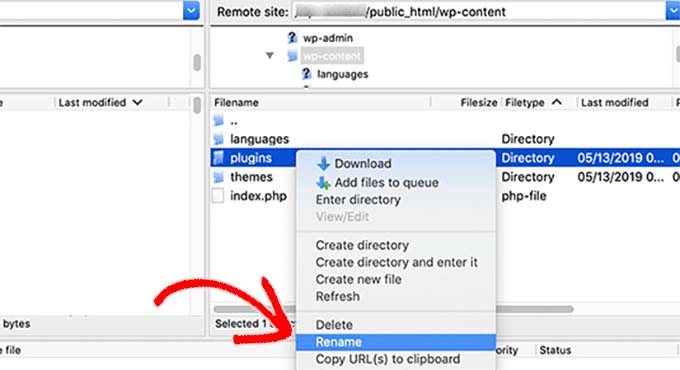
La méthode décrite ici vous aidera à identifier les conflits au sein de votre thème et de vos plugins.
Commencez par examiner votre thème. Si vous avez accès à la section d'administration du tableau de bord WordPress, vous pouvez facilement changer le thème par défaut actuellement actif et choisir un thème par défaut comme Twenty Twenty.
Si, en revanche, vous ne pouvez pas accéder au panneau d'administration, utilisez le gestionnaire de fichiers ou un client FTP comme FileZilla et accédez à public HTML > wp-content > themes. Trouvez le dossier contenant votre thème actif, puis renommez-le en votrethèmeactif-désactivé.
Conseil 6 : Vérifiez les problèmes et téléchargez à nouveau les fichiers principaux de WordPress
Avant de réimporter les fichiers principaux, vérifiez soigneusement l'absence de problèmes en désactivant les extensions et en rétablissant le thème par défaut. Si les problèmes persistent, téléchargez une nouvelle copie de WordPress et réimportez les fichiers principaux via FTP ou le gestionnaire de fichiers de votre hébergement. Cela garantit que tous les fichiers essentiels sont intacts et correctement configurés.
Conseil 7 : Restaurez votre site
Restaurer une sauvegarde de votre site web permet souvent de résoudre les erreurs WordPress. Suivez les instructions de votre extension de sauvegarde ou du tableau de bord de votre hébergement pour restaurer la sauvegarde. Il est recommandé de tester la sauvegarde restaurée sur un site de test avant de l'appliquer à votre site en production.
Lire : Résoudre l’erreur « Une erreur s’est produite lors du chargement… » dans WordPress
Conseil n° 8 : Vérifiez les problèmes d’hébergement de votre site WordPress
Vérifiez votre d'hébergement afin de détecter tout problème. Cela inclut la consultation des journaux du serveur pour y rechercher des messages d'erreur, la vérification de l'espace disque disponible et la conformité de votre forfait d'hébergement avec les exigences de WordPress. Contactez votre assistance technique si nécessaire.
Conseil n°9 : Réinstaller WordPress
Réinstaller WordPress consiste à remplacer les fichiers principaux sans affecter votre contenu ni vos paramètres. Téléchargez la dernière version de WordPress, extrayez les fichiers et téléchargez-les sur votre serveur.
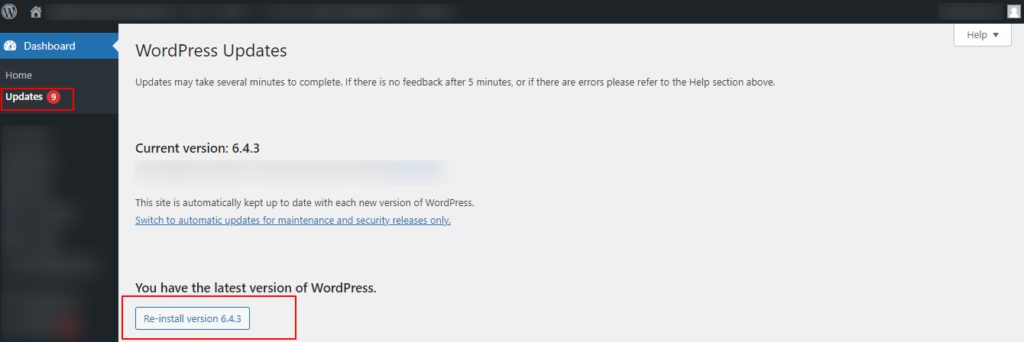
Cela peut permettre d'écraser les fichiers existants et de réparer les fichiers principaux corrompus ou manquants.
Conseil n° 10 : Mettez à jour votre version de PHP
Les versions obsolètes de PHP peuvent entraîner des problèmes de compatibilité et des erreurs.
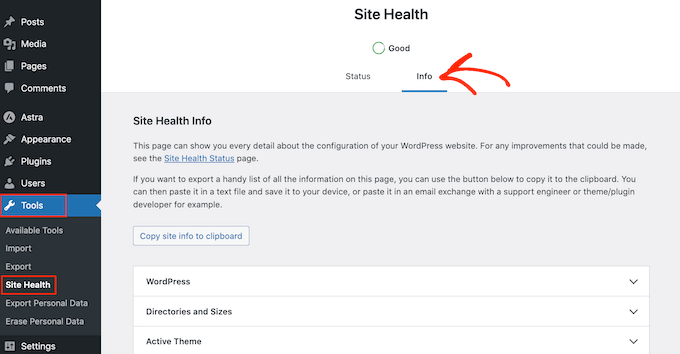
Assurez-vous que la boîte mail de l'administrateur de votre site utilise la dernière version PHP prise en charge (actuellement PHP 7.3 à 8.0). Pensez à effectuer une sauvegarde avant de mettre à jour PHP. Les hébergeurs comme Kinsta proposent une méthode simple pour mettre à jour les versions PHP via leur tableau de bord.
Conseil 11 : Vérifiez la présence de logiciels malveillants
Si vous soupçonnez un logiciel malveillant d'être à l'origine des erreurs critiques, notamment si vous remarquez des scripts PHP suspects ou des modifications non autorisées, il est crucial de corriger l'erreur au plus vite. Contactez votre hébergeur pour obtenir de l'aide afin d'analyser et de supprimer tout logiciel malveillant de votre site web.
Bien que les solutions de dépannage suggérées ci-dessus puissent être efficaces, si vous avez des doutes ou des hésitations, n'hésitez pas à solliciter une assistance professionnelle telle que le support WordPress.
Conseil 12 : Taille maximale des fichiers à télécharger et fonctions de traitement de texte
Pour les messages d'erreur liés aux images, essayez d'augmenter la taille maximale des fichiers à télécharger dans votre installation WordPress.
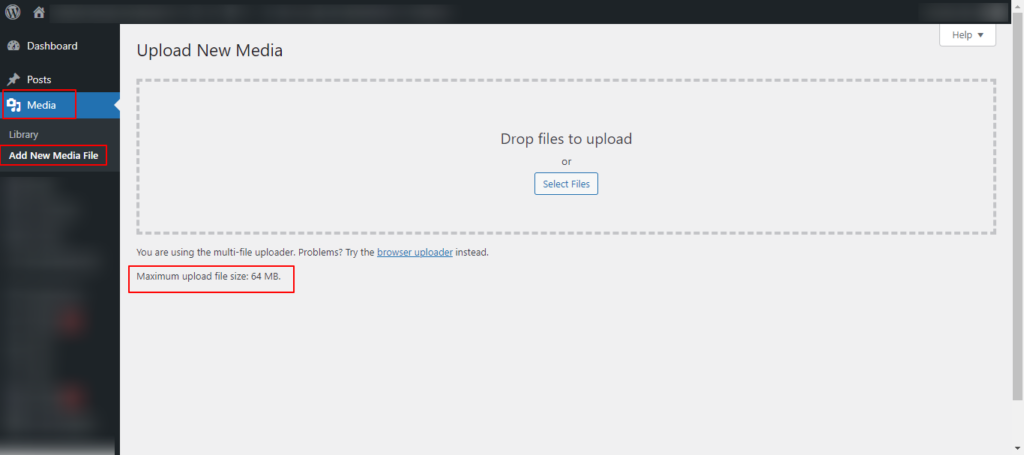
Vous pouvez résoudre ce problème en modifiant les upload_max_filesize et post_max_size dans votre fichier php.ini ou en contactant votre fournisseur d'hébergement pour obtenir de l'aide.
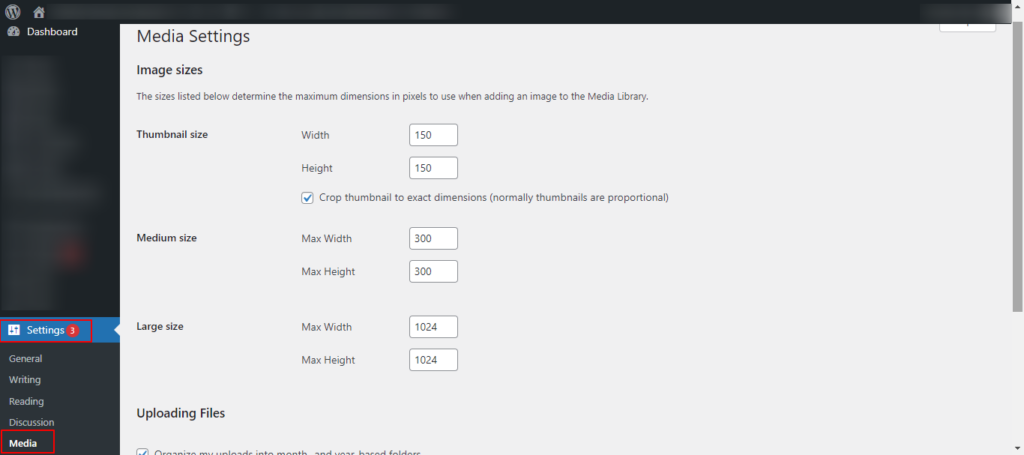
De plus, ajustez les fonctions de traitement de texte telles que memory_limit et max_execution_time dans php.ini afin d'éviter les délais d'attente et les problèmes de mémoire lors du traitement de grandes quantités de données.
Conseil 13 : Augmenter la limite de mémoire PHP
Une autre solution simple pour résoudre ce message d'erreur WordPress consiste à augmenter la limite de mémoire PHP de votre site web. Cette erreur peut survenir lorsque WordPress dépasse sa limite de mémoire allouée. Vous pouvez augmenter cette limite en modifiant le fichier wp-config.php ou le fichier php.ini de votre serveur.

Dans le fichier wp-config.php, ajoutez la ligne suivante : `define( 'WP_MEMORY_LIMIT', '256M' ) ;` (remplacez 256M par la limite souhaitée). Vous pouvez également modifier le paramètre `memory_limit` dans le fichier php.ini
Conseil 14 : Dépannage avec WP-CLI
WP-CLI est une interface en ligne de commande puissante pour WordPress. Elle permet de diagnostiquer et de résoudre divers problèmes sur votre site web. Commencez par exécuter des commandes comme `wp core verify-checksums` pour vérifier l'intégrité des fichiers principaux de WordPress ou `wp plugin status` pour vérifier l'état des extensions installées. De plus, vous pouvez désactiver des extensions ou changer de thème via WP-CLI afin d'isoler la cause d'une erreur critique.
Conseil n° 15 : Réparer la base de données WordPress
La base de données WordPress peut être corrompue pour diverses raisons, telles que des problèmes de serveur, des conflits entre extensions ou des mises à jour incomplètes. Cela peut entraîner l'affichage du message d'« Erreur critique ».
Pour résoudre ce problème, vous pouvez réparer la base de données WordPress à l'aide de phpMyAdmin ou de WP-CLI. Dans phpMyAdmin, sélectionnez la base de données WordPress, cliquez sur l'onglet « Opérations », puis choisissez l'option « Réparer la table » ou « Optimiser la table ». Avec WP-CLI, utilisez la commande `wp db repair` pour réparer automatiquement la base de données.
Conseil 16 : Vérifiez le fichier .htaccess
Des erreurs dans le fichier .htaccess peuvent provoquer l'affichage du message « Erreur critique » sur votre site WordPress. Ce fichier est essentiel pour configurer la réécriture d'URL et d'autres paramètres du serveur.
Pour résoudre ce problème :
- Accédez au répertoire racine de votre site web via FTP ou un gestionnaire de fichiers.
- Localisez le fichier .htaccess et ouvrez-le dans un éditeur de texte.
- Vérifiez qu'il n'y a pas d'erreurs de syntaxe ni de directives conflictuelles.
Vous pouvez renommer temporairement le fichier pour vérifier si l'erreur est résolue. Si nécessaire, vous pouvez générer un nouveau fichier .htaccess en accédant à Réglages ⟶ Permaliens dans le tableau de bord d'administration WordPress et en cliquant sur « Enregistrer les modifications »
Conseil 17 : Restaurer à partir d’une sauvegarde
Si vous disposez d'une sauvegarde récente de votre site web, sa restauration peut souvent résoudre l'erreur critique. Accédez à vos fichiers de sauvegarde via le panneau de contrôle ou FTP de votre hébergeur. Remplacez ensuite les fichiers et la base de données de votre site web par les copies de sauvegarde. Assurez-vous que votre sauvegarde est récente afin d'éviter toute perte de données importantes ou de modifications effectuées depuis sa création. Après la restauration, vérifiez si l'erreur persiste.
À lire aussi : Les meilleurs plugins de sauvegarde WordPress
Meilleures pratiques pour éviter les erreurs critiques sur votre site WordPress
S'il est souvent facile de corriger les erreurs critiques sur un site WordPress en suivant les bonnes étapes, les prévenir est encore plus judicieux. Voici un guide rapide :
Mises à jour régulières
Veillez à ce que WordPress (noyau, thèmes et extensions) soit toujours à jour. Les développeurs publient régulièrement des mises à jour pour corriger les bugs et les failles de sécurité. Activez donc les mises à jour automatiques autant que possible.
Thèmes et plugins de qualité
Utilisez des thèmes et des extensions provenant de sources fiables comme le répertoire WordPress ou de développeurs tiers reconnus. Évitez d'utiliser des extensions/thèmes obsolètes ou non pris en charge, car ils peuvent contenir des failles de sécurité ou des problèmes de compatibilité.
Sauvegardez votre site web
Mettez en place une stratégie de sauvegarde régulière pour votre site WordPress. Cela vous permettra de le restaurer rapidement et en toute sécurité en cas d'erreur critique ou de faille de sécurité. Les sauvegardes doivent inclure les fichiers et la base de données. Stockez-les de manière sécurisée hors site ou utilisez un service de sauvegarde fiable comme BlogVault.
Lire: Test de BlogVault : le meilleur plugin de sauvegarde et de sécurité pour WordPress
Mesures de sécurité
Utilisez des mots de passe robustes pour tous les comptes utilisateurs, y compris les comptes administrateur et FTP, afin d'améliorer la sécurité de votre site web. Ensuite, mettez en place une limitation du nombre de tentatives de connexion et une authentification à deux facteurs. L'installation d'une extension de sécurité fiable vous permettra également d'assurer une surveillance continue et une protection contre diverses menaces. Enfin, activez le chiffrement SSL/TLS pour garantir la sécurité des transmissions de données.
À lire aussi : Les meilleurs fournisseurs de services de sécurité WordPress (et plugins)
Surveillance et maintenance
La surveillance et la maintenance sont des aspects essentiels de la gestion d'un site web. Surveillez régulièrement votre site pour détecter les problèmes de performance, les menaces de sécurité et les erreurs à l'aide d'outils tels que les moniteurs de disponibilité, les scanners de sécuritéet les plugins de journalisation des erreurs.
De plus, effectuez régulièrement la maintenance de votre site web, notamment en optimisant les bases de données, en supprimant les plugins et thèmes inutilisés et en corrigeant les liens brisés. Ces mesures proactives contribuent à garantir le bon fonctionnement et la sécurité de votre site pour les visiteurs.
En savoir plus : Maintenance, gestion et assistance pour les sites WordPress
Environnement de test
Enfin, configurez un site de test ou un environnement de préproduction pour tester en toute sécurité les mises à jour, les modifications de thème et les nouveaux plugins avant de les déployer sur votre site en production. Cela permet d'identifier et de résoudre les problèmes de compatibilité ou les conflits susceptibles d'entraîner des erreurs critiques.
Protégez votre site WordPress et évitez les erreurs !
Grâce à nos services professionnels de maintenance et d'assistance WordPress, nous gérons les mises à jour, la sécurité, les sauvegardes et les performances, pour que vous n'ayez plus à vous en soucier.
Obtenez une assistance experte WordPress si tout le reste échoue
Si toutes les étapes de dépannage standard ne permettent pas de résoudre les erreurs critiques de votre site WordPress, il est conseillé de faire appel à un expert. Les développeurs WordPress ou les services d'assistance spécialisés peuvent vous proposer des solutions sur mesure et des diagnostics avancés.
Consultez les forums d'aide officiels de WordPress, faites appel à un développeur spécialisé ou envisagez les services d'assistance proposés par votre hébergeur. L'assistance experte de Seahawk garantit une analyse approfondie des problèmes spécifiques à votre site, permettant de résoudre les problèmes complexes et de minimiser les interruptions de service. Les services d'assistance de Seahawk sont abordables, à partir de 129 $/heure.

Conclusion : Résolution des erreurs critiques sur votre site WordPress
En conclusion, il est essentiel de comprendre et de résoudre le message « Une erreur critique s'est produite sur votre site WordPress » pour assurer le bon fonctionnement de votre site. Cette erreur peut avoir diverses origines, notamment des conflits de thèmes, des problèmes de plugins ou des fichiers système corrompus.
Ce guide complet décrit les étapes pratiques pour dépanner et corriger l'erreur, depuis la vérification des journaux d'erreurs et le débogage de WordPress jusqu'à la résolution des conflits et la mise à niveau de PHP.
Malgré ces efforts, si les difficultés persistent, il est recommandé de faire appel à un service d'assistance WordPress professionnel. L'expertise de ce dernier garantit une analyse approfondie et des solutions sur mesure, assurant ainsi une résolution rapide des problèmes complexes.
FAQ sur la résolution des erreurs critiques sur un site WordPress
Qu’est-ce qui déclenche un message d’erreur critique WordPress ?
Une erreur critique peut survenir à cause d'un plugin défectueux, d'une version PHP obsolète de WordPress, de fichiers système corrompus ou de problèmes dans le fichier wp-config.js. Elle empêche souvent l'accès à l'interface d'administration de WordPress.
Comment puis-je identifier quel plugin ou thème est à l'origine de l'erreur ?
Vous pouvez consulter les journaux d'erreurs de votre site ou activer le mode débogage en ajoutant le code suivant dans le fichier wp-config.json. Passer à un thème WordPress par défaut et désactiver temporairement le dossier des plugins peut permettre d'identifier le problème.
La mise à jour des paramètres PHP peut-elle corriger l'erreur critique sur ce site web ?
Oui. Utiliser la dernière version de PHP et ajuster les limites de mémoire ou la taille maximale des fichiers à télécharger dans les paramètres PHP via votre panneau de contrôle d'hébergement peut résoudre de nombreuses erreurs fatales.
Comment puis-je rétablir l'accès à l'espace d'administration WordPress ?
Vous pouvez rétablir l'accès en utilisant FTP ou un gestionnaire de fichiers pour renommer le dossier du plugin défectueux, recharger les fichiers principaux de WordPress ou réparer la base de données WordPress. Il peut également être utile de vérifier votre adresse e-mail d'administrateur pour les notifications.
Existe-t-il un moyen d'éviter de rencontrer des erreurs critiques à l'avenir ?
Des mises à jour régulières, l'utilisation de thèmes et de plugins de qualité, la surveillance des erreurs de fichiers PHP, la maintenance des sauvegardes et les tests dans un environnement de test peuvent réduire le risque de rencontrer des erreurs critiques.


