
Lorsqu'on travaille avec WordPress, il est fréquent de rencontrer diverses erreurs. Parmi celles-ci, le message « Une erreur s'est produite lors du chargement » peut être particulièrement frustrant, surtout lorsqu'il vous empêche de télécharger du contenu ou des médias essentiels sur votre site. Ce message d'erreur indique généralement des problèmes liés à la configuration du serveur, aux limites de taille des fichiers ou à des dysfonctionnements du thème ou des extensions de votre site web.
Dans la discussion qui suit, nous explorerons plusieurs méthodes de dépannage efficaces pour résoudre ce problème et vous permettre de téléverser votre contenu sans encombre sur WordPress. Des solutions simples, comme la désactivation des extensions ou le changement de thème, aux méthodes plus avancées, comme la modification des paramètres PHP du site ou du fichier .htaccess, nous vous proposons un éventail de solutions pour que votre WordPress fonctionne à nouveau correctement. Examinons-les en détail.
Vousn'arrivez pas à accéder à l'interface d'administration de WordPress ? Voici comment résoudre le problème.
Résolution du problème « Une erreur s'est produite lors du chargement… » dans WordPress
Voici comment résoudre ce problème :
Vérifiez la taille du fichier et la limite de téléchargement
WordPress impose une limite par défaut à la taille des fichiers que vous pouvez téléverser. Vérifiez la taille du fichier multimédia que vous essayez de téléverser et comparez-la à la limite maximale autorisée par votre site. Vous trouverez cette limite en cliquant sur Média > Ajouter dans votre tableau de bord WordPress. Si le fichier que vous essayez de téléverser est plus volumineux, vous devez augmenter cette limite. Vous pouvez généralement le faire en modifiant le fichier « php.ini » ou en contactant votre hébergeur.
Vérifier le type de fichier
Pour des raisons de sécurité, WordPress n'autorise que certains types de fichiers. Si vous tentez d'importer un fichier d'un type non autorisé, un message d'erreur s'affichera. Assurez-vous que le fichier que vous souhaitez importer est compatible avec WordPress.
Lire: Comment installer et configurer de nouveaux plugins dans WordPress ?
Modifier le fichier .htaccess
Cette méthode augmente la taille maximale des fichiers pouvant être téléchargés sur WordPress. Pour ce faire, vous devez accéder au fichier .htaccess situé à la racine de votre site WordPress via un client FTP ou le gestionnaire de fichiers de votre panneau de contrôle d'hébergement. Une fois ce fichier ouvert, ajoutez les lignes de code suivantes à la fin :
php_value upload_max_filesize 128M
php_value post_max_size 128M
php_value max_execution_time 300
php_value max_input_time 300
Ce code augmente la taille maximale des fichiers à télécharger à 128 Mo et prolonge la durée maximale d'exécution. Enregistrez les modifications et réessayez de télécharger votre fichier.
N'oubliez pas que le fichier .htaccess est un fichier système essentiel ; il est donc fortement conseillé d'en effectuer une sauvegarde avant toute modification. De plus, ces modifications peuvent ne pas fonctionner si votre hébergeur applique des paramètres serveur stricts. Si l'erreur persiste, contactez le support technique de votre hébergeur.
Vérifier les autorisations du fichier
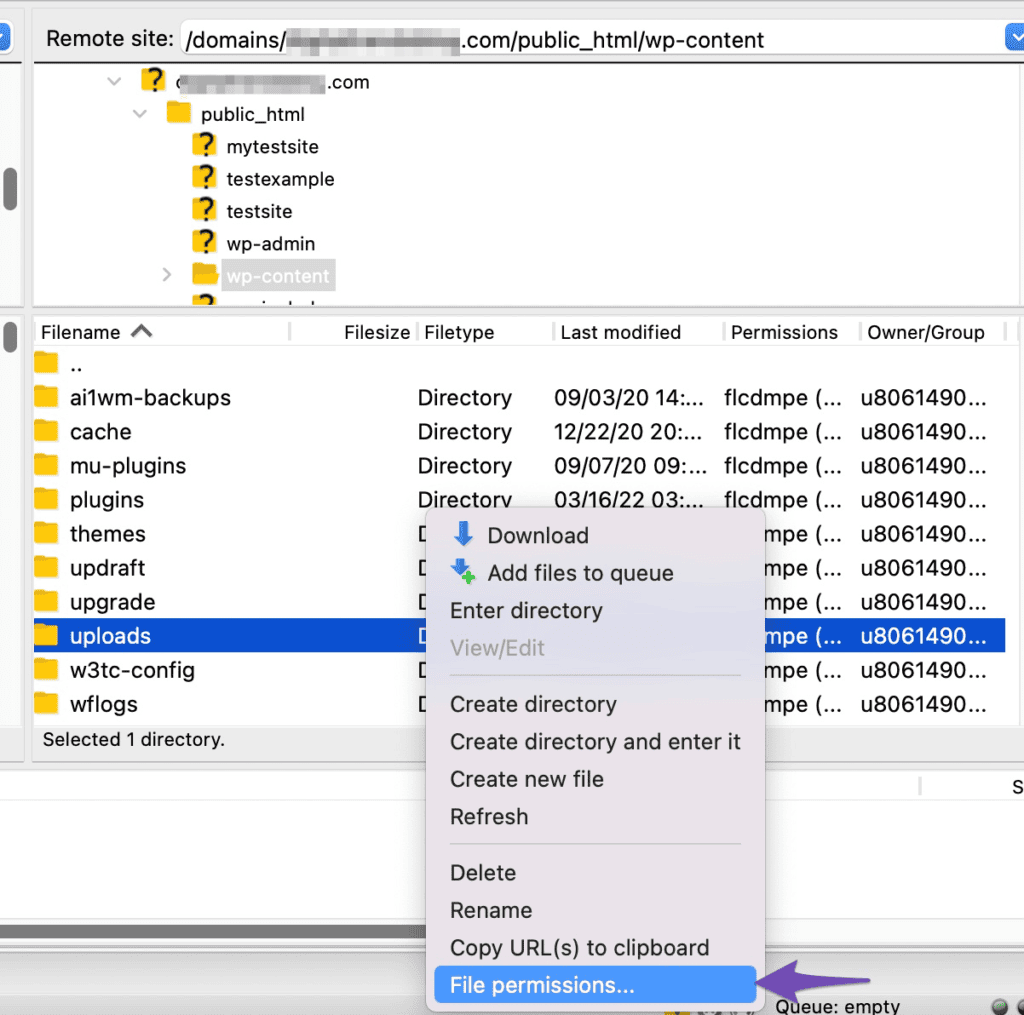
Les permissions des fichiers peuvent également vous empêcher d'en télécharger. Les fichiers et répertoires de votre serveur nécessitent des permissions spécifiques pour fonctionner correctement. En général, les guides doivent avoir les permissions 755 et les fichiers 644. Vous pouvez vérifier et modifier les permissions des fichiers via un client FTP. Soyez prudent lorsque vous modifiez les permissions, car des paramètres incorrects peuvent compromettre la sécurité de votre site web.
Apprendre: Dépannage d'un site WordPress piraté
Augmenter la limite de mémoire
Parfois, cette erreur peut être due à une limite de mémoire PHP insuffisante. Augmenter cette limite peut résoudre le problème. Pour ce faire, modifiez le fichier « wp-config.php » et ajoutez la ligne de code suivante : define('WP_MEMORY_LIMIT', '256M');
Désactiver les plugins
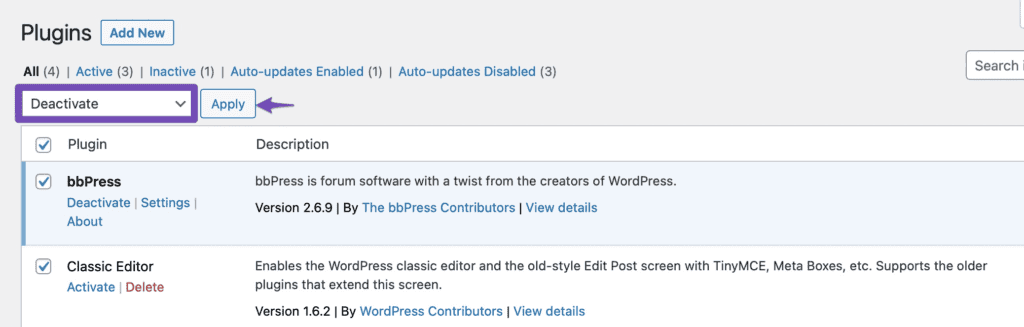
Il arrive parfois qu'un plugin soit à l'origine de cette erreur. Pour vérifier si c'est le cas, désactivez tous vos plugins et essayez de téléverser le fichier à nouveau. Si cela fonctionne, l'un de vos plugins est en cause. Réactivez vos plugins un par un et essayez de téléverser le fichier à chaque fois afin d'identifier le plugin responsable.
Changer de thème
Si aucune des solutions précédentes ne fonctionne, essayez de passer au thème WordPress par défaut et vérifiez si vous pouvez téléverser le fichier. Si c'est le cas, il est possible que votre thème actuel soit à l'origine du problème.
À lire aussi : Dépannage des erreurs WordPress courantes
Besoin d'aide pour WordPress ?
Naviguer dans les méandres de WordPress peut parfois s'avérer complexe, notamment face à des erreurs comme le redoutable message « Une erreur s'est produite lors du chargement ». Cependant, en comprenant bien les causes potentielles et les solutions à ce problème, vous pourrez le résoudre avec assurance.
Bien que les solutions proposées ci-dessus puissent être efficaces, en cas de doute ou d'hésitation, n'hésitez pas à solliciter l'aide d'un professionnel comme le support WordPress. En définitive, le bon fonctionnement de votre site WordPress est essentiel et tout à fait possible, même face à ces erreurs de chargement courantes.


