
Imaginez la scène : vous vous connectez avec enthousiasme à votre WordPress , impatient de le mettre à jour ou de partager du nouveau contenu avec votre public. Mais au chargement de la page, c’est la déception. Au lieu du site familier que vous connaissez et aimez, vous ne voyez qu’un écran blanc. La fameuse erreur d’écran blanc de la mort (WSoD) est un problème frustrant et déroutant qui peut même laisser perplexes les webmasters les plus expérimentés.
L'écran blanc de la mort (WSoD) peut sembler cauchemardesque, mais n'ayez crainte ! C'est un problème courant dans l'univers WordPress, et avec les connaissances et les techniques de dépannage appropriées, vous pouvez le surmonter.
Dans cet article, nous allons examiner en détail le WSoD, explorer ses causes courantes et vous fournir des solutions potentielles essentielles pour remettre votre site web en marche au plus vite.
Qu’est-ce que l’erreur « écran blanc de la mort » de WordPress ?

L'écran blanc de la mort (WSoD) de WordPress est une erreur qui survient en cas de problème avec les fichiers PHP ou la base de données de votre site web. Au lieu d'afficher le contenu, un écran blanc s'affiche. Cette erreur peut affecter l'ensemble du site ou seulement certaines parties.
Il arrive parfois que seul un écran blanc s'affiche dans le tableau de bord d'administration WordPress, tandis que le reste du site fonctionne normalement. D'autres fois, plusieurs pages blanches peuvent apparaître sur l'ensemble du site, le rendant inaccessible.
L'écran blanc de la mort (WSoD) est un problème courant sur WordPress, et divers facteurs peuvent en être la cause : incompatibilité des plugins ou des thèmes, erreurs PHP, problèmes de base de données ou problèmes d'autorisations de fichiers. Pour résoudre un WSOD, il est nécessaire d'identifier la cause sous-jacente et d'appliquer les étapes de dépannage appropriées afin de rétablir le bon fonctionnement de votre site web.
Article connexe : Résoudre l’erreur « Une erreur s’est produite lors du chargement… » dans WordPress
Pourquoi voyez-vous l'écran blanc de la mort dans WordPress ?
L’écran blanc de la mort (WSoD) de WordPress peut survenir pour diverses raisons, ce qui représente une expérience frustrante pour les propriétaires de sites web. Voici quelques causes fréquentes :
- Conflits de plugins : des plugins incompatibles ou mal codés peuvent entrer en conflit, ce qui entraîne l’apparition d’un écran blanc.
- Problèmes de thème : Un thème mal codé ou incompatible peut engendrer des conflits et provoquer l’apparition d’un écran blanc. La mise à jour de votre thème ou l’utilisation d’une version obsolète peut également déclencher ce problème.
- Erreurs PHP : Les erreurs dans le code PHP, telles que les erreurs de syntaxe ou les erreurs fatales, peuvent provoquer un écran blanc. Cela se produit souvent en cas de problèmes avec des extraits de code personnalisés ou des fonctions mal codées.
- Limites de mémoire : Si votre site WordPress dépasse la limite de mémoire allouée, cela peut provoquer une erreur d’écran blanc. Ce problème peut survenir lors de l’utilisation de plugins ou de thèmes gourmands en ressources.
- Problèmes de base de données : des problèmes avec la base de données WordPress, tels que des tables corrompues ou des erreurs de connexion à la base de données, peuvent entraîner un écran blanc.
- Erreurs d'autorisation de fichiers : des autorisations de fichiers incorrectes sur des fichiers WordPress critiques peuvent empêcher le bon fonctionnement de votre site, entraînant un écran blanc.
Bien que ces causes soient fréquentes, il est important de noter que l'écran blanc peut également avoir d'autres causes sous-jacentes. Le dépannage, en suivant des étapes spécifiques et des bonnes pratiques, vous permettra d'identifier et de résoudre efficacement le problème.
À lire aussi : Pourquoi votre WordPress est-il lent ?
9 méthodes simples pour corriger l'erreur d'écran blanc de la mort sur WordPress
Face à l'erreur d'écran blanc de WordPress, il est essentiel de résoudre rapidement le problème. Voici neuf méthodes que vous pouvez essayer pour y remédier :
Désactivez vos plugins WordPress
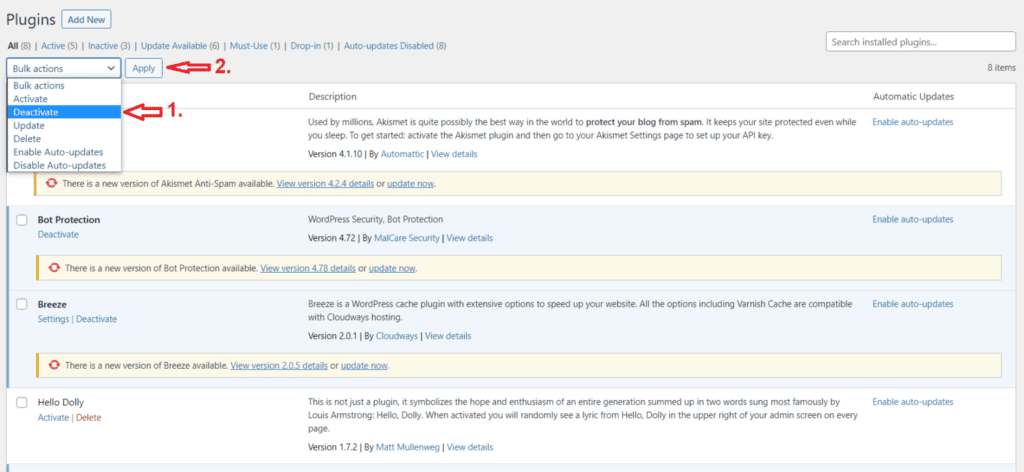
Un plugin incompatible ou défectueux peut être à l'origine de l'écran blanc. En désactivant vos plugins, vous pouvez identifier ceux qui posent problème.
Étapes de réparation :
- Accédez aux fichiers de votre site web via FTP ou le gestionnaire de fichiers cPanel.
- Localisez le dossier « wp-content » et renommez le dossier « plugins » en quelque chose comme « plugins_deactivated »
- Cela désactivera tous vos plugins, et vous pourrez vérifier si le problème d'écran blanc est résolu.
- Si le problème est résolu, réactivez vos plugins individuellement pour identifier ceux qui posent problème et trouver une solution appropriée.
Lire : Comment mettre à jour la version PHP de WordPress ?
Passer à un thème WordPress par défaut
Parfois, l'écran blanc est dû à un conflit de thème ou à un problème de compatibilité. Passer à un thème WordPress par défaut permet de déterminer si le problème vient du thème actuel.
Étapes de réparation :
- Accédez aux fichiers de votre site web via FTP ou le gestionnaire de fichiers cPanel.
- Accédez au répertoire « wp-content/themes/ » et renommez le dossier de votre thème actuel.
- WordPress basculera automatiquement vers le thème par défaut.
- Vérifiez si le problème d'écran blanc est résolu.
- Si tel est le cas, vous devrez peut-être contacter le développeur du thème pour obtenir de l'aide ou trouver un thème alternatif.
À lire : Les 10 meilleurs prestataires de services de maintenance WordPress pour 2023
Vider le cache du navigateur et des plugins WordPress
Les fichiers ou données mis en cache par votre navigateur ou vos extensions peuvent parfois provoquer des conflits et entraîner l'apparition d'un écran blanc. Vider le cache peut résoudre ces conflits.
Étapes de réparation :
- Videz le cache de votre navigateur en accédant aux paramètres de celui-ci ou en utilisant des raccourcis clavier.
- Dans WordPress, accédez à la section « Extensions » et recherchez l’extension de cache que vous utilisez.
- Videz le cache depuis les paramètres du plugin ou désactivez temporairement le plugin de cache.
- Actualisez votre site web pour vérifier si le problème d'écran blanc est résolu.
À lire également : Comment migrer de Drupal vers WordPress : Guide complet
Activer le mode débogage
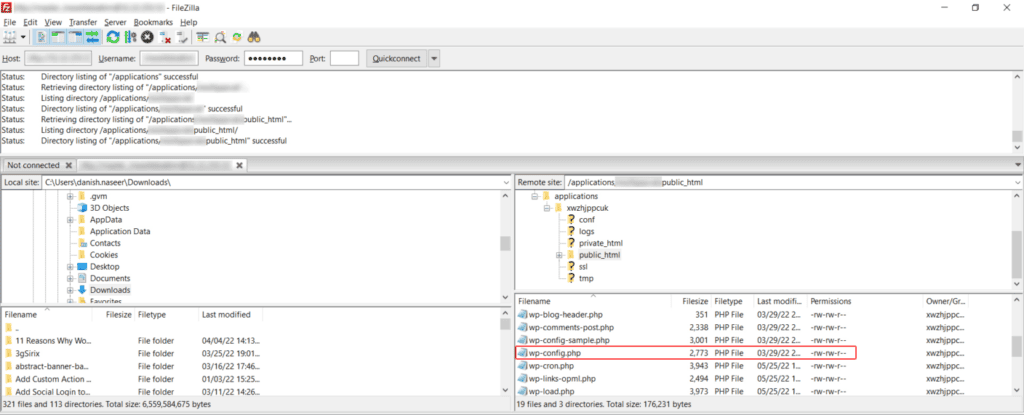
L'activation du mode de débogage de WordPress permet d'identifier les erreurs en les affichant à l'écran, fournissant ainsi des informations plus précises sur la cause du problème d'écran blanc.
Étapes de réparation:
- Accédez aux fichiers de votre site web via FTP ou le gestionnaire de fichiers cPanel.
- Recherchez le fichier « wp-config.php » et ouvrez-le pour le modifier.
- Ajoutez la ligne de code suivante juste au-dessus de la ligne qui dit « /* C'est tout, arrêtez de modifier ! Bon blogging. */ » : define('WP_DEBUG', true);
- Enregistrez les modifications et actualisez votre site web.
- WordPress affichera désormais les messages d'erreur, ce qui peut vous aider à identifier la cause du problème d'écran blanc.
À savoir : Les meilleurs plugins de sauvegarde WordPress de 2023
Augmentez votre limite de mémoire
Une allocation de mémoire insuffisante peut provoquer un écran blanc. Augmenter la limite de mémoire permet à votre site WordPress de disposer de plus de ressources pour fonctionner correctement.
Étapes de réparation :
- Accédez aux fichiers de votre site web via FTP ou le gestionnaire de fichiers cPanel.
- Recherchez le fichier « wp-config.php » et ouvrez-le pour le modifier.
- Ajoutez la ligne de code suivante juste au-dessus de la ligne qui dit « /* C'est tout, arrêtez de modifier ! Bon blogging. */ » : define('WP_MEMORY_LIMIT', '256M');
- Enregistrez les modifications et actualisez votre site web. Le problème d'écran blanc est résolu.
- Si vous avez besoin d'aide, contactez votre hébergeur pour augmenter la limite de mémoire de votre site web.
Vérifier les problèmes d'autorisation des fichiers
Des permissions de fichiers incorrectes peuvent entraîner des problèmes, notamment l'apparition d'un écran blanc. S'assurer que les permissions de fichiers sont correctes contribue à maintenir la sécurité et le bon fonctionnement de votre site WordPress.
Étapes de réparation :
- Accédez aux fichiers de votre site web via FTP ou le gestionnaire de fichiers cPanel.
- Faites un clic droit sur le dossier « wp-admin » et sélectionnez « Autorisations des fichiers » ou « Modifier les autorisations »
- Définissez les permissions du dossier sur « 755 » ou « Lecture/Écriture/Exécution » pour le propriétaire et sur « Lecture/Exécution » pour le groupe et le public.
- Répétez les mêmes étapes pour le dossier « wp-includes ».
- Actualisez votre site web pour vérifier si le problème d'écran blanc est résolu.
(Remarque: Veuillez noter que les modifications des autorisations d'accès aux fichiers doivent être effectuées avec prudence afin d'éviter les risques de sécurité.)
À lire également : Comment créer un modèle de page personnalisé dans WordPress
Vérifier les problèmes de mise à jour automatique ayant échoué
Les échecs des mises à jour automatiques peuvent engendrer des conflits et provoquer l'affichage d'un écran blanc. Il est donc essentiel de s'assurer que toutes les mises à jour, y compris celles du noyau WordPress, des thèmes et des extensions, sont correctement installées.
Étapes de réparation :
- Accédez aux fichiers de votre site web via FTP ou le gestionnaire de fichiers cPanel.
- Recherchez le dossier « wp-content » et renommez-le « wp-content-old »
- Créez un nouveau dossier vide nommé « wp-content »
- Consultez votre site web pour vérifier si le problème d'écran blanc est résolu.
- Si le problème est résolu, cela signifie qu'un plugin ou un thème défectueux en était la cause. Vous pouvez alors réactiver vos plugins et thèmes un par un pour identifier celui qui posait problème.
Savoir: Comment résoudre les problèmes d'exploration ?
Résoudre les erreurs de syntaxe ou restaurer une sauvegarde
Des erreurs de syntaxe dans vos fichiers WordPress, comme un point-virgule ou une accolade manquants ou en trop, peuvent provoquer un écran blanc. Si vous avez récemment modifié vos fichiers, la restauration d'une sauvegarde peut vous permettre de retrouver une version fonctionnelle.
Étapes de réparation :
- Si vous avez récemment modifié les fichiers de votre thème ou de vos plugins, accédez aux fichiers de votre site web via FTP ou le gestionnaire de fichiers cPanel.
- Repérez les fichiers que vous avez modifiés et comparez-les à une sauvegarde précédente ou à une installation propre de WordPress.
- Corrigez les erreurs de syntaxe en ajoutant ou en supprimant le code nécessaire.
- Enregistrez les modifications et actualisez votre site web.
- Si vous disposez d'une sauvegarde de votre site web, vous pouvez la restaurer à une version fonctionnelle afin d'éliminer toute modification récente à l'origine du problème.
Résolutiondu problème WordPress « Échec de la publication. La réponse n'est pas une réponse JSON valide. »
Améliorer les capacités de traitement de texte de PHP
Une capacité de traitement de texte PHP insuffisante peut entraîner un problème d'écran blanc, notamment si votre site web contient une grande quantité de contenu ou effectue des requêtes de base de données complexes.
Étapes de réparation :
- Accédez aux fichiers de votre site web via FTP ou le gestionnaire de fichiers cPanel.
- Recherchez le fichier « php.ini » (s’il existe) ou le fichier « .htaccess » dans le répertoire racine.
- Si vous trouvez le fichier « php.ini », ouvrez-le pour le modifier. Sinon, ouvrez le fichier « .htaccess ».
- Ajoutez la ligne de code suivante pour augmenter la capacité de traitement de texte de PHP : max_execution_time = 300
- Enregistrez les modifications et actualisez votre site web pour vérifier si le problème d'écran blanc est résolu.
- Si le problème persiste, contactez votre fournisseur d'hébergement pour augmenter les capacités de traitement de texte PHP de votre site web.
Remarque : Veuillez noter qu'il s'agit d'étapes générales et qu'il est toujours recommandé de créer une sauvegarde de votre site web avant d'apporter des modifications afin d'éviter toute perte de données.
Apprenez-en plus : Elementor reste bloqué sur l’écran de chargement ? Voici comment résoudre le problème !
Que faire si rien ne résout le problème de l'écran blanc de la mort sur WordPress ?
Il peut être frustrant qu'aucune des méthodes ci-dessus ne permette de résoudre l'écran blanc de la mort sur WordPress. Cependant, vous pouvez suivre quelques étapes supplémentaires pour tenter de résoudre le problème :
- Consultez les journaux d'erreurs : Accédez aux journaux d'erreurs de votre site web, qui peuvent fournir des informations précieuses sur la cause du problème d'écran blanc. Ces journaux se trouvent généralement dans le dossier « logs » de votre compte d'hébergement ou sont accessibles via le panneau de contrôle de votre hébergeur.
- Consultez votre hébergeur : contactez son équipe d’assistance. Elle possède l’expertise nécessaire pour résoudre les problèmes liés aux serveurs et pourra vous guider dans la résolution du problème d’écran blanc.
- Faites appel à un professionnel WordPress : Si vous avez épuisé toutes les solutions de dépannage et que le problème persiste, il est peut-être temps de solliciter l’aide d’un professionnel WordPress. Forts de leur expertise et de leur expérience, ils sont capables de diagnostiquer et de résoudre les problèmes complexes, garantissant ainsi le bon fonctionnement de votre site web.
N'oubliez pas qu'il est essentiel de sauvegarder régulièrement les fichiers et la base de données de votre site web. Ainsi, vous pourrez restaurer une version fonctionnelle antérieure sans perdre de données importantes. Par ailleurs, pensez à mettre en œuvre de bonnes pratiques de sécurité et à maintenir à jour votre installation WordPress, vos thèmes et vos extensions afin de prévenir d'éventuels conflits ou failles de sécurité.
En explorant ces étapes supplémentaires et en demandant de l'aide si nécessaire, vous pouvez augmenter vos chances de résoudre l'écran blanc de la mort de WordPress et de remettre votre site web en ligne.
Vous souhaitez assurer la maintenance de votre site web WordPress ?
Contactez-nous pour bénéficier des meilleurs services de maintenance et d'entretien pour votre site WordPress


