
Si vous essayez de créer de superbes pages avec Elementor mais que vous vous retrouvez bloqué sur un écran de chargement, rassurez-vous, vous n'êtes pas seul. Ce problème de blocage d'Elementor est malheureusement très fréquent chez les utilisateurs de WordPress, qu'ils utilisent la version gratuite ou la version Pro.
La bonne nouvelle, c'est que ce problème est généralement dû à des difficultés courantes comme des conflits de plugins, une version PHP obsolète ou des limitations du serveur. Ce guide présente plus de vingt solutions pratiques pour vous aider à identifier la cause et à rétablir le bon fonctionnement d'Elementor.
En bref : Solutions rapides aux problèmes d’écran de chargement d’Elementor
- Le blocage d'Elementor sur l'écran de chargement est généralement dû à des conflits de plugins, à une version PHP obsolète, à des limites du serveur ou à des problèmes de thème.
- Commencez le dépannage en désactivant les plugins installés, en passant à un thème par défaut et en vérifiant les extensions du navigateur ou les erreurs de la console.
- Augmenter la limite de mémoire PHP, activer la méthode de chargement de l'éditeur de changement de méthode et régénérer le CSS d'Elementor résolvent souvent le problème.
- Si le problème persiste, vérifiez les paramètres du serveur, les outils de mise en cache et les règles du pare-feu, ou restaurez une sauvegarde précédente pour rétablir le fonctionnement normal de l'éditeur.
Prérequis essentiels pour utiliser Elementor sans problème dans WordPress
Pour une utilisation optimale d'Elementor, certaines conditions préalables sont nécessaires. Voici les principales :
- Installation WordPress : Elementor est une extension WordPress ; vous devez donc posséder un site web WordPress. Assurez-vous d’avoir installé la dernière version de WordPress.
- Version WordPress compatible : Consultez la documentation officielle d’Elementor pour connaître la version WordPress recommandée et compatible. Assurez-vous que WordPress et Elementor sont à jour afin de bénéficier des dernières fonctionnalités, améliorations et correctifs de sécurité.
- Configuration requise pour le serveur : Assurez-vous que votre serveur d’hébergement respecte la configuration minimale requise pour exécuter WordPress et Elementor. Cela inclut une version de PHP (généralement PHP 7.0 ou supérieure) et des ressources serveur suffisantes.
- Limite de mémoire PHP : Elementor peut nécessiter une limite de mémoire PHP supérieure à la valeur par défaut. Vérifiez que la limite de mémoire PHP de votre serveur est compatible avec les exigences d’Elementor. Vous pouvez la modifier dans la configuration PHP de votre serveur ou en éditant le fichier wp-config.php.
- Compatibilité navigateurs : Elementor est généralement compatible avec les navigateurs web les plus courants. Toutefois, pour des performances optimales, il est recommandé d’utiliser un navigateur régulièrement mis à jour. Parmi les navigateurs compatibles figurent Google Chrome, Mozilla Firefox, Safari et Microsoft Edge.
- Connexion Internet : Assurez-vous d’avoir une connexion stable et fiable. Une connexion lente ou instable peut affecter le chargement et l’enregistrement de vos pages Elementor.
- Thème adaptatif : Bien qu’Elementor soit compatible avec la plupart des thèmes WordPress, il est conseillé d’utiliser un thème adaptatif. Cela garantit que les designs créés avec Elementor s’afficheront correctement sur différents appareils et tailles d’écran.
- Installez le plugin Elementor : Allez dans Extensions → Ajouter dans votre tableau de bord WordPress, puis recherchez Elementor.
Optionnel : Elementor Pro : La version Pro offre des fonctionnalités avancées. Si vous choisissez d’utiliser Elementor Pro, vous devrez acheter une licence et installer la version Pro sur votre site WordPress.
Elementor bloqué sur un écran de chargement ?
Ne perdez pas de temps à essayer de le réparer vous-même. Faites appel à des professionnels et épargnez-vous bien des frustrations. Demandez de l'aide dès maintenant !
Les causes profondes du blocage d'Elementor lors du chargement
Quand Elementor reste bloqué sur l'écran de chargement, c'est généralement le signe qu'un élément en coulisses ne fonctionne pas correctement.

Pour résoudre efficacement ce problème, il est crucial de comprendre ce qui le provoque au départ.
- Conflits de plugins ou de thème : L’une des causes les plus fréquentes de l’échec du chargement d’Elementor est un conflit avec d’autres plugins ou votre thème WordPress actif. Cela est particulièrement vrai pour les utilisateurs qui utilisent à la fois la version gratuite et la version Pro d’Elementor, ainsi que des outils tiers susceptibles d’interférer avec le chargement de son code JavaScript ou CSS.
- Problèmes de configuration PHP : Elementor nécessite une configuration PHP spécifique pour fonctionner correctement. L’utilisation d’une version obsolète de PHP peut entraîner des comportements inattendus. Assurez-vous toujours que votre serveur exécute la dernière version de PHP (au moins la version 7.4) afin d’éviter les problèmes de compatibilité et d’améliorer les performances globales.
- Mauvaise configuration de l'environnement serveur : Si votre environnement d'hébergement n'est pas correctement configuré, Elementor peut avoir des difficultés à se charger. Cela peut inclure des limitations de mémoire ou de temps d'exécution, ainsi que des problèmes de permissions de fichiers. Un manque de ressources serveur entraîne souvent un chargement incomplet de l'éditeur ou du panneau de widgets.
- Conflits avec Cloudflare Rocket Loader : Si vous utilisez Cloudflare, la fonctionnalité Rocket Loader peut interférer avec le chargement des fichiers JavaScript par Elementor. Bien que Rocket Loader soit conçu pour améliorer la vitesse du site, il peut entrer en conflit avec les constructeurs de pages.
Erreur de blocage sur l'écran de chargement d'Elementor : solutions
D'après les développeurs d'Elementor, de nombreux problèmes de blocage sur l'écran de chargement sont dus à des incompatibilités de plugins. Cependant, ce n'est pas toujours le cas. Voici quelques solutions pour résoudre ces problèmes :
Méthode 1 : Vérifiez qu’il n’y a pas de conflits de plugins
Puisqu'Elementor affirme que les extensions sont à l'origine de ces problèmes de chargement, il est préférable de commencer par là. Les extensions tierces sont généralement responsables du problème de chargement d'Elementor. De nombreuses extensions Elementor sont disponibles, et si vous en utilisez une mal conçue, vous risquez de rencontrer ce genre de problèmes.
Voici quelques extensions connues pour provoquer des conflits avec Elementor :
- Modules complémentaires premium Elementor
- Kit Elementor léger
- Options supplémentaires ultimes
- Plans de site XML Google
- Éléments complémentaires Elementor
- Modules complémentaires essentiels pour Elementor
- Extensions Premium
- Éléments du groupe électrogène
- Conflits de versions d'Elementor
- Conflit entre la version gratuite et la version Pro d'Elementor
Si vous n'arrivez pas à identifier la cause du blocage d'Elementor lors du chargement, désactivez les extensions suivantes et vérifiez si le problème persiste. Essayez de désactiver Elementor Pro et la version gratuite. Il arrive que les versions des extensions soient incompatibles.
Activez les extensions une par une, en vérifiant Elementor au fur et à mesure. Si le problème de chargement réapparaît après l'activation d'une extension, vous avez trouvé la source du problème.
Désactivez tous les plugins complémentaires Elementor sur votre site web et voyez si le problème disparaît.
En savoir plus : Comment résoudre les problèmes de lenteur du backend WordPress
Méthode 2 : Augmenter la limite de mémoire PHP
L'une des principales causes de l'erreur de blocage au chargement d'Elementor est une limite de mémoire PHP insuffisante. Par défaut, cette limite est fixée à 40 Mo. Or, pour un fonctionnement optimal d'Elementor, il est nécessaire de disposer d'un minimum de 64 Mo et d'un maximum de 128 Mo.

Pour ceux qui ne savent pas ce qu'est WP_MEMORY_LIMIT, WordPress vous permet d'ajuster la consommation maximale de mémoire par PHP en utilisant la constante PHP WP_MEMORY_LIMIT.
- Supposons que votre système dispose de 1 Go de RAM, entièrement disponible pour PHP. Lorsqu'une page est chargée et que PHP démarre, la quantité maximale de RAM que le processus PHP de la page web peut utiliser est X. Supposons que vous ayez limité la mémoire à 128 Mo. Cela signifie que vous serez limité à 8 processus PHP simultanés si tous consomment la totalité de la RAM disponible (128 Mo).
- Pour vérifier la taille de la mémoire de votre site WordPress, rendez-vous dans « wp-admin → Elementor → Informations système ».
La première étape consiste à mettre à jour le fichier wp-config.php. Vous pouvez utiliser le gestionnaire de fichiers de cPanel ou un serveur FTP pour accéder au dossier WordPress.
Recherchez la ligne « /* C'est tout, arrêtez de modifier ! » dans le fichier wp-config.php. Placez la ligne de code suivante avant ce commentaire :
définir('WP_MEMORY_LIMIT', '128M');
Après avoir ajouté les lignes, retournez dans wp-admin → Elementor → Informations système et vérifiez que les modifications ont bien été enregistrées.
Méthode 3 : Désactiver toutes les extensions de navigateur
Le problème qui empêche Elementor de se charger sur la page n'a souvent rien à voir avec votre site web.
Le problème peut provenir de votre navigateur. Si vous avez des extensions ou des modules complémentaires installés, désinstallez-les et vérifiez si le problème est résolu.
Recherchez les plugins qui empêchent le chargement des scripts à l'aide des outils de développement de votre navigateur. Vérifiez si des bloqueurs de publicités sont utilisés sur votre site. Essayez également d'utiliser un autre navigateur pour voir si Elementor fonctionne correctement.
Méthode 4 : Passer au thème WordPress par défaut
Il est également possible que votre thème WordPress empêche Elementor de se lancer sur votre site web. Bien que cela soit rare, il est tout de même conseillé de vérifier si votre thème présente des problèmes.
Passez le site web au thème WordPress par défaut et vérifiez si Elementor fonctionne correctement.
Si tel est le cas, c'est votre thème qui est en cause. Vous ne pouvez pas simplement abandonner votre thème pour qu'Elementor fonctionne, n'est-ce pas ?
Maintenant que vous avez identifié votre thème comme étant à l'origine du problème, contactez les créateurs du thème pour les avertir et demander une réparation.
Méthode 5 : Augmenter la limite des ressources du serveur
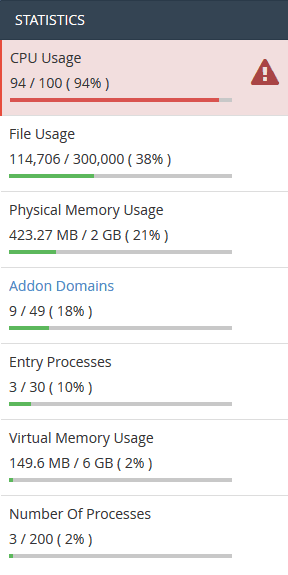
Il arrive que le serveur atteigne ses limites de ressources ; dans ce cas, consultez cPanel pour vérifier l’utilisation des ressources. Cela se produit généralement avec les hébergements mutualisés. Contactez votre hébergeur le cas échéant.
Méthode 6 : Désactiver les widgets inutilisés
Des conflits avec certains widgets peuvent parfois entraîner des problèmes de chargement avec Elementor. Pour résoudre ce problème, désactivez les widgets et éléments inutilisés sur vos pages.
Pour ce faire, ouvrez l'éditeur Elementor, sélectionnez le widget, puis cliquez sur l'icône en forme d'œil pour le désactiver temporairement.
Par exemple, si vous soupçonnez un conflit avec un widget image spécifique, essayez de le désactiver et vérifiez si le problème de chargement persiste. En désactivant systématiquement les widgets inutilisés, vous pouvez identifier et résoudre les conflits qui empêchent Elementor de se charger correctement.
Lire: Comparaison détaillée entre Elementor et SeedProd
Méthode 7 : Réinstaller Elementor
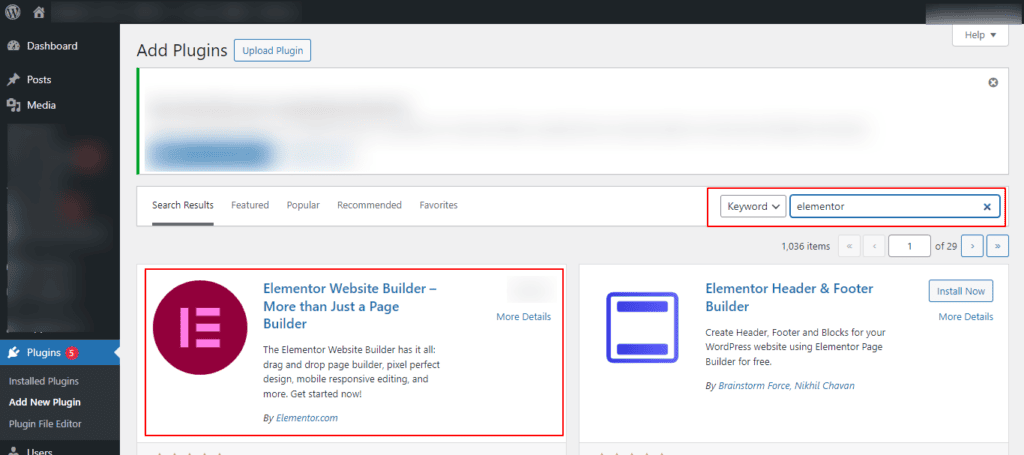
Si Elementor reste bloqué sur l'écran de chargement, réinstaller l'extension peut résoudre le problème. Commencez par désactiver, puis supprimez l'extension Elementor depuis votre tableau de bord WordPress.
Ensuite, rendez-vous sur le répertoire des extensions WordPress, recherchez Elementor et réinstallez-le. Activez l'extension et vérifiez si le problème de chargement persiste.
Ce processus garantit une installation propre d'Elementor, en éliminant les fichiers potentiellement corrompus ou les conflits. Avant la réinstallation, il est important de sauvegarder votre site web afin d'éviter toute perte de données.
Méthode 8 : Adresse WordPress (URL) et adresse du site (URL)
Il est crucial pour Elementor de s'assurer que l'adresse WordPress (URL) et l'adresse du site (URL) sont identiques dans vos paramètres WordPress.
Pour vérifier et configurer ces paramètres, accédez à votre tableau de bord WordPress, allez dans Réglages → Généralet vérifiez que l'adresse WordPress (URL) et l'adresse du site (URL) sont identiques.
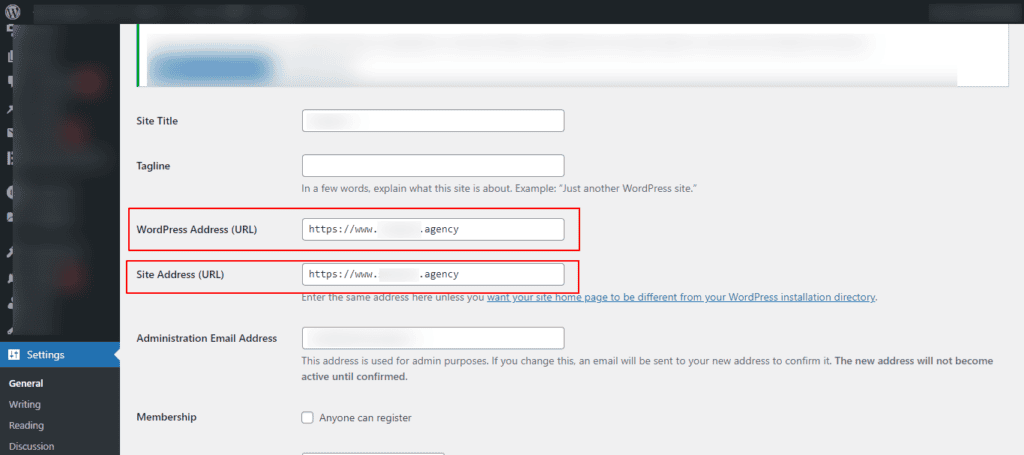
Par exemple, si votre site est « https://example.com », les deux champs doivent afficher cette URL. Des adresses incorrectes peuvent empêcher Elementor de charger correctement les ressources et les feuilles de style, ce qui peut entraîner une erreur d'affichage lors du chargement.
Modifiez les URL si nécessaire, enregistrez les modifications et vérifiez si le problème persiste.
Apprenez: Pourquoi vos pages ne sont pas indexées et comprendre les erreurs « Page introuvable 404 »
Méthode 9 : Correction des problèmes HTTPS mixtes
Les problèmes de contenu mixte, lorsqu'un site Web contient à la fois des éléments sécurisés (HTTPS) et non sécurisés (HTTP), peuvent empêcher Elementor de se charger.
Pour résoudre ce problème, assurez-vous que l'intégralité de votre site web, y compris les éléments Elementor, est servie via HTTPS. Mettez à jour l'adresse (URL) WordPress et l'adresse du site (URL) en utilisant « https:// » dans les paramètres WordPress.
De plus, assurez-vous que toutes vos pages et ressources Elementor (images, scripts, feuilles de style) utilisent des URL sécurisées. Par exemple, remplacez toutes les URL HTTP de votre contenu par des URL HTTPS.
Cela garantit une connexion sécurisée sur l'ensemble de votre site, évitant ainsi les problèmes de contenu mixte et les erreurs de chargement potentielles dans Elementor.
À lire aussi : HTTP vs HTTPS
Méthode 10 : Effectuer une actualisation forcée
Un rechargement forcé peut permettre d'effacer les fichiers en cache et de recharger la page, ce qui peut résoudre les problèmes de chargement d'Elementor. Pour effectuer un rechargement forcé, appuyez sur « Ctrl + F5 » sous Windows ou sur « Cmd + Maj + R » sous macOS.
Cela oblige le navigateur à récupérer une nouvelle copie de la page et de ses ressources, éliminant ainsi toutes les données mises en cache susceptibles de causer des problèmes avec Elementor.
Si l'erreur d'écran de chargement persiste après un rafraîchissement forcé, envisagez de vider complètement le cache du navigateur pour garantir un rechargement propre de la page et de ses ressources.
Méthode 11 : Désactiver le plugin de sécurité
Il arrive que les extensions de sécurité perturbent le chargement d'Elementor. Désactivez temporairement toutes les extensions de sécurité de votre site WordPress, puis vérifiez si le problème persiste.
Si la désactivation du plugin résout le problème, vous pouvez alors reconfigurer les paramètres de sécurité ou rechercher des solutions de sécurité alternatives qui ne sont pas incompatibles avec Elementor.
*Faites toujours preuve de prudence lorsque vous modifiez les paramètres de sécurité et assurez-vous que votre site reste sécurisé pendant le dépannage.
En savoir plus : Avis sur BlogVault : Le meilleur plugin de sauvegarde et de sécurité pour WordPress
Méthode 12 : Vérifier l’état du site et les plugins
Utilisez la fonctionnalité « Santé du site » de WordPress pour identifier les problèmes potentiels affectant les performances de votre site. Accédez à « Outils » → « Santé du site » dans le tableau de bord WordPress pour consulter les recommandations et les problèmes critiques.
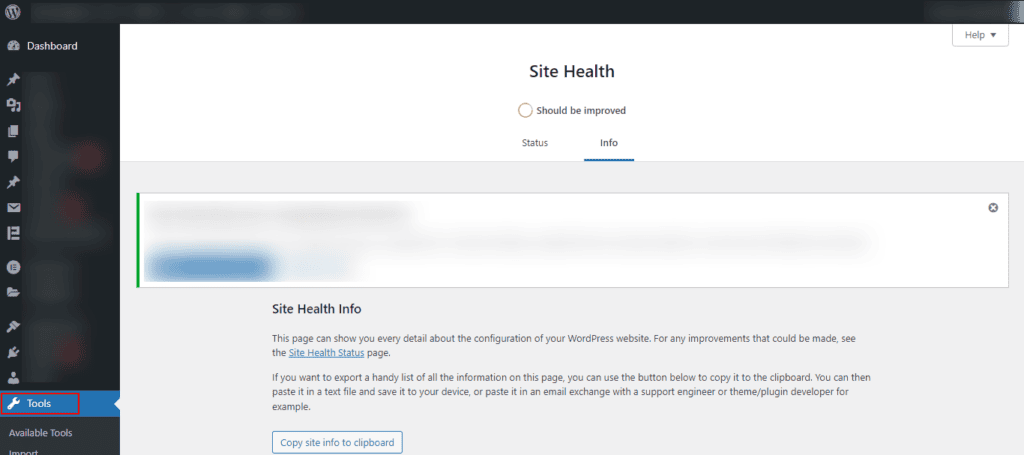
De plus, installez l' extension Query Monitor, un outil de débogage puissant. Cette extension permet d'analyser les performances de votre site et de fournir des informations détaillées sur les requêtes de base de données, les erreurs PHP et d'autres facteurs susceptibles d'affecter le chargement d'Elementor.
En corrigeant les problèmes mis en évidence dans Site Health et Query Monitor, vous pouvez optimiser votre site pour une meilleure compatibilité avec Elementor.
Méthode 13 : Désactiver le plugin Cache et Performance
Les extensions de mise en cache et d'optimisation des performances peuvent parfois entrer en conflit avec Elementor, provoquant des problèmes de chargement. Désactivez temporairement toutes les extensions de mise en cache ou d'optimisation des performances installées sur votre site WordPress. Parmi les extensions courantes, on trouve W3 Total Cache, WP Super Cacheet Autoptimize.
Après avoir désactivé ces extensions, vérifiez si Elementor se charge correctement. Si le problème est résolu, vous devrez peut-être reconfigurer les paramètres de l'extension de cache ou rechercher des alternatives mieux intégrées à Elementor.
N'oubliez pas que la mise en cache est essentielle à la vitesse du site ; désactivez donc ces plugins temporairement, uniquement à des fins de dépannage.
Pour en savoir plus : Pourquoi votre WordPress est-il lent ?
Méthode 14 : Régénérer le CSS et les données
Si Elementor reste bloqué sur l'écran de chargement, la régénération du CSS et des données peut résoudre le problème. Accédez au tableau de bord WordPress et cliquez sur « Elementor » → « Outils ». Dans la section Outils Elementor, recherchez l'option permettant de régénérer le CSS ou de vider le cache des données.
Ce processus permet de rafraîchir le style d'Elementor et de résoudre les problèmes liés aux fichiers CSS mis en cache ou corrompus. La régénération du CSS et des données est une étape de dépannage rapide et efficace qui garantit le bon chargement d'Elementor en reconstruisant ses composants essentiels.
Méthode 15 : Hébergement par commutation
Si vous avez épuisé toutes les autres étapes de dépannage et qu'Elementor reste bloqué sur l'écran de chargement, il est possible que votre environnement d'hébergement soit en cause.
Passer à un fournisseur d'hébergement web plus fiable ou mettre à niveau votre forfait d'hébergement pour répondre aux exigences techniques d'Elementor peut résoudre les problèmes de performance.
Un environnement d'hébergement doté de ressources suffisantes, d'une compatibilité optimale et de configurations serveur optimales est crucial pour le bon fonctionnement d'Elementor.
Avant de changer d'hébergeur, sauvegardez votre site web et envisagez de consulter votre fournisseur d'hébergement pour obtenir de l'aide concernant la migration.
Lire: Les meilleurs services d'hébergement cloud
Méthode 16 : Modifier la méthode de chargement de l’éditeur
Elementor vous permet de personnaliser le processus de chargement de l'éditeur. Les informations concernant son fonctionnement sont limitées, mais en cas de problème avec l'éditeur, Elementor recommande d'utiliser une autre méthode.
- Accédez à Elementor → Réglages → Avancé dans votre tableau de bord WordPress pour trouver cette option.
- Modifier la méthode de chargement de l'éditeur dans Elementor
L'option permettant de modifier le mécanisme de chargement de l'éditeur est disponible dans l'onglet Avancé. Cette fonctionnalité est désactivée par défaut. Vérifiez que l'éditeur se charge correctement après avoir activé cette option.
Méthode 17 : Utiliser le mode sans échec d’Elementor
Si Elementor reste bloqué sur l'écran de chargement, essayez cette solution. Le mode sans échec d'Elementor désactive temporairement tous les plugins et active un thème WordPress par défaut, ce qui vous permet d'isoler le problème.
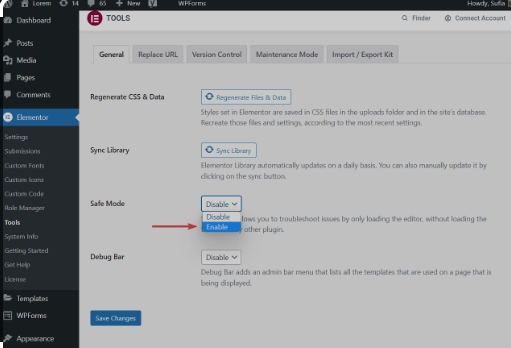
Pour activer le mode sans échec, accédez à Elementor → Outils → onglet Général. Activez ensuite le mode sans échec en cliquant sur le bouton correspondant.
Cela permet de déterminer si des conflits avec d'autres extensions ou thèmes sont à l'origine du problème. Une fois activé, essayez d'accéder à nouveau à l'éditeur Elementor.
Si le problème de chargement est résolu, réactivez progressivement les plugins et revenez à votre thème préféré pour identifier l'élément conflictuel.
Méthode 18 : Examiner les paramètres du pare-feu
L'éditeur Elementor peut rester bloqué sur l'écran de chargement en raison des paramètres du pare-feu bloquant les connexions ou les scripts nécessaires à son fonctionnement.
Vérifiez les paramètres de votre pare-feu, y compris ceux du serveur de votre hébergeur et de tout service de pare-feu tiers que vous utilisez. Assurez-vous que les ports nécessaires sont ouverts et que les scripts d'Elementor sont autorisés.
Ajoutez à la liste blanche les domaines et adresses IP liés à Elementor afin d'éviter leur blocage. Si nécessaire, contactez votre hébergeur ou votre service informatique pour ajuster les paramètres de votre pare-feu et garantir le bon fonctionnement de l'éditeur Elementor.
Méthode 19 : Exécuter un contrôle de santé Elementor
Utilisez l'outil de vérification de l'état intégré d'Elementor pour identifier les problèmes potentiels. Accédez à Elementor → Outils → Onglet Vérification de l'état. Vous pourrez alors exécuter différents tests pour identifier les problèmes liés à la configuration du serveur, à la compatibilité ou aux conflits avec d'autres extensions ou thèmes.
Suivez les recommandations fournies par l'outil de vérification de l'état du système pour résoudre les problèmes détectés et améliorer les performances de l'éditeur Elementor.
Méthode 22 : Activer WP_DEBUG pour la journalisation des erreurs
Parfois, lorsqu'Elementor reste bloqué sur l'écran de chargement, il peut rencontrer des erreurs ou des conflits qui ne sont pas immédiatement apparents, ce qui rend le dépannage difficile.
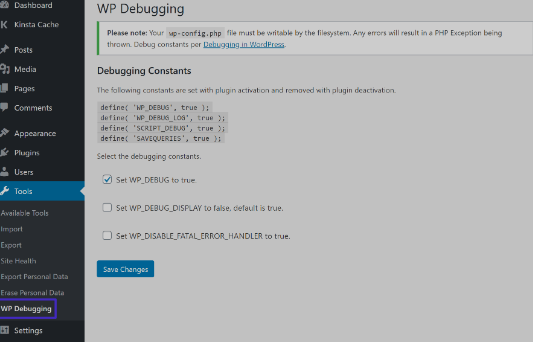
Activez le mode WP_DEBUG dans votre installation WordPress pour enregistrer les erreurs et avertissements survenant en arrière-plan. Modifiez votre fichier wp-config.php et définissez WP_DEBUG sur true. Les erreurs s'afficheront alors à l'écran, vous permettant d'identifier plus facilement les problèmes à l'origine du blocage d'Elementor.
Méthode 21 : Désactiver temporairement ModSecurity
L'écran de chargement d'Elementor peut également être dû aux règles ModSecurity de votre serveur qui bloquent certaines requêtes ou certains scripts nécessaires au fonctionnement d'Elementor.
- Pour résoudre ce problème, désactivez temporairement ModSecurity sur votre serveur afin de vérifier si elles sont à l'origine du problème avec Elementor.
- Utilisez le panneau de contrôle de votre hébergeur ou contactez son assistance technique. Une fois la fonctionnalité désactivée, essayez d'accéder à nouveau à l'éditeur Elementor.
Si le problème d'écran de chargement est résolu, cela indique que les règles de ModSecurity en sont bien la cause. Vous pouvez alors contacter votre hébergeur pour ajuster ces règles ou autoriser certaines requêtes Elementor afin de garantir un fonctionnement optimal sans compromettre la sécurité de votre site web.
Méthode 22 : Examiner la console JavaScript pour détecter les erreurs
Le blocage de l'écran de chargement d'Elementor peut être dû à des erreurs JavaScript survenant dans le navigateur, ce qui peut entraver son bon fonctionnement.
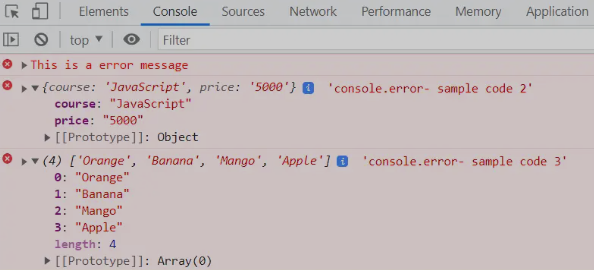
Ouvrez les outils de développement de votre navigateur (généralement accessibles en appuyant sur F12 ou en faisant un clic droit et en sélectionnant « Inspecter »), puis accédez à l’onglet « Console ». Vous pourrez ainsi consulter les erreurs ou avertissements JavaScript susceptibles de se produire lors du chargement d’Elementor.
Ces erreurs peuvent fournir des informations précieuses sur l'origine du problème d'affichage de l'écran de chargement. Corrigez les erreurs JavaScript en résolvant les conflits avec d'autres extensions ou thèmes, en vérifiant la compatibilité avec le navigateur ou, le cas échéant, en déboguant le code JavaScript personnalisé.
Une fois les erreurs résolues, essayez d'accéder à nouveau à Elementor pour voir si le problème d'écran de chargement persiste.
Méthode 23 : Vérifier la corruption de la base de données
Utilisez des outils ou des extensions de gestion de bases de données pour rechercher et identifier toute corruption potentielle au sein de la base de données WordPress. Des extensions WordPress comme WP-Optimize ou WP-DBManager offrent des options pour vérifier et réparer les tables de la base de données.
Vous pouvez également exécuter manuellement des requêtes SQL pour vérifier l'intégrité des données. Si une corruption est détectée, procédez à la réparation de la base de données à l'aide des outils ou des plugins.
Après avoir réparé les tables corrompues, essayez à nouveau d'accéder à Elementor pour vérifier si le problème d'écran de chargement persiste. La maintenance et les sauvegardes régulières de la base de données permettent de prévenir ce type de corruption à l'avenir.
Méthode 24 : Restaurer la sauvegarde du site
Si Elementor reste bloqué sur l'écran de chargement suite à des modifications ou mises à jour récentes, la restauration d'une sauvegarde de votre site peut permettre à ce dernier de retrouver un état fonctionnel.
Accédez aux fichiers de sauvegarde de votre site web via le panneau de contrôle de votre hébergeur ou via une extension de sauvegarde. Choisissez une version de sauvegarde antérieure à l'apparition du problème avec Elementor.
Restaurez la sauvegarde en suivant les instructions de votre hébergeur ou du plugin de sauvegarde. Assurez-vous de sélectionner les fichiers de sauvegarde appropriés, notamment le site web et la base de données.
Après la restauration, vérifiez qu'Elementor se charge correctement et sans problème d'écran de chargement. Si c'est le cas, appliquez avec précaution les mises à jour ou modifications nécessaires afin d'éviter que le problème ne se reproduise.
Méthode 25 : Autres questions diverses
- Version PHP: Si votre système exécute PHP 8, veuillez revenir à PHP 7, car Elementor ne prend actuellement pas en charge PHP 8.
- Autorisations : Assurez-vous qu’Elementor dispose des autorisations nécessaires pour télécharger les variables globales. Si vous rencontrez une erreur, par exemple une erreur 403, contactez votre hébergeur.
- Problèmes de mise en cache : assurez-vous que la mise en cache du serveur, Cloudflare, Rocketloader ou tout autre plugin de mise en cache est désactivé, puis réessayez.
- Vérifiez la console pour détecter les erreurs : utilisez les outils de développement de votre navigateur pour vérifier la présence d’erreurs JavaScript dans la console qui pourraient affecter Elementor.
- Désactivez temporairement le CDN : si vous utilisez un réseau de diffusion de contenu (CDN), désactivez-le temporairement pour vérifier s’il est à l’origine du problème de chargement. Assurez-vous que les paramètres du CDN sont correctement configurés pour Elementor.
- Consultez les journaux d'erreurs : vérifiez les journaux d'erreurs de votre serveur pour tout message d'erreur pertinent susceptible de fournir des informations sur le problème de chargement.
- Aide et assistance Elementor : En dernier recours, faites appel à un professionnel. Le service d’assistance Elementor vous propose des conseils personnalisés en fonction de votre configuration et du problème rencontré.
Conclusion
Le blocage d'Elementor sur l'écran de chargement peut perturber votre travail, mais ce problème est généralement résoluble grâce à une procédure de dépannage appropriée. La plupart des problèmes proviennent de conflits entre plugins, de versions PHP obsolètes, de limitations du serveur ou d'une incompatibilité avec le thème.
En vérifiant les plugins installés, en ajustant les limites de mémoire PHP, en consultant les erreurs de la console du navigateur et en vous assurant que votre installation WordPress est à jour, vous pouvez rapidement identifier la cause première.
Des actions simples comme l'activation de la méthode de chargement de l'éditeur de commutation, la régénération du CSS ou la suppression du cache permettent souvent de restaurer l'éditeur.
Si le problème persiste, la vérification des paramètres du serveur ou la prise de contact avec le support technique de votre hébergeur peuvent aider à résoudre des problèmes de configuration plus profonds et à garantir le bon fonctionnement du constructeur Elementor.
FAQ sur les erreurs de chargement d'Elementor
Pourquoi Elementor reste-t-il bloqué sur l'écran de chargement ?
Les causes les plus fréquentes sont les conflits de plugins, les extensions de navigateur ou un problème de limite de mémoire. Un cache de navigateur corrompu ou des bloqueurs de scripts peuvent également provoquer un écran gris dans l'éditeur Elementor.
Vérifiez la configuration système requise, la version de PHP et les paramètres du thème depuis le tableau de bord d'administration. De nombreux utilisateurs signalent ce problème après une mise à jour d'extension ou lors de l'utilisation de Cloudflare Rocket Loader.
Comment résoudre le problème de chargement rapide et de blocage d'Elementor ?
Commencez par vider le cache et ouvrez l'éditeur dans une fenêtre de navigation privée. Désactivez temporairement tous les plugins, à l'exception d'Elementor et d'Elementor Pro.
Passez à un thème par défaut, comme Twenty Twenty. Augmentez les valeurs de memory_limit et wp_max_memory_limit via cPanel ou FTP. Ces étapes résolvent souvent le problème de chargement du panneau des widgets.
Les problèmes de navigateur peuvent-ils causer des problèmes avec l'éditeur Elementor ?
Oui. Le cache du navigateur, les bloqueurs de publicités et les bloqueurs de scripts peuvent bloquer les fichiers JS. Testez avec Chrome, Firefox ou Safari. Désactivez les extensions, puis faites un clic droit et inspectez le code pour vérifier les erreurs de la console. Les problèmes d'origine croisée ou d'options X-Frame peuvent également affecter le chargement du panneau de l'éditeur.
Comment puis-je corriger un écran blanc ou gris dans Elementor ?
Vérifiez le fichier .htaccess et la limite de temps du serveur. Désactivez le préchargeur du thème, le code personnalisé et les animations. Vérifiez également les paramètres de Cloudflare et désactivez Rocket Loader. Utilisez le mode sans échec d'Elementor pour isoler le problème sur un site de test.
L'hébergement ou la configuration du serveur ont-ils une incidence sur le temps de chargement d'Elementor ?
Oui. Une mémoire insuffisante, une version PHP obsolète ou des restrictions serveur peuvent entraîner des problèmes de chargement. Assurez-vous d'une optimisation correcte, de paramètres de cache d'objets appropriés et de permissions de fichiers correctes dans le répertoire racine. Maintenez toutes vos versions d'Elementor à jour pour des performances optimales.


