

Que vous souhaitiez changer d'image, cibler un public différent ou simplement trouver un meilleur nom de domaine, migrer votre site WordPress vers un nouveau domaine est une opération complexe. La plupart des propriétaires de sites web craignent, à juste titre, de perdre des données importantes ou de voir leur référencement naturel impacté lors de la migration ! Si vous envisagez de migrer votre site WordPress vers un nouveau domaine, ce guide est fait pour vous.
En suivant nos instructions étape par étape ci-dessous, vous pouvez migrer sans problème votre site WordPress vers un nouveau domaine tout en préservant l'intégrité de vos données et votre excellent référencement.
Prérequis pour le transfert d'un site WordPress vers un nouveau domaine
Lors du transfert de votre site WordPress vers un nouveau domaine, certaines conditions préalables essentielles sont à prendre en compte. Ces conditions constituent les étapes fondamentales pour garantir une transition en douceur. Examinons donc les principales exigences à remplir avant de lancer le de migration de votre site web .
Acheter un nom de domaine
Commencez par choisir un registraire de domaine comme Hostinger ou DreamHost. Supposons que votre domaine actuel soit «examplewebsite.com», mais que vous ayez décidé de le renommer «newbranding.com».
Rendez-vous sur le site web du registraire que vous avez choisi et vérifiez la disponibilité du nom de domaine «newbranding.com». S'il est disponible, procédez à son enregistrement.
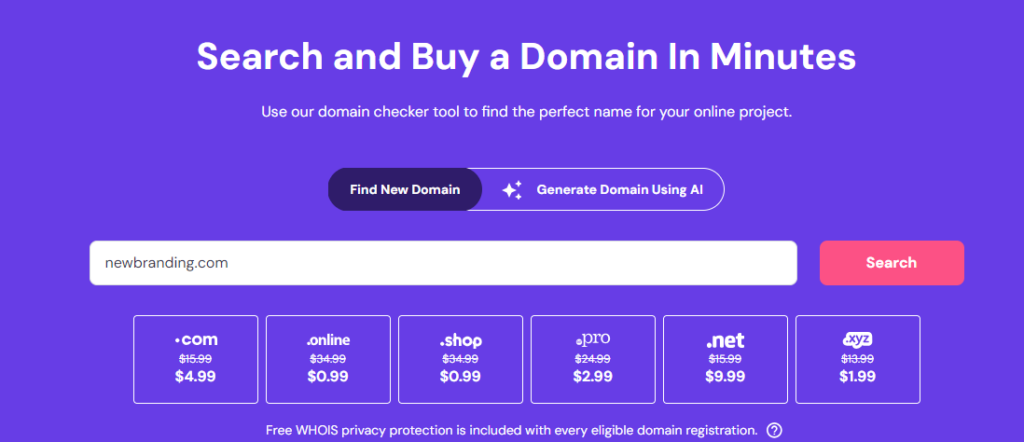
Lors de l'enregistrement, vous serez invité à choisir une extension de domaine, telle que .com, .net ou .org. Optez pour une extension adaptée à l'objectif et au public cible de votre site web.
De plus, pensez à ajouter une protection de confidentialité à votre domaine afin de préserver la confidentialité de vos informations personnelles. Une fois enregistré, vous serez propriétaire du nouveau nom de domaine, ce qui permettra d'entamer le processus de migration.
Exigences d'hébergement Web
Il est également important de vérifier que votre hébergeur prend bien en charge le nouveau nom de domaine. Si vous conservez le même service d'hébergement, assurez-vous que votre forfait actuel permet l'hébergement de plusieurs domaines ou propose des mises à niveau pour accueillir le nouveau.
Si vous envisagez de changer d'hébergeur, recherchez et choisissez une formule adaptée aux besoins de votre site, incluant des fonctionnalités telles que l'installation WordPress, un espace de stockage et une bande passante. Voici quelques-uns des meilleurs hébergeurs proposant des services d'hébergement WordPress :
- DreamHost
- Moteur WP
- Hostinger
- GreenGeeks
Une fois que vous aurez trouvé un hébergement web compatible, vous serez prêt à procéder au processus de migration.
Faites appel à un professionnel pour la migration de votre site web
Il est fortement recommandé de faire appel à un professionnel pour migrer votre site WordPress vers un nouveau domaine, surtout si vous manquez de compétences techniques.

Seahawk est spécialisée dans la migration de sites WordPress et prend en charge l'intégralité du processus avec efficacité, minimisant ainsi les risques d'erreurs et garantissant une transition en douceur. Grâce à notre expertise, vous avez l'assurance que votre site web sera migré sans aucune difficulté.
La migration d'un site web peut être complexe et stressante
Laissez notre équipe d'experts vous aider à assurer une transition en douceur et une migration sans tracas de votre site WordPress vers un nouveau domaine.
Guide étape par étape pour transférer un site WordPress vers un nouveau domaine
Vous trouverez ci-dessous un guide complet décrivant chaque étape du processus de migration, accompagné de liens vers des plugins utiles pour simplifier la tâche.
Étape 1 : Préparation du déménagement
Commencez par sauvegarder votre site WordPress à l'aide d'une extension comme BlogVault ou manuellement via cPanel. BlogVaultsimplifie le processus de sauvegarde, tandis que cPanelvous permet d'accéder à l'assistant de sauvegarde ou à la section « Sauvegarde ».
Une fois la sauvegarde terminée, il est impératif de télécharger les fichiers de sauvegarde du site web sur votre ordinateur. Cela vous garantit une copie sécurisée des données et des fichiers de votre site web, immédiatement disponible pour la migration.
Étape 2 : Configuration du nouveau domaine
Ensuite, accédez à votre panneau de contrôle d'hébergement et rendez-vous dans la section de gestion des domaines. Vous y trouverez une option pour ajouter un nouveau domaine. Suivez les instructions pour saisir le nom du nouveau domaine et terminer la configuration.
Maintenant, mettez à jour les paramètres DNS du nouveau domaine pour qu'il pointe vers votre serveur d'hébergement. Pour cela, rendez-vous sur le site web du registraire où vous avez acheté votre domaine et accédez à la section de gestion DNS. Modifiez ensuite les serveurs de noms pour utiliser ceux fournis par votre hébergeur.
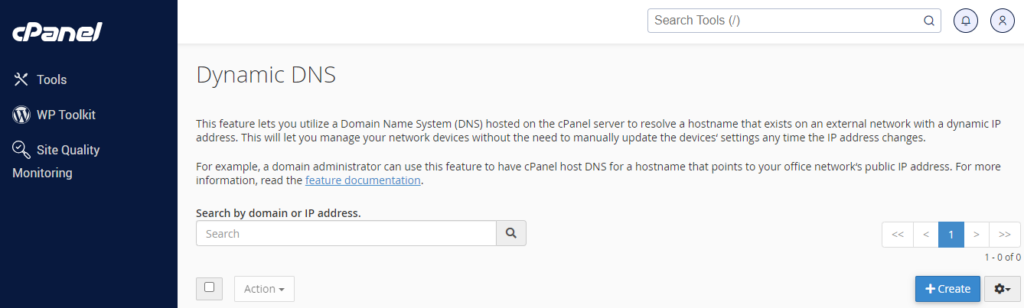
Après la mise à jour des paramètres DNS, la propagation DNS commencera. La propagation complète des modifications peut prendre jusqu'à 24 à 48 heures. Pendant ce temps, certains visiteurs pourront encore être redirigés vers l'ancien site web/domaine, tandis que d'autres verront le nouveau.
Étape 3 : Déplacer les fichiers WordPress vers un nouveau domaine
Accédez à phpMyAdmin depuis votre panneau de contrôle d'hébergement. Sélectionnez la base de données correspondant à votre site WordPress.
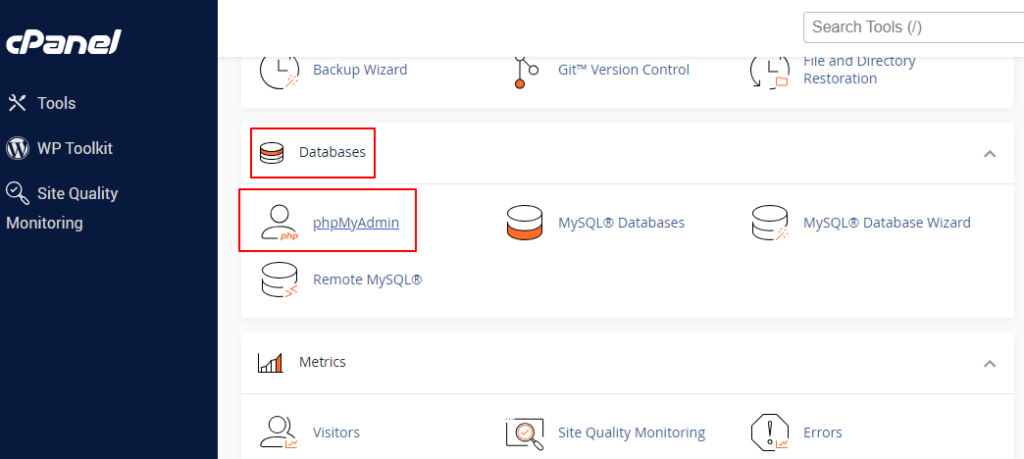
- Cliquez sur l’onglet « Exporter », choisissez la méthode d’exportation rapide et sélectionnez SQL comme format d’exportation.
- Cliquez sur « Go » pour télécharger le fichier de sauvegarde de la base de données.
Télécharger les fichiers WordPress
Vous pouvez accéder aux fichiers de votre ancien domaine via un client FTP ou le gestionnaire de fichiers de votre compte d'hébergement.
- Accédez au répertoire racine de votre installation WordPress.
- Sélectionnez tous les fichiers et dossiers et téléchargez-les sur votre ordinateur local.
Téléverser les fichiers vers le nouveau domaine
Vous pouvez accéder au gestionnaire de fichiers ou au FTP de votre nouveau domaine via votre compte d'hébergement.
- Accédez au répertoire racine du nouveau domaine.
- Téléversez les fichiers et dossiers que vous avez téléchargés depuis l'ancien domaine vers le répertoire correspondant du nouveau domaine.
Étape 4 : Création d’une nouvelle base de données
Pour créer une nouvelle base de données MySQL et un nouvel utilisateur via cPanel, suivez ces instructions détaillées :
- Accédez à cPanel : connectez-vous à votre compte d’hébergement et accédez au tableau de bord cPanel.
- Localisez l'assistant de base de données MySQL : dans le tableau de bord cPanel, repérez la section Bases de données ⟶ sélectionnez Assistant de base de données MySQL. Cliquez dessus pour continuer.
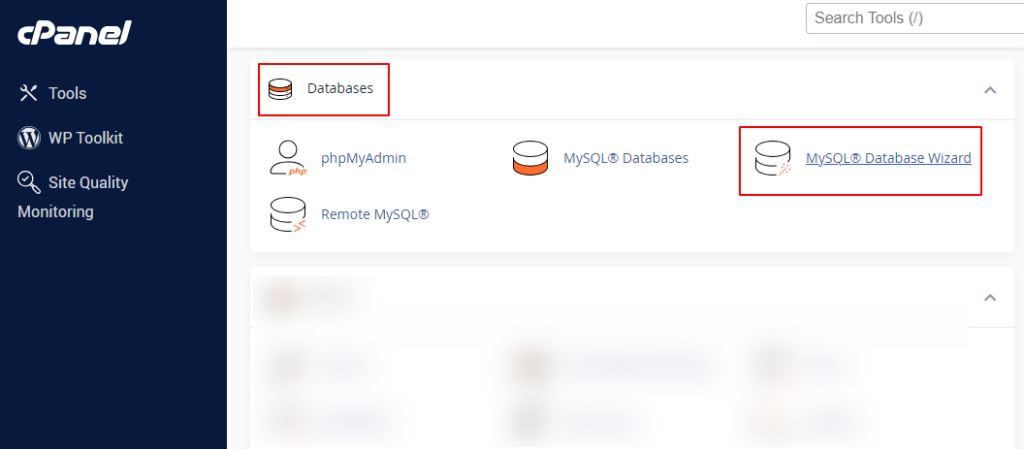
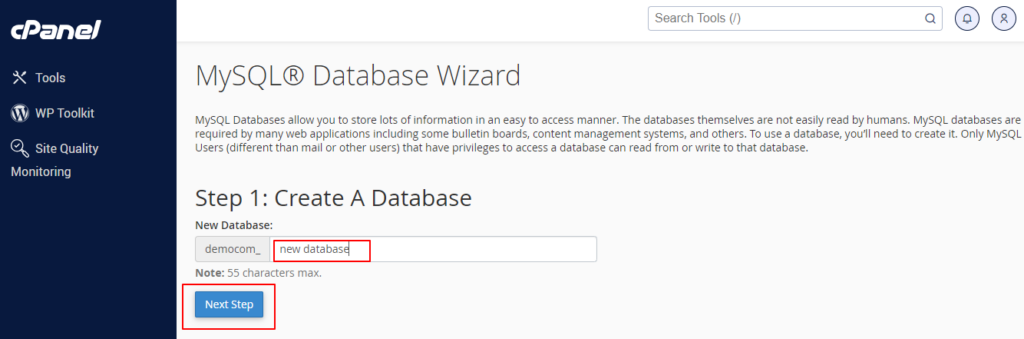
Créer une nouvelle base de données : Dans l’assistant de création de base de données MySQL, créez une nouvelle base de données. Dans le champ prévu à cet effet (par exemple, « nouvelle_base_de_données »), saisissez un nom pour votre nouvelle base de données et cliquez sur « Étape suivante ».
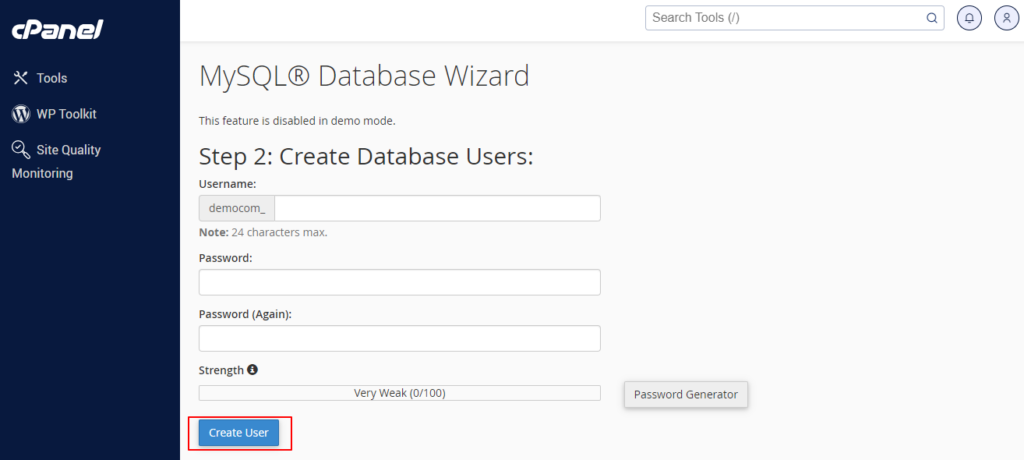
- Créer un utilisateur de base de données : Créez ensuite un nouvel utilisateur de base de données. Saisissez un nom d’utilisateur dans le champ prévu à cet effet (par exemple, « nouvel_utilisateur »). Vous devrez également générer un mot de passe robuste et le confirmer. Cliquez sur « Créer un utilisateur » pour continuer.
- Attribuer les privilèges utilisateur : après avoir créé l’utilisateur, attribuez-lui des privilèges pour la base de données. Sélectionnez « Tous les privilèges » pour lui accorder un accès complet à la base de données. Cliquez ensuite sur « Étape suivante ».
- Confirmation : Vous devriez recevoir un message de confirmation indiquant que la base de données et l’utilisateur ont été créés avec succès. Veuillez noter les informations suivantes : nom de la base de données, nom d’utilisateur et mot de passe.
Une fois que vous avez noté les détails de la base de données, cliquez sur le bouton « Terminer » pour achever le processus.
Vous avez créé avec succès une nouvelle base de données MySQL et un nouvel utilisateur via cPanel. Veillez à conserver précieusement les informations de connexion à la base de données, car elles vous seront nécessaires pour les prochaines étapes de la migration de votre site WordPress.
Étape 5 : Importation de la base de données
En suivant ces étapes, vous importerez avec succès votre base de données WordPress dans le nouveau domaine, préparant ainsi le terrain pour une migration de site sans accroc.
Modifier wp-config.php
Accédez au répertoire racine de votre nouveau domaine via FTP ou le gestionnaire de fichiers de votre compte d'hébergement.
- Localisez le fichier wp-config.php et ouvrez-le pour le modifier.
- Mettez à jour les lignes suivantes avec vos nouveaux identifiants de base de données :
définir('DB_NAME', 'new_database_name');définir('DB_USER', 'nouvel_utilisateur_base_de_données');définir('DB_PASSWORD', 'nouveau_mot_de_passe_utilisateur');define('DB_HOST', 'localhost'); // Généralement 'localhost', mais vérifiez auprès de votre fournisseur d'hébergement.Enregistrez et fermez le fichier.
Importer une base de données via phpMyAdmin
Connectez-vous à cPanel et ouvrez phpMyAdmin. Sélectionnez la nouvelle base de données que vous avez créée dans la liste de gauche.
- Cliquez sur l'onglet « Importer » en haut.
- Cliquez sur le bouton « Choisir un fichier » et sélectionnez le fichier SQL que vous avez exporté de l’ancien site.
- Assurez-vous que le format est défini sur SQL et cliquez sur « Go » pour démarrer le processus d'importation.
Veuillez patienter jusqu'à la fin de l'importation. Un message de confirmation s'affichera une fois l'opération terminée.
Si vous rencontrez des erreurs lors de l'importation, vérifiez que le fichier SQL n'est pas trop volumineux. Dans le cas contraire, envisagez de le scinder ou d'augmenter la limite de taille dans le php.ini. De plus, si vous recevez uneerreur de connexion à la base de données, assurez-vous que le nom de la base de données, le nom d'utilisateur et le mot de passe dans le fichier wp-config.php sont corrects.
Étape 6 : Mise à jour des URL du site
En mettant à jour toutes les occurrences de l'ancien domaine vers le nouveau et en ajustant les paramètres d'URL du site dans WordPress, vous vous assurez que votre site fonctionne correctement sur le nouveau domaine, sans liens brisés ni références à l'ancien domaine.
Rechercher et remplacer l'ancien domaine
Il existe deux façons de procéder : utiliser un plugin ou la méthode manuelle.
i) Utilisation d'un plugin : Installez et activez un plugin comme Better Search Replace. Ensuite, accédez à Outils ⟶ Better Search Replace dans le tableau de bord WordPress.
- Dans le champ « Rechercher », saisissez votre ancien domaine (par exemple, « anciendomaine.com »).
- Dans le champ « Remplacer par », saisissez votre nouveau domaine (par exemple, « nouveaudomaine.com »).
- Sélectionnez toutes les tables et effectuez une simulation pour visualiser les modifications.
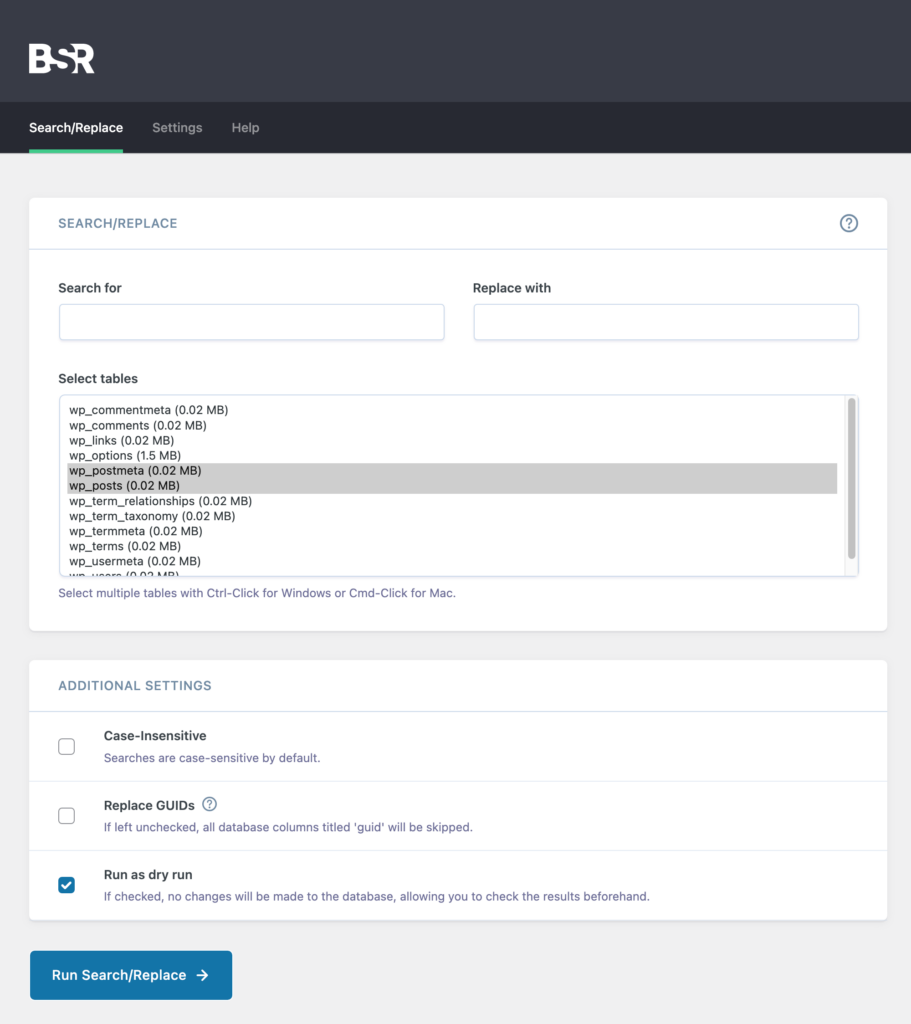
Si tout semble correct, lancez la mise à jour en direct.
ii) Méthode manuelle via requêtes SQL: Accédez à phpMyAdmin depuis votre panneau de contrôle d'hébergement.
- Sélectionnez votre nouvelle base de données et accédez à l'onglet SQL.
- Exécutez les requêtes suivantes en remplaçant olddomain.com et newdomain.com par vos domaines respectifs :
UPDATE wp_options SET option_value = replace(option_value, 'http://olddomain.com', 'http://newdomain.com') WHERE option_name = 'home' OR option_name = 'siteurl';MISE À JOUR wp_posts DÉFINIR guid = remplacer(guid, 'http://olddomain.com','http://newdomain.com');MISE À JOUR wp_posts SET post_content = replace(post_content, 'http://olddomain.com', 'http://newdomain.com');MISE À JOUR wp_postmeta SET meta_value = replace(meta_value,'http://olddomain.com','http://newdomain.com');Mettre à jour l'URL du site dans les paramètres WordPress
Connectez-vous à votre tableau de bord d'administration WordPress. Allez dans Réglages ⟶ Général.
Dans les champs « Adresse WordPress (URL) » et « Adresse du site (URL) », mettez à jour les URL avec votre nouveau domaine (par exemple, «http://newdomain.com»).
Faites défiler vers le bas et cliquez sur « Enregistrer les modifications »
Étape 7 : Tester le nouveau domaine sur votre site WordPress
Vérifiez minutieusement votre nouveau site WordPress (ou domaine) afin de vous assurer que tous les liens, images et fonctionnalités fonctionnent correctement. Assurez-vous que les pages se chargent comme prévu, que les formulaires de contact sont opérationnels et que les fichiers multimédias s'affichent correctement.
Testez également différentes parties de votre site, notamment les menus de navigation, les widgets et les plugins ou fonctionnalités personnalisés. De plus, vous devez corriger vos permaliens.
- Connectez-vous à votre tableau de bord WordPress
- Accéder aux paramètres ⟶ Liens permanents
- Apportez les modifications nécessaires (si besoin), faites défiler vers le bas et cliquez sur « Enregistrer les modifications »
Cette action actualisera vos liens permanents et garantira que toutes les URL sont correctement structurées et fonctionnelles sur le nouveau site/domaine.
Étape 8 : Redirection de l’ancien domaine
Configurer des redirections 301 garantit une transition fluide pour le référencement naturel de votre site et préserve son positionnement dans les moteurs de recherche. Vous pouvez utiliser un fichier .htaccess ou une extension de redirection WordPress pour les redirections 301.
Utilisation du fichier .htaccess
Accédez au fichier .htaccess situé à la racine de votre ancien domaine via FTP ou votre gestionnaire de fichiers. Ajoutez le code suivant en haut du fichier .htaccess, en remplaçant newdomain.com par votre nouveau domaine :
RewriteEngine activéRewriteCond %{HTTP_HOST} ^olddomain.com [NC,OR]RéécritureCond %{HTTP_HOST} ^www.olddomain.com [NC]RewriteRule ^(.*)$ http://www.newdomain.com/$1 [L,R=301,NC]Enregistrez et fermez le fichier. Cela redirigera tout le trafic de l'ancien domaine vers le nouveau.
Utilisation d'un plugin de redirection
Installez et activez un plugin de redirection WordPress comme Redirection. Si vous utilisez AIOSEO, il propose également cette fonctionnalité.
- Accédez à Outils ⟶ Redirection dans votre tableau de bord WP
- Configurez une nouvelle redirection de votre ancien domaine vers le nouveau domaine
Enfin, vous devez soumettre le changement d'adresse à Google.
- Connectez-vous à Google Search Console. Sélectionnez l'ancienne propriété de domaine.
- Allez dans l’icône des paramètres (⚙️) et sélectionnez « Changement d’adresse »
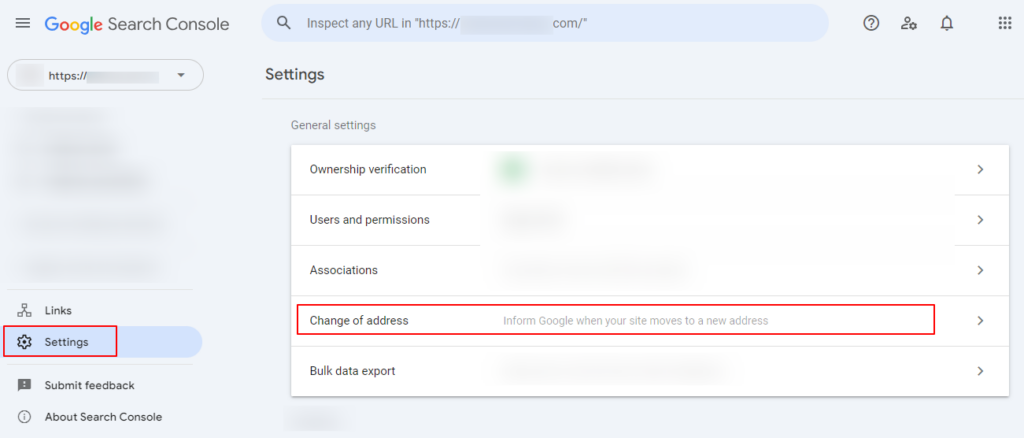
Suivez les étapes pour spécifier le nouveau domaine et prouver que vous en êtes le propriétaire. Soumettez la demande pour informer Google du changement de domaine.
En résumé
En suivant ces étapes et conseils, vous pourrez migrer votre site WordPress vers un nouveau domaine en toute simplicité. Commencez par sauvegarder intégralement votre site web, puis suivez les étapes décrites.
Pour préserver le référencement naturel de votre site, assurez-vous que toutes les anciennes URL soient correctement redirigées (redirection 301) vers le nouveau domaine. Signalez ensuite le changement d'adresse à Google Search Console (GSC) et surveillez les performances de votre site dans GSC afin de détecter tout problème. Par ailleurs, vérifiez régulièrement les liens brisés et mettez à jour votre sitemap.
Enfin, si le processus vous semble complexe, n'hésitez pas à faire appel à Seahawk. Notre expertise vous garantit une migration fluide et sans erreur. Contactez-nous dès maintenant.
FAQ sur la migration d'un site WordPress vers un nouveau domaine
Ai-je besoin d'un plugin de migration pour transférer mon site WordPress vers un nouveau domaine ?
Un plugin de migration, comme la version gratuite de Duplicator, simplifie le transfert de votre site web. Il crée une archive contenant les fichiers et la base de données de votre site, facile à installer sur un nouvel hébergeur ou serveur web. Cette méthode est souvent plus rapide qu'une migration manuelle.
Comment puis-je vérifier la propriété du domaine lorsque je redirige mon nom de domaine existant vers un nouvel hébergeur web ?
Vous pouvez vérifier la propriété du domaine via votre compte chez votre registraire en mettant à jour les enregistrements DNS ou les adresses IP. Cette étape garantit que votre nouvelle URL et votre domaine racine se connectent correctement à votre nouvel hébergeur.
Dois-je désactiver les plugins de mise en cache avant la migration ?
Oui. Avant la migration, désactivez toujours la mise en cache et les autres plugins WordPress gourmands en ressources afin d'éviter les problèmes de connexion à la base de données et la corruption des fichiers du site pendant le transfert.
Puis-je migrer mon site manuellement sans plugin ?
Oui. La migration manuelle consiste à exporter les fichiers et bases de données de votre site via le panneau de contrôle de votre hébergement web, puis à les importer chez votre nouvel hébergeur. Cette méthode est plus technique, mais elle est efficace si vous restez chez le même hébergeur ou si vous changez le domaine principal au sein du même répertoire.
Combien de temps faut-il pour que mon site apparaisse à la nouvelle URL ?
Après la migration, la propagation DNS peut prendre de quelques instants à quelques heures. Pendant ce temps, les moteurs de recherche et autres services peuvent afficher des résultats de recherche incohérents jusqu'à ce que les paramètres du site et les liens internes soient entièrement mis à jour.


