

Avez-vous déjà envisagé les personnalisable ? La personnalisation du tableau de bord peut faire toute la différence, que ce soit pour mieux refléter votre marque ou simplifier l'expérience de vos clients.
Le WordPress est fonctionnel, mais il est toujours possible de le personnaliser davantage. Et c'est précisément ce que permet la personnalisation en marque blanche.
Ce guide vous expliquera comment personnaliser le tableau de bord d'administration WordPress à votre marque, en veillant à ce qu'il corresponde aux préférences de votre client. Prêt à créer un tableau de bord unique ? C'est parti !
Qu'est-ce que le White Labeling ?

Avez-vous déjà vu des céréales de marque distributeur qui ressemblent à une marque connue ? C'est un peu comme du « white labeling ». Une entreprise fabrique le produit, mais une autre y appose son nom. C'est comme acheter un vélo, le peindre de sa couleur préférée et prétendre ensuite que c'est son propre modèle.
Lire: Comment supprimer les utilisateurs administrateurs WordPress invisibles ?
Personnaliser WordPress en marque blanche, c'est comme donner un nouveau look à votre site web : tout, même les éléments invisibles pour les visiteurs, reflète votre marque. Nous parlons ici principalement du tableau de bord d'administration, l'endroit où vous ou vos clients vous connectez pour modifier le site web grâce à un design WordPress en marque blanche.
Apprenez: Plus de 15 astuces pour accélérer l'administration WordPress
Transformez votre expérience WordPress !
Envie de personnaliser votre tableau de bord WordPress ? Découvrez nos services en marque blanche et créez une interface d’administration époustouflante !
Pourquoi devriez-vous envisager un tableau de bord d'administration WordPress en marque blanche ?
Vous vous demandez peut-être : « Pourquoi devrais-je me donner la peine de changer l'apparence de la zone d'administration ? La plupart des gens ne la verront même pas ! »
Si vous créez un site web pour quelqu'un (un client, par exemple), est-ce acceptable que tout, de l'interface au tableau de bord, reflète son style unique ? C'est comme lui offrir une voiture personnalisée dont même l'intérieur est à son goût.
De plus, personnalisez le tableau de bord pour le rendre plus intuitif pour votre client. Il n'aura peut-être besoin que de certains boutons ou fonctionnalités. Vous pouvez effectuer ces modifications en personnalisant l'interface à sa marque. L'objectif est de créer une interface simple et parfaitement adaptée à votre image.
Lire: Comment accélérer le temps de chargement des pages WordPress
Personnalisation du tableau de bord d'administration WordPress avec une marque blanche

Vous avez toujours rêvé de personnaliser votre interface d'administration WordPress pour qu'elle reflète mieux votre marque ou celle de votre client ? Avec l'extension White Label CMS, c'est possible ! Voici un guide simple pour vous aider à démarrer :
Premiers pas avec le plugin CMS en marque blanche

Pour commencer, vous aurez besoin du plugin White Label CMS. Il est gratuit et conçu spécifiquement pour vous aider à personnaliser l'interface d'administration de WordPress.
- Installation : Commencez par installer et activer l’extension White Label CMS . Pour vous familiariser avec cette procédure, consultez notre guide d’installation d’une extension WordPress.
- Accès aux paramètres du plugin : Une fois activé, rendez-vous dans Réglages » CMS en marque blanche de votre tableau de bord WordPress. C’est là que la magie opère.
Lire: Comment optimiser les images et améliorer la vitesse de votre site web
Utilisation de l'assistant d'installation
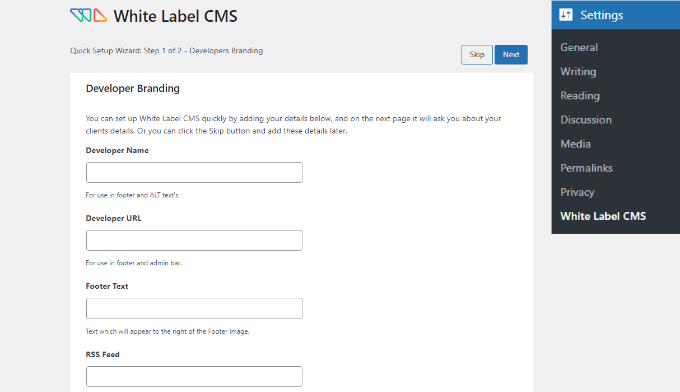
Le plugin propose un assistant d'installation pratique pour faciliter le processus :
- Informations pour le développeur : Vous pouvez ajouter un nom de développeur, qui s’affichera dans le pied de page. Un champ est également prévu pour le texte alternatif.
- Informations complémentaires : Ajoutez une URL développeur, un texte de pied de page et un flux RSS. Cliquez sur « Suivant » après avoir saisi vos informations.
- Image de marque du client : En tant blanchequ’agence en marque, vous pouvez insérer le nom de l’entreprise de votre client et télécharger un logo pour l’écran de connexion. Pour une image plus nette sur les écrans haute résolution, vous pouvez également télécharger un logo de connexion Retina.
- Finalisation : Une fois que tout vous semble correct, cliquez sur le bouton « Enregistrer » pour terminer vos modifications et quitter l’assistant de configuration.
À lire aussi : Les thèmes WordPress les plus rapides selon leur score PageSpeed
Explorez les paramètres détaillés
Vous souhaitez affiner davantage les réglages ? La page principale des paramètres du plugin vous permet de le faire :
- Image de marque : Adaptez les éléments de marque pour qu’ils correspondent à l’apparence et à l’ambiance souhaitées.
- Connexion : Personnalisez l’écran de connexion et ses fonctionnalités.
- Tableau de bord : Contrôlez ce qui est affiché sur la page principale du tableau de bord.
- Menus : Déterminez les menus auxquels vos clients ou utilisateurs peuvent accéder et qu’ils peuvent voir.
- Paramètres : Paramètres généraux du plugin et de ses fonctionnalités.
En naviguant et en modifiant ces sections, vous pouvez personnaliser entièrement votre tableau de bord d'administration WordPress, créant ainsi une expérience plus personnalisée et adaptée à votre marque ou à celle de vos clients.
Apprenez-en plus : Meilleurs outils de test de vitesse de site web
Personnalisez votre site WordPress avec une image de marque personnalisée
Vous souhaitez personnaliser l'identité visuelle de WordPress ? Voici comment faire :
- Étape 1 : Commencez par les options de personnalisation – Choisissez d’afficher ou de masquer le logo WordPress et ses liens. Vous pouvez même retirer la version WordPress du pied de page.
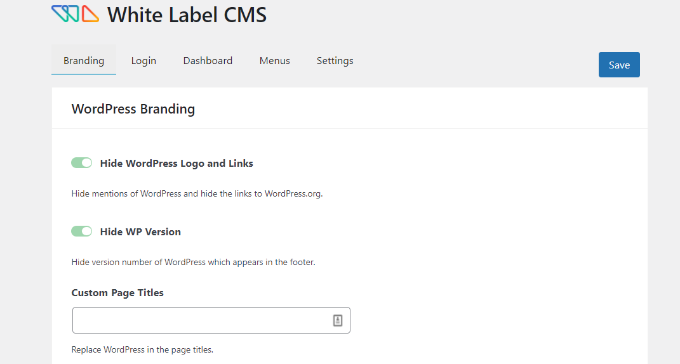
- Étape 2: Rendez-vous en bas pour télécharger votre logo, en remplaçant celui par défaut de WordPress dans la barre d'administration.
- Étape 3: Remplacez le message d'accueil habituel « Salut » et le lien WordPress.org par défaut par quelque chose de plus personnalisé.
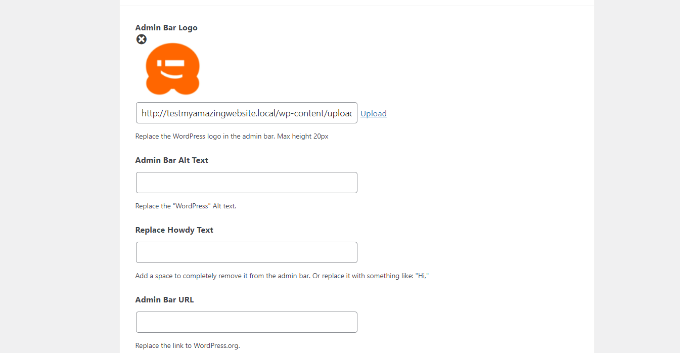
- Étape 4: Affinez le menu latéral : ajoutez votre image de marque, personnalisez la vue réduite, définissez des URL de lien spécifiques et ajoutez un texte alternatif pour l'accessibilité.
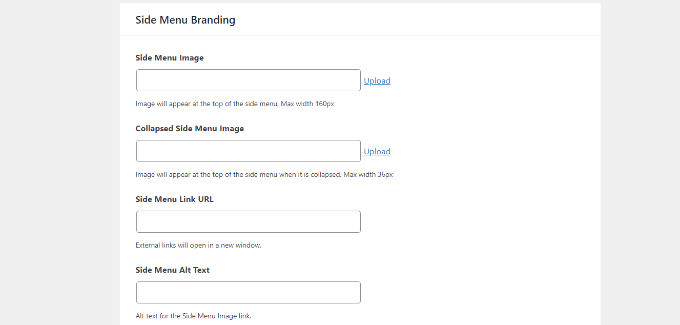
- Étape 5: Mettez à jour le Gutenberg avec l'icône et le logo de votre choix.
- Étape 6: Embellissez le pied de page – Incorporez une image de pied de page, rédigez un message, définissez une URL de connexion WordPress et injectez même du code HTML personnalisé pour une touche unique.
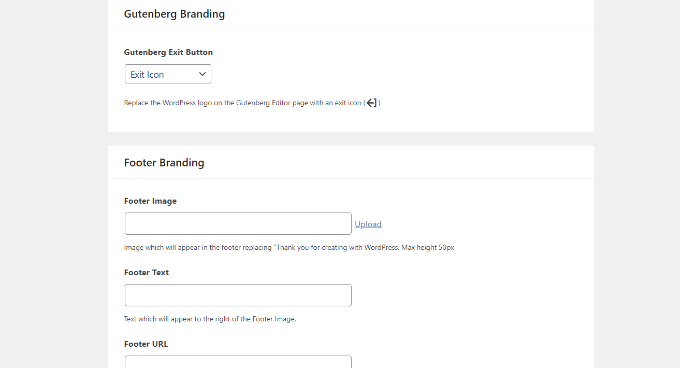
- Étape 7: Une fois que vous avez effectué toutes ces modifications, cliquez sur « Enregistrer » pour les appliquer.
Lorsque vous vous connecterez, le tableau de bord WordPress sera personnalisé aux couleurs de votre marque.
Savoir: Comment changer rapidement le schéma de couleurs de l'interface d'administration de WordPress ?
Amélioration spectaculaire de l'expérience utilisateur grâce aux thèmes d'administration personnalisés
Les thèmes d'administration personnalisés sont un excellent moyen d'améliorer l'expérience utilisateur sur votre site WordPress, en la rendant plus intuitive et en accord avec votre image de marque. Ces thèmes vous permettent de personnaliser l'apparence du tableau de bord d'administration, offrant ainsi une expérience cohérente à votre équipe et à vos clients.
Choisir le bon thème

Évaluez vos besoins : Commencez par identifier les fonctionnalités essentielles à votre marque et à l’expérience utilisateur. Réfléchissez aux aspects du tableau de bord d’administration les plus fréquemment utilisés et à la manière dont la personnalisation peut simplifier ces processus.
Vérification de compatibilité : assurez-vous que le thème choisi est compatible avec votre version actuelle de WordPress et avec tous les autres plugins installés. Cette étape est cruciale pour éviter les conflits susceptibles de perturber le fonctionnement du site.
Découvrez les meilleures plateformes en marque blanche pour les entreprises SaaS.
Installation et activation du thème

Téléchargez le thème : Obtenez le thème d’administration auprès d’une source ou d’une plateforme réputée. Privilégiez les thèmes bénéficiant de bons avis et de mises à jour régulières pour garantir leur fiabilité et leur sécurité.
Procédure d'installation : Suivez les instructions d'installation du thème, généralement disponibles dans sa documentation. Cela implique généralement de téléverser le fichier du thème via le panneau d'administration WordPress ou à l'aide d'un client FTP.
Étapes d'activation : Une fois installé, activez le thème via le panneau d'administration WordPress. Configurez les paramètres initiaux selon vos besoins. Cela peut inclure la définition des couleurs, l'emplacement du logo et de mise en page .
Découvrez nos astuces pour fidéliser vos clients
Personnalisation des éléments du thème

Couleurs et polices : Personnalisez les couleurs et les polices pour refléter l’identité de votre marque. L’utilisation cohérente des couleurs et de la typographie de votre marque contribue à renforcer son identité visuelle sur tous les points de contact.
Logo et identité visuelle : Intégrez le logo de votre marque et d’autres éléments visuels au tableau de bord d’administration. Cette touche personnelle renforcera le professionnalisme de l’espace d’administration et le rendra plus facilement identifiable.
Ajustements de la mise en page : Modifiez la mise en page pour mieux l’adapter à votre flux de travail et aux préférences des utilisateurs. Réorganisez les menus, ajoutez des widgets personnalisés et supprimez les éléments inutiles pour une expérience d’administration plus fluide et efficace.
Refonte de la page de connexion WordPress avec une marque blanche
Vous vous dirigez vers l' « Connexion » dans White Label CMS ? Voici un bref récapitulatif :
- Étape 1: Commencez par télécharger vos propres logos de connexion et Retina.
- Étape 2: Ajustez les dimensions du logo et choisissez une couleur de fond.
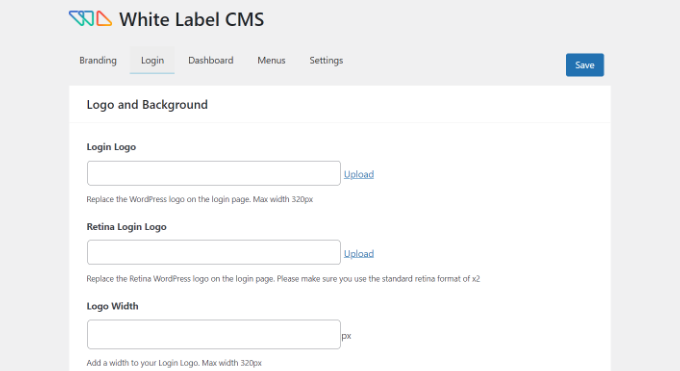
- Étape 3: Plus bas, sélectionnez une image de fond et décidez de son emplacement.
- Étape 4: Définissez l'image d'arrière-plan pour couvrir tout l'écran de connexion et obtenir un rendu audacieux.
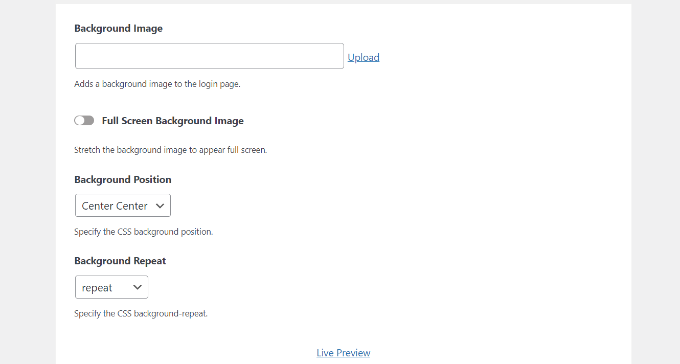
- Étape 5: Utilisez le bouton « Aperçu en direct » pour voir les modifications en action.
- Étape 6: Le résultat vous convient ? Cliquez sur « Enregistrer ».
Pour ceux qui souhaitent une exploration plus approfondie du design, envisagez des outils comme SeedProd pour une personnalisation plus poussée.
Apprendre: Comment créer un site web WordPress
Personnalisez votre panneau de bord WordPress
Lorsque vous vous connectez à WordPress, la première chose que vous voyez est le tableau de bord. Il s'agit de l'écran d'administration principal qui offre un aperçu de votre site web.
Cependant, pour beaucoup, ce tableau de bord peut paraître encombré par ses panneaux par défaut, ce qui peut laisser les utilisateurs un peu déconcertés ou incertains quant à la marche à suivre.
C'est là que les CMS en marque blanche s'avèrent utiles.
- Étape 1: Accédez à l' « Tableau de bord » du plugin.
- Étape 2 : Vous trouverez ici des options simples pour choisir les panneaux à afficher. Vous pouvez même ajouter des icônes personnalisées au tableau de bord ou modifier son titre.
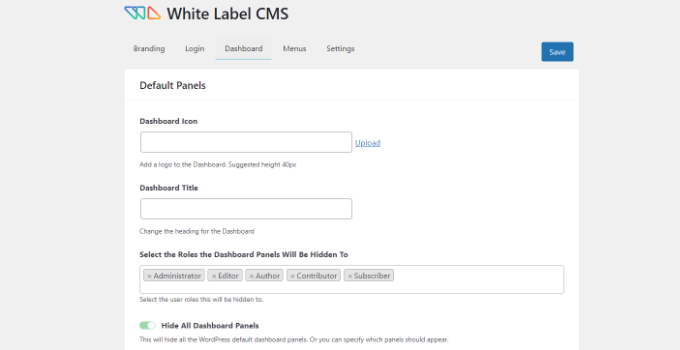
- Étape 3: Sélectionnez les rôles d'utilisateur WordPress qui peuvent voir des panneaux de tableau de bord spécifiques pour une personnalisation spécifique à l'utilisateur.
- Étape 4 : Approfondissez vos recherches et vous trouverez une option permettant de créer un panneau de bienvenue utilisateur personnalisé.
N'oubliez pas d'enregistrer vos modifications, et voilà ! Votre tableau de bord est désormais plus clair et plus convivial.
Lire la suite : Les meilleurs fournisseurs de services de sécurité WordPress
Intégrez des outils tiers pour des fonctionnalités améliorées et un flux de travail rationalisé
L'intégration d'outils tiers à votre tableau de bord d'administration WordPress peut considérablement améliorer ses fonctionnalités et optimiser votre flux de travail. Ces outils offrent des fonctionnalités avancées telles que l'analyse SEO de la concurrence, des outils d'analyse et bien plus encore, vous permettant ainsi de gérer votre site plus efficacement.
Choisir les bons outils
Identifier les besoins : Commencez par déterminer les besoins spécifiques de votre tableau de bord d’administration. Réfléchissez aux fonctionnalités qui seraient les plus utiles à votre site, comme l’optimisation SEO, les analyses avancées ou une sécurité renforcée. Une identification claire de ces besoins vous permettra de vous concentrer sur les outils les plus pertinents.
Options de recherche : Une fois vos besoins clairement définis, commencez à explorer différents plugins et outils. Comparez leurs fonctionnalités, les avis des utilisateurs et leur compatibilité avec votre configuration actuelle. Privilégiez les outils régulièrement mis à jour et bénéficiant d’un support de qualité pour garantir leur fiabilité à long terme.
Installation et configuration
Installation des extensions : Après avoir sélectionné les outils appropriés, procédez à l’installation. La plupart des extensions se trouvent dans le répertoire des extensions WordPress. Il vous suffit de rechercher l’extension par son nom, de cliquer sur « Installer maintenant », puis de l’activer. Pour les extensions payantes, vous devrez peut-être les télécharger depuis le site du développeur et les importer manuellement.
Configuration : Suivez les instructions d’installation fournies par les développeurs du plugin. Cela implique généralement de connecter le plugin aux services externes requis, de configurer les paramètres initiaux et de le personnaliser selon vos besoins. Veillez à explorer toutes les options disponibles pour exploiter pleinement les fonctionnalités du plugin.
Lisez notre article : Les meilleures solutions e-commerce en marque blanche pour les entreprises
Intégration d'outils de personnalisation
Widgets du tableau de bord : De nombreux outils tiers proposent des widgets personnalisés à ajouter à votre tableau de bord WordPress. Ces widgets offrent un accès rapide aux fonctionnalités et indicateurs clés, facilitant ainsi la surveillance et la gestion de votre site. Personnalisez-les pour afficher les informations les plus pertinentes pour votre flux de travail.
Contrôle d'accès utilisateur : Pour garantir la sécurité et une gestion optimale, définissez les autorisations des outils intégrés. Utilisez les rôles et les autorisations des utilisateurs WordPress pour contrôler qui peut accéder aux fonctionnalités spécifiques des outils. Cela permet d'empêcher les accès non autorisés et de garantir que seuls les utilisateurs qualifiés peuvent effectuer des modifications critiques.
À savoir : Pourquoi utiliser WordPress pour une entreprise ?
Menu d'administration WordPress en marque blanche
Vous souhaitez des éléments de menu d'administration plus clairs et plus personnalisés ? Voici un guide rapide :
- Étape 1: Ouvrez l' « Menus » dans le plugin WordPress White Label.
- Étape 2: Cette section vous permet de masquer certains éléments du menu d'administration pour les utilisateurs, en les gardant visibles uniquement pour les administrateurs et les super administrateurs du CMS en marque blanche.
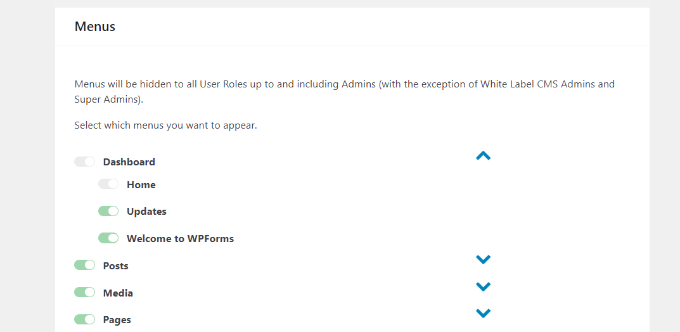
- Étape 3 : Vous utilisez des plugins ? Ils ajoutent souvent des menus supplémentaires. Vous pouvez simplifier l’interface si vos clients ou utilisateurs n’en ont pas besoin.
- Étape 4: Activez l' « Masquer les menus pour vos clients » .
- Étape 5 : Vous verrez une liste de menus et de sous-menus (accessibles via la flèche bleue). Désactivez ceux que vous souhaitez masquer.
- Étape 6: N'oubliez pas les menus de la barre d'administration supérieure – ils peuvent également être ajustés ici.
- Étape 7: Une fois que tout est prêt, cliquez sur Enregistrer.
Votre interface d'administration WordPress est désormais plus propre et plus intuitive !
Cela pourrait vous intéresser : Les meilleures agences de développement WordPress
Optimisation des performances administratives

Optimiser les performances de votre tableau de bord d'administration WordPress est essentiel pour garantir une expérience utilisateur fluide et efficace. En surveillant les performances, en réduisant les éléments superflus et en améliorant la vitesse de chargement, vous vous assurez que votre tableau de bord reste réactif et fiable.
Surveillance des performances
Installez des plugins de performance : Commencez par installer des plugins de surveillance des performances comme Query Monitor. Ces outils vous permettent de suivre différents indicateurs de performance, tels que les temps de chargement, les requêtes de base de données et l’utilisation de la mémoire. Un suivi régulier de ces indicateurs peut vous aider à identifier les goulots d’étranglement et les inefficacités potentielles de votre tableau de bord d’administration.
Audits réguliers : Effectuez des audits de performance réguliers pour évaluer l’état général de votre installation WordPress. Cela inclut l’analyse des performances des extensions, de l’efficacité des thèmes et des temps de réponse du serveur. Ces audits réguliers vous permettent de résoudre proactivement tout problème avant qu’il n’affecte les performances de votre site grâce à une maintenance WordPress en marque blanche.
Réduire les ballonnements
Désactiver les extensions inutilisées : Au fil du temps, votre site WordPress peut accumuler des extensions devenues inutiles. Les désactiver ou les supprimer permet de réduire la taille du site et d’améliorer ses performances. Chaque extension active consomme des ressources ; ne conserver que celles nécessaires peut donc considérablement optimiser l’efficacité de votre site.
Optimisation de la base de données : Votre base de données WordPress peut s’encombrer de données inutiles, comme les révisions d’articles, les commentaires indésirableset les options temporaires. Nettoyer et optimiser régulièrement votre base de données permet d’améliorer les performances et de réduire la charge du serveur.
Amélioration de la vitesse de chargement
Mettez en place un système de cache : les plugins de cache peuvent considérablement améliorer la vitesse de chargement de votre tableau de bord d’administration. Ces plugins créent des versions statiques de vos pages, réduisant ainsi le besoin de requêtes de base de données répétées et de traitement côté serveur.
Personnaliser les paramètres d'administration de WordPress
Accédez à l' « Paramètres » du plugin White Label CSS pour affiner votre vue d'administration WordPress :
- Étape 1: Des options permettent de masquer des éléments tels que la barre d'administration frontale, la boîte d'aide et d'autres boutons d'affichage.
- Étape 2: Désactivez ces messages intempestifs, tels que les invitations à évaluer le plugin ou à acheter des versions premium.
- Étape 3: Vous pouvez ajouter du CSS ou modifier la feuille de style de l'éditeur pour une personnalisation plus poussée.
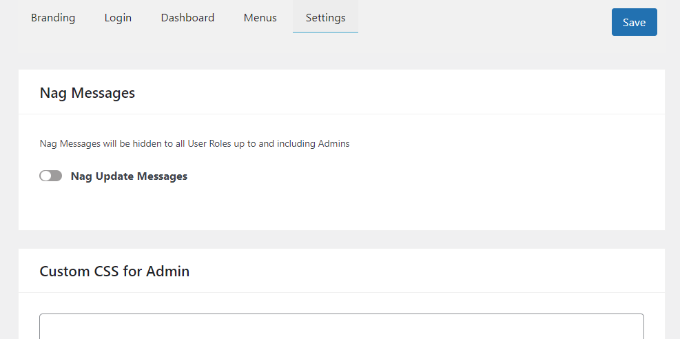
- Étape 4: Une fois satisfait(e), cliquez sur « Enregistrer ».
Attention : lors de la création de sites pour des clients sans gestion continue, évitez de masquer les menus d’administration essentiels ou de désactiver les notifications importantes.
Mettre en œuvre des mesures de sécurité robustes pour les tableaux de bord en marque blanche

Garantir la sécurité de votre tableau de bord d'administration WordPress personnalisé est essentiel pour protéger les données sensibles et préserver l'intégrité de votre site. En sécurisant la page de connexion, en gérant les permissions des utilisateurs et en surveillant les menaces de sécurité, vous pouvez protéger votre tableau de bord contre les vulnérabilités potentielles.
Sécuriser la page de connexion
L'un des moyens les plus efficaces de renforcer la sécurité est la mise en place de l'authentification à deux facteurs (2FA). Celle-ci ajoute une couche de protection supplémentaire en exigeant des utilisateurs une seconde forme de vérification, comme un code envoyé sur leur appareil mobile, en plus de leur mot de passe. Des extensions telles que Google Authenticator permettent d'intégrer facilement la 2FA à votre processus de connexion WordPress.
Pour prévenir les attaques par force brute, utilisez des extensions limitant le nombre de tentatives de connexion. Des extensions comme Limit Login Attempts Reloaded peuvent bloquer les adresses IP après un nombre défini de tentatives infructueuses, réduisant ainsi considérablement le risque d'accès non autorisé.
Gestion des autorisations des utilisateurs
Contrôle d'accès basé sur les rôles : Une gestion rigoureuse des permissions utilisateur est essentielle pour garantir la sécurité. Configurez un contrôle d'accès basé sur les rôles afin que les utilisateurs n'aient accès qu'aux fonctionnalités et aux données nécessaires à leurs rôles. Le système intégré de rôles et de permissions utilisateur de WordPress est personnalisable pour répondre à vos besoins spécifiques, assurant ainsi que les zones sensibles du tableau de bord restent accessibles uniquement au personnel autorisé.
Examens réguliers : Examinez et mettez à jour régulièrement les autorisations des utilisateurs afin de vous assurer qu’elles restent appropriées. À mesure que votre équipe s’agrandit et que les rôles évoluent, il est important d’adapter les autorisations en conséquence pour empêcher tout accès non autorisé.
Surveillance des menaces de sécurité
Extensions de sécurité : Utilisez des extensions de sécurité complètes comme WordFence ou Sucuri pour surveiller et protéger votre site WordPress contre les menaces. Ces extensions offrent des fonctionnalités telles que l’analyse antivirus, la protection pare-feu et la surveillance en temps réel, vous aidant ainsi à détecter et à résoudre rapidement les problèmes de sécurité.
Mises à jour régulières : Maintenir à jour tous les plugins, thèmes et le noyau WordPress est essentiel pour garantir la sécurité. Les mises à jour régulières incluent souvent des correctifs pour les vulnérabilités connues ; leur application rapide permet donc de prévenir d’éventuelles exploitations. Utilisez les options de mise à jour automatique lorsque cela est possible afin d’assurer une protection permanente de votre site.
Images : Assurez-vous que toutes les images utilisées dans votre tableau de bord d’administration sont optimisées pour le Web. Les images volumineuses non compressées peuvent ralentir le chargement des pages. Utilisez des extensions comme Smush ou EWWW Image Optimizer pour compresser et optimiser les images sans perte de qualité.
Pérenniser votre tableau de bord en marque blanche

Pérenniser votre tableau de bord d'administration WordPress personnalisé garantit sa fonctionnalité, son efficacité et sa pertinence face à l'évolution de vos besoins et des normes de votre secteur. En restant à l'affût des tendances, en planifiant l'évolutivité et en réalisant des audits réguliers, vous maintenez un environnement d'administration robuste et adaptable.
Se tenir au courant des tendances
de rester au fait des dernières tendances et mises à jour concernant WordPress et le white labeling . Abonnez-vous aux blogs spécialisés, rejoignez les forums pertinents et participez aux discussions de la communauté pour être informé des nouvelles fonctionnalités, des bonnes pratiques et des technologies émergentes. Ces connaissances vous permettront de mettre en œuvre les stratégies les plus actuelles et efficaces pour votre tableau de bord.
De plus, la mise à jour régulière de vos plugins et thèmes est essentielle pour garantir la compatibilité et profiter des nouvelles fonctionnalités. Les développeurs publient fréquemment des mises à jour incluant des correctifs de sécurité, des améliorations de performances et de nouvelles fonctionnalités. Rester à jour assure la sécurité et l'efficacité de votre tableau de bord personnalisé.
Planification de l'évolutivité
À mesure que votre site se développe, les besoins en ressources et en serveurs augmentent. Anticipez en vous assurant que votre hébergement peut évoluer pour absorber l'augmentation du trafic et du volume de données. Cela peut impliquer une mise à niveau de votre forfait d'hébergement, l'optimisation de votre base de donnéeset la mise en place de cache pour gérer les pics de charge.
De plus, utilisez des personnalisations modulaires facilement adaptables à l'évolution de vos besoins. La conception modulaire vous permet d'ajouter, de supprimer ou de modifier des fonctionnalités sans avoir à refondre l'ensemble du système. Cette flexibilité est essentielle pour adapter votre tableau de bord aux exigences futures sans perturbations majeures.
Audits et améliorations réguliers
Effectuez des audits de performance réguliers pour garantir le fonctionnement optimal de votre tableau de bord. Ces audits doivent évaluer les temps de chargement, l'utilisation des ressources et la réactivité globale. Identifier et corriger rapidement les goulots d'étranglement des performances permet d'éviter des problèmes plus importants ultérieurement.
Par ailleurs, recueillez et intégrez régulièrement les commentaires des utilisateurs afin d'améliorer votre tableau de bord. Encouragez votre équipe et vos clients à partager leur expérience et les difficultés rencontrées. Utilisez ces retours pour apporter des améliorations continues, en veillant à ce que le tableau de bord évolue en fonction des besoins et des attentes des utilisateurs.
Que pensez-vous de la personnalisation de WordPress en marque blanche ?
La personnalisation de WordPress vous permet d'apporter une touche unique, transformant la configuration par défaut en une interface qui reflète votre marque. En remplaçant les éléments graphiques standard, en ajustant le tableau de bord d'administration, en optimisant la page de connexion et bien plus encore, vous pouvez créer une interface professionnelle et parfaitement en phase avec l'identité visuelle de votre marque. Cette personnalisation améliore l'expérience utilisateur et renforce le sentiment de cohérence et de professionnalisme de votre marque. Au fur et à mesure que vous explorez et mettez en œuvre ces modifications, gardez à l'esprit que l'objectif est de simplifier, d'améliorer et de vous approprier pleinement votre site WordPress.
Qu'en pensez-vous ? Avez-vous déjà testé le white-branding WordPress ? Avez-vous des conseils, des astuces ou des stratégies à partager ? Laissez un commentaire ci-dessous ! Vos idées pourraient être précieuses pour ceux qui débutent. Vous cherchez une agence de white-branding ? Contactez-nous dès aujourd'hui.
FAQ sur le tableau de bord d'administration WordPress en marque blanche
Comment personnaliser un tableau de bord WordPress en marque blanche ?
Vous pouvez utiliser des extensions comme White Label CMS pour personnaliser un tableau de bord WordPress. Ces outils vous permettent de personnaliser l'écran de connexion, de remplacer le logo WordPress par le vôtre, d'ajuster les éléments du menu d'administration et de modifier les widgets du tableau de bord. Vous pouvez ainsi supprimer ou modifier l' identité visuelle et adapter le tableau de bord à votre marque.
Comment créer un tableau de bord d'administration personnalisé dans WordPress ?
Il est possible de créer un tableau de bord d'administration personnalisé dans WordPress en développant des widgets spécifiques ou en utilisant des extensions de création de pages compatibles avec les pages d'administration personnalisées. Vous pouvez également ajouter des extraits de code au fichier functions.php pour intégrer des widgets sur mesure. De plus, certaines extensions WordPress permettent de concevoir des interfaces entièrement personnalisées pour l'éditeur de menu d'administration, qui peuvent ensuite être définies comme tableaux de bord par défaut.
Comment changer la couleur du tableau de bord ou de la zone d'administration de WordPress ?
Pour modifier la couleur de votre tableau de bord ou de votre zone d'administration WordPress, vous pouvez choisir parmi les thèmes prédéfinis disponibles dans Utilisateurs ⟶ Profil. Pour une personnalisation plus poussée, ajoutez du CSS personnalisé à votre thème ou extension afin de remplacer les styles par défaut. Vous pouvez ainsi modifier les couleurs du menu d'administration et de la barre d'outils pour les adapter à votre identité visuelle.
Comment désactiver les notifications d'administration WordPress ?
Pour alléger votre interface, vous pouvez désactiver les notifications d'administration dans WordPress grâce à des extensions comme Disable Admin Notices WP ou en ajoutant du code personnalisé pour filtrer les notifications indésirables. Cela permet de garder le tableau de bord plus clair, ce qui est particulièrement utile pour les clients ou les utilisateurs non techniques.
Comment personnaliser la page de connexion WordPress ?
Pour un panneau d'accueil personnalisé ou pour personnaliser la page de connexion WordPress, utilisez des extensions comme Custom Login Page Customizer ou des outils similaires qui vous permettent de modifier l'arrière-plan, le logo et le style des champs de saisie. C'est un excellent moyen d'offrir une expérience de marque cohérente dès la première interaction avec le site.


