

Har du någonsin funderat på hur bra det skulle vara att ha en white-label på din WordPress-admin-instrumentpanel? Att anpassa instrumentpanelen kan göra skillnad, oavsett om det ska återspegla ditt varumärke tydligare eller göra det enklare för dina kunder.
Standardpanelen i WordPress är funktionell, men det finns alltid utrymme för att få den att kännas mer som "du". Och det är precis vad white labeling kan uppnå.
Den här guiden guidar dig genom hur du white-labelar din WordPress-admin-instrumentpaneloch säkerställer att den överensstämmer med dina kunders preferenser. Redo att göra instrumentpanelen unik för dig? Nu kör vi!
Vad är vit märkning?

Har du någonsin sett en flingor från en butik som liknar ett känt märke? Det är lite som white labeling. Ett företag tillverkar produkten, men ett annat sätter sitt namn på den. Det är som att skaffa en cykel, måla den i din favoritfärg och sedan säga att det är din unika design.
Läs: Hur tar man bort osynliga WordPress-administratörsanvändare?
White labeling av WordPress är som att ge din webbplats en makeover så att allt, även de delar som besökarna inte ser, känns som att det tillhör ditt varumärke. Det huvudsakliga området vi pratar om här är administratörspanelen – det är platsen där du eller dina kunder loggar in för att göra ändringar på webbplatsen med white label-design i WordPress.
Lär dig: 15+ tips för att snabba upp WP-Admin i WordPress
Förvandla din WordPress-upplevelse!
Redo att göra din WordPress-dashboard unik? Upptäck våra white label-tjänster och skapa ett backend som imponerar!
Varför ska du överväga en white-label WordPress-admin-instrumentpanel?
Du kanske undrar: ”Varför ska jag bry mig om att ändra utseendet på administratörsområdet? De flesta kommer inte ens att se det!”
Om du skapar en webbplats åt någon (låt oss säga en kund), är det coolt om allt, från webbplatsen de ser till instrumentpanelen de använder, känns unikt för dem? Det är som att ge dem en specialbyggd bil där även interiören matchar deras stil.
Plus, justera instrumentpanelen för att göra den enklare för din klient att använda. De kanske bara behöver vissa knappar eller funktioner. Du kan göra dessa ändringar med white labeling för att passa deras behov. Det handlar om att göra saker och ting enkla och varumärkesmässigt perfekta.
Läs: Hur man snabbar upp laddningstiden för WordPress-sidor
Anpassa WordPress admin-instrumentpanel med white labeling

Har du någonsin velat ge ditt WordPress-administratörsområde en makeover för att det ska passa bättre ihop med ditt varumärke eller dina kunders? Med White Label CMS-pluginet kan du uppnå just det! Här är en enkel genomgång för att komma igång:
Komma igång med White Label CMS-pluginet

Först och främst bör du skaffa White Label CMS-pluginet. Det är gratis och utformat specifikt för att hjälpa dig anpassa WordPress administratörsområde.
- Installation: Börja med att installera och aktivera White Label CMS- pluginet. För att bekanta dig med den här processen, se vår guide om hur du installerar ett WordPress-plugin.
- Åtkomst till plugin-inställningar: Gå till Inställningar » White Label CMS i din WordPress-instrumentpanel när den är aktiverad. Det är här magin händer.
Läs: Hur man optimerar bilder och förbättrar webbplatsens hastighet
Använda installationsguiden
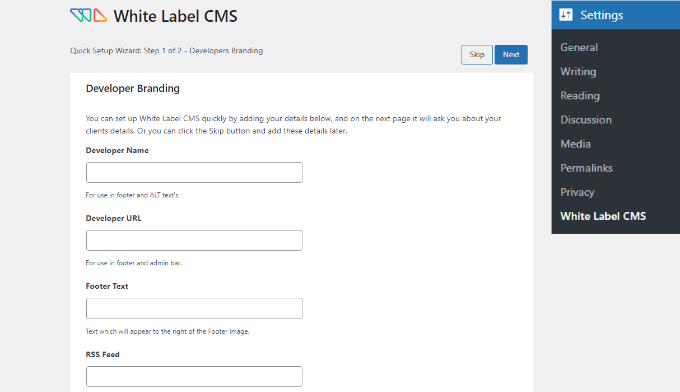
Plugin-programmet har en praktisk installationsguide för att göra saker och ting smidigare:
- Utvecklarinformation: Du kan lägga till ett utvecklarnamn, vilket visas i sidfoten. Det finns också ett fält för alt-text.
- Ytterligare information: Lägg till en utvecklar-URL, sidfotstext och ett RSS-flöde. Klicka på "Nästa" efter att du har angett dina uppgifter.
- Kundvarumärkesbyggande: Som en white-label-byråkan du infoga din klients företagsnamn och ladda upp en logotyp för inloggningsskärmen. Om du vill ha en skarpare bild för högupplösta skärmar kan du också ladda upp en Retina-inloggningslogotyp.
- Slutför: När allt ser bra ut, tryck på knappen "Spara" för att slutföra dina ändringar och avsluta installationsguiden.
Relaterat: Snabbaste WordPress-teman med PageSpeed-poäng
Dyk ner i detaljerade inställningar
Vill du finjustera ytterligare? På pluginets huvudinställningssida kan du göra just det:
- Varumärkesbyggande: Justera varumärkeselementen så att de passar önskat utseende och känsla.
- Logga in: Anpassa inloggningsskärmen och funktionerna.
- Instrumentpanel: Styr vad som visas på instrumentpanelens huvudsida.
- Menyer: Bestäm vilka menyer dina kunder eller användare kan komma åt och se.
- Inställningar: Allmänna inställningar för plugin-programmet och dess funktioner.
Genom att navigera och justera dessa avsnitt kan du helt white-labela din WordPress-adminpanel, vilket skapar en mer varumärkesbyggd och skräddarsydd upplevelse för dig själv eller dina kunder.
Lär dig: Bästa verktygen för hastighetstest av webbplatser
Anpassa din WordPress med anpassad varumärkesbyggande
Vill du byta ut WordPress-varumärket mot din egen unika touch? Så här gör du:
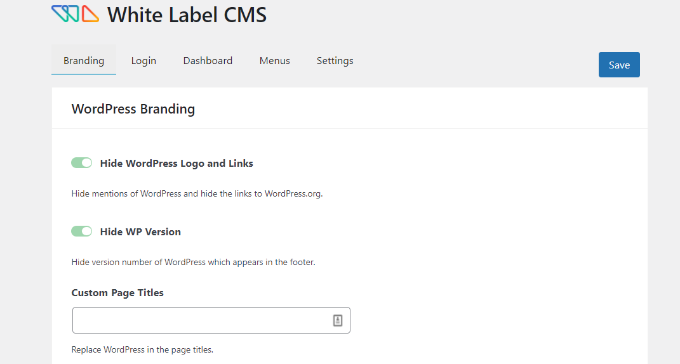
- Steg 1: Börja med varumärkesalternativen – Bestäm om du vill visa eller dölja WordPress-logotypen och dess länkar. Du kan till och med gömma undan WordPress-versionen från sidfoten.
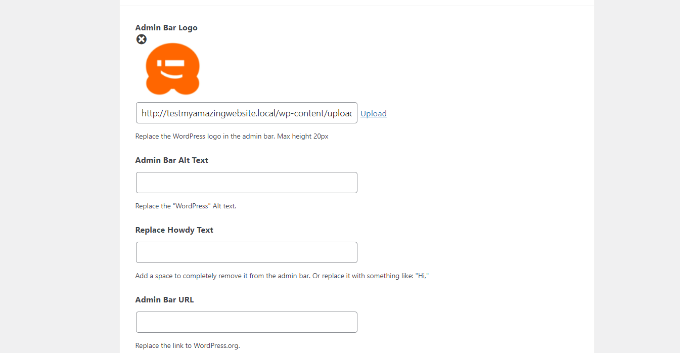
- Steg 2: Gå ner för att ladda upp din logotyp och ersätt den vanliga WordPress-logotypen i administratörsfältet.
- Steg 3: Uppdatera den välbekanta "Hej"-hälsningen och standardlänken för WordPress.org till något mer personligt.
- Steg 4: Förfina sidomenyn: Lägg till din varumärkesbild, anpassa den hopfällda vyn, ange specifika länk-URL:er och lägg till alt-text för tillgänglighet.
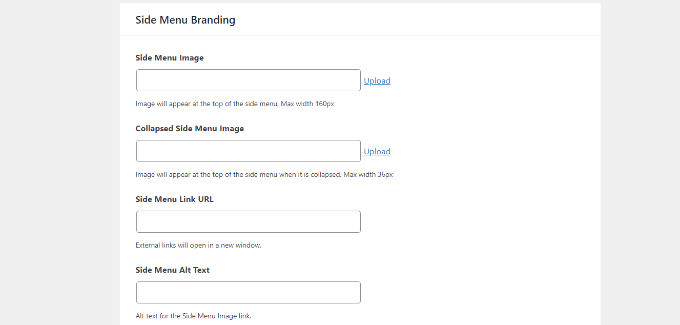
- Steg 5: Uppdatera Gutenbergs utgångsknapp med din valda ikon och varumärke.
- Steg 6: Krydda upp sidfoten – Lägg till en bild i sidfoten, skapa ett meddelande, ange en inloggnings-URL för WordPress och lägg till anpassad HTML-kod för en unik touch.
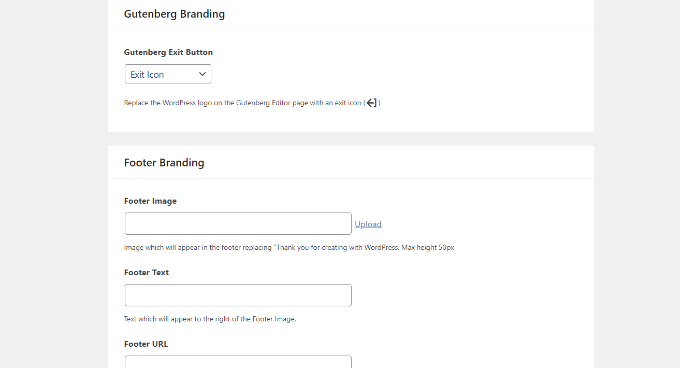
- Steg 7: När du har gjort alla dessa justeringar klickar du på "Spara" för att tillämpa dem.
När du loggar in kommer WordPress-instrumentpanelen att kännas skräddarsydd för ditt varumärke.
Vet du: Hur man snabbt ändrar administratörens färgschema i WordPress?
Dramatiskt förbättrad användarupplevelse med anpassade administratörsteman
Anpassade administratörsteman är ett kraftfullt sätt att förbättra användarupplevelsen på din WordPress-webbplats, vilket gör den mer intuitiv och anpassad till ditt varumärke. Dessa teman låter dig skräddarsy administratörspanelens utseende och känsla, vilket ger en sammanhängande upplevelse för ditt team och dina kunder.
Att välja rätt tema

Utvärdera dina behov: Börja med att fastställa de specifika funktioner och funktionaliteter som är viktiga för ditt varumärke och din användarupplevelse. Fundera över vilka aspekter av administratörspanelen som används oftast och hur anpassning kan effektivisera dessa processer.
Kompatibilitetskontroll: Se till att det valda temat är kompatibelt med din nuvarande WordPress-version och alla andra installerade plugins. Detta steg är avgörande för att undvika konflikter som kan störa webbplatsens funktionalitet.
Lär dig mer om: Bästa white label-plattformar för SaaS-företag
Installera och aktivera temat

Ladda ner temat: Skaffa admin-temat från en pålitlig källa eller marknadsplats. Leta efter teman som har bra recensioner och regelbundna uppdateringar för att säkerställa tillförlitlighet och säkerhet.
Installationsprocess: Följ temats installationsanvisningar, som vanligtvis finns i dess dokumentation. Detta innebär vanligtvis att du laddar upp temafilen via WordPress administratörspanel eller använder en FTP-klient.
Aktiveringssteg: När temat är installerat aktiverar du det via WordPress administratörspanel. Konfigurera de initiala inställningarna efter dina behov. Detta kan inkludera att ställa in färgscheman, logotypplacering och layoutalternativ .
Läs mer om: Knep för kundlojalitet
Anpassa temaelement

Färgscheman och typsnitt: Anpassa färgscheman och typsnitt för att återspegla din varumärkesidentitet. Konsekvent användning av varumärkesfärger och typografi hjälper till att förstärka ditt varumärkes visuella identitet i alla kontaktpunkter.
Logotyp och varumärkesbyggande: Inkorporera ditt varumärkes logotyp och andra visuella element i administratörspanelen. Denna personliga touch kan förstärka den professionella känslan i administratörsområdet och göra det mer igenkännbart.
Layoutjusteringar: Ändra layouten så att den bättre passar ditt arbetsflöde och dina användarpreferenser. Ordna om menyer, lägg till anpassade widgetar och ta bort onödiga element för att skapa en mer strömlinjeformad och effektiv administratörsupplevelse.
Förnya WordPress inloggningssida med white labeling
Ska du gå till "Logga in" i White Label CMS? Här är en snabb sammanfattning:
- Steg 1: Börja med att ladda upp dina egna inloggnings- och retina-logotyper.
- Steg 2: Justera logotypens dimensioner och välj en bakgrundsfärg.
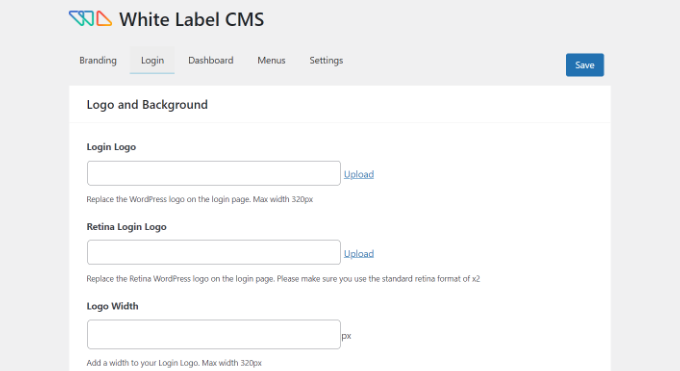
- Steg 3: Längre ner väljer du en bakgrundsbild och bestämmer dess placering.
- Steg 4: Ställ in bakgrundsbilden så att den täcker hela inloggningsskärmen för ett djärvt utseende.
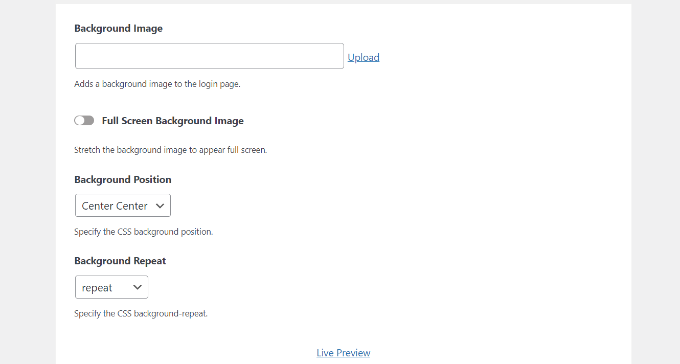
- Steg 5: Använd knappen "Förhandsgranskning" för att se ändringarna i praktiken.
- Steg 6: Nöjd med utseendet? Klicka på "Spara".
För de som önskar ett djupare designdjup kan man överväga verktyg som SeedProd för mer komplicerad anpassning.
Lär dig: Hur man skapar en WordPress-webbplats
Vit etikett för din WordPress-instrumentpanel
När du loggar in i WordPress är det första du ser instrumentpanelen. Det är huvudskärmen för administratörer som ger en ögonblicksbild av din webbplats.
Men för många kan den här instrumentpanelen kännas rörig med sina standardpaneler, vilket gör att användarna känner sig lite överväldigade eller osäkra på sina nästa steg.
Det är där White Label CMS kommer väl till pass.
- Steg 1: Gå till "Instrumentpanel" i plugin-programmet.
- Steg 2: Här hittar du enkla alternativ för att bestämma vilka paneler som ska visas. Du kan till och med lägga till unika instrumentpanelsikoner eller ändra instrumentpanelens rubrik.
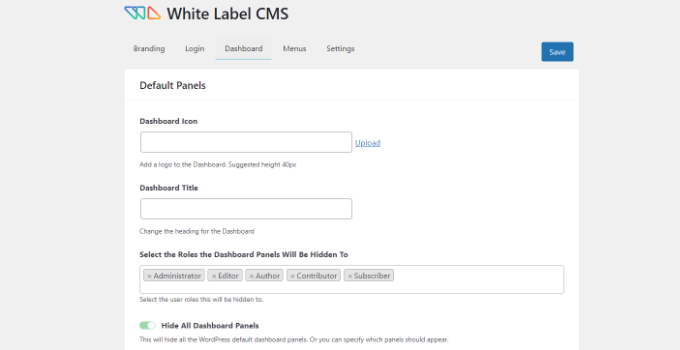
- Steg 3: Välj vilka WordPress-användarroller som kan se specifika instrumentpaneler för användarspecifik anpassning.
- Steg 4: Fördjupa dig, så hittar du ett alternativ för att skapa en personlig välkomstpanel för användare.
Se till att trycka på spara efter att du har gjort dina justeringar, och voilà! Din instrumentpanel har nu ett renare och mer användarvänligt utseende.
Läs mer: Bästa leverantörerna av WordPress-säkerhetstjänster
Integrera tredjepartsverktyg för förbättrad funktionalitet och ett effektiviserat arbetsflöde
Att integrera tredjepartsverktyg i din WordPress-adminpanel kan avsevärt förbättra dess funktionalitet och effektivisera ditt arbetsflöde. Dessa verktyg kan erbjuda avancerade funktioner som SEO-konkurrentanalys, analyser och mer, vilket hjälper dig att hantera din webbplats mer effektivt.
Att välja rätt verktyg
Identifiera behov: Börja med att fastställa de specifika behoven för din administratörspanel. Fundera över vilka funktioner som skulle gynna din webbplats mest, till exempel SEO-optimering, avancerad analys eller förbättrad säkerhet. Att tydligt identifiera dessa behov hjälper dig att fokusera på de verktyg som erbjuder mest värde.
Undersök alternativ: När du har en tydlig förståelse för dina behov kan du börja undersöka olika plugins och verktyg. Jämför funktioner, användarrecensioner och kompatibilitet med din nuvarande installation. Leta efter verktyg som uppdateras regelbundet och har bra support för att säkerställa att de kommer att vara tillförlitliga på lång sikt.
Installation och installation
Plugin-installation: När du har valt rätt verktyg fortsätter du med installationsprocessen. De flesta plugins finns i WordPress plugin-arkiv. Sök bara efter pluginet med namn, klicka på "Installera nu" och aktivera det sedan. För premium-plugins kan du behöva ladda ner dem från utvecklarens webbplats och ladda upp dem manuellt.
Konfiguration: Följ installationsanvisningarna från plugin-utvecklarna. Detta innebär vanligtvis att ansluta plugin-programmet till eventuella externa tjänster som krävs, konfigurera initialinställningarna och anpassa det efter dina specifika behov. Se till att granska alla tillgängliga alternativ för att fullt ut utnyttja plugin-programmets funktioner.
Läs om: Bästa white-label e-handelslösningar för företag
Anpassa verktygsintegration
Instrumentpanelswidgetar: Många tredjepartsverktyg erbjuder anpassade widgetar som kan läggas till i din WordPress-instrumentpanel. Dessa widgetar ger snabb åtkomst till viktiga funktioner och mätvärden, vilket gör det enklare att övervaka och hantera din webbplats. Anpassa dessa widgetar för att visa den mest relevanta informationen för ditt arbetsflöde.
Användaråtkomstkontroll: För att säkerställa säkerhet och korrekt hantering, ange behörigheter för de integrerade verktygen. Använd WordPress användarroller och funktioner för att kontrollera vem som kan komma åt specifika funktioner i verktygen. Detta hjälper till att förhindra obehörig åtkomst och säkerställer att endast kvalificerade användare kan göra viktiga ändringar.
Vet: Varför använda WordPress för företag
White Label WordPress-administratörsmeny
Vill du ha renare och mer skräddarsydda menyalternativ för administratörer? Här är en snabbguide:
- Steg 1: Öppna "Menyer" i White Label WordPress-pluginet.
- Steg 2: I det här avsnittet kan du dölja vissa menyalternativ för användare, så att de bara är synliga för White Label CMS-administratörer och superadministratörer.
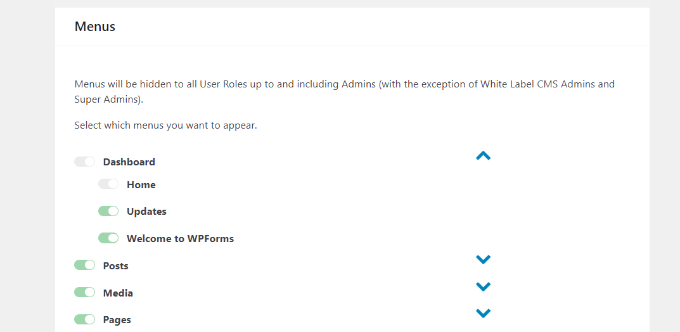
- Steg 3: Har du plugins? De lägger ofta till extra menyer. Du kan snygga till saker om dina klienter eller användare inte behöver dem.
- Steg 4: Aktivera "Vill dölja menyer för dina kunder" .
- Steg 5: Du får se en lista med menyer och deras undermenyer (nådda via den blå pilen). Avmarkera de du vill dölja.
- Steg 6: Glöm inte menyerna i administratörsfältet – de kan justeras här också.
- Steg 7: När allt är klart klickar du på spara.
Ditt WordPress-administratörsområde är nu renare och mer strömlinjeformat!
Du kanske är intresserad: Bästa WordPress-utvecklingsbyråerna
Optimera administratörsprestanda

Att optimera prestandan för din WordPress-adminpanel är avgörande för att upprätthålla en smidig och effektiv användarupplevelse. Genom att fokusera på prestandaövervakning, minska överbelastning och förbättra laddningshastigheten kan du säkerställa att din panel förblir responsiv och pålitlig.
Prestandaövervakning
Installera prestandaplugins: Börja med att installera prestandaövervakningsplugins som Query Monitor. Dessa verktyg hjälper dig att hålla koll på olika prestandamått, såsom sidinläsningstider ,databasfrågor och minnesanvändning. Att regelbundet kontrollera dessa mätvärden kan hjälpa dig att identifiera potentiella flaskhalsar och ineffektivitet i din administratörspanel.
Regelbundna granskningar: Genomför regelbundna prestandagranskningar för att bedöma den övergripande hälsan hos din WordPress-installation. Detta inkluderar granskning av plugin-prestanda, temaeffektivitet och serverns svarstider. Regelbundna granskningar låter dig proaktivt åtgärda eventuella problem innan de påverkar din webbplats prestanda med white-label WordPress-underhåll.
Minska uppblåsthet
Inaktivera oanvända plugins: Med tiden kan din WordPress-webbplats samla på sig plugins som inte längre används. Att inaktivera eller ta bort dessa oanvända plugins kan minska överbelastning och förbättra prestandan. Varje aktivt plugin förbrukar resurser, så att bara behålla de nödvändiga kan avsevärt förbättra din webbplats effektivitet.
Optimera databasen: Din WordPress-databas kan bli belamrad med onödig data, såsom inläggsrevideringar, spamkommentareroch tillfälliga alternativ. Regelbunden rensning och optimering av din databas kan förbättra prestandan och minska serverbelastningen.
Förbättra laddningshastigheten
Implementera cachning: Cachning av plugins kan drastiskt förbättra laddningshastigheten för din administratörspanel. Dessa plugins skapar statiska versioner av dina sidor, vilket minskar behovet av upprepade databasfrågor och serversidesbearbetning.
Anpassa WordPress-administratörsinställningar
Gå till "Inställningar" i White Label CSS-pluginet för att förfina din WordPress-administratörsvy:
- Steg 1: Det finns alternativ för att dölja element som administratörsfältet, hjälprutan och andra skärmknappar.
- Steg 2: Stäng av de där irriterande meddelandena, som uppmaningar att betygsätta pluginet eller köpa premiumversioner.
- Steg 3: Du kan lägga till anpassad CSS eller modifiera redigerarens stilark för att ytterligare anpassa.
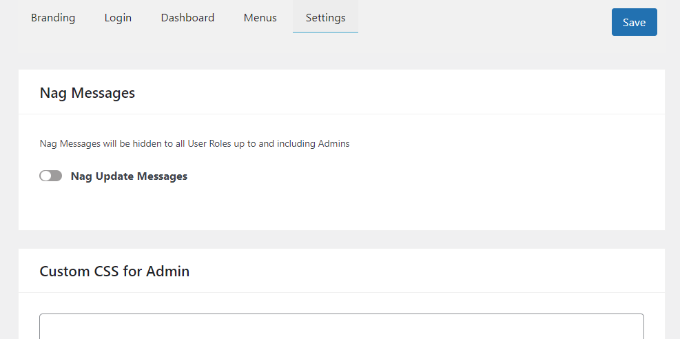
- Steg 4: När du är nöjd klickar du på "Spara".
Varning: Undvik att dölja viktiga administratörsmenyer eller tysta viktiga aviseringar när du skapar webbplatser för klienter utan kontinuerlig hantering.
Implementera robust säkerhetsåtgärder för white label-instrumentpaneler

Att säkerställa säkerheten för din white-label WordPress-adminpanel är avgörande för att skydda känsliga data och upprätthålla integriteten för din webbplats. Genom att säkra inloggningssidan, hantera användarbehörigheter och övervaka säkerhetshot kan du skydda din instrumentpanel mot potentiella sårbarheter.
Säkra inloggningssidan
Ett av de mest effektiva sätten att förbättra säkerheten är att implementera tvåfaktorsautentisering (2FA). Detta ger ett extra skyddslager genom att kräva att användare anger en andra form av verifiering, till exempel en kod som skickas till deras mobila enhet, utöver sitt lösenord. Plugins som Google Authenticator kan enkelt integrera 2FA i din WordPress-inloggningsprocess.
För att förhindra brute force-attacker, använd plugins som begränsar antalet inloggningsförsök. Plugins som Limit Login Attempts Reloaded kan blockera IP-adresser efter ett visst antal misslyckade inloggningsförsök, vilket avsevärt minskar risken för obehörig åtkomst.
Hantera användarbehörigheter
Rollbaserad åtkomstkontroll: Att hantera användarbehörigheter korrekt är avgörande för att upprätthålla säkerheten. Konfigurera rollbaserad åtkomstkontroll för att säkerställa att användare endast har åtkomst till de funktioner och data som krävs för deras roller. WordPress inbyggda system för användarroller och funktioner kan anpassas för att passa dina specifika behov, vilket säkerställer att känsliga områden på instrumentpanelen förblir begränsade till behörig personal.
Regelbundna granskningar: Granska och uppdatera regelbundet användarbehörigheter för att säkerställa att de fortfarande är lämpliga. Allt eftersom teamet växer och rollerna förändras är det viktigt att justera behörigheterna därefter för att förhindra obehörig åtkomst.
Övervakning av säkerhetshot
Säkerhetsplugins: Använd omfattande säkerhetsplugins som WordFence eller Sucuri för att övervaka och skydda din WordPress-webbplats från hot. Dessa plugins erbjuder funktioner som skanning efter skadlig kod, brandväggsskydd och realtidsövervakning, vilket hjälper dig att upptäcka och reagera på säkerhetsproblem snabbt.
Regelbundna uppdateringar: Att hålla alla plugins, teman och WordPress-kärnan uppdaterade är avgörande för att upprätthålla säkerheten. Regelbundna uppdateringar inkluderar ofta patchar för kända sårbarheter, så snabb tillämpning av dessa uppdateringar kan förhindra potentiella exploateringar. Använd automatiserade uppdateringsalternativ där det är möjligt för att säkerställa att din webbplats alltid är skyddad.
Bilder: Se till att alla bilder som används i din administratörspanel är optimerade för webbanvändning. Stora, okomprimerade bilder kan göra sidorna långsammare. Använd plugins som Smush eller EWWW Image Optimizer för att komprimera och optimera bilder utan att kompromissa med kvaliteten.
Framtidssäkra din white-label-instrumentpanel

Att framtidssäkra din white-label-admin-instrumentpanel i WordPress säkerställer att den förblir funktionell, effektiv och relevant i takt med att dina behov och branschstandarder utvecklas. Genom att hålla dig uppdaterad med trender, planera för skalbarhet och genomföra regelbundna granskningar kan du upprätthålla en robust och anpassningsbar administratörsmiljö.
Hålla sig uppdaterad med trender
Att hålla sig uppdaterad om de senaste trenderna och uppdateringarna inom WordPress och white labeling är viktigt. Prenumerera på branschbloggar, gå med i relevanta forum och delta i diskussioner i gemenskapen för att hålla dig informerad om nya funktioner, bästa praxis och framväxande tekniker. Denna kunskap hjälper dig att implementera de mest aktuella och effektiva strategierna för din dashboard.
Dessutom är det avgörande att regelbundet uppdatera dina plugins och teman för att upprätthålla kompatibilitet och utnyttja nya funktioner. Utvecklare släpper ofta uppdateringar som inkluderar säkerhetspatchar, prestandaförbättringar och nya funktioner. Att hålla sig uppdaterad säkerställer att din white-label-instrumentpanel förblir säker och effektiv.
Planering för skalbarhet
Allt eftersom din webbplats växer, ökar även kraven på din server och dina resurser. Planera i förväg genom att se till att din webbhotellsmiljö kan skalas för att hantera ökad trafik och data. Detta kan innebära att uppgradera ditt webbhotellspaket, optimera din databasoch implementera cachningslösningar för att hantera högre belastningar.
Använd dessutom modulära anpassningar som enkelt kan justeras allt eftersom dina behov förändras. Modulär design låter dig lägga till, ta bort eller modifiera funktioner utan att behöva göra om hela systemet. Denna flexibilitet är nyckeln till att anpassa din instrumentpanel till framtida krav utan betydande störningar.
Regelbundna granskningar och förbättringar
Genomför regelbundna prestandagranskningar för att säkerställa att din instrumentpanel upprätthåller optimal funktionalitet. Dessa granskningar bör bedöma laddningstider, resursanvändning och övergripande respons. Att identifiera och åtgärda prestandaflaskhalsar tidigt hjälper till att förhindra större problem längre fram.
Samla också kontinuerligt in och implementera användarfeedback för att förbättra din dashboard. Uppmuntra ditt team och dina kunder att ge feedback om sina erfarenheter och eventuella utmaningar de stöter på. Använd denna feedback för att göra iterativa förbättringar och se till att dashboarden utvecklas i linje med användarnas behov och förväntningar.
Dina tankar om white labeling på WordPress?
White Labeling i WordPress möjliggör en personlig touch och omvandlar standardinställningarna till något som passar ditt varumärke. Genom att ersätta vanliga varumärkeselement, justera administratörspanelen, förfina inloggningssidan med mera kan du skapa ett gränssnitt som är professionellt och sömlöst anpassar sig till ditt varumärkes identitet. Denna anpassning höjer användarupplevelsen och skapar en känsla av varumärkeskonsekvens och professionalism. När du fortsätter att utforska och implementera dessa förändringar, kom ihåg att målet är att förenkla, förbättra och göra din WordPress verkligen din egen.
Vad tycker du om detta? Har du provat white-labeling av WordPress? Har du några insidertips, innovativa knep eller föredragna strategier som du vill dela med dig av? Lämna en kommentar nedan så diskuterar vi! Dina insikter kan vara ovärderliga för någon som precis har börjat den här resan. Letar du efter en white-label-byrå? Kontakta oss idag.
Vanliga frågor om White Label WordPress-adminpanel
Hur man whitelabelar en WordPress-instrumentpanel?
Du kan använda plugins som White Label CMS för att white-labela en WordPress-instrumentpanel. Med dessa verktyg kan du anpassa inloggningsskärmen, ersätta WordPress-logotypen med din egen logotyp, justera administratörsmenyalternativen och modifiera instrumentpanelswidgetar. Du kan ta bort eller ändra standardvarumärket för WordPress och skräddarsy instrumentpanelen för att återspegla din egen varumärkesidentitet.
Hur skapar man en anpassad admin-instrumentpanel i WordPress?
Att skapa en anpassad admin-dashboard i WordPress kan åstadkommas genom att utveckla anpassade dashboard-widgetar eller använda sidbyggarplugins som stöder anpassade backend-sidor. Du kan också lägga till kodavsnitt i ditt temas functions.php-fil för att introducera skräddarsydda widgets. Dessutom låter vissa WordPress-plugins dig designa hela anpassade gränssnitt för admin-menyredigeraren, vilka kan ställas in som standarddashboards.
Hur ändrar man färgen på WordPress instrumentpanel eller admin-område?
För att ändra färgen på din WordPress-instrumentpanel eller administratörsområde kan du välja bland fördefinierade administratörsfärgscheman som finns tillgängliga under Användare ⟶ Profil. För omfattande anpassning kan du lägga till anpassad CSS i ditt tema eller plugin för att åsidosätta standardstilar. Detta kan inkludera ändringar av administratörsmenyns och verktygsfältets färger för att passa varumärkesbehov.
Hur inaktiverar man WordPress-administratörsmeddelanden?
Om du vill minska röran kan du inaktivera administratörsmeddelanden i WordPress med hjälp av plugins som Disable Admin Notices WP eller genom att lägga till anpassad kod för att filtrera bort oönskade meddelanden. Detta hjälper till att hålla instrumentpanelen renare, särskilt användbart för klienter eller icke-tekniska användare.
Hur anpassar man WordPress inloggningssida?
För en anpassad välkomstpanel eller för att anpassa WordPress inloggningssida, använd plugins som Custom Login Page Customizer eller liknande verktyg som låter dig ändra bakgrund, logotyp och inmatningsstilar. Detta är ett utmärkt sätt att ge en enhetlig varumärkesupplevelse från den allra första interaktionen med webbplatsen.


