

Hai mai pensato a quanto sarebbe fantastico avere con un marchio personalizzato ? Personalizzare la dashboard può fare la differenza, sia per rappresentare il tuo brand in modo più chiaro, sia per semplificare le cose ai tuoi clienti.
La dashboard standard di WordPress è funzionale, ma c'è sempre spazio per personalizzarla e renderla più adatta alle proprie esigenze. Ed è proprio questo che il white labeling può offrire.
Questa guida ti illustrerà come personalizzare la dashboard di amministrazione di WordPress con il tuo marchio, assicurandoti che sia in linea con le preferenze del tuo cliente. Pronto a rendere la dashboard unica? Iniziamo!
Che cosa è il White Labeling?

Avete mai visto dei cereali di una marca da supermercato che assomigliano a quelli di una marca famosa? È un po' come il white labeling. Un'azienda produce il prodotto, ma un'altra ci appone il proprio marchio. È come comprare una bicicletta, dipingerla del proprio colore preferito e poi dire che è un proprio design esclusivo.
Leggi: Come eliminare gli utenti amministratori invisibili di WordPress?
Personalizzare WordPress con il proprio marchio (white label) significa dare al proprio sito web un nuovo look, in modo che ogni elemento, anche le parti non visibili ai visitatori, rifletta la propria identità aziendale. L'area principale a cui ci riferiamo è la dashboard di amministrazione: è il pannello di controllo in cui voi o i vostri clienti accedete per apportare modifiche al sito web con un design WordPress white label.
Scopri: 15+ suggerimenti per velocizzare WP-Admin in WordPress
Trasforma la tua esperienza WordPress!
Pronto a rendere la tua dashboard WordPress unica e personalizzata? Scopri i nostri servizi white label e crea un backend che stupisce!
Perché dovresti prendere in considerazione una dashboard di amministrazione WordPress white-label?
Potresti chiederti: "Perché dovrei preoccuparmi di cambiare l'aspetto dell'area di amministrazione? La maggior parte delle persone non se ne accorgerebbe nemmeno!"
Se stai realizzando un sito web per qualcuno (diciamo un cliente), è bello se tutto, dal sito web che vede alla dashboard che usa, sembra essere esclusivamente suo? È come regalargli un'auto personalizzata in cui persino gli interni rispecchiano il suo stile.
Inoltre, personalizza la dashboard per renderla più facile da usare per il tuo cliente. Potrebbe aver bisogno solo di determinati pulsanti o funzionalità. Puoi apportare queste modifiche con il white labeling per adattarla alle sue esigenze. L'importante è semplificare le cose e adattarle perfettamente al tuo marchio.
Leggi: Come velocizzare il caricamento delle pagine di WordPress
Personalizzazione della dashboard di amministrazione di WordPress con etichettatura bianca

Hai mai desiderato rinnovare l'area di amministrazione di WordPress per renderla più in linea con il tuo brand o con quello dei tuoi clienti? Con il plugin White Label CMS, puoi ottenere esattamente questo! Ecco una semplice guida per iniziare:
Introduzione al plugin White Label CMS

Per prima cosa, ti consigliamo di scaricare il plugin White Label CMS. È gratuito e progettato specificamente per aiutarti a personalizzare l'area di amministrazione di WordPress.
- Installazione: inizia installando e attivando il plugin White Label CMS . Per familiarizzare con questa procedura, consulta la nostra guida all'installazione di un plugin per WordPress.
- Accesso alle impostazioni del plugin: una volta attivato, vai su Impostazioni » White Label CMS nella dashboard di WordPress. È qui che avviene la magia.
Leggi: Come ottimizzare le immagini e migliorare la velocità del sito web
Utilizzo della procedura guidata di installazione
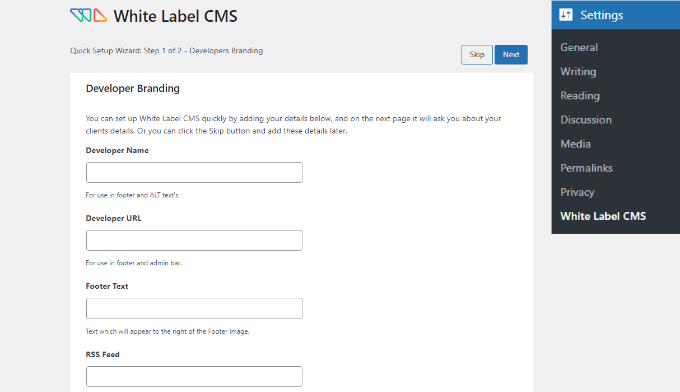
Il plugin fornisce una pratica procedura guidata di configurazione per rendere le cose più semplici:
- Dettagli dello sviluppatore: È possibile aggiungere il nome dello sviluppatore, che verrà visualizzato nel piè di pagina. È presente anche un campo per il testo alternativo.
- Dettagli aggiuntivi: Aggiungi un URL sviluppatore, un testo a piè di pagina e un feed RSS. Fai clic su "Avanti" dopo aver inserito i tuoi dati.
- Personalizzazione del marchio del cliente: in qualità di whitelabel, puoi inserire il nome dell'azienda del tuo cliente e caricare un logo per la schermata di accesso. Se desideri un'immagine più nitida per schermi ad alta risoluzione, puoi anche caricare un logo Retina per la schermata di accesso.
- Fase finale: una volta che tutto sembra a posto, fai clic sul pulsante "Salva" per completare le modifiche e uscire dalla procedura guidata di configurazione.
Correlati: I temi WordPress più veloci con punteggi PageSpeed
Immergiti nelle impostazioni dettagliate
Vuoi apportare ulteriori modifiche? La pagina delle impostazioni principali del plugin ti consente di farlo:
- Branding: adatta gli elementi del branding per adattarli all'aspetto desiderato.
- Accesso: personalizza la schermata di accesso e le funzionalità.
- Dashboard: Consente di controllare gli elementi visualizzati nella pagina principale della dashboard.
- Menu: decidi quali menu possono essere visualizzati e accessibili ai tuoi clienti o utenti.
- Impostazioni: impostazioni generali per il plugin e le sue funzionalità.
Navigando e modificando queste sezioni, puoi personalizzare completamente la dashboard di amministrazione di WordPress, creando un'esperienza più personalizzata e personalizzata per te o per i tuoi clienti.
Scopri: i migliori strumenti per testare la velocità del sito web
Personalizza il tuo WordPress con un marchio personalizzato
Vuoi sostituire il branding di WordPress con il tuo tocco unico? Ecco come fare:
- Passaggio 1: Inizia con le opzioni di branding: decidi se mostrare o nascondere il logo di WordPress e i relativi link. Puoi anche nascondere la versione di WordPress dal piè di pagina.
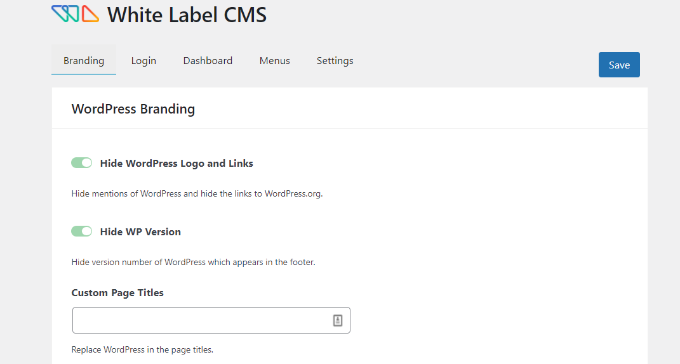
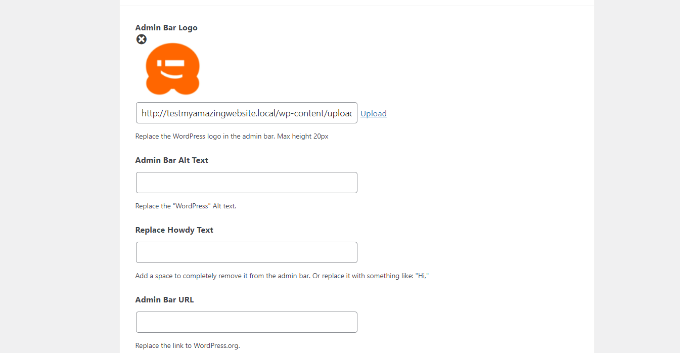
- Passaggio 2: vai in basso per caricare il tuo logo, sostituendo quello standard di WordPress nella barra di amministrazione.
- Passaggio 3: Aggiorna il saluto "Howdy" e il link predefinito di WordPress.org con qualcosa di più personalizzato.
- Fase 4: perfeziona il menu laterale: aggiungi l'immagine del tuo marchio, personalizza la vista ridotta, imposta URL di link specifici e aggiungi testo alternativo per l'accessibilità.
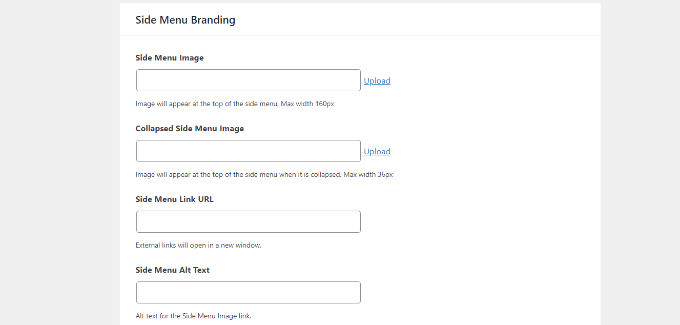
- Passaggio 5: aggiorna il di Gutenberg con l'icona e il marchio che preferisci.
- Passaggio 6: Dai un tocco in più al piè di pagina: inserisci un'immagine, scrivi un messaggio, imposta un URL di accesso a WordPress e inserisci anche del codice HTML personalizzato per un tocco unico.
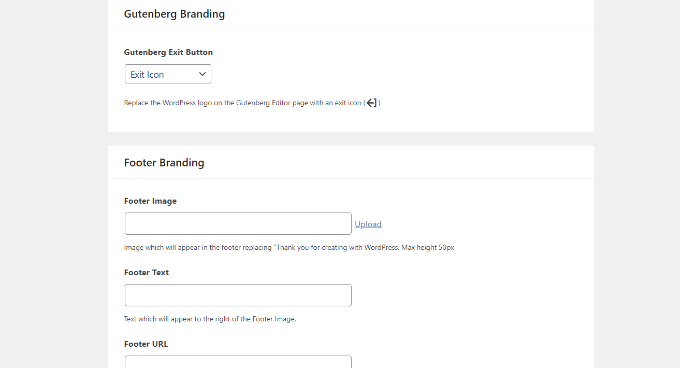
- Passaggio 7: Dopo aver apportato tutte queste modifiche, fai clic su "Salva" per applicarle.
Una volta effettuato l'accesso, la dashboard di WordPress apparirà personalizzata in base al tuo brand.
Da sapere: come modificare rapidamente lo schema dei colori dell'area di amministrazione in WordPress?
Migliorare notevolmente l'esperienza utente con temi di amministrazione personalizzati
I temi di amministrazione personalizzati sono un modo efficace per migliorare l'esperienza utente sul tuo sito WordPress, rendendolo più intuitivo e in linea con il tuo brand. Questi temi ti consentono di personalizzare l'aspetto della dashboard di amministrazione, offrendo un'esperienza coerente per il tuo team e i tuoi clienti.
Scegliere il tema giusto

Valuta le tue esigenze: inizia determinando le caratteristiche e le funzionalità specifiche che sono essenziali per il tuo brand e la tua esperienza utente. Considera quali aspetti della dashboard di amministrazione vengono utilizzati più frequentemente e come la personalizzazione può semplificare questi processi.
Controllo di compatibilità: assicurati che il tema scelto sia compatibile con la versione corrente di WordPress e con tutti gli altri plugin installati. Questo passaggio è fondamentale per evitare conflitti che potrebbero compromettere la funzionalità del sito.
Informazioni su: Le migliori piattaforme White Label per le aziende SaaS
Installazione e attivazione del tema

Scarica il tema: scarica il tema di amministrazione da una fonte affidabile o da un marketplace. Cerca temi che abbiano buone recensioni e aggiornamenti regolari per garantire affidabilità e sicurezza.
Procedura di installazione: Segui le istruzioni di installazione del tema, che si trovano solitamente nella sua documentazione. Questo di solito comporta il caricamento del file del tema tramite il pannello di amministrazione di WordPress o utilizzando un client FTP.
Passaggi di attivazione: una volta installato, attiva il tema tramite il pannello di amministrazione di WordPress. Configura le impostazioni iniziali in base alle tue esigenze. Queste possono includere la configurazione di schemi di colori, il posizionamento del logo e di layout .
Scopri di più su: Trucchi per fidelizzare i clienti
Personalizzazione degli elementi del tema

Combinazioni di colori e caratteri: personalizza le combinazioni di colori e i caratteri per rispecchiare l'identità del tuo marchio. L'uso coerente dei colori e della tipografia contribuisce a rafforzare l'identità visiva del tuo brand in tutti i punti di contatto.
Logo e branding: integra il logo del tuo brand e altri elementi visivi nella dashboard di amministrazione. Questo tocco personale può migliorare l'aspetto professionale dell'area di amministrazione e renderla più riconoscibile.
Modifiche al layout: modifica il layout per adattarlo al tuo flusso di lavoro e alle preferenze degli utenti. Riorganizza i menu, aggiungi widget personalizzati e rimuovi elementi non necessari per creare un'esperienza di amministrazione più snella ed efficiente.
Rinnova la pagina di accesso di WordPress con l'etichettatura bianca
Devi accedere alla "Login" del CMS White Label? Ecco una breve spiegazione:
- Fase 1: Inizia caricando i tuoi loghi di accesso e retina.
- Passaggio 2: regola le dimensioni del logo e scegli un colore di sfondo.
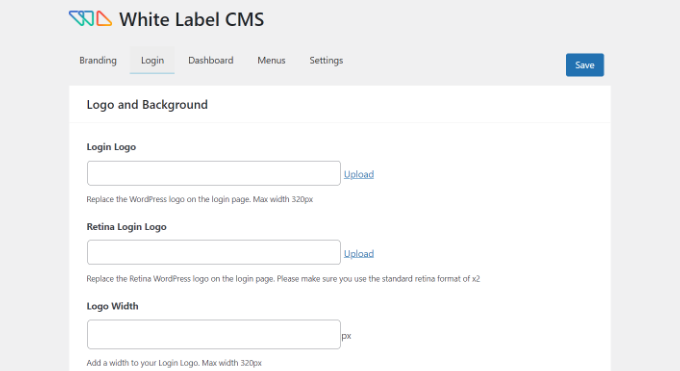
- Fase 3: Più avanti, seleziona un'immagine di sfondo e decidi come posizionarla.
- Passaggio 4: imposta l'immagine di sfondo in modo che copra l'intera schermata di accesso per un aspetto più audace.
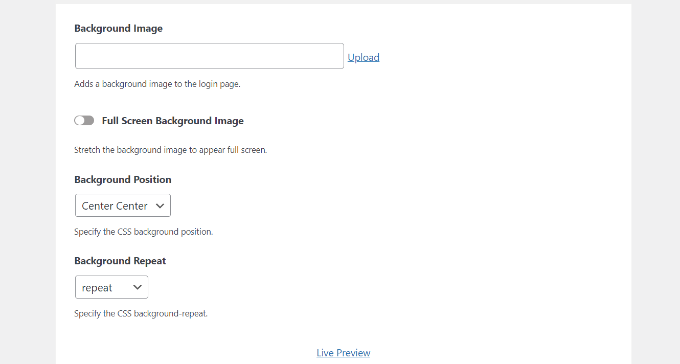
- Passaggio 5: Utilizza il pulsante "Anteprima live" per visualizzare le modifiche in tempo reale.
- Passaggio 6: Sei soddisfatto del risultato? Fai clic su "Salva".
Per chi desidera approfondire la progettazione, è possibile prendere in considerazione strumenti come SeedProd per una personalizzazione più complessa.
Impara: come creare un sito web WordPress
Etichetta bianca per il pannello della dashboard di WordPress
Quando accedi a WordPress, la prima cosa che vedi è la dashboard. È la schermata di amministrazione principale che fornisce un'istantanea del tuo sito web.
Tuttavia, per molti, questa dashboard può risultare disordinata con i suoi pannelli predefiniti, lasciando gli utenti un po' sopraffatti o incerti sui loro prossimi passi.
Ed è qui che entra in gioco White Label CMS.
- Passaggio 1: Vai alla 'Dashboard' nel plugin.
- Passaggio 2: Qui troverai semplici opzioni per decidere quali pannelli visualizzare. Puoi anche aggiungere icone personalizzate al dashboard o modificarne l'intestazione.
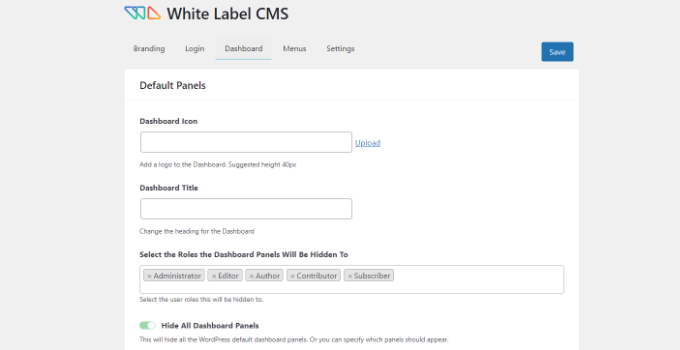
- Passaggio 3: seleziona quali ruoli utente di WordPress possono visualizzare pannelli specifici della dashboard per la personalizzazione specifica dell'utente.
- Passaggio 4: Approfondendo l'argomento, troverai un'opzione per creare un pannello di benvenuto personalizzato per l'utente.
Dopo aver apportato le modifiche, assicurati di cliccare su Salva e voilà! La tua dashboard ora ha un aspetto più pulito e intuitivo.
Per saperne di più: I migliori fornitori di servizi di sicurezza per WordPress
Integra strumenti di terze parti per funzionalità avanzate e flussi di lavoro semplificati
L'integrazione di strumenti di terze parti nella dashboard di amministrazione di WordPress può migliorarne significativamente la funzionalità e semplificare il flusso di lavoro. Questi strumenti possono offrire funzionalità avanzate come l'analisi SEO dei competitor, l'analisi dei dati e altro ancora, aiutandoti a gestire il tuo sito in modo più efficace.
Selezionare gli strumenti giusti
Identificare le esigenze: inizia determinando le esigenze specifiche della tua dashboard di amministrazione. Considera quali funzionalità potrebbero apportare maggiori benefici al tuo sito, come l'ottimizzazione SEO, l'analisi avanzata o una maggiore sicurezza. Identificare chiaramente queste esigenze ti aiuterà a concentrarti sugli strumenti che offrono il massimo valore.
Opzioni di ricerca: una volta comprese chiaramente le tue esigenze, inizia a cercare diversi plugin e strumenti. Confronta funzionalità, recensioni degli utenti e compatibilità con la tua configurazione attuale. Cerca strumenti che vengano aggiornati regolarmente e che offrano un buon supporto per garantire la loro affidabilità a lungo termine.
Installazione e configurazione
Installazione dei plugin: dopo aver selezionato gli strumenti appropriati, procedi con l'installazione. La maggior parte dei plugin si trova nel repository dei plugin di WordPress. Cerca semplicemente il plugin per nome, fai clic su "Installa ora" e poi attivalo. Per i plugin premium, potrebbe essere necessario scaricarli dal sito dello sviluppatore e caricarli manualmente.
Configurazione: Segui le istruzioni di configurazione fornite dagli sviluppatori del plugin. In genere, ciò comporta la connessione del plugin a eventuali servizi esterni necessari, la configurazione delle impostazioni iniziali e la personalizzazione in base alle tue esigenze specifiche. Assicurati di esaminare tutte le opzioni disponibili per sfruttare appieno le funzionalità del plugin.
Leggi di più: Le migliori soluzioni di eCommerce White-Label per le aziende
Integrazione degli strumenti di personalizzazione
Widget della dashboard: molti strumenti di terze parti offrono widget personalizzati che possono essere aggiunti alla dashboard di WordPress. Questi widget forniscono un rapido accesso alle funzionalità e alle metriche chiave, semplificando il monitoraggio e la gestione del sito. Personalizza questi widget per visualizzare le informazioni più rilevanti per il tuo flusso di lavoro.
Controllo degli accessi utente: per garantire la sicurezza e una gestione corretta, imposta le autorizzazioni per gli strumenti integrati. Utilizza i ruoli e le funzionalità utente di WordPress per controllare chi può accedere a specifiche funzioni degli strumenti. Questo aiuta a prevenire accessi non autorizzati e garantisce che solo gli utenti qualificati possano apportare modifiche critiche.
Da sapere: perché utilizzare WordPress per le aziende
Menu di amministrazione WordPress White Label
Desideri un menu di amministrazione più pulito e personalizzato? Ecco una guida rapida:
- Passaggio 1: Apri la "Menu" nel plugin White Label per WordPress.
- Passaggio 2: questa sezione consente di nascondere determinate voci del menu di amministrazione per gli utenti, mantenendole visibili solo agli amministratori e ai super amministratori di White Label CMS.
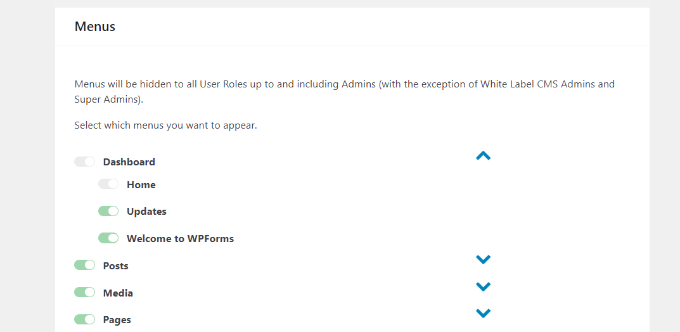
- Fase 3: Hai dei plugin? Spesso aggiungono menu extra. Puoi sistemare le cose se i tuoi clienti o utenti non ne hanno bisogno.
- Passaggio 4: Attiva l' "Vuoi nascondere i menu ai tuoi clienti?" .
- Passaggio 5: Vedrai un elenco di menu e dei relativi sottomenu (accessibili tramite la freccia blu). Disattiva quelli che desideri nascondere.
- Passaggio 6: Non dimenticare i menu della barra di amministrazione in alto: possono essere modificati anche qui.
- Passaggio 7: Una volta impostato tutto, fai clic su Salva.
L'area di amministrazione di WordPress è ora più pulita e snella!
Potrebbe interessarti: Le migliori agenzie di sviluppo WordPress
Ottimizzazione delle prestazioni amministrative

Ottimizzare le prestazioni della dashboard di amministrazione di WordPress è fondamentale per garantire un'esperienza utente fluida ed efficiente. Concentrandosi sul monitoraggio delle prestazioni, riducendo il sovraccarico e migliorando la velocità di caricamento, è possibile garantire che la dashboard rimanga reattiva e affidabile.
Monitoraggio delle prestazioni
Installa plugin per le prestazioni: inizia installando plugin per il monitoraggio delle prestazioni come Query Monitor. Questi strumenti ti aiutano a tenere traccia di diverse metriche sulle prestazioni, come tempi di caricamento, query sul database e utilizzo della memoria. Controllare regolarmente queste metriche può aiutarti a identificare potenziali colli di bottiglia e inefficienze nella dashboard di amministrazione.
Audit regolari: Effettua audit periodici delle prestazioni per valutare lo stato di salute generale della tua installazione WordPress. Ciò include la revisione delle prestazioni dei plugin, l'efficienza del tema e i tempi di risposta del server. Gli audit regolari ti consentono di affrontare in modo proattivo eventuali problemi prima che influiscano sulle prestazioni del tuo sito con un servizio di manutenzione WordPress white-label.
Ridurre il gonfiore
Disattiva i plugin inutilizzati: col tempo, il tuo sito WordPress potrebbe accumulare plugin che non utilizzi più. Disattivare o rimuovere questi plugin inutilizzati può ridurre il sovraccarico e migliorare le prestazioni. Ogni plugin attivo consuma risorse, quindi mantenere solo quelli necessari può migliorare significativamente l'efficienza del tuo sito.
Ottimizza il database: il database di WordPress può accumulare dati non necessari, come revisioni dei post, commenti spame opzioni temporanee. Pulire e ottimizzare regolarmente il database può migliorare le prestazioni e ridurre il carico del server.
Miglioramento della velocità di caricamento
Implementa la memorizzazione nella cache: i plugin di memorizzazione nella cache possono migliorare notevolmente la velocità di caricamento della dashboard di amministrazione. Questi plugin creano versioni statiche delle pagine, riducendo la necessità di ripetute query al database e di elaborazione lato server.
Personalizza le impostazioni di amministrazione di WordPress
Accedi alla "Impostazioni" del plugin White Label CSS per personalizzare la visualizzazione dell'area di amministrazione di WordPress:
- Passaggio 1: sono disponibili opzioni per nascondere elementi come la barra di amministrazione front-end, la casella di aiuto e altri pulsanti di attivazione/disattivazione dello schermo.
- Passaggio 2: disattiva i messaggi fastidiosi, come le richieste di valutazione del plugin o di acquisto di versioni premium.
- Passaggio 3: puoi aggiungere CSS o modificare il foglio di stile dell'editor per personalizzare ulteriormente.
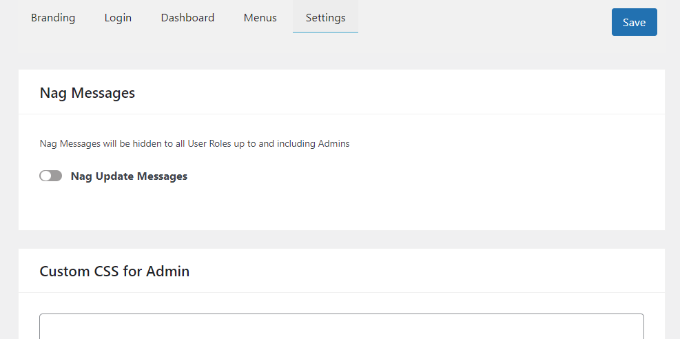
- Passaggio 4: Una volta soddisfatti, cliccate su "Salva".
Attenzione: evitare di nascondere menu di amministrazione essenziali o di silenziare notifiche importanti quando si creano siti per clienti senza una gestione continua.
Implementare in modo efficace misure di sicurezza per dashboard con etichetta bianca

Garantire la sicurezza della dashboard di amministrazione WordPress white-label è fondamentale per proteggere i dati sensibili e preservare l'integrità del sito. Proteggendo la pagina di accesso, gestendo i permessi degli utenti e monitorando le minacce alla sicurezza, puoi proteggere la tua dashboard da potenziali vulnerabilità.
Protezione della pagina di accesso
Uno dei modi più efficaci per migliorare la sicurezza è implementare l'autenticazione a due fattori (2FA). Questa aggiunge un ulteriore livello di protezione richiedendo agli utenti di fornire una seconda forma di verifica, come un codice inviato al loro dispositivo mobile, oltre alla password. Plugin come Google Authenticator possono integrare facilmente la 2FA nella procedura di accesso a WordPress.
Per prevenire gli attacchi brute force, utilizza plugin che limitano il numero di tentativi di accesso. Plugin come Limit Login Attempts Reloaded possono bloccare gli indirizzi IP dopo un numero specificato di tentativi di accesso falliti, riducendo significativamente il rischio di accessi non autorizzati.
Gestione delle autorizzazioni utente
Controllo degli accessi basato sui ruoli: una corretta gestione delle autorizzazioni degli utenti è fondamentale per garantire la sicurezza. Configura il controllo degli accessi basato sui ruoli per assicurarti che gli utenti abbiano accesso solo alle funzionalità e ai dati necessari per il loro ruolo. Il sistema integrato di ruoli e autorizzazioni utente di WordPress può essere personalizzato per soddisfare le tue esigenze specifiche, garantendo che le aree sensibili della dashboard rimangano riservate al personale autorizzato.
Revisioni periodiche: rivedi e aggiorna regolarmente le autorizzazioni degli utenti per assicurarti che siano sempre appropriate. Man mano che il team cresce e i ruoli cambiano, è importante adeguare le autorizzazioni di conseguenza per prevenire accessi non autorizzati.
Monitoraggio delle minacce alla sicurezza
Plugin di sicurezza: utilizza plugin di sicurezza completi come WordFence o Sucuri per monitorare e proteggere il tuo sito WordPress dalle minacce. Questi plugin offrono funzionalità come la scansione anti-malware, la protezione firewall e il monitoraggio in tempo reale, aiutandoti a rilevare e rispondere tempestivamente ai problemi di sicurezza.
Aggiornamenti regolari: mantenere aggiornati tutti i plugin, i temi e il core di WordPress è fondamentale per la sicurezza. Gli aggiornamenti regolari spesso includono patch per vulnerabilità note, quindi l'applicazione tempestiva di questi aggiornamenti può prevenire potenziali exploit. Utilizza opzioni di aggiornamento automatico, ove possibile, per garantire che il tuo sito sia sempre protetto.
Immagini: assicurati che tutte le immagini utilizzate nella dashboard di amministrazione siano ottimizzate per l'uso web. Immagini di grandi dimensioni e non compresse possono rallentare i tempi di caricamento delle pagine. Utilizza plugin come Smush o EWWW Image Optimizer per comprimere e ottimizzare le immagini senza comprometterne la qualità.
Rendere la tua dashboard white label a prova di futuro

Rendere la tua dashboard di amministrazione WordPress white-label a prova di futuro garantisce che rimanga funzionale, efficiente e pertinente anche in base all'evoluzione delle tue esigenze e degli standard di settore. Rimanendo aggiornato sulle tendenze, pianificando la scalabilità ed eseguendo audit regolari, puoi mantenere un ambiente di amministrazione solido e adattabile.
Rimani aggiornato sulle tendenze
Rimanere aggiornati sulle ultime tendenze e sugli aggiornamenti di WordPress e del white labeling è essenziale. Iscriviti ai blog del settore, partecipa ai forum pertinenti e alle discussioni della community per rimanere informato su nuove funzionalità, best practice e tecnologie emergenti. Questa conoscenza ti aiuterà a implementare le strategie più attuali ed efficaci per la tua dashboard.
Inoltre, aggiornare regolarmente plugin e temi è fondamentale per mantenere la compatibilità e sfruttare le nuove funzionalità. Gli sviluppatori rilasciano frequentemente aggiornamenti che includono patch di sicurezza, miglioramenti delle prestazioni e nuove funzionalità. Rimanere aggiornati garantisce che la dashboard white-label rimanga sicura ed efficiente.
Pianificazione per la scalabilità
Con la crescita del tuo sito, aumenteranno anche le richieste di server e risorse. Pianifica in anticipo assicurandoti che il tuo ambiente di hosting possa scalare per supportare l'aumento di traffico e dati. Questo potrebbe comportare l'aggiornamento del tuo piano di hosting, l'ottimizzazione del databasee l'implementazione di caching per gestire carichi più elevati.
Inoltre, sfrutta personalizzazioni modulari che possono essere facilmente adattate al variare delle tue esigenze. Il design modulare ti consente di aggiungere, rimuovere o modificare funzionalità senza dover rinnovare l'intero sistema. Questa flessibilità è fondamentale per adattare la tua dashboard alle esigenze future senza interruzioni significative.
Audit e miglioramenti regolari
Esegui audit periodici delle prestazioni per garantire che la tua dashboard mantenga una funzionalità ottimale. Questi audit dovrebbero valutare i tempi di caricamento, l'utilizzo delle risorse e la reattività complessiva. Identificare e risolvere tempestivamente i colli di bottiglia delle prestazioni aiuta a prevenire problemi più gravi in futuro.
Inoltre, raccogli e implementa costantemente il feedback degli utenti per migliorare la tua dashboard. Incoraggia il tuo team e i tuoi clienti a fornire suggerimenti sulla loro esperienza e sulle eventuali sfide che incontrano. Utilizza questo feedback per apportare miglioramenti iterativi, assicurandoti che la dashboard si evolva in linea con le esigenze e le aspettative degli utenti.
Cosa ne pensi del white labeling di WordPress?
Il white labeling di WordPress consente un tocco personalizzato, trasformando la configurazione predefinita in qualcosa che risuona con il tuo brand. Sostituendo gli elementi standard del branding, modificando la dashboard di amministrazione, perfezionando la pagina di login e altro ancora, puoi creare un'interfaccia professionale e perfettamente in linea con l'identità del tuo brand. Questa personalizzazione migliora l'esperienza utente e infonde un senso di coerenza e professionalità del brand. Mentre continui a esplorare e implementare queste modifiche, ricorda che l'obiettivo è semplificare, migliorare e rendere il tuo WordPress davvero tuo.
Cosa ne pensi? Hai mai provato il white labeling per WordPress? Hai consigli, trucchi innovativi o strategie preferite da condividere? Lascia un commento qui sotto e parliamone! Le tue opinioni potrebbero essere preziose per chi si sta appena affacciando a questo mondo. Cerchi un'agenzia di white labeling? Contattaci oggi stesso.
Domande frequenti sulla dashboard di amministrazione di WordPress White Label
Come applicare un white label alla dashboard di WordPress?
Puoi utilizzare plugin come White Label CMS per personalizzare una dashboard WordPress. Questi strumenti ti consentono di personalizzare la schermata di login, sostituire il logo di WordPress con il tuo logo personalizzato, modificare le voci del menu di amministrazione e modificare i widget della dashboard. Puoi rimuovere o modificare il branding e personalizzare la dashboard in modo che rifletta la tua brand identity.
Come creare una dashboard di amministrazione personalizzata in WordPress?
Creare una dashboard di amministrazione personalizzata in WordPress è possibile sviluppando widget personalizzati o utilizzando plugin di page builder che supportano pagine di backend personalizzate. È anche possibile aggiungere frammenti di codice al file functions.php per introdurre widget su misura. Inoltre, alcuni plugin di WordPress consentono di progettare intere interfacce personalizzate per l'editor del menu di amministrazione, che possono essere impostate come dashboard predefinite.
Come cambiare il colore della dashboard o dell'area di amministrazione di WordPress?
Per cambiare il colore della dashboard o dell'area di amministrazione di WordPress, puoi scegliere tra le combinazioni di colori predefinite disponibili in Utenti ⟶ Profilo. Per una personalizzazione più approfondita, aggiungi codice CSS personalizzato al tuo tema o plugin per sovrascrivere gli stili predefiniti. Questo può includere modifiche ai colori del menu di amministrazione e della barra degli strumenti per adattarli alle esigenze di branding.
Come disattivare gli avvisi di amministrazione di WordPress?
Se vuoi ridurre il disordine, puoi disattivare gli avvisi di amministrazione in WordPress utilizzando plugin come "Disable Admin Notices WP" o aggiungendo codice personalizzato per filtrare gli avvisi indesiderati. Questo aiuta a mantenere la dashboard più pulita, particolarmente utile per i clienti o gli utenti non tecnici.
Come personalizzare la pagina di accesso di WordPress?
Per un pannello di benvenuto personalizzato o per personalizzare la pagina di login di WordPress, utilizza plugin come Custom Login Page Customizer o strumenti simili che ti consentono di modificare lo sfondo, il logo e gli stili di input. Questo è un ottimo modo per offrire un'esperienza di branding coerente fin dalla prima interazione con il sito.


