

¿Alguna vez has pensado en lo genial que sería tener de marca blanca ? Personalizarlo puede marcar la diferencia, ya sea para reflejar tu marca con mayor claridad o para simplificar las cosas a tus clientes.
El panel de control estándar de WordPress es funcional, pero siempre hay margen para personalizarlo. Y eso es precisamente lo que se puede lograr con la personalización de marca.
Esta guía te mostrará cómo personalizar el panel de administración de WordPress, asegurándote de que se ajuste a las preferencias de tu cliente. ¿Listo para crear un panel único? ¡Comencemos!
¿Qué es el etiquetado blanco?

¿Alguna vez has visto un cereal de marca blanca que se parece a una marca famosa? Es algo parecido al etiquetado blanco. Una empresa fabrica el producto, pero otra le pone su nombre. Es como comprar una bicicleta, pintarla de tu color favorito y decir que es un diseño único.
Leer: ¿Cómo eliminar usuarios administradores invisibles de WordPress?
Personalizar WordPress con tu marca es como darle un cambio de imagen a tu sitio web para que todo, incluso las partes que los visitantes no ven, parezca pertenecer a tu marca. El área principal a la que nos referimos es el panel de administración: ahí es donde tú o tus clientes inician sesión para realizar cambios en el sitio web con un diseño de WordPress personalizado.
Aprende: Más de 15 consejos para acelerar WP-Admin en WordPress
¡Transforma tu experiencia con WordPress!
¿Listo para personalizar tu panel de WordPress? ¡Descubre nuestros servicios de marca blanca y crea un backend espectacular!
¿Por qué debería considerar un panel de administración de WordPress de marca blanca?
Quizás te preguntes: "¿Para qué molestarme en cambiar la apariencia del área de administración? ¡La mayoría de la gente ni siquiera la verá!"
Si estás creando un sitio web para alguien (digamos, un cliente), ¿te parece bien que todo, desde el sitio web que ve hasta el panel de control que usa, parezca exclusivamente suyo? Es como regalarle un coche personalizado donde incluso el interior combina con su estilo.
Además, personaliza el panel de control para que tu cliente lo use con mayor facilidad. Quizás solo necesite ciertos botones o funciones. Puedes realizar esos cambios con la opción de marca blanca para adaptarlo a sus necesidades. Se trata de simplificar las cosas y personalizarlas con la imagen de marca adecuada.
Leer: Cómo acelerar el tiempo de carga de las páginas de WordPress
Personalización del panel de administración de WordPress con marca blanca

¿Alguna vez has querido renovar tu área de administración de WordPress para que se adapte mejor a tu marca o a la de tus clientes? ¡Con el plugin White Label CMS, puedes lograrlo! Aquí tienes una guía sencilla para empezar:
Introducción al complemento CMS de marca blanca

En primer lugar, te conviene obtener el plugin White Label CMS. Es gratuito y está diseñado específicamente para ayudarte a personalizar el área de administración de WordPress.
- Instalación: Empiece instalando y activando el plugin White Label CMS . Para familiarizarse con este proceso, consulte nuestra guía sobre la instalación de un plugin de WordPress.
- Acceso a la configuración del plugin: Una vez activado, ve a Ajustes » CMS de marca blanca en tu panel de WordPress. Aquí es donde ocurre la magia.
Leer: Cómo optimizar imágenes y mejorar la velocidad del sitio web
Uso del asistente de configuración
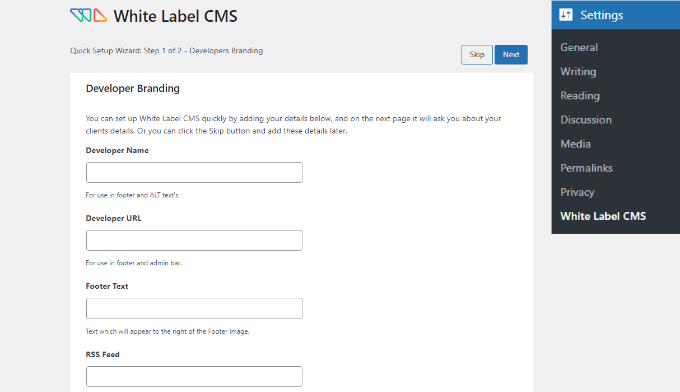
El complemento proporciona un práctico asistente de configuración para facilitar las cosas:
- Detalles del desarrollador: Puedes añadir un nombre de desarrollador, que se mostrará en el pie de página. También hay un campo para el texto alternativo.
- Detalles adicionales: Añade una URL de desarrollador, texto de pie de página y un feed RSS. Haz clic en «Siguiente» después de introducir tus datos.
- Imagen de marca del cliente: Como blancaagencia de marca, puede insertar el nombre comercial de su cliente y subir un logotipo para la pantalla de inicio de sesión. Si desea una imagen más nítida para pantallas de alta resolución, también puede subir un logotipo de inicio de sesión Retina.
- Finalización: Cuando todo parezca correcto, pulse el botón "Guardar" para finalizar los cambios y salir del asistente de configuración.
Relacionado: Los temas de WordPress más rápidos con puntuaciones de PageSpeed
Sumérgete en la configuración detallada
¿Quieres ajustarlo aún más? La página principal de configuración del plugin te permite hacerlo:
- Marca: adapte los elementos de la marca para que se ajusten al aspecto y estilo deseados.
- Iniciar sesión: personaliza la pantalla de inicio de sesión y la funcionalidad.
- Panel de control: Controla lo que se muestra en la página principal del panel de control.
- Menús: decide a qué menús pueden acceder y ver tus clientes o usuarios.
- Configuración: Configuración general del complemento y sus funcionalidades.
Al navegar y ajustar estas secciones, puede marcar completamente en blanco su panel de administración de WordPress, creando una experiencia más personalizada y de marca para usted o sus clientes.
Aprenda: Las mejores herramientas para probar la velocidad de su sitio web
Personaliza tu WordPress con una marca personalizada
¿Quieres cambiar la imagen de marca de WordPress y darle un toque único? Aquí te explicamos cómo:
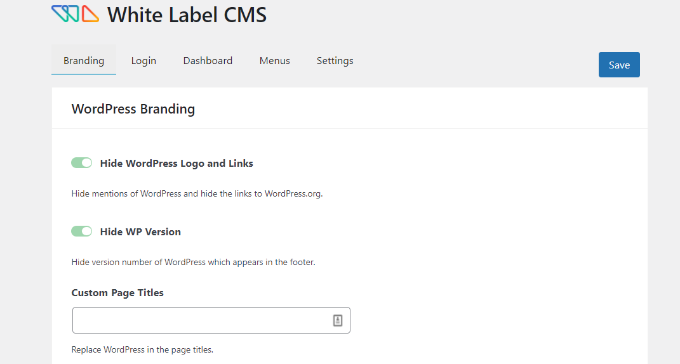
- Paso 1: Empieza con las opciones de marca: decide si mostrar u ocultar el logotipo de WordPress y sus enlaces. Incluso puedes ocultar la versión de WordPress del pie de página.
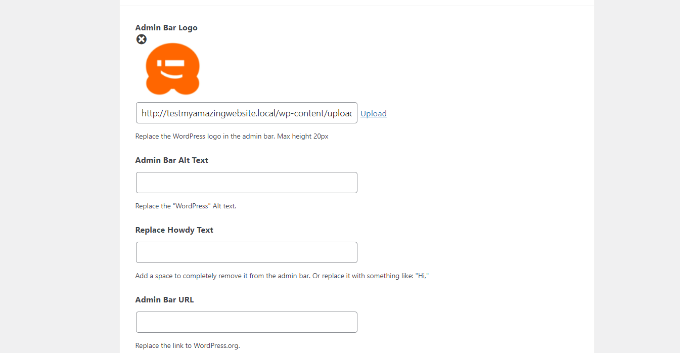
- Paso 2: Dirígete hacia abajo para cargar tu logotipo, reemplazando el estándar de WordPress en la barra de administración.
- Paso 3: Actualice el saludo habitual "Howdy" y el enlace predeterminado de WordPress.org por algo más personalizado.
- Paso 4: Perfecciona el menú lateral: agrega la imagen de tu marca, personaliza la vista contraída, establece URL de enlaces específicos y agrega texto alternativo para accesibilidad.
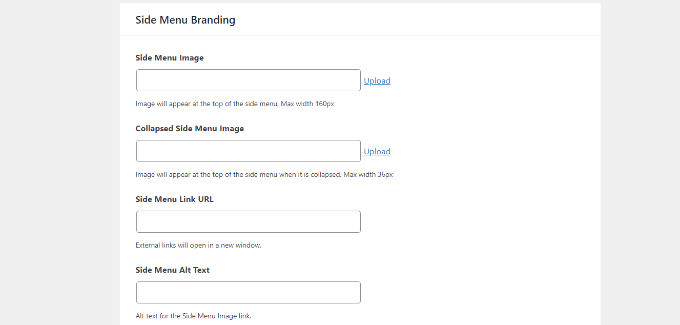
- Paso 5: Actualice el de Gutenberg con el ícono y la marca que elija.
- Paso 6: Dale un toque especial al pie de página: incorpora una imagen, redacta un mensaje, establece una URL de inicio de sesión de WordPress e incluso inserta código HTML personalizado para darle un toque único.
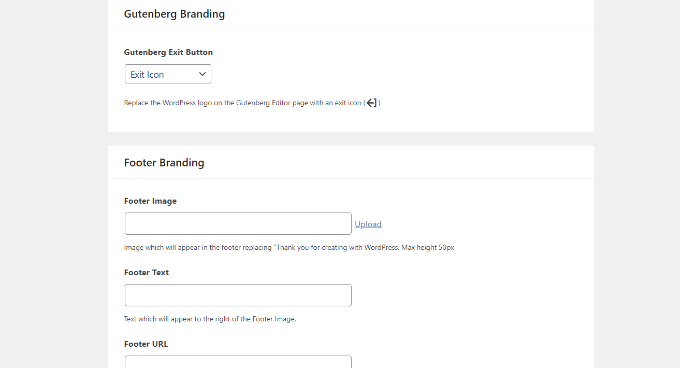
- Paso 7: Una vez que hayas realizado todos estos ajustes, pulsa 'Guardar' para aplicarlos.
Cuando inicie sesión, el panel de WordPress se sentirá adaptado a su marca.
Sepa: ¿Cómo cambiar rápidamente el esquema de colores de administración en WordPress?
Mejorar drásticamente la experiencia del usuario con temas de administración personalizados
Los temas de administración personalizados son una excelente manera de mejorar la experiencia de usuario en tu sitio WordPress, haciéndolo más intuitivo y acorde con tu marca. Estos temas te permiten personalizar la apariencia del panel de administración, brindando una experiencia coherente para tu equipo y tus clientes.
Elegir el tema adecuado

Evalúe sus necesidades: Comience por determinar las características y funcionalidades específicas que son esenciales para su marca y la experiencia del usuario. Considere qué aspectos del panel de administración se usan con más frecuencia y cómo la personalización puede agilizar estos procesos.
Comprobación de compatibilidad: Asegúrate de que el tema elegido sea compatible con tu versión actual de WordPress y cualquier otro plugin instalado. Este paso es crucial para evitar conflictos que puedan afectar la funcionalidad del sitio.
Conozca las mejores plataformas de marca blanca para empresas SaaS.
Instalación y activación del tema

Descarga el tema: Consigue el tema de administración de una fuente o plataforma confiable. Busca temas con buenas reseñas y actualizaciones periódicas para garantizar su fiabilidad y seguridad.
Proceso de instalación: Siga las instrucciones de instalación del tema, que normalmente se encuentran en su documentación. Esto suele implicar subir el archivo del tema a través del panel de administración de WordPress o mediante un cliente FTP.
Pasos de activación: Una vez instalado, active el tema a través del panel de administración de WordPress. Configure los ajustes iniciales según sus necesidades. Esto puede incluir la configuración de los esquemas de color, la ubicación del logotipo y de diseño .
Aprenda sobre: Trucos para retener clientes
Personalización de elementos del tema

Esquemas de color y tipografía: Personaliza los esquemas de color y las tipografías para que reflejen la identidad de tu marca. El uso coherente de los colores y la tipografía ayuda a reforzar su identidad visual en todos los puntos de contacto.
Logotipo e imagen de marca: Incorpore el logotipo de su marca y otros elementos visuales en el panel de administración. Este toque personal puede realzar la imagen profesional del área de administración y hacerla más reconocible.
Ajustes de diseño: Modifique el diseño para que se adapte mejor a su flujo de trabajo y a las preferencias del usuario. Reorganice los menús, añada widgets personalizados y elimine elementos innecesarios para crear una experiencia de administración más ágil y eficiente.
Renovar la página de inicio de sesión de WordPress con marca blanca
¿Te diriges a la "Iniciar sesión" en White Label CMS? Aquí tienes un breve resumen:
- Paso 1: Comience cargando sus propios logotipos de inicio de sesión y retina.
- Paso 2: Ajuste las dimensiones del logotipo y elija un color de fondo.
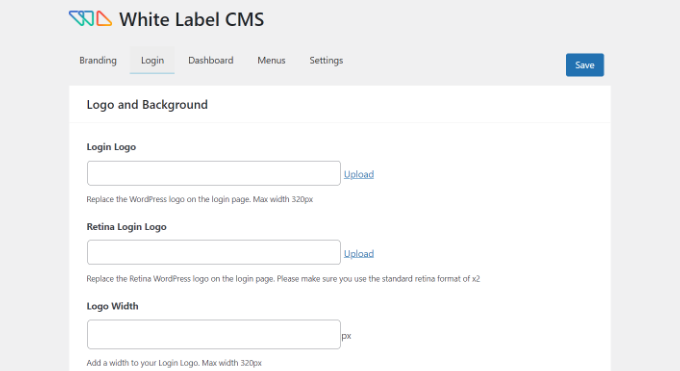
- Paso 3: Más abajo, selecciona una imagen de fondo y decide su ubicación.
- Paso 4: Configure la imagen de fondo para que cubra toda la pantalla de inicio de sesión para lograr una apariencia llamativa.
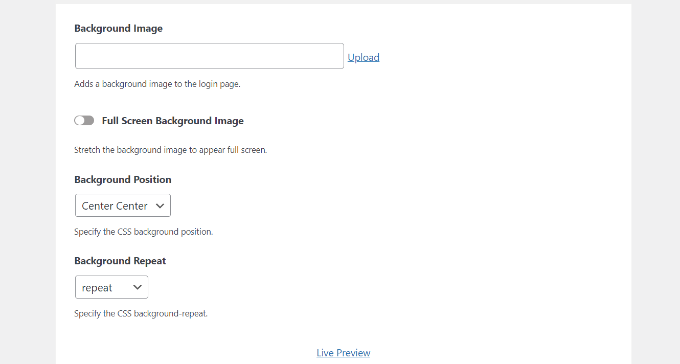
- Paso 5: Utilice el botón "Vista previa en vivo" para ver los cambios en acción.
- Paso 6: ¿Te gusta el resultado? Haz clic en 'Guardar'.
Para aquellos que deseen un diseño más profundo, consideren herramientas como SeedProd para una personalización más compleja.
Aprende: Cómo crear un sitio web en WordPress
Etiqueta blanca para tu panel de control de WordPress
Al iniciar sesión en WordPress, lo primero que verás será el panel de control. Es la pantalla principal de administración que ofrece una vista general de tu sitio web.
Sin embargo, para muchos, este tablero puede parecer desordenado con sus paneles predeterminados, dejando a los usuarios un poco abrumados o inseguros acerca de sus próximos pasos.
Ahí es donde el CMS de marca blanca resulta útil.
- Paso 1: Vaya a la 'Panel de control' en el complemento.
- Paso 2: Aquí encontrarás opciones sencillas para decidir qué paneles se muestran. Incluso puedes añadir iconos únicos al panel de control o cambiar su título.
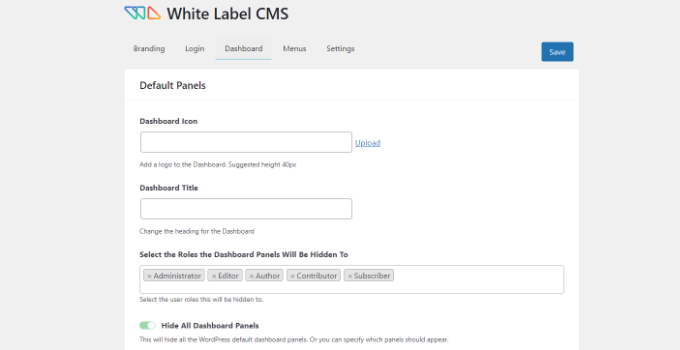
- Paso 3: Seleccione qué roles de usuario de WordPress pueden ver paneles de control específicos para la personalización específica del usuario.
- Paso 4: Profundiza un poco más y encontrarás la opción de crear un panel de bienvenida personalizado para el usuario.
Asegúrate de guardar después de realizar los cambios, ¡y listo! Tu panel ahora tiene una apariencia más limpia y fácil de usar.
Leer más: Mejores proveedores de servicios de seguridad para WordPress
Integre herramientas de terceros para una funcionalidad mejorada y un flujo de trabajo optimizado
Integrar herramientas de terceros en tu panel de administración de WordPress puede mejorar significativamente su funcionalidad y agilizar tu flujo de trabajo. Estas herramientas ofrecen funciones avanzadas como análisis SEO de la competencia, analíticas y más, lo que te ayuda a gestionar tu sitio de forma más eficaz.
Seleccionar las herramientas adecuadas
Identificar las necesidades: Comienza por determinar las necesidades específicas de tu panel de administración. Considera qué funcionalidades beneficiarían más a tu sitio, como la optimización SEO, el análisis avanzado o la seguridad mejorada. Identificar claramente estas necesidades te ayudará a centrarte en las herramientas que ofrecen mayor valor.
Opciones de investigación: Una vez que tenga claras sus necesidades, comience a investigar diferentes complementos y herramientas. Compare las características, las opiniones de los usuarios y la compatibilidad con su configuración actual. Busque herramientas que se actualicen regularmente y cuenten con un buen soporte técnico para garantizar su fiabilidad a largo plazo.
Instalación y configuración
Instalación de plugins: Tras seleccionar las herramientas adecuadas, proceda con el proceso de instalación. La mayoría de los plugins se encuentran en el repositorio de plugins de WordPress. Simplemente busque el plugin por su nombre, haga clic en «Instalar ahora» y actívelo. Para los plugins premium, es posible que deba descargarlos del sitio web del desarrollador y subirlos manualmente.
Configuración: Siga las instrucciones de configuración proporcionadas por los desarrolladores del plugin. Esto generalmente implica conectar el plugin a los servicios externos necesarios, configurar los ajustes iniciales y personalizarlo según sus necesidades específicas. Asegúrese de revisar todas las opciones disponibles para aprovechar al máximo las capacidades del plugin.
Lea sobre: Las mejores soluciones de comercio electrónico de marca blanca para empresas
Integración de herramientas de personalización
Widgets del panel: Muchas herramientas de terceros ofrecen widgets personalizados que puedes añadir a tu panel de WordPress. Estos widgets proporcionan acceso rápido a funciones y métricas clave, lo que facilita la monitorización y la gestión de tu sitio. Personaliza estos widgets para mostrar la información más relevante para tu flujo de trabajo.
Control de acceso de usuarios: Para garantizar la seguridad y una gestión adecuada, configure los permisos para las herramientas integradas. Utilice los roles y capacidades de usuario de WordPress para controlar quién puede acceder a funciones específicas de las herramientas. Esto ayuda a prevenir el acceso no autorizado y garantiza que solo los usuarios cualificados puedan realizar cambios importantes.
Sepa: Por qué usar WordPress para empresas
Menú de administración de WordPress de marca blanca
¿Quieres un menú de administración más limpio y personalizado? Aquí tienes una guía rápida:
- Paso 1: Abra la 'Menús' en el plugin White Label WordPress.
- Paso 2: Esta sección le permite ocultar ciertos elementos del menú de administración para los usuarios, manteniéndolos visibles solo para los administradores y superadministradores de White Label CMS.
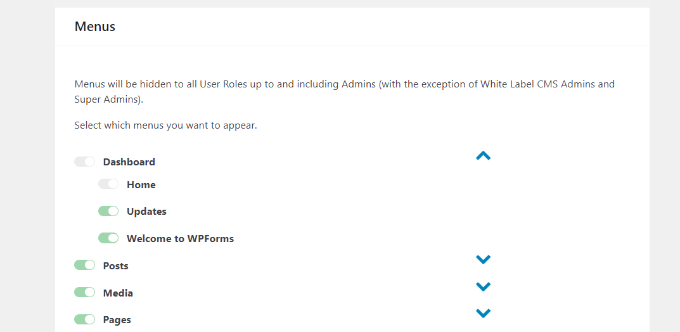
- Paso 3: ¿Tienes plugins? Suelen añadir menús adicionales. Puedes optimizarlos si tus clientes o usuarios no los necesitan.
- Paso 4: Active la 'Desea ocultar los menús para sus clientes' .
- Paso 5: Verás una lista de menús y sus submenús (accesibles mediante la flecha azul). Desactiva los que quieras ocultar.
- Paso 6: No olvides los menús de la barra de administración superior; también se pueden ajustar aquí.
- Paso 7: Una vez que todo esté configurado, haga clic en guardar.
¡Tu área de administración de WordPress ahora está más limpia y optimizada!
También te puede interesar: Las mejores agencias de desarrollo de WordPress
Optimización del rendimiento administrativo

Optimizar el rendimiento de tu panel de administración de WordPress es crucial para mantener una experiencia de usuario fluida y eficiente. Al centrarte en la monitorización del rendimiento, reducir la sobrecarga y mejorar la velocidad de carga, puedes garantizar que tu panel se mantenga ágil y fiable.
Monitoreo del rendimiento
Instalar complementos de rendimiento: Empieza instalando complementos de monitorización del rendimiento como Query Monitor. Estas herramientas te ayudan a monitorizar diversas métricas de rendimiento, como los tiempos de carga, las consultas a la base de datos y el uso de memoria. Revisar estas métricas periódicamente puede ayudarte a identificar posibles cuellos de botella e ineficiencias en tu panel de administración.
Auditorías periódicas: Realice auditorías de rendimiento periódicas para evaluar el estado general de su instalación de WordPress. Esto incluye revisar el rendimiento de los plugins, la eficiencia de los temas y los tiempos de respuesta del servidor. Las auditorías periódicas le permiten abordar de forma proactiva cualquier problema antes de que afecte al rendimiento de su sitio con el mantenimiento de WordPress de marca blanca.
Reducir la hinchazón
Desactiva los plugins que no uses: Con el tiempo, tu sitio de WordPress puede acumular plugins que ya no utilizas. Desactivarlos o eliminarlos puede reducir el tamaño del archivo y mejorar el rendimiento. Cada plugin activo consume recursos, por lo que conservar solo los necesarios puede mejorar significativamente la eficiencia de tu sitio.
Optimizar la base de datos: Tu base de datos de WordPress puede saturarse con datos innecesarios, como revisiones de entradas, comentarios spamy opciones transitorias. Limpiar y optimizar tu base de datos regularmente puede mejorar el rendimiento y reducir la carga del servidor.
Mejorar la velocidad de carga
Implementar el almacenamiento en caché: Los plugins de almacenamiento en caché pueden mejorar drásticamente la velocidad de carga de tu panel de administración. Estos plugins crean versiones estáticas de tus páginas, lo que reduce la necesidad de consultas repetidas a la base de datos y el procesamiento del servidor.
Personalizar la configuración de administración de WordPress
Acceda a la "Ajustes" del plugin White Label CSS para personalizar la vista de administración de WordPress:
- Paso 1: Hay opciones disponibles para ocultar elementos como la barra de administración del frontend, el cuadro de ayuda y otros controles de pantalla.
- Paso 2: Desactive esos mensajes molestos, como las solicitudes para calificar el complemento o comprar versiones premium.
- Paso 3: puedes agregar CSS o modificar la hoja de estilo del editor para personalizarlo aún más.
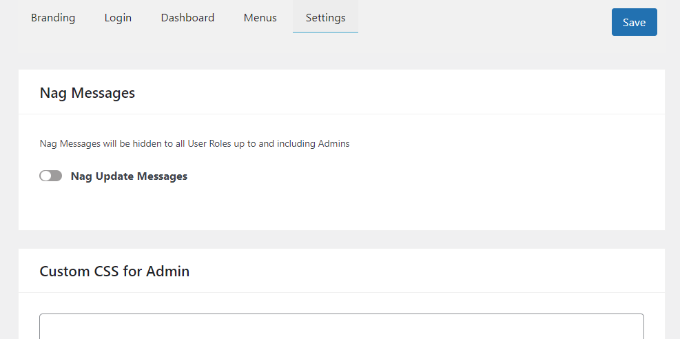
- Paso 4: Una vez satisfecho, pulse 'Guardar'.
Precaución: Evite ocultar menús de administración vitales o silenciar notificaciones importantes al crear sitios para clientes sin administración continua.
Implementar medidas de seguridad robustas para paneles de marca blanca

Garantizar la seguridad de tu panel de administración de WordPress de marca blanca es crucial para proteger datos confidenciales y mantener la integridad de tu sitio. Al proteger la página de inicio de sesión, administrar los permisos de usuario y supervisar las amenazas de seguridad, puedes proteger tu panel de posibles vulnerabilidades.
Cómo proteger la página de inicio de sesión
Una de las maneras más efectivas de mejorar la seguridad es implementar la autenticación de dos factores (2FA). Esta añade una capa adicional de protección al requerir que los usuarios proporcionen una segunda forma de verificación, como un código enviado a su dispositivo móvil, además de su contraseña. Plugins como Google Authenticator permiten integrar fácilmente la 2FA en el proceso de inicio de sesión de WordPress.
Para evitar ataques de fuerza bruta, use complementos que limiten el número de intentos de inicio de sesión. Complementos como Limit Login Attempts Reloaded pueden bloquear direcciones IP después de un número específico de intentos fallidos de inicio de sesión, lo que reduce significativamente el riesgo de acceso no autorizado.
Administrar permisos de usuario
Control de acceso basado en roles: Gestionar correctamente los permisos de usuario es fundamental para mantener la seguridad. Configure el control de acceso basado en roles para garantizar que los usuarios solo tengan acceso a las funciones y los datos necesarios para sus roles. El sistema integrado de roles y capacidades de usuario de WordPress se puede personalizar para adaptarse a sus necesidades específicas, asegurando que las áreas sensibles del panel de control permanezcan restringidas al personal autorizado.
Revisiones periódicas: Revise y actualice periódicamente los permisos de usuario para asegurarse de que sigan siendo adecuados. A medida que su equipo crece y las funciones cambian, es importante ajustar los permisos en consecuencia para evitar cualquier acceso no autorizado.
Monitoreo de amenazas a la seguridad
Plugins de seguridad: Utiliza plugins de seguridad integrales como WordFence o Sucuri para supervisar y proteger tu sitio de WordPress de amenazas. Estos plugins ofrecen funciones como análisis de malware, protección con firewall y monitorización en tiempo real, lo que te ayuda a detectar y responder a problemas de seguridad con prontitud.
Actualizaciones periódicas: Mantener todos los plugins, temas y el núcleo de WordPress actualizados es fundamental para mantener la seguridad. Las actualizaciones periódicas suelen incluir parches para vulnerabilidades conocidas, por lo que su aplicación oportuna puede prevenir posibles ataques. Utilice las opciones de actualización automática siempre que sea posible para garantizar que su sitio web esté siempre protegido.
Imágenes: Asegúrate de que todas las imágenes que uses en tu panel de administración estén optimizadas para su uso web. Las imágenes grandes y sin comprimir pueden ralentizar la carga de las páginas. Usa plugins como Smush o EWWW Image Optimizer para comprimir y optimizar las imágenes sin comprometer la calidad.
Cómo preparar su panel de control de marca blanca para el futuro

Preparar su panel de administración de WordPress de marca blanca para el futuro garantiza que siga siendo funcional, eficiente y relevante a medida que sus necesidades y los estándares del sector evolucionan. Al mantenerse al día con las tendencias, planificar la escalabilidad y realizar auditorías periódicas, puede mantener un entorno de administración robusto y adaptable.
Mantenerse actualizado con las tendencias
Mantenerse al día con las últimas tendencias y actualizaciones en WordPress y marca blanca es fundamental. Suscríbete a blogs del sector, únete a foros relevantes y participa en las discusiones de la comunidad para mantenerte informado sobre nuevas funciones, mejores prácticas y tecnologías emergentes. Este conocimiento te ayudará a implementar las estrategias más actuales y efectivas para tu panel de control.
Además, actualizar regularmente tus plugins y temas es crucial para mantener la compatibilidad y aprovechar las nuevas funciones. Los desarrolladores publican actualizaciones con frecuencia que incluyen parches de seguridad, mejoras de rendimiento y nuevas funcionalidades. Mantenerte actualizado garantiza que tu panel de control de marca blanca se mantenga seguro y eficiente.
Planificación para la escalabilidad
A medida que su sitio web crece, también lo harán las demandas de su servidor y recursos. Planifique con antelación y asegúrese de que su entorno de alojamiento pueda escalar para adaptarse al aumento de tráfico y datos. Esto podría implicar actualizar su plan de alojamiento, optimizar su base de datose implementar de almacenamiento en caché para gestionar cargas mayores.
Además, utilice personalizaciones modulares que se ajusten fácilmente a medida que cambien sus necesidades. El diseño modular le permite añadir, eliminar o modificar funciones sin tener que reestructurar todo el sistema. Esta flexibilidad es clave para adaptar su panel de control a futuras necesidades sin interrupciones significativas.
Auditorías y mejoras periódicas
Realice auditorías de rendimiento periódicas para garantizar que su panel de control mantenga una funcionalidad óptima. Estas auditorías deben evaluar los tiempos de carga, el uso de recursos y la capacidad de respuesta general. Identificar y abordar los cuellos de botella de rendimiento de forma temprana ayuda a prevenir problemas mayores en el futuro.
Además, recopile e implemente continuamente los comentarios de los usuarios para mejorar su panel. Anime a su equipo y clientes a compartir su experiencia y los desafíos que encuentren. Utilice estos comentarios para implementar mejoras iterativas, asegurando que el panel evolucione según las necesidades y expectativas de los usuarios.
¿Qué piensas sobre el etiquetado blanco en WordPress?
El etiquetado blanco de WordPress permite un toque personalizado, transformando la configuración predeterminada en algo que resuena con tu marca. Al reemplazar elementos de marca estándar, ajustar el panel de administración, refinar la página de inicio de sesión y más, puedes crear una interfaz profesional que se alinee a la perfección con la identidad de tu marca. Esta personalización mejora la experiencia del usuario e infunde una sensación de coherencia y profesionalismo de marca. A medida que exploras e implementas estos cambios, recuerda que el objetivo es simplificar, mejorar y personalizar tu WordPress.
¿Qué opinas al respecto? ¿Has probado el etiquetado blanco de WordPress? ¿Tienes algún consejo, truco innovador o estrategia que quieras compartir? Deja un comentario abajo y ¡hablemos! Tus ideas podrían ser muy valiosas para alguien que recién comienza en este camino. ¿Buscas una agencia de etiquetado blanco? Contáctanos hoy mismo.
Preguntas frecuentes sobre el panel de administración de WordPress de marca blanca
¿Cómo poner marca blanca en un panel de WordPress?
Puedes usar plugins como White Label CMS para personalizar un panel de WordPress. Estas herramientas te permiten personalizar la pantalla de inicio de sesión, reemplazar el logotipo de WordPress con tu propio logotipo, ajustar los elementos del menú de administración y modificar los widgets del panel. Puedes eliminar o cambiar la imagen de marca y personalizar el panel para que refleje tu propia identidad de marca.
¿Cómo crear un panel de administración personalizado en WordPress?
Puedes crear un panel de administración personalizado en WordPress desarrollando widgets a medida o utilizando plugins de creación de páginas que admitan páginas de backend personalizadas. También puedes añadir fragmentos de código al archivo functions.php para incorporar widgets personalizados. Además, algunos plugins de WordPress te permiten diseñar interfaces totalmente personalizadas para el editor del menú de administración, que se pueden configurar como paneles predeterminados.
¿Cómo cambiar el color del panel de control o área de administración de WordPress?
Para cambiar el color del panel de control o área de administración de WordPress, puedes elegir entre las combinaciones de colores predefinidas disponibles en Usuarios ⟶ Perfil. Para una personalización más completa, añade CSS personalizado a tu tema o plugin para modificar los estilos predeterminados. Esto puede incluir cambios en los colores del menú de administración y la barra de herramientas para adaptarlos a la imagen de tu marca.
¿Cómo deshabilitar los avisos de administración de WordPress?
Si quieres reducir el desorden, puedes desactivar los avisos de administración en WordPress usando plugins como Disable Admin Notices WP o añadiendo código personalizado para filtrar los avisos no deseados. Esto ayuda a mantener el panel de control más ordenado, lo cual es especialmente útil para clientes o usuarios sin conocimientos técnicos.
¿Cómo personalizar la página de inicio de sesión de WordPress?
Para crear un panel de bienvenida personalizado o personalizar la página de inicio de sesión de WordPress, usa plugins como Custom Login Page Customizer o herramientas similares que te permiten cambiar el fondo, el logotipo y los estilos de entrada. Esta es una excelente manera de ofrecer una experiencia de marca consistente desde la primera interacción con el sitio.


