

¿Quieres actualizar tu sitio de WordPress pero te preocupan las consecuencias desconocidas? No te preocupes; no eres el único confundido.
Actualizar WordPress regularmente es fundamental para mantener tu sitio web seguro y protegido contra posibles amenazas. Sin embargo, a muchos principiantes les preocupa cómo actualizar WordPress de forma segura sin dañar su sitio.
Tan importante como actualizar WordPress a la última versión es también actualizar el sitio web con el proceso correcto para evitar cualquier interferencia o fallo. El miedo es bastante común y obvio; sin embargo, existen muchas maneras de actualizar WordPress de forma segura con el servicio de mantenimiento de WordPress y sin dañarlo.
Hoy arrojaremos luz sobre las consideraciones antes de actualizar el sitio, cómo actualizar WordPress de forma segura y cómo evitar contratiempos durante el proceso de actualización.
¿Por qué debería actualizar su sitio de WordPress?
¿Te preguntas si vale la pena actualizar tu sitio de WordPress a riesgo de posibles fallos? La respuesta es un rotundo SÍ. Actualizar tu WordPress es esencial para mantener la seguridad, el rendimiento y la salud general de tu sitio.
Relacionado: Servicios de eliminación de malware frente a servicios de seguridad web
Beneficios clave de actualizar WordPress:
- Seguridad mejorada: Los sitios de WordPress obsoletos son blancos predilectos de los hackers. Las actualizaciones periódicas corrigen las vulnerabilidades de seguridad, lo que dificulta que los ciberdelincuentes exploten tu sitio.
- Rendimiento mejorado: Cada actualización de WordPress trae de rendimiento . Estas actualizaciones pueden hacer que tu sitio sea más rápido y eficiente, garantizando una experiencia más fluida para tus visitantes. Los sitios web más rápidos también tienen un mejor posicionamiento en los motores de búsqueda, lo que puede aumentar tu tráfico.
Lea también: Comprensión y resolución de problemas multisitio en WordPress
- Nuevas funciones y mejoras: Las actualizaciones suelen incluir nuevas funciones que mejoran la funcionalidad de su sitio web. Estas funciones pueden incluir interfaces de usuario, nuevas herramientas para la gestión de contenidoy mejores opciones de personalización.
- Compatibilidad con temas y plugins: Las actualizaciones de WordPress garantizan la compatibilidad con las últimas versiones de temas y plugins. Usar software desactualizado puede generar conflictos y provocar el mal funcionamiento de tu sitio.
- Cumplimiento de los estándares web: las actualizaciones periódicas garantizan que su sitio de WordPress cumpla con los últimos estándares web, manteniéndolo moderno y accesible para todos los usuarios.
Explorar: Cumplimiento de la ADA para WordPress
- Soporte y mantenimiento: Usar la última versión de WordPress te garantiza el mejor soporte de los desarrolladores. Es posible que las versiones obsoletas no reciban el mismo nivel de soporte, lo que te obliga a resolver los problemas por tu cuenta.
Ignorar las actualizaciones puede dejar tu sitio vulnerable a ataques, bajo rendimiento y problemas de compatibilidad. Por lo tanto, actualizar tu sitio de WordPress no se trata solo de obtener las últimas funciones, sino también de mantener la seguridad, el rendimiento y la salud general del sitio.
Consulta: Guía definitiva de seguridad de WordPress
¿Frustrado con los problemas de WordPress?
¡No te estreses! Obtén soporte de WordPress de primera calidad y mantén tu sitio funcionando a la perfección. ¡Estamos aquí para ayudarte de forma rápida y fiable!
Seahawk: su socio de soporte de WordPress

En Seahawk, entendemos que administrar un sitio de WordPress puede ser un desafío, especialmente en lo que respecta a actualizaciones y mantenimiento. Nuestra misión es que su experiencia con WordPress sea fluida y sin preocupaciones, permitiéndole concentrarse en lo que mejor sabe hacer: administrar su negocio.
Soporte experto en WordPress
Nuestro equipo de expertos en WordPress está aquí para ayudarte con cada aspecto de tu sitio web. Ya sea que necesites actualizar el núcleo, los temas y los plugins de WordPress, o solucionar problemas comunes, te ayudamos.
Nos mantenemos actualizados con los últimos desarrollos de WordPress para garantizar que su sitio siga siendo seguro, rápido y funcional.
Servicios integrales de mantenimiento
Seahawk ofrece servicios integrales para WordPress, incluyendo mantenimiento y soporte, diseñados para que su sitio web funcione sin problemas. Nuestros servicios incluyen copias de seguridad periódicas, monitoreo de seguridad, optimización del rendimiento y gestión de actualizaciones.
Con Seahawk a cargo del mantenimiento de su sitio, usted puede estar seguro de que su sitio estará siempre en óptimas condiciones.
Soluciones personalizadas
Entendemos que cada sitio web es único, por eso ofrecemos soluciones personalizadas adaptadas a sus necesidades específicas. Ya sea que necesite ayuda con un problema menor o una revisión completa de su sitio, nuestro equipo está listo para brindarle el soporte que necesita.
Trabajamos estrechamente con usted para comprender sus necesidades y ofrecer soluciones que satisfagan sus objetivos.
Soporte confiable
Nuestro equipo de soporte está disponible para ayudarte cuando lo necesites. Nos enorgullecemos de nuestros rápidos tiempos de respuesta y soluciones prácticas. Si tienes alguna pregunta, necesitas asesoramiento o te enfrentas a un problema técnico, Seahawk está a solo una llamada o un clic de distancia.
¿Por qué elegir Seahawk?
- Experiencia: Nuestro equipo está formado por profesionales de WordPress con amplia experiencia.
- Confiabilidad: Brindamos servicios confiables para garantizar que su sitio funcione sin problemas en todo momento.
- Personalización: Ofrecemos soluciones personalizadas para satisfacer sus necesidades específicas.
- Soporte: Nuestro equipo de soporte dedicado está disponible para ayudarlo las 24 horas, los 7 días de la semana.
Si sigues teniendo problemas y no aparecen en la lista anterior, entonces necesitas servicios de soporte de WordPress. Consulta los recursos gratuitos y premium para obtener ayuda con WordPress.
Cosas que hacer antes de actualizar WordPress
Ahora que tienes toda la información sobre por qué debes actualizar tu sitio periódicamente, repasemos las consideraciones clave a tener en cuenta antes de actualizar tu sitio de WordPress.
Crea una copia de seguridad de tu sitio
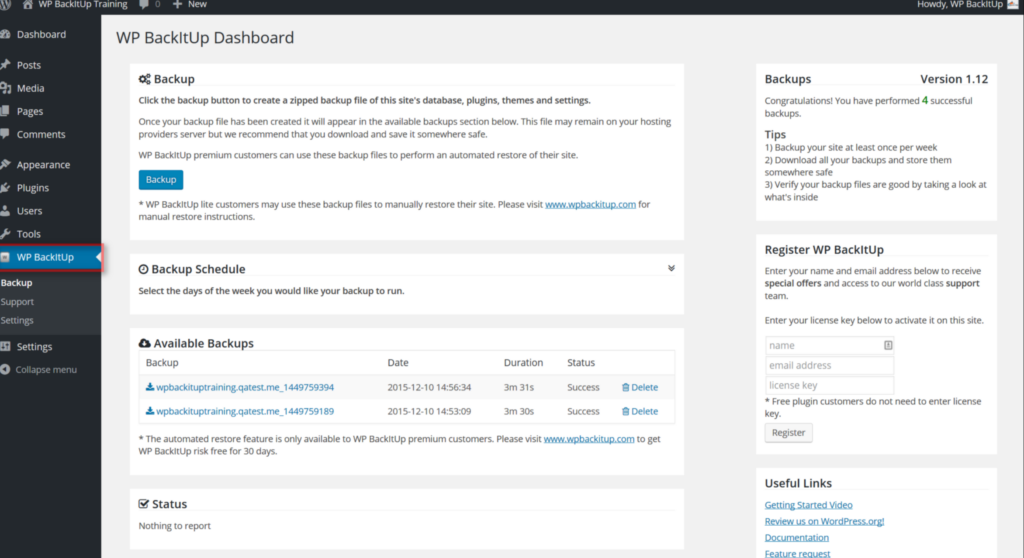
Lo más importante antes de actualizar tu sitio a la última versión de WordPress es crear una copia de seguridad completa. Esto te protege de posibles amenazas o evita que tu sitio sufra daños durante el proceso de actualización.
Para crear una copia de seguridad de WordPress, puede utilizar complementos de copia de seguridad automatizados o crear una copia de seguridad completa y almacenarla de forma segura en su dispositivo o en un almacenamiento en la nube seguro.
También puedes usar plugins automatizados como VaultPress o Duplicator, que se encuentran entre las soluciones más fáciles y rápidas para crear una copia de seguridad del sitio. Existen muchas otras soluciones de copia de seguridad gratuitas y premium que puedes probar y elegir la que sea compatible con tu sitio.
Consulta: Los mejores complementos de copia de seguridad de WordPress
Utilice WP Safe Updates para probar las actualizaciones de los complementos
Debido a la compatibilidad de múltiples versiones y las frecuentes nuevas incorporaciones, los conflictos de complementos son comunes durante las actualizaciones de WordPress.
Para evitar conflictos de complementos durante la actualización de su sitio, puede utilizar WP Safe Updates, que está diseñado para identificar posibles conflictos que podrían obstaculizar el proceso de actualización o afectar su sitio en vivo.
Lea también: Cómo solucionar el conflicto SEO del complemento Rank Math
Actualmente, si usas WP Safe Updates, se añade un nuevo botón "Probar actualización", que se muestra cuando hay una actualización disponible del plugin. Al hacer clic en él, puedes previsualizar los cambios del plugin antes de confirmarlos.
También demostrará exactamente cómo podrían comportarse las actualizaciones en su sitio cuando realiza acciones como crear nuevas publicaciones o modificar configuraciones.
Revisar los registros de cambios de las actualizaciones principales para detectar conflictos
Es importante leer y revisar los registros de cambios para detectar posibles conflictos en el sitio. Es fundamental actualizar nuestro sitio a la última versión y disfrutar de todas las nuevas funciones; sin embargo, también es vital comprender qué cambios son necesarios y compatibles con su sitio.
No desea ningún cambio que interrumpa el rendimiento de su sitio y provoque algún obstáculo en el proceso de configuración.
Puedes encontrar el registro de cambios según lo que estés actualizando, ya sean temas de WordPress, plugins o el núcleo de WordPress. Siempre encontrarás un registro de cambios con toda la información necesaria sobre las actualizaciones de cada nueva versión.
Recuerde leer esto antes de actualizar el sitio.
Lee: Cómo migrar de Drupal a WordPress: Guía completa
Configurar un entorno de prueba
Un de prueba es un clon de su sitio que le permite probar actualizaciones sin afectar su sitio en vivo.
Utiliza plugins como WP Staging o aprovecha de tu proveedor de alojamiento . Esto te permite probar las actualizaciones y solucionar cualquier problema antes de aplicarlas a tu sitio web en producción.
Probar actualizaciones en un entorno de prueba garantiza que cualquier problema se identifique y resuelva antes de que pueda afectar su sitio en vivo.
Desactivar complementos de seguridad y almacenamiento en caché
de caché y seguridad a veces pueden interferir con el proceso de actualización. Desactivarlos temporalmente garantiza una actualización más fluida.
Cómo hacerlo: Vaya a su panel de WordPress, navegue hasta Complementos y desactive todos los complementos de almacenamiento en caché y seguridad antes de comenzar la actualización.
Notas de actualización de la revisión
- Por qué es importante: Las notas de actualización proporcionan información sobre los cambios realizados y los problemas conocidos. Consultar estas notas le ayudará a anticipar posibles problemas.
- Dónde encontrarlos: consulte el WordPress.org o la sección de actualizaciones en su panel de WordPress para obtener notas de la versión detalladas.
Cómo actualizar WordPress de forma segura sin dañar tu sitio
Ahora que está preparado para la actualización, trabajemos en cómo actualizar WordPress de forma segura sin comprometer la integridad de su sitio.
Hay dos maneras de actualizar tu sitio de forma segura. La primera opción es actualizarlo automáticamente y la segunda, manualmente. Analizaremos ambos métodos a continuación.
Método 1: Actualizar WordPress automáticamente mediante un sistema integrado
Este método se recomienda para principiantes que desean actualizar su sitio de forma fácil y rápida.
- Para comenzar, inicie sesión en el panel de administración y vaya a la página de actualizaciones
- Verás que la última versión de WordPress estará disponible en la página
- Haga clic en el botón “Actualizar a la versión” para iniciar el proceso
- WordPress comenzará con el proceso de actualización e instalará la última versión para usted
- Puedes ver el proceso de actualización en tu pantalla
Tenga en cuenta que, mientras se realiza la actualización, su sitio web estará en modo de mantenimiento. Esto significa que su sitio web seguirá disponible para los usuarios, pero no podrá instalar ningún plugin ni tema en ese momento.
Relacionado: Cómo solucionar el error "No disponible brevemente por mantenimiento programado" en WordPress
Una vez que se complete la actualización, serás redirigido a una nueva pantalla de bienvenida de WordPress con información sobre la versión y las nuevas características que incluye.
¡Y listo, tu WordPress estará actualizado a la última versión sin interrupciones ni roturas!
Saber más: Mantenimiento de WordPress: Los mejores proveedores de servicios para cuidar su sitio
Método 2: Actualizar WordPress manualmente con FTP
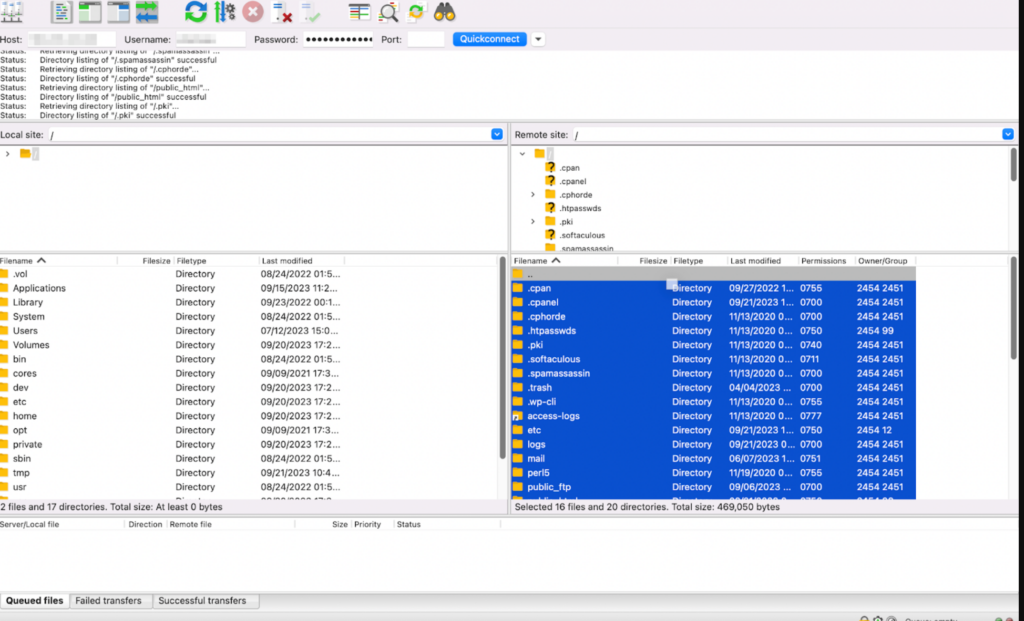
Este segundo método requiere usar FTP y actualizar manualmente WordPress a la última versión. Puedes usar este método si el anterior no te funciona. ("Porque cuando una puerta se cierra, otra se abre")
Bien, dicho esto, sigamos adelante con los pasos:
- Dirígete a la página de descarga de WordPress y descarga la última versión de WordPress desde allí.
- Ahora, WordPress se descargará como un archivo zip. Extraiga el archivo zip.
- Dentro de ese archivo zip, encontrarás una carpeta de WordPress que contiene todos los archivos esenciales que necesitas actualizar
- A continuación, abra el cliente FTP y conéctelo a su sitio web. Vaya a la carpeta de WordPress extraída del archivo zip en la columna de archivos remotos.
- Ahora, en la columna de archivos remotos, abre la carpeta raíz del sitio web. Dentro, encontrarás una carpeta con el nombre del dominio de tu sitio web o una carpeta general llamada "public_html". Esta carpeta contiene todos tus archivos y carpetas de WordPress.
- Seleccione todos los archivos dentro de la carpeta y haga clic derecho para seleccionar cargar.
- El cliente FTP comenzará a cargar todos los archivos seleccionados a su sitio web.
- Una vez finalizado el proceso, dirígete al área de administración de tu sitio de WordPress. Si ves una versión más reciente de WordPress, también debes actualizar tu base de datos.
- Si ve que se requiere una actualización, simplemente haga clic en el botón “Actualizar base de datos de WordPress” y continúe con el proceso.
- Una vez completados los pasos anteriores, ¡habrá actualizado exitosamente su sitio a la versión más reciente de WordPress!
Aprenda aquí: Cómo configurar una cuenta FTP para WordPress
¡Su sitio merece el mejor cuidado!
Mantenemos tu sitio WordPress funcionando a la perfección con nuestros servicios expertos de mantenimiento y cuidado. Deja el trabajo duro en nuestras manos.
Actualizaciones automáticas vs. manuales
Las actualizaciones automáticas gestionan el núcleo, los temas y los plugins de WordPress sin necesidad de intervención manual, lo que ahorra tiempo y garantiza que tu sitio web se mantenga actualizado. Las actualizaciones manuales, en cambio, te dan control total, permitiéndote revisar los cambios y crear copias de seguridad antes de aplicar cualquier actualización.
Actualizaciones automáticas
Las actualizaciones automáticas son convenientes porque WordPress instala las últimas versiones para usted, lo que reduce el riesgo de perder parches de seguridad críticos.
Ventajas
- Comodidad: Configúralo y olvídate. Las actualizaciones automáticas garantizan que tu sitio web siempre tenga la última versión, eliminando la necesidad de intervención manual.
- Seguridad: Las actualizaciones automáticas aplican rápidamente parches de seguridad, lo que reduce la ventana de vulnerabilidad.
Contras:
- Riesgo de problemas de compatibilidad: es posible que los temas y complementos no sean inmediatamente compatibles con nuevas actualizaciones, lo que potencialmente puede causar problemas en el sitio.
- Falta de control: es posible que se pierda la oportunidad de revisar qué cambios se están realizando, lo que puede ser crucial para actualizaciones importantes.
Actualizaciones manuales
Las actualizaciones manuales requieren que usted inicie y administre el proceso usted mismo, lo que ayuda a evitar problemas de compatibilidad y garantiza que mantenga un control total sobre los cambios en el sitio.
Ventajas:
- Control: puede revisar notas actualizadas y probar la compatibilidad con sus temas y complementos antes de aplicar actualizaciones.
- Personalización: permite un enfoque más personalizado para las actualizaciones, incluida la creación de copias de seguridad y la desactivación de complementos.
Contras:
- Requiere mucho tiempo: requiere monitoreo regular e intervención manual, lo que puede ser un proceso que consume mucho tiempo.
- Conocimientos necesarios: Es necesario tener un conocimiento básico de WordPress y su proceso de actualización.
Cómo actualizar temas y complementos sin dañar tu sitio
Mantener actualizados tus temas y plugins es fundamental para la seguridad, el rendimiento y la funcionalidad de tu sitio WordPress. Aquí te explicamos cómo hacerlo de forma segura y sin problemas.
Cómo actualizar temas de forma segura
Comprobando actualizaciones de temas
Revisar regularmente las actualizaciones de temas es esencial para mantener tu sitio seguro y funcional. Puedes ver fácilmente las notificaciones de actualizaciones en tu panel de WordPress: ve a Apariencia → Temas.
Además, es una buena práctica visitar periódicamente el sitio web o el repositorio del desarrollador del tema para obtener anuncios de actualizaciones e instrucciones detalladas que podrían no aparecer directamente en su panel de control.
Cómo actualizar WordPress de forma segura desde la versión PHP 7 sin dañar el sitio web.
Problemas comunes con las actualizaciones de temas
Actualizar temas a veces puede causar problemas como de diseño o pérdida de personalizaciones. Pueden surgir problemas de diseño si la actualización modifica los elementos de diseño del tema.
Para evitar esto, pruebe siempre las actualizaciones en un entorno de pruebas antes de aplicarlas a su sitio web en producción. Si se pierden los cambios personalizados durante una actualización, probablemente se deba a que las personalizaciones se realizaron directamente en los archivos del tema.
Para evitar esto, use un tema secundario para las personalizaciones. Esto garantiza que los cambios se conserven incluso al actualizar el tema principal
Cómo actualizar complementos de forma segura
Comprobando actualizaciones de complementos
Mantener tus plugins actualizados es vital para el buen funcionamiento de tu sitio de WordPress. Puedes encontrar notificaciones de actualización en el panel de WordPress, en la sección Plugins. También es útil visitar el sitio web del desarrollador del plugin para obtener información detallada sobre las actualizaciones y los registros de cambios.
Mantenerse informado sobre las actualizaciones le ayudará a anticipar los cambios y prepararse para posibles problemas de compatibilidad.
Actualizaciones manuales vs. automáticas de complementos
Al igual que los temas, los plugins se pueden actualizar manual o automáticamente. Las actualizaciones manuales te permiten revisar y garantizar la compatibilidad con tu sitio.
Para actualizar un plugin manualmente, vaya a Plugins, localice el plugin que necesita actualizarse y haga clic en "Actualizar ahora". Las actualizaciones automáticas, aunque prácticas, pueden configurarse para actualizaciones menores con un plugin como Easy Updates Manager. Esto garantiza que sus plugins se mantengan actualizados sin necesidad de atención constante.
Problemas comunes con las actualizaciones de complementos
Las actualizaciones de plugins a veces pueden causar problemas de compatibilidad o interrumpir ciertas funcionalidades de tu sitio. Para mitigar estos riesgos, prueba siempre las actualizaciones primero en un entorno de pruebas. Si encuentras problemas de compatibilidad, desactiva todos los plugins y actívalos uno por uno para identificar el conflicto.
Si una actualización afecta la funcionalidad, consulta el registro de cambios del complemento para ver si hay cambios importantes y considera volver a una versión anterior. Contacta con el desarrollador del complemento para obtener ayuda si la necesitas.
Leer: Actualizaciones automáticas de complementos y temas
Cosas a tener en cuenta después de la actualización
Una vez que hayas actualizado correctamente WordPress, tus temas y plugins, es fundamental realizar algunas tareas posteriores a la actualización para garantizar que todo funcione correctamente. Aquí tienes una lista de verificación que te guiará por los pasos esenciales:
Revise su sitio
Tras completar las actualizaciones, lo primero que debes hacer es revisar minuciosamente tu sitio web para asegurarte de que todo funciona correctamente. Navega por las páginas, prueba los formularios y interactivos , y verifica que todos los complementos y funciones operen correctamente.
Preste especial atención a las funciones personalizadas o páginas críticas, como la página de inicio, los formularios de contactoy los procesos de pago. Este paso le ayudará a detectar cualquier problema que pueda haber surgido durante la actualización y a solucionarlo rápidamente.
Borrar cachés
Borrar la caché es un paso fundamental tras actualizar WordPress. en caché podrían reflejar el estado anterior a la actualización, lo que provocaría problemas como diseños incorrectos o contenido obsoleto. Borra tanto la caché del navegador como la de tu sitio web. Si utilizas un plugin de caché, borra la caché a través de la configuración del plugin.
Además, si su proveedor de alojamiento ofrece almacenamiento en caché a nivel de servidor , asegúrese de borrarlo también. Esto garantiza que los visitantes vean la versión más reciente de su sitio web sin conflictos con archivos antiguos almacenados en caché.
Monitorea tu sitio
Por último, es importante supervisar el rendimiento y la funcionalidad de tu sitio web durante los días posteriores a la actualización. Utiliza herramientas como Google Analytics para monitorizar el tiempo de actividad y las métricas de rendimiento de tu sitio.
Supervisa la velocidad de tu sitio, la interacción de los usuarios y cualquier registro de errores que pueda indicar problemas subyacentes. Monitorear tu sitio te ayuda a identificar y resolver rápidamente cualquier problema que pueda afectar la experiencia de tus visitantes.
Si nota alguna caída significativa en el rendimiento o la funcionalidad, investigue y solucione el problema de inmediato.
Solución de problemas comunes
A pesar de una preparación cuidadosa y el seguimiento de las mejores prácticas, las actualizaciones a veces pueden causar problemas en tu sitio de WordPress. Aquí te explicamos cómo solucionar algunos de los problemas más comunes que pueden surgir.
Pantalla blanca de la muerte
La temida pantalla blanca de la muerte (WSOD) es uno de los problemas más alarmantes: su sitio web muestra una pantalla blanca sin mensajes de error. Esto puede deberse a diversos factores, como límites de memoria, conflictos con plugins o problemas con el tema.
Solución: Primero, aumente su límite de memoria editando su archivo wp-config.php y agregando define('WP_MEMORY_LIMIT', '256M');.
Si esto no funciona, desactive todos los complementos renombrando la carpeta de complementos mediante FTP. Esto desactivará todos los complementos y le ayudará a determinar si alguno está causando el problema.
Si el sitio vuelve a funcionar, reactive los plugins uno por uno para identificar al responsable. Si el problema persiste, cambie a un tema predeterminado como Twenty Twenty-One para comprobar si el problema está relacionado con el tema.
Conflictos de complementos
Los conflictos entre plugins pueden ocurrir cuando dos o más plugins interfieren entre sí, causando problemas de funcionalidad o fallos del sitio web. Esto es especialmente común después de las actualizaciones.
Solución: Para identificar el plugin conflictivo, desactívelos todos y actívelos uno por uno. Después de reactivarlos, revise su sitio web para ver si el problema persiste.
Cuando identifiques el complemento problemático, comprueba si hay alguna actualización disponible o contacta con el desarrollador para obtener soporte. En algunos casos, podrías necesitar un complemento alternativo que ofrezca una funcionalidad similar.
Problemas temáticos
Los problemas con el tema pueden manifestarse como diseños, elementos faltantes o errores después de una actualización. Estos problemas suelen surgir de problemas de compatibilidad entre el núcleo actualizado de WordPress y el tema.
Solución: Cambia a un tema predeterminado como Twenty Twenty-One para ver si el problema persiste. Si al cambiar a un tema predeterminado se soluciona el problema, el problema reside en tu tema original.
Comprueba si hay una actualización disponible para tu tema. Si no hay ninguna actualización disponible o el problema persiste, contacta con el desarrollador del tema para obtener ayuda. Además, asegúrate de que las personalizaciones se hayan realizado con un tema secundario para evitar que se sobrescriban durante las actualizaciones.
Volver a una versión anterior
Si una actualización causa problemas importantes que no puedes resolver, puede que sea necesario volver a una versión anterior de WordPress, un tema o un complemento.
Solución: Utiliza tu copia de seguridad para restaurar tu sitio a su estado anterior. Si usas un plugin de copia de seguridad como Blogvault, puedes restaurar fácilmente tu sitio desde la interfaz del plugin.
Si no tiene una copia de seguridad, puede degradar WordPress manualmente descargando la versión anterior del repositorio de WordPress y luego cargándola mediante FTP.
De manera similar, para los temas y complementos, puedes descargar versiones anteriores de los repositorios respectivos y reemplazar manualmente los archivos actualizados a través de FTP.
Conclusión
En conclusión, garantizar una actualización segura y fluida de WordPress es crucial para mantener la seguridad, la funcionalidad y la salud general de su sitio web.
Si sigue las mejores prácticas, como realizar copias de seguridad periódicas de su sitio, desactivar complementos y probar actualizaciones en un entorno de prueba, puede minimizar el riesgo de encontrar problemas durante el proceso de actualización.
Recuerda consultar las últimas actualizaciones del núcleo de WordPress, los temas y los plugins, ya que los desarrolladores suelen lanzar mejoras y parches de seguridad. Si tienes algún problema o inconveniente con tu sitio web después de la actualización, sigue un método sistemático para solucionarlo y no dudes en buscar ayuda en la comunidad de WordPress o con profesionales.
Con un enfoque proactivo y cauteloso, puede mantener su sitio de WordPress actualizado y funcionando sin problemas, garantizando una presencia en línea segura y óptima para su audiencia.
Preguntas frecuentes
¿Qué precauciones debo tomar antes de actualizar WordPress para garantizar la seguridad de mi sitio?
Antes de actualizar WordPress, es fundamental realizar una copia de seguridad de tu sitio web, incluyendo los archivos y la base de datos. Además, desactiva todos los plugins, elige un método de actualización fiable y prueba la actualización en un entorno de pruebas para identificar y resolver posibles problemas antes de aplicarla a tu sitio web en producción.
¿Con qué frecuencia debo actualizar mi sitio de WordPress y por qué es importante?
Actualizar tu sitio de WordPress con regularidad es crucial para mantener la seguridad y un rendimiento óptimo. WordPress publica actualizaciones, incluyendo parches de seguridad y nuevas funciones, para anticiparse a posibles vulnerabilidades. Intenta actualizar tu sitio, temas y plugins con prontitud para garantizar un funcionamiento óptimo y protegerte de las amenazas de seguridad.
¿Qué pasos puedo seguir si mi sitio falla después de una actualización de WordPress?
Si tu sitio web presenta problemas después de una actualización de WordPress, empieza por desactivar los plugins para identificar la causa. Si es necesario, restaura una copia de seguridad y comprueba la compatibilidad de los temas. Si el problema persiste, consulta los foros de soporte de WordPress o considera contratar a un profesional para que lo solucione.
¿Es esencial actualizar temas, complementos y el núcleo de WordPress?
Es fundamental mantener los temas y plugins actualizados junto con el núcleo de WordPress. Los desarrolladores publican actualizaciones para solucionar vulnerabilidades de seguridad, mejorar el rendimiento y garantizar la compatibilidad. No actualizar los temas y plugins puede provocar problemas de compatibilidad, riesgos de seguridad y una funcionalidad reducida del sitio web.
¿Puedo automatizar las actualizaciones de WordPress? ¿Es recomendable?
Aunque WordPress admite actualizaciones automáticas para versiones menores, es recomendable gestionar las actualizaciones principales manualmente. Las actualizaciones automáticas de plugins y temas pueden ser prácticas, pero a veces pueden causar problemas de compatibilidad. Revisa tu sitio web regularmente después de las actualizaciones y considera usar una solución de copias de seguridad confiable para mayor seguridad y tranquilidad.


