
Imagínate esto: Navegas con entusiasmo a tu querido de WordPress , ansioso por actualizar o compartir contenido nuevo con tu audiencia. Pero a medida que la página carga, te desanimas. En lugar del sitio que conoces y adoras, solo ves una pantalla blanca que te devuelve la mirada. El temido error de la Pantalla Blanca de la Muerte (WSoD) es un problema frustrante y desconcertante que puede dejar perplejos incluso a los propietarios de sitios web más experimentados.
El WSoD puede parecer una pesadilla, ¡pero no te preocupes! Es un problema común en el mundo de WordPress, y con los conocimientos y las técnicas de resolución de problemas adecuados, puedes solucionarlo.
En esta publicación, profundizaremos en el WSoD, exploraremos sus causas comunes y le brindaremos posibles soluciones críticas para revivir su sitio web lo antes posible.
¿Qué es el error de pantalla blanca de la muerte de WordPress?

La pantalla blanca de la muerte (WSoD) de WordPress es un error que se produce cuando hay un problema con los archivos PHP o la base de datos de tu sitio web. En lugar de mostrar el contenido, muestra una pantalla blanca. Este error puede afectar a todo tu sitio web o a secciones específicas.
A veces, es posible que solo veas la pantalla en blanco en el panel de administración de WordPress mientras el resto de tu sitio web funciona con normalidad. En otras ocasiones, podrías encontrarte con varias páginas en blanco en todo tu sitio web, lo que lo hace inaccesible.
La pantalla de error de visualización (WSoD) es un problema común en WordPress y puede deberse a diversos factores, como plugins o temas incompatibles, errores de PHP, problemas con la base de datos o problemas con los permisos de archivos. Para solucionar la pantalla de error de visualización (WSoD), es necesario identificar la causa subyacente y aplicar las medidas de solución de problemas adecuadas para restaurar la funcionalidad del sitio web.
Relacionado: Solucionar el error “Se produjo un error al subir el archivo…” en WordPress
¿Por qué ves el error de pantalla blanca de la muerte en WordPress?
La pantalla blanca de la muerte (WSoD) de WordPress puede ocurrir por diversas razones, lo que la convierte en una experiencia frustrante para los propietarios de sitios web. Algunas causas comunes incluyen:
- Conflictos de complementos: los complementos incompatibles o mal codificados pueden entrar en conflicto, lo que genera conflictos que resultan en el error de pantalla blanca.
- Problemas con el tema: Un tema mal codificado o incompatible puede causar conflictos y provocar el problema de la pantalla blanca. Actualizar el tema o usar una versión desactualizada también puede provocar este problema.
- Errores de PHP: Los errores en el código PHP, como errores de sintaxis o errores fatales, pueden causar la pantalla azul de la muerte (WSoD). Esto suele ocurrir cuando hay problemas con fragmentos de código personalizados o funciones mal codificadas.
- Límites de memoria: Si tu sitio de WordPress supera el límite de memoria asignado, puede provocar un error de pantalla blanca. Esto puede ocurrir al ejecutar plugins o temas que consumen muchos recursos.
- Problemas con la base de datos: los problemas con la base de datos de WordPress, como tablas corruptas o errores de conexión a la base de datos, pueden provocar el WSoD.
- Errores de permisos de archivos: los permisos de archivos incorrectos en archivos críticos de WordPress pueden impedir el correcto funcionamiento de su sitio, lo que genera una pantalla blanca.
Si bien estas son causas comunes, es importante tener en cuenta que la pantalla azul de la muerte también puede tener otros factores subyacentes. Solucionar el problema siguiendo pasos específicos y las mejores prácticas puede ayudarle a identificar y resolver el problema eficazmente.
Relacionado: ¿Por qué tu WordPress es lento?
9 métodos sencillos para solucionar el error de pantalla blanca de la muerte en WordPress
Ante el error de pantalla blanca de la muerte de WordPress, es fundamental resolver el problema rápidamente. Aquí tienes nueve métodos para solucionarlo:
Desactiva tus complementos de WordPress
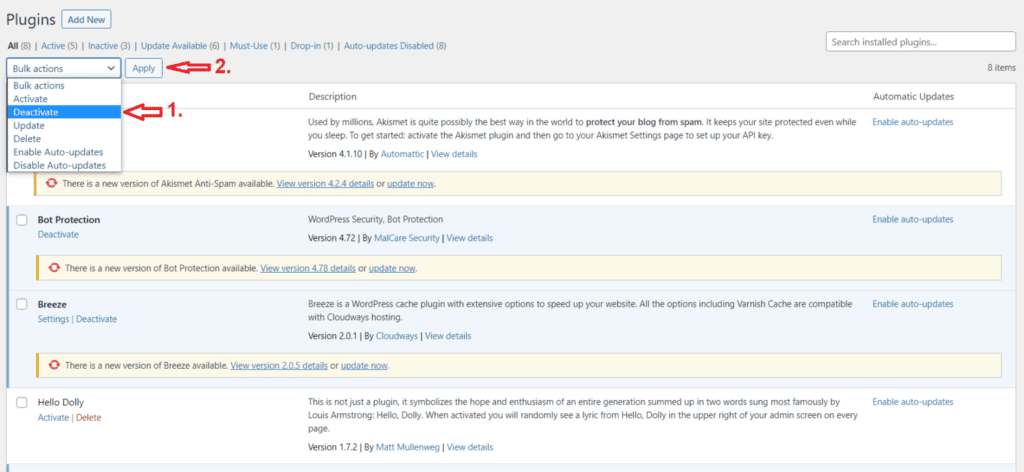
Un complemento conflictivo o defectuoso puede causar el problema de la pantalla blanca. Desactivando los complementos, puedes identificar los problemáticos.
Pasos de fijación:
- Acceda a los archivos de su sitio web mediante FTP o el Administrador de archivos de cPanel.
- Localiza la carpeta “wp-content” y cambia el nombre de la carpeta “plugins” a algo como “plugins_deactivated”
- Esto desactivará todos sus complementos y podrá verificar si el problema de la pantalla blanca está resuelto.
- Si el problema se resuelve, reactive sus complementos individualmente para identificar los problemáticos y encontrar una solución adecuada.
Leer: ¿Cómo actualizar la versión PHP de WordPress?
Cambiar a un tema predeterminado de WordPress
A veces, el problema de la pantalla blanca se debe a un conflicto de temas o a un problema de compatibilidad. Cambiar a un tema predeterminado de WordPress ayuda a determinar si el problema reside en el tema actual.
Pasos de fijación:
- Acceda a los archivos de su sitio web mediante FTP o el Administrador de archivos de cPanel.
- Vaya al directorio “wp-content/themes/” y cambie el nombre de la carpeta de su tema actual.
- WordPress cambiará automáticamente al tema predeterminado.
- Compruebe si el problema de la pantalla blanca está resuelto.
- Si es así, es posible que necesites contactar al desarrollador del tema para obtener ayuda o buscar un tema alternativo.
Leer: Los 10 mejores proveedores de servicios de mantenimiento de WordPress para 2023
Limpiar la caché del navegador y de los complementos de WordPress
Los archivos o datos almacenados en caché de tu navegador o plugins a veces pueden causar conflictos que provocan el problema de la pantalla blanca. Borrar la caché puede resolver estos conflictos.
Pasos de fijación:
- Borre la memoria caché de su navegador accediendo a la configuración del navegador o utilizando atajos de teclado.
- En WordPress, navegue a la sección “Complementos” y busque el complemento de caché que esté utilizando.
- Borre el caché de la configuración del complemento o desactive temporalmente el complemento de caché.
- Actualice su sitio web para ver si se resolvió el problema de la pantalla blanca.
Lea también: Cómo migrar de Drupal a WordPress: Guía completa
Activar el modo de depuración
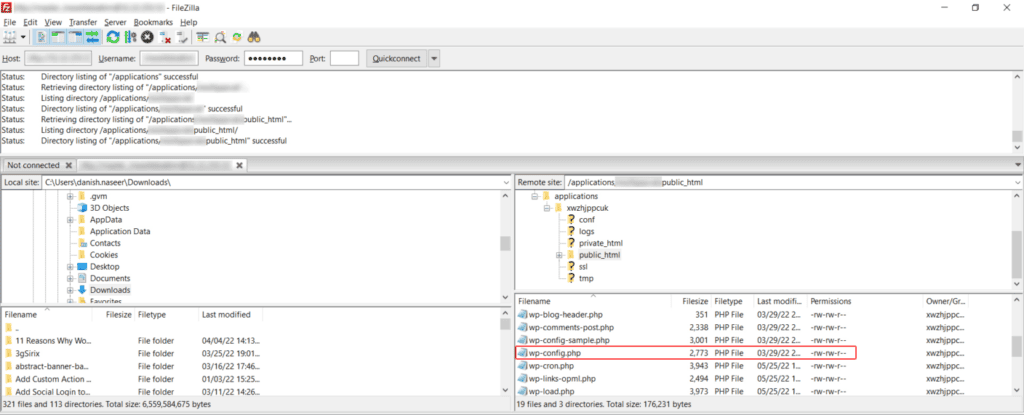
Habilitar el modo de depuración de WordPress ayuda a identificar errores mostrándolos en la pantalla y proporcionando información más específica sobre la causa del problema de la pantalla blanca.
Pasos de fijación:
- Acceda a los archivos de su sitio web mediante FTP o el Administrador de archivos de cPanel.
- Busque el archivo “wp-config.php” y ábralo para editarlo.
- Agregue la siguiente línea de código justo encima de la línea que dice “/* ¡Eso es todo, deja de editar! Feliz blogueo. */”: define('WP_DEBUG', true);
- Guarde los cambios y actualice su sitio web.
- WordPress ahora mostrará los mensajes de error, que pueden ayudarle a identificar la causa del problema de la pantalla blanca.
Conozca los mejores complementos de copia de seguridad de WordPress de 2023
Aumente su límite de memoria
Una asignación de memoria insuficiente puede provocar el problema de pantalla blanca. Aumentar el límite de memoria proporciona más recursos para que tu sitio de WordPress funcione correctamente.
Pasos de fijación:
- Acceda a los archivos de su sitio web mediante FTP o el Administrador de archivos de cPanel.
- Busque el archivo “wp-config.php” y ábralo para editarlo.
- Agregue la siguiente línea de código justo encima de la línea que dice “/* ¡Eso es todo, deja de editar! Feliz blogueo. */”: define('WP_MEMORY_LIMIT', '256M');
- Guarda los cambios y actualiza tu sitio web. El problema de la pantalla blanca está resuelto.
- Si necesita ayuda, comuníquese con su proveedor de alojamiento para aumentar el límite de memoria de su sitio web.
Comprobar problemas de permisos de archivos
Los permisos de archivo incorrectos pueden causar problemas, como la pantalla blanca. Garantizar los permisos de archivo correctos ayuda a mantener la seguridad y la funcionalidad de tu sitio de WordPress.
Pasos de fijación:
- Acceda a los archivos de su sitio web mediante FTP o el Administrador de archivos de cPanel.
- Haga clic derecho en la carpeta “wp-admin” y seleccione “Permisos de archivo” o “Cambiar permisos”
- Establezca los permisos de la carpeta en “755” o “Lectura/Escritura/Ejecución” para Propietario y “Lectura/Ejecución” para Grupo y Público.
- Repita los mismos pasos para la carpeta “wp-includes”.
- Actualice su sitio web para ver si se resolvió el problema de la pantalla blanca.
(Nota: tenga en cuenta que los cambios de permisos de archivos deben realizarse con precaución para evitar riesgos de seguridad).
Lea también: Cómo crear una plantilla de página personalizada en WordPress
Comprobar si hay problemas de actualización automática fallida
Las actualizaciones automáticas fallidas pueden causar conflictos y provocar el problema de la pantalla blanca. Es fundamental asegurarse de que todas las actualizaciones, incluyendo las del núcleo de WordPress, los temas y los plugins, estén correctamente instaladas.
Pasos de fijación:
- Acceda a los archivos de su sitio web mediante FTP o el Administrador de archivos de cPanel.
- Busque la carpeta “wp-content” y cámbiele el nombre a “wp-content-old”
- Crea una nueva carpeta vacía llamada “wp-content”
- Visita su sitio web para ver si se resolvió el problema de la pantalla blanca.
- Si el problema se resuelve, significa que un plugin o tema defectuoso lo estaba causando. Puedes reactivar tus plugins y temas individualmente para identificar el que causa el problema.
Sepa: ¿Cómo solucionar problemas de rastreabilidad?
Resolver errores de sintaxis o restaurar una copia de seguridad
Los errores de sintaxis en tus archivos de WordPress, como un punto y coma o una llave que faltan o sobran, pueden provocar el problema de la pantalla blanca. Si modificaste tus archivos recientemente, restaurar una copia de seguridad puede ayudarte a recuperar una versión funcional.
Pasos de fijación:
- Si cambió recientemente sus archivos de tema o complemento, acceda a los archivos de su sitio web mediante FTP o el Administrador de archivos de cPanel.
- Localiza los archivos que modificaste y compáralos con una copia de seguridad anterior o una instalación limpia de WordPress.
- Corrija cualquier error de sintaxis agregando o eliminando el código necesario.
- Guarde los cambios y actualice su sitio web.
- Si tiene una copia de seguridad de su sitio web, puede restaurarla a una versión funcional para eliminar cualquier cambio reciente que esté causando el problema.
Información útil: Solucionar el problema de WordPress "Error al publicar. La respuesta no es una respuesta JSON válida".
Aumente la capacidad de procesamiento de texto PHP
La capacidad de procesamiento de texto PHP insuficiente puede generar un problema de pantalla blanca, especialmente si su sitio web tiene una gran cantidad de contenido o consultas de base de datos complejas.
Pasos de fijación:
- Acceda a los archivos de su sitio web mediante FTP o el Administrador de archivos de cPanel.
- Busque el archivo “php.ini” (si está disponible) o el archivo “.htaccess” en el directorio raíz.
- Si encuentra el archivo "php.ini", ábralo para editarlo. Si no, abra el archivo ".htaccess".
- Agregue la línea de código dada para aumentar la capacidad de procesamiento de texto PHP: max_execution_time = 300
- Guarde los cambios y actualice su sitio web para ver si se resolvió el problema de la pantalla blanca.
- Si el problema persiste, comuníquese con su proveedor de alojamiento para aumentar la capacidad de procesamiento de texto PHP de su sitio web.
Nota: Tenga en cuenta que estos son pasos generales y siempre se recomienda crear una copia de seguridad de su sitio web antes de realizar cualquier cambio para evitar la pérdida de datos.
Aprende: ¿Elementor se queda atascado en la pantalla de carga? ¡Aquí te mostramos cómo solucionarlo!
¿Qué pasa si nada soluciona la pantalla blanca de la muerte de WordPress?
Puede ser frustrante si ninguno de los métodos anteriores soluciona la pantalla blanca de la muerte de WordPress. Sin embargo, hay algunos pasos adicionales que puedes seguir para solucionar el problema:
- Consulta los registros de errores: Accede a los registros de errores de tu sitio web, que pueden proporcionar información valiosa sobre la causa raíz del problema de la pantalla en blanco. Los registros de errores pueden encontrarse en la carpeta "registros" de tu cuenta de alojamiento o ser accesibles a través del panel de control de tu proveedor de alojamiento.
- Consulta con tu proveedor de alojamiento: Ponte en contacto con el equipo de soporte de tu proveedor de alojamiento para obtener ayuda. Tienen experiencia en la resolución de problemas relacionados con el servidor y pueden ofrecerte orientación para solucionar el problema de la pantalla en blanco.
- Contrata a un profesional de WordPress: Si has agotado todas las opciones de solución de problemas y aún no puedes resolver el inconveniente, quizás sea el momento de buscar ayuda de un profesional de WordPress. Cuentan con la experiencia y los conocimientos necesarios para diagnosticar y solucionar problemas complejos, garantizando que tu sitio web funcione correctamente.
Recuerda que es fundamental realizar copias de seguridad periódicas de los archivos y la base de datos de tu sitio web. De esta forma, podrás restaurar una versión anterior sin perder datos valiosos. Además, considera implementar buenas prácticas de seguridad y mantener tu instalación, temas y plugins de WordPress actualizados para evitar posibles conflictos o vulnerabilidades.
Al explorar estos pasos adicionales y buscar ayuda cuando sea necesario, puede aumentar sus posibilidades de resolver la pantalla blanca de la muerte de WordPress y lograr que su sitio web vuelva a estar en línea.
¿Estás buscando mantener tu sitio web de WordPress?
Conéctese con nosotros para obtener los mejores servicios de mantenimiento y cuidado de WordPress para su sitio de WordPress


