
Si intentas crear páginas impresionantes con Elementor pero te encuentras con una pantalla de carga que no avanza, no estás solo. El problema de Elementor atascado en la pantalla de carga es frustrantemente común entre los usuarios de WordPress, tanto de la versión gratuita como de la Pro.
La buena noticia es que suele deberse a problemas comunes como conflictos de plugins, versiones obsoletas de PHP o limitaciones del servidor. Esta guía ofrece más de veinte soluciones prácticas para ayudarte a identificar la causa y que Elementor vuelva a funcionar correctamente.
TL;DR: Soluciones rápidas para problemas con la pantalla de carga de Elementor
- El hecho de que Elementor se quede atascado en la pantalla de carga generalmente se debe a conflictos de complementos, PHP desactualizado, límites del servidor o problemas con el tema.
- Comience a solucionar problemas deshabilitando los complementos instalados, cambiando a un tema predeterminado y verificando las extensiones del navegador o los errores de la consola.
- Aumentar el límite de memoria de PHP, habilitar el método de cambio de cargador del editor y regenerar el CSS de Elementor a menudo resuelven el problema.
- Si el problema persiste, revise la configuración del servidor, las herramientas de almacenamiento en caché y las reglas del firewall, o restaure una copia de seguridad anterior para restaurar el editor a la normalidad.
Requisitos clave para usar Elementor sin problemas en WordPress
Para usar Elementor eficazmente, se requieren ciertos requisitos previos para garantizar una experiencia fluida y óptima. Estos son los requisitos clave:
- Instalación de WordPress: Elementor es un plugin de WordPress, por lo que es necesario tener un sitio web de WordPress. Asegúrate de tener instalada la última versión de WordPress.
- Versión de WordPress compatible: Consulta la documentación oficial de Elementor para conocer la versión de WordPress recomendada y compatible. Mantén tanto WordPress como Elementor actualizados para disfrutar de las últimas funciones, mejoras y parches de seguridad.
- Requisitos del servidor: Asegúrate de que tu servidor de alojamiento cumpla con los requisitos mínimos para ejecutar WordPress y Elementor. Esto incluye tener una versión de PHP (normalmente PHP 7.0 o superior) y suficientes recursos de servidor.
- Límite de memoria PHP: Elementor puede requerir un límite de memoria PHP superior al predeterminado. Verifique que el límite de memoria PHP de su servidor sea compatible con los requisitos de Elementor. Puede ajustarlo en la configuración PHP de su servidor o editando el archivo wp-config.php.
- Compatibilidad con navegadores: Elementor es generalmente compatible con los navegadores web más populares. Sin embargo, para un rendimiento óptimo, se recomienda usar un navegador que se actualice con frecuencia. Entre los navegadores compatibles más comunes se incluyen Google Chrome, Mozilla Firefox, Safari y Microsoft Edge.
- Conexión a Internet: Asegúrate de tener una conexión estable y confiable. Una conexión lenta o inestable puede afectar la carga y el guardado de tus páginas de Elementor.
- Tema adaptable: Si bien Elementor es compatible con la mayoría de los temas de WordPress, es recomendable usar un tema adaptable. Esto garantiza que los diseños que crees con Elementor se vean bien en diferentes dispositivos y tamaños de pantalla.
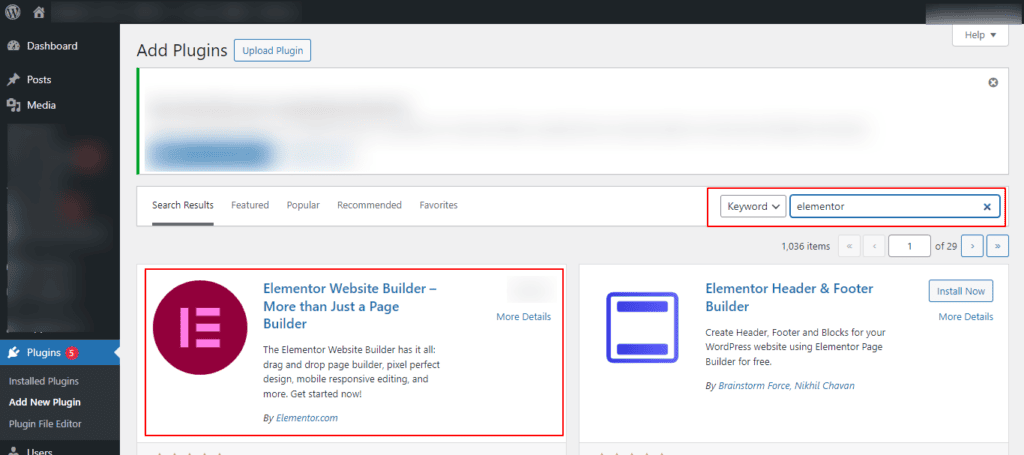
- Instala el plugin Elementor: Ve a Plugins → Añadir nuevo en tu panel de WordPress y busca Elementor.
Opcional: Elementor Pro: La versión Pro ofrece funcionalidades avanzadas. Si decide usar Elementor Pro, deberá adquirir una licencia e instalar la versión Pro en su sitio de WordPress.
¿Elementor está atascado en una pantalla de carga?
No pierdas tiempo intentando arreglarlo tú mismo. Llama a los profesionales y ahórrate la frustración. ¡Busca ayuda profesional ahora!
Las causas principales del error de carga de Elementor
Cuando Elementor se queda bloqueado en la pantalla de carga, suele ser señal de que algo en segundo plano no funciona como debería.

Para solucionar el problema de forma eficaz, es fundamental comprender cuál es su causa.
- Conflictos entre plugins o temas: Una de las causas más comunes de que Elementor no se cargue es un conflicto con otros plugins o con tu tema activo de WordPress. Esto es especialmente cierto para usuarios que usan las versiones gratuita y Pro de Elementor junto con herramientas de terceros que pueden interferir con la carga de JavaScript o CSS.
- Problemas de configuración de PHP: Elementor requiere configuraciones específicas de PHP para funcionar correctamente. Usar una versión desactualizada de PHP puede provocar un comportamiento inesperado. Asegúrese siempre de que su servidor ejecute la última versión de PHP (al menos la 7.4) para evitar problemas de compatibilidad y mejorar el rendimiento general.
- Configuración incorrecta del entorno del servidor: Si su entorno de alojamiento no está configurado correctamente, Elementor podría tener problemas para cargarse. Esto incluye limitaciones de memoria o tiempo de ejecución, así como problemas con los permisos de archivo. La falta de recursos del servidor suele provocar que el editor o el panel de widgets se carguen de forma incompleta.
- Conflictos con Cloudflare Rocket Loader: Si utilizas Cloudflare, la función Rocket Loader puede interferir con la forma en que Elementor carga los archivos JavaScript. Si bien Rocket Loader está diseñado para mejorar la velocidad del sitio, puede entrar en conflicto con los constructores de páginas.
Error de Elementor atascado en la pantalla de carga: métodos para solucionarlo
Según el desarrollador de Elementor, muchos problemas de bloqueo en la pantalla de carga de Elementor se deben a incompatibilidades de plugins. Sin embargo, esto no siempre es así. Aquí tienes algunas maneras de resolver estos problemas:
Método 1: Asegúrese de que no haya conflictos de complementos
Dado que Elementor afirma que los plugins adicionales son la causa de estos problemas de carga, lo mejor es empezar por ahí. Los plugins de terceros suelen ser la causa del problema de carga de Elementor. Existen muchos plugins para Elementor, y si utilizas uno mal programado, podrías encontrarte con este tipo de problemas.
A continuación se muestran algunos complementos que se sabe que causan conflictos con Elementor:
- Complementos premium de Elementor
- Kit Elementor Lite
- Complementos definitivos
- Mapas del sitio XML de Google
- Elementos complementarios de Elementor
- Complementos esenciales para Elementor
- Complemento de complementos premium
- Elementos del paquete de energía
- Conflictos de la versión de Elementor
- Conflicto entre la versión gratuita y la versión Pro de Elementor
Si no logras identificar la causa del problema de Elementor que se queda atascado en la carga, desactiva estos plugins y comprueba si se soluciona. Intenta desactivar Elementor Pro y la versión gratuita. En ocasiones, la versión del plugin puede causar conflictos.
Empieza a activar los plugins uno a uno, revisando Elementor a medida que avanzas. Si el problema de carga persiste después de habilitar un plugin, habrás descubierto la causa del problema.
Deshabilite cualquier complemento de Elementor en su sitio web y vea si el problema desaparece.
Más información: Cómo solucionar la lentitud del backend de WordPress
Método 2: Aumentar el límite de memoria de PHP
Una de las principales causas del error de carga de Elementor es el límite de memoria PHP. Este está ajustado a 40 MB por defecto. Sin embargo, se requiere un mínimo de 64 MB y un máximo de 128 MB para que Elementor funcione correctamente.

Para aquellos que no saben qué es WP_MEMORY_LIMIT, WordPress permite ajustar el consumo máximo de memoria por PHP mediante el uso de la constante PHP WP_MEMORY_LIMIT.
- Supongamos que su sistema tiene 1 GB de RAM y que toda está disponible para PHP. Cuando se carga una página y se inicia PHP, la cantidad máxima de RAM que puede usar el proceso PHP de la página web es X. Supongamos que ha configurado el límite de memoria en 128 MB. Esto implica que estará limitado a 8 procesos PHP concurrentes si todos ellos consumen toda la RAM disponible (128 MB).
- Para comprobar el tamaño de la memoria de tu sitio WordPress, ve a 'wp-admin → Elementor → Información del sistema'.
Actualizar el archivo wp-config.php es el primer paso. Puedes usar el administrador de archivos de cPanel o un servidor FTP para acceder a la carpeta de WordPress.
Busca la línea "/* ¡Eso es todo, deja de modificar!" en el archivo wp-config.php. Coloca la siguiente línea de código antes de este comentario:
define('WP_MEMORY_LIMIT', '128M');
Después de agregar las líneas, vuelva a wp-admin → Elementor → Información del sistema y verifique que los cambios se hayan guardado.
Método 3: Desactivar cualquier extensión del navegador
El problema que provoca que Elementor deje de cargarse en la página a menudo no tiene nada que ver con tu sitio web.
El problema podría estar en tu navegador. Si tienes alguna extensión o complemento instalado, elimínalo y comprueba si se soluciona el problema.
Busca plugins que impidan la carga de scripts usando las herramientas para desarrolladores del navegador. Revisa tu sitio web en busca de bloqueadores de anuncios. Además, prueba a cambiar de navegador para ver si Elementor funciona correctamente en otro.
Método 4: Cambiar al tema predeterminado de WordPress
También es posible que tu tema de WordPress impida que Elementor se inicie en tu sitio web. Aunque esto ocurre con poca frecuencia, conviene comprobar si tu tema tiene algún problema.
Cambia el sitio web al tema predeterminado de WordPress y comprueba si Elementor funciona correctamente.
Si es así, el problema es tu tema. No puedes simplemente abandonarlo para que Elementor funcione, ¿verdad?
Ahora que ha identificado su tema como la fuente del problema, comuníquese con los creadores del tema para alertarlos y buscar una reparación.
Método 5: Aumentar el límite de recursos del servidor
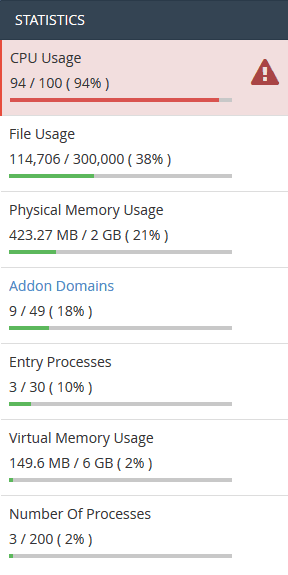
En ocasiones, el servidor alcanza su límite de recursos; en ese caso, conviene consultar el uso de recursos en cPanel. Esto suele ocurrir con las cuentas de alojamiento compartido. En tal caso, contacte con su proveedor de alojamiento.
Método 6: Deshabilitar los widgets no utilizados
Los conflictos con widgets específicos a veces pueden causar problemas de carga en Elementor. Para solucionarlos, deshabilita los widgets y elementos que no uses en tus páginas.
Esto se puede hacer abriendo el editor de Elementor, seleccionando el widget y haciendo clic en el icono del ojo para desactivarlo temporalmente.
Por ejemplo, si sospecha que hay un conflicto con un widget de imagen específico, intente deshabilitarlo y compruebe si el problema de carga persiste. Al deshabilitar sistemáticamente los widgets no utilizados, puede identificar y resolver los conflictos que provocan que Elementor se bloquee en la pantalla de carga.
Leer: Elementor vs SeedProd: Comparación detallada
Método 7: Reinstalar Elementor
Si Elementor se queda bloqueado en la pantalla de carga, reinstalar el plugin podría solucionar el problema. Para empezar, desactiva y luego elimina el plugin Elementor desde tu panel de WordPress.
Después, ve al repositorio de plugins de WordPress, busca Elementor y reinstálalo. Activa el plugin y comprueba si el problema de carga persiste.
Este proceso garantiza una instalación limpia de Elementor, eliminando posibles archivos dañados o conflictos. Antes de reinstalar, es importante realizar una copia de seguridad de su sitio web para evitar la pérdida de datos durante el proceso.
Método 8: Dirección de WordPress (URL) y dirección del sitio (URL)
Asegurarse de que la dirección de WordPress (URL) y la dirección del sitio (URL) sean las mismas en la configuración de WordPress es crucial para que Elementor funcione correctamente.
Para comprobar y configurar esto, ve a tu panel de WordPress, navega a Ajustes → Generaly confirma que la Dirección de WordPress (URL) y la Dirección del sitio (URL) sean idénticas.
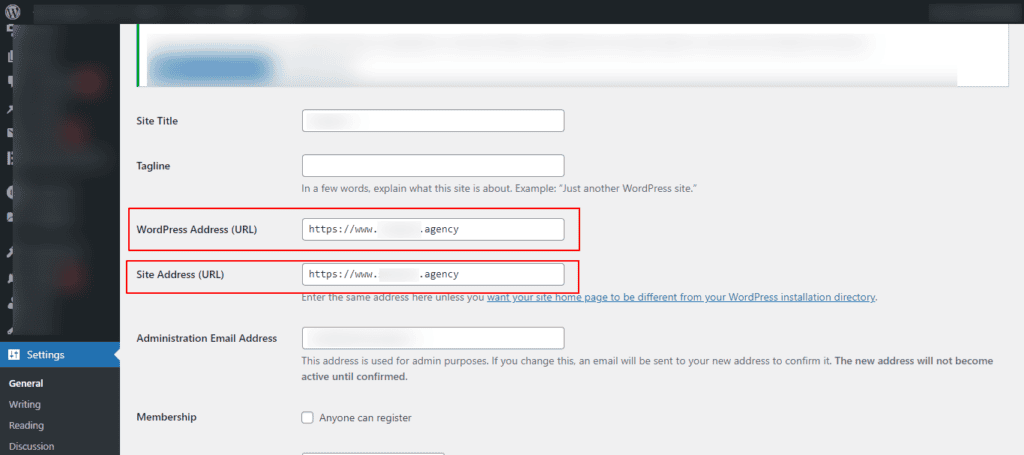
Por ejemplo, si su sitio es "https://example.com", ambos campos deben reflejar esta URL. Las direcciones no coincidentes pueden provocar que Elementor cargue recursos y hojas de estilo incorrectamente, lo que genera un error en la pantalla de carga.
Ajuste las URL si es necesario, guarde los cambios y vea si el problema persiste.
Aprende: Por qué tus páginas no están indexadas y cómo entender los errores "No encontrado 404".
Método 9: Solución de problemas de HTTPS mixtos
Los problemas de contenido mixto, donde un sitio web contiene elementos seguros (HTTPS) y no seguros (HTTP), pueden provocar que Elementor no se cargue.
Para solucionar esto, asegúrese de que todo su sitio web, incluidos los recursos de Elementor, se muestre mediante HTTPS. Actualice la dirección de WordPress (URL) y la dirección del sitio (URL) para usar "https://" en la configuración de WordPress.
Además, asegúrate de que todas tus páginas y recursos de Elementor (imágenes, scripts, hojas de estilo) usen URL seguras. Por ejemplo, cambia las URL HTTP de tu contenido a HTTPS.
Esto garantiza una conexión segura en todo su sitio, evitando problemas de contenido mixto y posibles errores de carga en Elementor.
Relacionado: HTTP vs HTTPS
Método 10: Realizar una actualización completa
Realizar una actualización completa puede ayudar a borrar los archivos en caché y recargar la página, lo que podría resolver los problemas de carga de Elementor. Para realizar una actualización completa, presione "Ctrl + F5" en Windows o "Cmd + Shift + R" en Mac.
Esto obliga al navegador a buscar una copia nueva de la página y sus recursos, eliminando cualquier dato almacenado en caché que pueda estar causando problemas con Elementor.
Si el error de la pantalla de carga persiste después de una actualización completa, considere borrar por completo el caché del navegador para garantizar una recarga limpia de la página y sus recursos.
Método 11: Deshabilitar el complemento de seguridad
Los plugins de seguridad a veces pueden interferir con el proceso de carga de Elementor. Desactiva temporalmente cualquier plugin de seguridad en tu sitio de WordPress y comprueba si el problema persiste.
Si deshabilitar el complemento resuelve el problema, puede reconfigurar la configuración de seguridad o buscar soluciones de seguridad alternativas que no entren en conflicto con Elementor.
*Siempre tenga cuidado al ajustar la configuración de seguridad y asegúrese de que su sitio permanezca seguro durante la resolución de problemas.
Más información: Análisis de BlogVault: El mejor plugin de copia de seguridad y seguridad para WordPress
Método 12: Comprobar el estado del sitio y los complementos
Usa la función "Salud del sitio" de WordPress para identificar posibles problemas que afecten el rendimiento de tu sitio. Ve a "Herramientas" → "Salud del sitio" en el panel de WordPress para ver recomendaciones y problemas críticos.
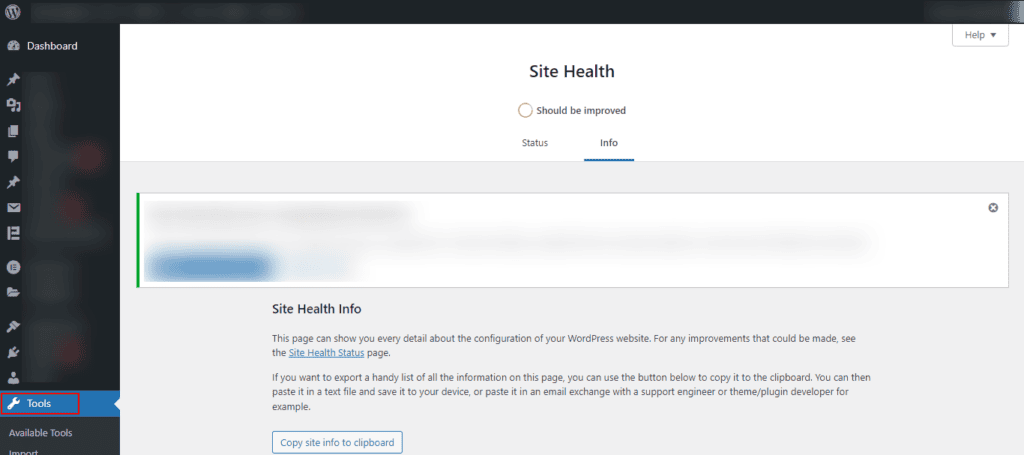
Además, instala el plugin Query Monitor, una potente herramienta de depuración. Este plugin te ayuda a analizar el rendimiento de tu sitio web, revelando información detallada sobre las consultas a la base de datos, los errores de PHP y otros factores que podrían afectar la carga de Elementor.
Al abordar cualquier problema resaltado en Site Health y Query Monitor, puede optimizar su sitio para una mejor compatibilidad con Elementor.
Método 13: Desactivar el complemento de caché y rendimiento
Los plugins de caché y optimización del rendimiento a veces pueden entrar en conflicto con Elementor, lo que provoca problemas de carga. Desactiva temporalmente cualquier plugin de caché o optimización del rendimiento que tengas instalado en tu sitio de WordPress. Algunos plugins comunes son W3 Total Cache, WP Super Cacheo Autoptimize.
Tras deshabilitar estos plugins, comprueba si Elementor carga correctamente. Si el problema se soluciona, quizás tengas que reconfigurar la configuración del plugin de caché o buscar alternativas que se integren mejor con Elementor.
Tenga en cuenta que el almacenamiento en caché es esencial para la velocidad del sitio, así que deshabilite estos complementos solo temporalmente para solucionar problemas.
Lectura adicional: ¿Por qué tu WordPress es lento?
Método 14: Regenerar CSS y datos
Si Elementor se bloquea en la pantalla de carga, regenerar el CSS y los datos podría ser útil. Ve al panel de WordPress y ve a "Elementor" → "Herramientas". En la sección "Herramientas de Elementor", busca la opción para regenerar el CSS o borrar la caché de datos.
Este proceso puede actualizar el estilo de Elementor y resolver problemas relacionados con archivos CSS almacenados en caché o dañados. Regenerar el CSS y los datos es una solución rápida y eficaz que garantiza la correcta carga de Elementor al reconstruir sus componentes esenciales.
Método 15: Cambiar de alojamiento
Si ha agotado otros pasos de solución de problemas y Elementor sigue bloqueado en la pantalla de carga, considere la posibilidad de que su entorno de alojamiento sea el culpable.
Cambiar a un proveedor de alojamiento web más confiable o actualizar su plan de alojamiento para cumplir con los requisitos técnicos de Elementor puede resolver problemas de rendimiento.
Un entorno de alojamiento con recursos suficientes, compatibilidad y configuraciones de servidor óptimas es crucial para el buen funcionamiento de Elementor.
Antes de cambiar de alojamiento, haga una copia de seguridad de su sitio web y considere consultar a su proveedor de alojamiento para obtener ayuda con la migración.
Leer: Los mejores servicios de alojamiento en la nube
Método 16: Modificar el método de carga del editor
Elementor permite personalizar el proceso de carga del editor. No hay suficiente información sobre su funcionamiento, pero si tienes problemas con el editor, Elementor recomienda cambiar a otro método.
- Vaya a Elementor → Configuración → Avanzado en su panel de WordPress para localizar esta opción.
- Cambiar el método de carga del editor en Elementor
La opción para cambiar el mecanismo de carga del editor está disponible en la pestaña Avanzado. Esta función está desactivada por defecto. Compruebe que el editor se carga correctamente después de activar esta opción.
Método 17: Utilizar el modo seguro de Elementor
Si Elementor se bloquea en la pantalla de carga, prueba esta solución. El Modo Seguro de Elementor desactiva temporalmente todos los plugins y cambia a un tema predeterminado de WordPress, lo que te permite aislar el problema.
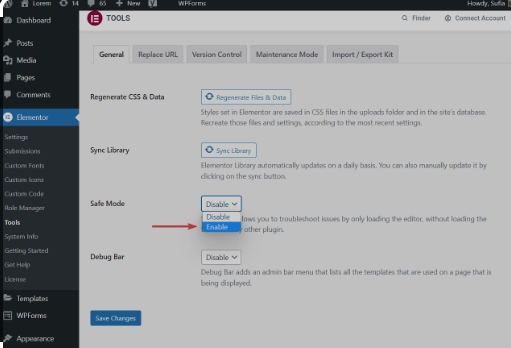
Para activar el Modo Seguro, ve a Elementor → Herramientas → pestaña General. Activa el Modo Seguro.
Esto ayuda a identificar si el problema se debe a conflictos con otros plugins o temas. Una vez activado, intente acceder de nuevo al editor de Elementor.
Si se resuelve el problema de carga, reactive gradualmente los complementos y vuelva a su tema preferido para localizar el elemento en conflicto.
Método 18: Investigar la configuración del firewall
El editor de Elementor puede quedarse bloqueado en la pantalla de carga debido a que la configuración del firewall bloquea las conexiones o los scripts necesarios para la funcionalidad de Elementor.
Revisa la configuración de tu firewall, incluyendo la del servidor de tu proveedor de hosting y la de cualquier servicio de firewall de terceros que uses. Asegúrate de que los puertos necesarios estén abiertos y que los scripts de Elementor estén permitidos.
Incluya en la lista blanca cualquier dominio o dirección IP relacionada con Elementor para evitar que se bloquee. Si es necesario, consulte con su proveedor de hosting o con el soporte de TI para ajustar la configuración del firewall y garantizar el correcto funcionamiento del editor de Elementor.
Método 19: Ejecutar la comprobación del estado de Elementor
Usa la comprobación de estado integrada de Elementor para identificar posibles problemas. Ve a Elementor → Herramientas → pestaña Comprobación de estado. Aquí puedes ejecutar varias pruebas para identificar problemas relacionados con la configuración del servidor, la compatibilidad o conflictos con otros plugins o temas.
Siga las recomendaciones proporcionadas por la herramienta de verificación de estado para resolver cualquier problema detectado y mejorar el rendimiento del editor Elementor.
Método 22: Habilitar WP_DEBUG para el registro de errores
A veces, cuando Elementor se queda atascado en la pantalla de carga, puede encontrar errores o conflictos que no son inmediatamente evidentes, lo que dificulta la resolución de problemas.
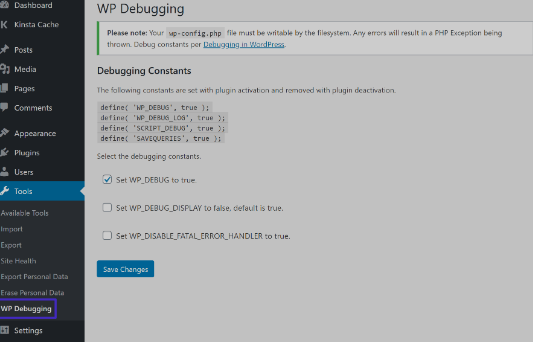
Aquí, activa el modo WP_DEBUG en tu instalación de WordPress para registrar cualquier error o advertencia que ocurra en segundo plano. Edita tu archivo wp-config.php y establece WP_DEBUG en verdadero. Esto mostrará los errores en pantalla, lo que te ayudará a identificar los problemas específicos que provocan que Elementor se bloquee.
Método 21: Deshabilitar ModSecurity temporalmente
La pantalla de carga de Elementor también puede deberse a que las reglas de ModSecurity en su servidor bloquean ciertas solicitudes o scripts necesarios para la funcionalidad de Elementor.
- Para solucionar esto, desactive temporalmente de ModSecurity en su servidor para ver si están causando el problema con Elementor.
- Para ello, utiliza el panel de control de tu proveedor de hosting o contacta con el soporte técnico. Una vez desactivado, intenta acceder de nuevo al editor de Elementor.
Si se resuelve el problema de la pantalla de carga, esto indica que las reglas de ModSecurity son la causa del problema. En ese caso, puede contactar con su proveedor de alojamiento para ajustar las reglas o incluir en la lista blanca solicitudes específicas de Elementor y así garantizar un funcionamiento correcto sin comprometer la seguridad del sitio web.
Método 22: Revisar la consola de JavaScript para detectar errores
La pantalla de carga atascada de Elementor puede deberse a errores de JavaScript que ocurren dentro del navegador, lo que puede dificultar su correcto funcionamiento.
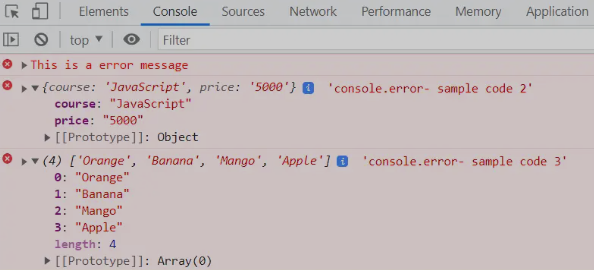
Abre las herramientas de desarrollo en el navegador web (normalmente se accede presionando F12 o haciendo clic derecho y seleccionando "Inspeccionar") y luego ve a la pestaña "Consola". Aquí puedes ver cualquier error o advertencia de JavaScript que pueda aparecer al intentar cargar Elementor.
Estos errores pueden proporcionar información valiosa sobre la causa del problema de carga de la pantalla. Solucione los errores de JavaScript resolviendo los conflictos con otros complementos o temas, asegurándose de la compatibilidad con el navegador o, si corresponde, depurando el código JavaScript personalizado.
Una vez resueltos los errores, intente acceder a Elementor nuevamente para ver si el problema de la pantalla de carga persiste.
Método 23: Comprobar si hay corrupción en la base de datos
Utilice herramientas o complementos de gestión de bases de datos para analizar e identificar posibles daños en la base de datos de WordPress. Los complementos de WordPress como WP-Optimize o WP-DBManager ofrecen opciones para comprobar y reparar las tablas de la base de datos.
También puede ejecutar consultas SQL manualmente para comprobar si hay problemas de integridad. Si se detectan daños, proceda con los procesos de reparación de la base de datos que ofrecen las herramientas o complementos.
Después de reparar las tablas dañadas, vuelva a intentar acceder a Elementor para verificar si el problema de la pantalla de carga persiste. El mantenimiento regular de la base de datos y las copias de seguridad pueden ayudar a prevenir futuros casos de corrupción.
Método 24: Restaurar la copia de seguridad del sitio
Si Elementor está bloqueado en la pantalla de carga debido a cambios o actualizaciones recientes, restaurar una copia de seguridad del sitio puede revertir su sitio web a un estado funcional.
Accede a las copias de seguridad de tu sitio web a través del panel de control de tu proveedor de hosting o mediante un plugin de copias de seguridad. Elige una versión de copia de seguridad anterior al problema con Elementor.
Restaure la copia de seguridad siguiendo las instrucciones de su proveedor de alojamiento o el complemento de copia de seguridad. Asegúrese de seleccionar los archivos de copia de seguridad adecuados, incluyendo el sitio web y la base de datos.
Tras la restauración, comprueba si Elementor carga correctamente sin el problema de la pantalla de carga. Si funciona correctamente, considera aplicar con precaución las actualizaciones o cambios necesarios para evitar que el problema vuelva a aparecer.
Método 25: Otros problemas varios
- Versión de PHP: si su sistema ejecuta PHP 8, actualice a PHP 7, ya que Elementor actualmente no es compatible con PHP 8.
- Permisos: Asegúrate de que Elementor tenga permiso para descargar los globales. Si ves algún código de error, como 403, contacta con el proveedor de hosting.
- Problemas de almacenamiento en caché: asegúrese de que el almacenamiento en caché del servidor, Cloudflare, Rocketloader o cualquier complemento de almacenamiento en caché esté deshabilitado y vuelva a intentarlo.
- Comprueba la consola en busca de errores: Utiliza las herramientas para desarrolladores de tu navegador para comprobar si hay errores de JavaScript en la consola que puedan estar afectando a Elementor.
- Desactiva temporalmente la CDN: Si utilizas una red de distribución de contenido (CDN), desactívala temporalmente para comprobar si es la causa del problema de carga. Asegúrate de que la configuración de la CDN para Elementor sea correcta.
- Revisar los registros de errores: revise los registros de errores de su servidor para ver si hay mensajes de error relevantes que puedan brindar información sobre el problema de carga.
- Ayuda y soporte de Elementor: Si todo lo demás falla, busque ayuda profesional. El servicio de ayuda y soporte de Elementor puede brindarle orientación específica según su configuración y la naturaleza del problema.
Conclusión
Si Elementor se queda bloqueado en la pantalla de carga, puede interrumpir tu flujo de trabajo, pero el problema suele solucionarse con los pasos adecuados. La mayoría de los problemas surgen de conflictos con plugins, versiones de PHP desactualizadas, limitaciones del servidor o incompatibilidad de temas.
Al verificar los complementos instalados, ajustar los límites de memoria de PHP, revisar los errores de la consola del navegador y asegurarse de que su configuración de WordPress esté actualizada, puede identificar rápidamente la causa raíz.
Acciones simples como habilitar el método de cambio de cargador del editor, regenerar CSS o borrar el caché a menudo restauran el editor.
Si el problema persiste, revisar la configuración del servidor o comunicarse con el soporte de alojamiento puede ayudar a resolver problemas de configuración más profundos y garantizar que el generador Elementor vuelva a funcionar sin problemas.
Preguntas frecuentes sobre errores de carga de Elementor
¿Por qué Elementor se queda bloqueado en la pantalla de carga?
Las causas más comunes incluyen conflictos con plugins, extensiones del navegador o problemas con el límite de memoria. Una caché del navegador dañada o bloqueadores de scripts también pueden provocar que la pantalla aparezca en gris en el editor de Elementor.
Comprueba los requisitos del sistema, la versión de PHP y la configuración del tema desde el panel de administración. Muchos usuarios informan de este problema tras una actualización de un plugin o al usar Cloudflare Rocket Loader.
¿Cómo puedo solucionar el problema de que Elementor cargue rápido y se quede bloqueado?
Para empezar, borra la caché y abre el editor en una ventana de incógnito. Desactiva temporalmente todos los plugins, excepto Elementor y Elementor Pro.
Cambia a un tema predeterminado, como Twenty Twenty. Aumenta memory_limit y wp_max_memory_limit a través de cPanel o FTP. Estos pasos suelen solucionar el problema de que el panel de widgets no se cargue.
¿Pueden los problemas del navegador causar problemas con el editor Elementor?
Sí. La caché del navegador, los bloqueadores de anuncios y los bloqueadores de scripts pueden bloquear los archivos JS. Prueba en Chrome, Firefox o Safari. Desactiva las extensiones, haz clic derecho y selecciona "Inspeccionar" para comprobar si hay errores en la consola. Los problemas de origen cruzado o X-Frame-Options también pueden afectar la carga del panel del editor.
¿Cómo soluciono el problema de una pantalla en blanco o gris en Elementor?
Comprueba el archivo .htaccess y el límite de tiempo del servidor. Desactiva el precargador del tema, el código personalizado y las animaciones. Además, verifica la configuración de Cloudflare y desactiva Rocket Loader. Usa el modo seguro de Elementor para aislar el problema en un sitio de prueba.
¿Afecta el alojamiento o la configuración del servidor al tiempo de carga de Elementor?
Sí. La poca memoria, una versión obsoleta de PHP o las restricciones del servidor pueden causar problemas de carga. Asegúrese de que la optimización sea la correcta, que la configuración de la caché de objetos sea la adecuada y que los permisos de archivo en el directorio raíz sean correctos. Mantenga todas las versiones de Elementor actualizadas para un rendimiento óptimo.


