
Wenn Sie mit Elementor beeindruckende Seiten erstellen möchten , aber ständig auf einen Ladebildschirm starren, der sich einfach nicht bewegt, sind Sie nicht allein. Dieses Problem ist unter WordPress-Nutzern, sowohl in der kostenlosen als auch in der Pro-Version, weit verbreitet und frustrierend.
Die gute Nachricht: Meist liegt es an häufigen Problemen wie Plugin-Konflikten, veraltetem PHP oder Serverbeschränkungen. Dieser Leitfaden bietet über zwanzig praktische Lösungsansätze, mit denen Sie die Ursache finden und Elementor wieder reibungslos zum Laufen bringen können.
Kurz gesagt: Schnelle Lösungen für Probleme mit dem Elementor-Ladebildschirm
- Wenn Elementor beim Laden hängen bleibt, liegt das normalerweise an Plugin-Konflikten, veraltetem PHP, Serverbeschränkungen oder Problemen mit dem Theme.
- Beginnen Sie die Fehlersuche, indem Sie installierte Plugins deaktivieren, auf ein Standarddesign umschalten und Browsererweiterungen oder Konsolenfehler überprüfen.
- Eine Erhöhung des PHP-Speicherlimits, die Aktivierung der Methode zum Wechseln des Editor-Loaders und die Neugenerierung des Elementor-CSS lösen das Problem oft.
- Sollte das Problem weiterhin bestehen, überprüfen Sie die Servereinstellungen, die Caching-Tools und die Firewall-Regeln oder stellen Sie eine frühere Sicherung wieder her, um den Editor wieder in den Normalzustand zu versetzen.
Wichtige Voraussetzungen für die reibungslose Nutzung von Elementor in WordPress
Die effektive Nutzung von Elementor erfordert bestimmte Voraussetzungen für ein reibungsloses und optimales Benutzererlebnis. Hier sind die wichtigsten Voraussetzungen:
- WordPress-Installation: Elementor ist ein WordPress-Plugin, daher benötigen Sie eine WordPress-Website. Stellen Sie sicher, dass Sie die neueste Version von WordPress installiert haben.
- Unterstützte WordPress-Version: Die empfohlene und unterstützte WordPress-Version finden Sie offiziellen Elementor-Dokumentation . Halten Sie sowohl WordPress als auch Elementor auf dem neuesten Stand, um von den aktuellsten Funktionen, Verbesserungen und Sicherheitsupdates zu profitieren.
- Serveranforderungen: Stellen Sie sicher, dass Ihr Hosting-Server die Mindestanforderungen für den Betrieb von WordPress und Elementor erfüllt. Dazu gehören eine kompatible PHP-Version (in der Regel PHP 7.0 oder höher) und ausreichende Serverressourcen.
- PHP-Speicherlimit: Elementor benötigt möglicherweise ein höheres PHP-Speicherlimit als die Standardeinstellung. Stellen Sie sicher, dass das PHP-Speicherlimit Ihres Servers mit den Anforderungen von Elementor kompatibel ist. Sie können dies in der PHP-Konfiguration Ihres Servers oder durch Bearbeiten der Datei wp-config.php anpassen.
- Browserkompatibilität: Elementor ist im Allgemeinen mit gängigen Webbrowsern kompatibel. Für optimale Leistung empfiehlt sich jedoch die Verwendung eines regelmäßig aktualisierten Browsers. Zu den häufig unterstützten Browsern gehören Google Chrome, Mozilla Firefox, Safari und Microsoft Edge.
- Internetverbindung: Stellen Sie eine stabile und zuverlässige Verbindung sicher. Eine langsame oder instabile Verbindung kann das Laden und Speichern Ihrer Elementor-Seiten beeinträchtigen.
- Responsives Theme: Obwohl Elementor mit den meisten WordPress-Themes, empfiehlt sich die Verwendung eines responsiven Themes. So stellen Sie sicher, dass Ihre mit Elementor erstellten Designs auf verschiedenen Geräten und Bildschirmgrößen optimal dargestellt werden.
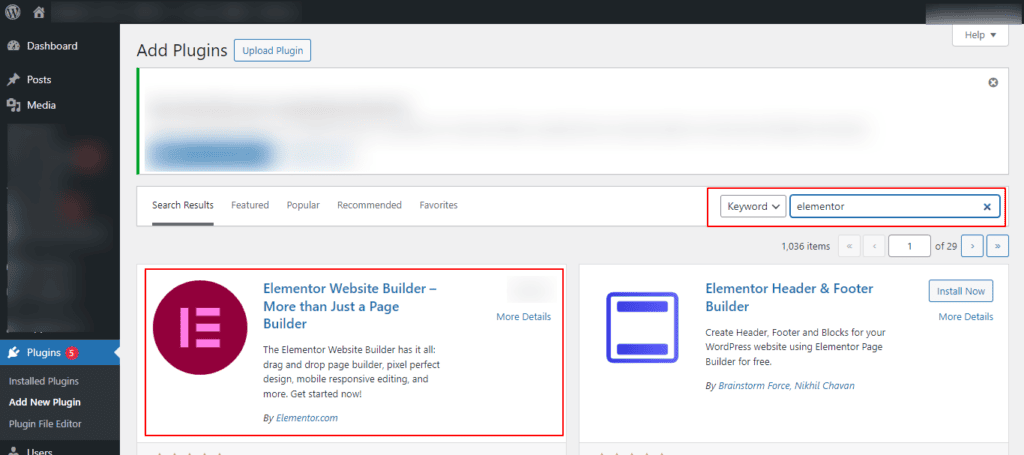
- Installieren Sie das Elementor-Plugin: Gehen Sie in Ihrem WordPress-Dashboard zu Plugins → Neu hinzufügen und suchen Sie dann nach Elementor.
Optional: Elementor Pro: Die Pro-Version bietet erweiterte Funktionen. Wenn Sie Elementor Pro nutzen möchten, müssen Sie eine Lizenz erwerben und die Pro-Version auf Ihrer WordPress-Website installieren.
Elementor hängt im Ladebildschirm fest?
Verschwenden Sie keine Zeit mit Selbstversuchen. Rufen Sie die Profis und ersparen Sie sich den Ärger. Holen Sie sich jetzt professionelle Hilfe!
Die Hauptursachen für den Elementor-Ladefehler
Wenn Elementor beim Ladebildschirm hängen bleibt, ist das normalerweise ein Zeichen dafür, dass etwas im Hintergrund nicht so funktioniert, wie es sollte.

Um das Problem effektiv zu beheben, ist es entscheidend, zunächst die Ursache zu verstehen.
- Plugin- oder Theme-Konflikte: Eine der häufigsten Ursachen dafür, dass Elementor nicht geladen wird, ist ein Konflikt mit anderen Plugins oder Ihrem aktiven WordPress-Theme. Dies gilt insbesondere für Nutzer, die sowohl die kostenlose als auch die Pro-Version von Elementor zusammen mit Drittanbieter-Tools verwenden, die das Laden von JavaScript oder CSS beeinträchtigen können.
- PHP-Konfigurationsprobleme: Elementor benötigt bestimmte PHP-Einstellungen, um korrekt zu funktionieren. Die Verwendung einer veralteten PHP-Version kann zu unerwartetem Verhalten führen. Stellen Sie daher immer sicher, dass auf Ihrem Server die neueste PHP-Version (mindestens 7.4) installiert ist, um Kompatibilitätsprobleme zu vermeiden und die Gesamtleistung zu verbessern.
- Fehlkonfiguration der Serverumgebung: Wenn Ihre Hostingumgebung nicht korrekt konfiguriert ist, kann es zu Problemen beim Laden von Elementor kommen. Dies kann Speicher- oder Ausführungszeitbeschränkungen sowie Probleme mit Dateiberechtigungen umfassen. Ein Mangel an Serverressourcen führt häufig dazu, dass der Editor oder das Widget-Panel unvollständig geladen wird.
- Konflikte mit Cloudflare Rocket Loader: Wenn Sie Cloudflare verwenden, kann die Rocket Loader-Funktion die Art und Weise beeinträchtigen, wie Elementor JavaScript-Dateien lädt. Rocket Loader ist zwar darauf ausgelegt, die Website-Geschwindigkeit zu verbessern, kann aber mit Page-Buildern in Konflikt geraten.
Elementor hängt beim Ladebildschirm fest: Lösungsansätze
Laut dem Elementor-Entwickler werden viele Probleme, bei denen Elementor auf dem Ladebildschirm hängen bleibt, durch Plugin-Inkompatibilitäten verursacht. Dies ist jedoch nicht immer der Fall. Hier sind einige Lösungsansätze:
Methode 1: Sicherstellen, dass keine Plugin-Konflikte vorliegen
Da Elementor angibt, dass Add-ons die Ursache für diese Ladeprobleme sind, empfiehlt es sich, hier anzusetzen. Drittanbieter-Add-ons sind in der Regel der Grund dafür, dass Elementor nicht geladen wird. Es gibt zahlreiche Elementor-Add-ons, und wenn Sie ein schlecht programmiertes verwenden, können solche Probleme auftreten.
Hier sind einige Zusatz-Plugins, die bekanntermaßen Konflikte mit Elementor verursachen:
- Elementor Premium-Add-ons
- Elementor Kit Lite
- Ultimative Erweiterungen
- Google XML-Sitemaps
- Elementor Addon Elemente
- Essenzielle Add-ons für Elementor
- Premium-Add-ons-Plugin
- Powerpack-Elemente
- Elementor-Versionskonflikte
- Konflikt zwischen der kostenlosen und der Pro-Version von Elementor
Falls Sie die Ursache für das Problem „Elementor lädt nicht“ nicht finden können, deaktivieren Sie diese Plugins und prüfen Sie, ob das Problem dadurch behoben wird. Versuchen Sie, Elementor Pro und die kostenlose Version zu deaktivieren. Manchmal können unterschiedliche Plugin-Versionen Konflikte verursachen.
Aktivieren Sie die Plugins nacheinander und überprüfen Sie Elementor dabei nacheinander. Wenn das Ladeproblem nach der Aktivierung eines Plugins erneut auftritt, haben Sie die Fehlerursache gefunden.
Deaktivieren Sie alle Elementor-Add-on-Plugins auf Ihrer Website und prüfen Sie, ob das Problem dadurch behoben wird.
Mehr erfahren: So beheben Sie ein langsames WordPress-Backend
Methode 2: PHP-Speicherlimit erhöhen
Eine der Hauptursachen für den Elementor-Ladefehler ist ein zu geringer PHP-Speicher. Dieser ist standardmäßig auf 40 MB eingestellt. Für einen reibungslosen Betrieb von Elementor werden jedoch mindestens 64 MB und maximal 128 MB benötigt.

Für diejenigen, die nicht wissen, was WP_MEMORY_LIMIT ist: WordPress ermöglicht es, den maximalen Speicherverbrauch von PHP mithilfe der PHP-Konstante WP_MEMORY_LIMIT anzupassen.
- Angenommen, Ihr System verfügt über 1 GB RAM, der vollständig für PHP zur Verfügung steht. Beim Laden einer Seite und dem Start von PHP beträgt die maximale RAM-Menge, die der PHP-Prozess der Webseite nutzen kann, X. Nehmen wir an, Sie haben das Speicherlimit auf 128 MB festgelegt. Das bedeutet, dass Sie auf 8 gleichzeitig laufende PHP-Prozesse beschränkt sind, wenn alle den gesamten verfügbaren RAM (128 MB) belegen.
- Um die Speicherkapazität Ihrer WordPress-Website zu überprüfen, gehen Sie zu 'wp-admin → Elementor → System Info'.
Die Aktualisierung der Datei wp-config.php ist der erste Schritt. Sie können den cPanel-Dateimanager oder einen FTP-Server verwenden, um auf den WordPress-Ordner zuzugreifen.
Suchen Sie in der Datei wp-config.php nach der Zeile „/* Das ist alles, keine Änderungen mehr vornehmen!". Fügen Sie die folgende Codezeile vor diesem Kommentar ein:
define('WP_MEMORY_LIMIT', '128M');
Nach dem Hinzufügen der Zeilen gehen Sie zurück zu wp-admin → Elementor → System Info und überprüfen Sie noch einmal, ob die Änderungen gespeichert wurden.
Methode 3: Deaktivieren Sie alle Browsererweiterungen
Das Problem, das dazu führt, dass Elementor nicht mehr geladen wird, hat oft nichts mit Ihrer Website zu tun.
Das Problem liegt möglicherweise an Ihrem Browser. Falls Sie Erweiterungen oder Plugins installiert haben, entfernen Sie diese und prüfen Sie, ob das Problem dadurch behoben wird.
Suchen Sie mithilfe der Entwicklertools Ihres Browsers nach Plugins, die das Laden von Skripten verhindern. Prüfen Sie Ihre Website auf Werbeblocker. Versuchen Sie außerdem, einen anderen Browser zu verwenden, um zu sehen, ob Elementor dort einwandfrei funktioniert.
Methode 4: Zum Standard-WordPress-Theme wechseln
Es ist auch möglich, dass Ihr WordPress-Theme den Start von Elementor auf Ihrer Website verhindert. Obwohl dies selten vorkommt, ist es dennoch ratsam, zu überprüfen, ob Ihr Theme eventuelle Probleme aufweist.
Stellen Sie die Website auf das Standard-WordPress-Theme ein und prüfen Sie, ob Elementor ordnungsgemäß funktioniert.
Wenn das der Fall ist, liegt es an Ihrem Theme. Sie können Ihr Theme nicht einfach aufgeben, damit Elementor funktioniert, oder?
Nachdem Sie Ihr Theme als Ursache des Problems identifiziert haben, kontaktieren Sie die Entwickler des Themes, um sie zu informieren und eine Behebung des Problems zu erbitten.
Methode 5: Serverressourcenlimit erhöhen
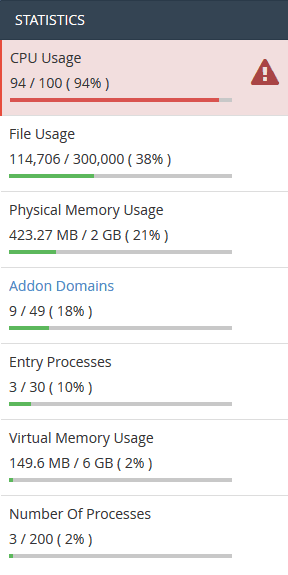
Manchmal stößt der Server an seine Ressourcengrenzen. In diesem Fall empfiehlt es sich, die Ressourcennutzung im cPanel zu überprüfen. Dies tritt typischerweise bei Shared-Hosting-Konten auf. Wenden Sie sich in einem solchen Fall an Ihren Hosting-Anbieter.
Methode 6: Nicht verwendete Widgets deaktivieren
Konflikte mit bestimmten Widgets können gelegentlich zu Ladeproblemen in Elementor führen. Deaktivieren Sie zur Fehlerbehebung alle nicht verwendeten Widgets und Elemente auf Ihren Seiten.
Dies kann erfolgen, indem man den Elementor-Editor öffnet, das Widget auswählt und auf das Augensymbol klickt, um es vorübergehend zu deaktivieren.
Wenn Sie beispielsweise einen Konflikt mit einem bestimmten Bild-Widget vermuten, deaktivieren Sie es testweise und prüfen Sie, ob das Ladeproblem weiterhin besteht. Durch systematisches Deaktivieren nicht verwendeter Widgets können Sie Konflikte identifizieren und beheben, die dazu führen, dass Elementor im Ladebildschirm hängen bleibt.
Lesen Sie: Elementor vs. SeedProd: Detaillierter Vergleich
Methode 7: Elementor neu installieren
Wenn Elementor im Ladebildschirm hängen bleibt, kann eine Neuinstallation des Plugins das Problem beheben. Deaktivieren Sie dazu zunächst das Elementor-Plugin in Ihrem WordPress-Dashboard und löschen Sie es anschließend.
Gehen Sie anschließend zum WordPress-Plugin-Verzeichnis, suchen Sie nach Elementor und installieren Sie es neu. Aktivieren Sie das Plugin und prüfen Sie, ob das Ladeproblem weiterhin besteht.
Dieser Vorgang gewährleistet eine saubere Elementor-Installation und beseitigt potenziell beschädigte Dateien oder Konflikte. Vor der Neuinstallation ist es wichtig, Ihre Website zu sichern, um Datenverlust während des Vorgangs zu vermeiden.
Methode 8: WordPress-Adresse (URL) und Website-Adresse (URL)
Für die einwandfreie Funktion von Elementor ist es entscheidend, dass die WordPress-Adresse (URL) und die Website-Adresse (URL) in Ihren WordPress-Einstellungen übereinstimmen.
Um diese Einstellungen zu überprüfen und festzulegen, gehen Sie in Ihrem WordPress-Dashboard zu Einstellungen → Allgemeinund vergewissern Sie sich, dass die WordPress-Adresse (URL) und die Website-Adresse (URL) identisch sind.
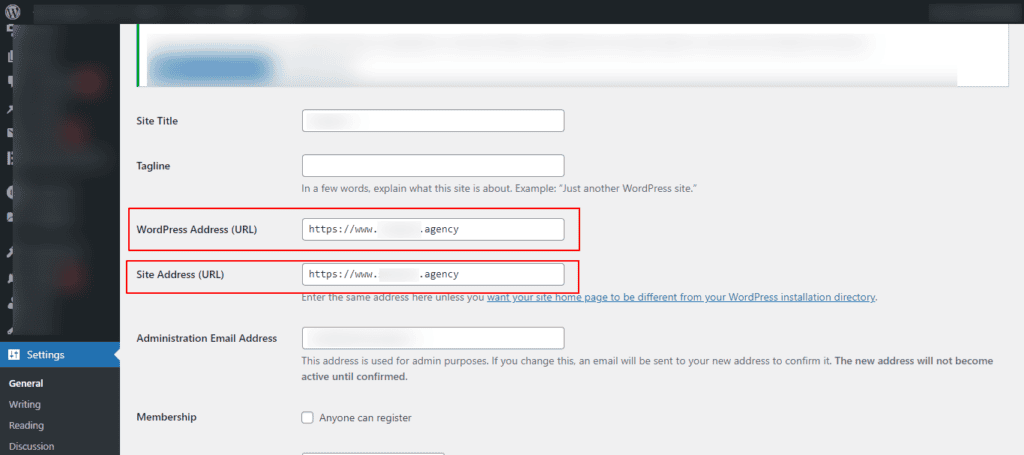
Wenn Ihre Website beispielsweise „https://example.com“ lautet, sollten beide Felder diese URL widerspiegeln. Nicht übereinstimmende Adressen können dazu führen, dass Elementor Ressourcen und Stylesheets nicht korrekt lädt, was einen Ladefehler zur Folge hat.
Passen Sie gegebenenfalls die URLs an, speichern Sie die Änderungen und prüfen Sie, ob das Problem weiterhin besteht.
Lernen Sie: Gründe, warum Ihre Seiten nicht indexiert werden, und wie Sie „404“-Fehler verstehen.
Methode 9: Behebung von gemischten HTTPS-Problemen
Probleme mit gemischten Inhalten, bei denen eine Website sowohl sichere (HTTPS) als auch unsichere (HTTP) Elemente enthält, können dazu führen, dass Elementor nicht geladen wird.
Um dieses Problem zu beheben, stellen Sie sicher, dass Ihre gesamte Website, einschließlich der Elementor-Elemente, über HTTPS ausgeliefert wird. Aktualisieren Sie dazu die WordPress-Adresse (URL) und die Website-Adresse (URL) in den WordPress-Einstellungen auf „https://“.
Stellen Sie außerdem sicher, dass alle Ihre Elementor-Seiten und -Elemente (Bilder, Skripte, Stylesheets) sichere URLs verwenden. Ändern Sie beispielsweise alle HTTP-URLs in Ihren Inhalten in HTTPS-URLs.
Dadurch wird eine sichere Verbindung auf Ihrer gesamten Website gewährleistet und Probleme mit gemischten Inhalten sowie potenzielle Ladefehler in Elementor werden vermieden.
Siehe auch: HTTP vs. HTTPS
Methode 10: Einen Hard Refresh durchführen
Durch ein vollständiges Neuladen der Seite (Hard Refresh) können zwischengespeicherte Dateien gelöscht und die Seite neu geladen werden, wodurch möglicherweise Ladeprobleme von Elementor behoben werden. Drücken Sie dazu unter Windows „Strg + F5“ oder unter macOS „Cmd + Umschalt + R“.
Dadurch wird der Browser gezwungen, eine aktuelle Kopie der Seite und ihrer Assets abzurufen, wodurch alle zwischengespeicherten Daten entfernt werden, die möglicherweise Probleme mit Elementor verursachen.
Wenn der Ladebildschirmfehler auch nach einem erzwungenen Neuladen weiterhin besteht, sollten Sie den Browser-Cache vollständig leeren, um ein sauberes Neuladen der Seite und ihrer Ressourcen zu gewährleisten.
Methode 11: Sicherheits-Plugin deaktivieren
Sicherheits-Plugins können mitunter den Ladevorgang von Elementor beeinträchtigen. Deaktivieren Sie daher vorübergehend alle Sicherheits-Plugins auf Ihrer WordPress-Website und prüfen Sie anschließend, ob das Ladeproblem weiterhin besteht.
Wenn das Deaktivieren des Plugins das Problem behebt, können Sie anschließend die Sicherheitseinstellungen neu konfigurieren oder nach alternativen Sicherheitslösungen suchen, die nicht mit Elementor in Konflikt stehen.
*Seien Sie beim Anpassen der Sicherheitseinstellungen stets vorsichtig und stellen Sie sicher, dass Ihre Website während der Fehlerbehebung sicher bleibt.
Mehr erfahren: BlogVault-Test: Das beste WordPress-Backup- und Sicherheits-Plugin
Methode 12: Website-Integrität und Plugins prüfen
Nutzen Sie die Funktion „Website-Zustand“ in WordPress, um potenzielle Probleme zu identifizieren, die die Leistung Ihrer Website beeinträchtigen. Navigieren Sie im WordPress-Dashboard zu „Werkzeuge“ → „Website-Zustand“, um Empfehlungen und kritische Probleme anzuzeigen.
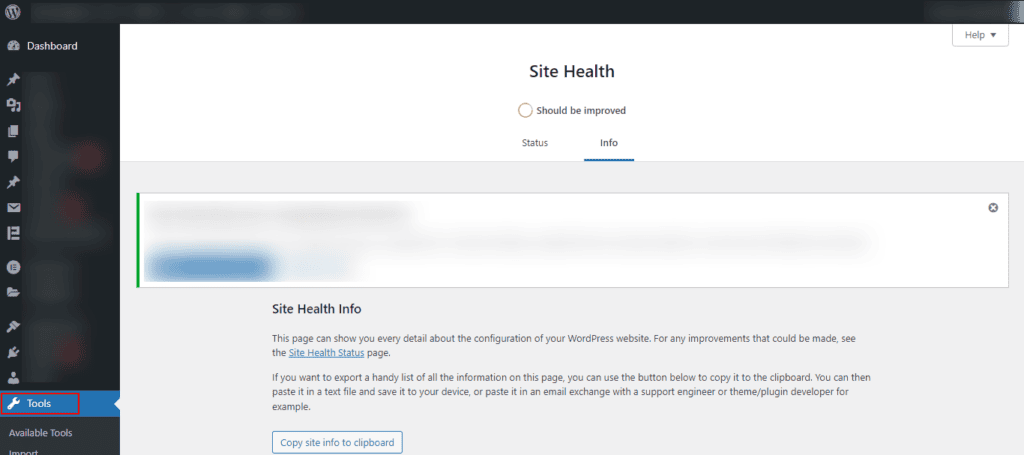
Installieren Sie außerdem das Query Monitor-Plugin, ein leistungsstarkes Debugging-Tool. Dieses Plugin hilft Ihnen, die Performance Ihrer Website zu analysieren und liefert detaillierte Informationen zu Datenbankabfragen, PHP-Fehlern und anderen Faktoren, die das Laden von Elementor beeinträchtigen könnten.
Durch die Behebung aller im Site Health and Query Monitor hervorgehobenen Probleme können Sie Ihre Website für eine bessere Kompatibilität mit Elementor optimieren.
Methode 13: Cache und Performance-Plugin deaktivieren
Cache- und Performance-Optimierungs-Plugins können mitunter Konflikte mit Elementor verursachen und zu Ladeproblemen führen. Deaktivieren Sie daher vorübergehend alle auf Ihrer WordPress-Website installierten Caching- oder Performance-Optimierungs-Plugins. Gängige Plugins sind beispielsweise W3 Total Cache, WP Super Cacheoder Autoptimize.
Nachdem Sie diese Plugins deaktiviert haben, prüfen Sie, ob Elementor nun problemlos lädt. Falls das Problem dadurch behoben ist, müssen Sie möglicherweise die Einstellungen des Caching-Plugins neu konfigurieren oder nach Alternativen suchen, die besser mit Elementor kompatibel sind.
Beachten Sie, dass Caching für die Website-Geschwindigkeit unerlässlich ist. Deaktivieren Sie diese Plugins daher nur vorübergehend zur Fehlerbehebung.
Weiterführende Informationen: Warum ist Ihre WordPress-Installation langsam?
Methode 14: CSS und Daten neu generieren
Wenn Elementor beim Laden hängen bleibt, kann das Neugenerieren von CSS und Daten helfen. Gehen Sie im WordPress-Dashboard zu „Elementor“ → „Tools“. Dort finden Sie unter „Elementor Tools“ die Option zum Neugenerieren von CSS oder zum Leeren des Datencaches.
Dieser Vorgang aktualisiert das Styling von Elementor und behebt Probleme mit zwischengespeicherten oder beschädigten CSS-Dateien. Das Regenerieren von CSS und Daten ist ein schneller und effektiver Schritt zur Fehlerbehebung, der sicherstellt, dass Elementor korrekt geladen wird, indem seine wesentlichen Komponenten neu erstellt werden.
Methode 15: Hosting wechseln
Wenn Sie alle anderen Schritte zur Fehlerbehebung ausprobiert haben und Elementor immer noch auf dem Ladebildschirm hängen bleibt, sollten Sie in Betracht ziehen, dass Ihre Hosting-Umgebung die Ursache sein könnte.
Durch den Wechsel zu einem zuverlässigeren Webhosting-Anbieter oder durch ein Upgrade Ihres Hosting-Pakets, um die technischen Anforderungen von Elementor zu erfüllen, können Leistungsprobleme behoben werden.
Eine Hosting-Umgebung mit ausreichenden Ressourcen, Kompatibilität und optimalen Serverkonfigurationen ist für den reibungslosen Betrieb von Elementor unerlässlich.
Bevor Sie den Hosting-Anbieter wechseln, sichern Sie Ihre Website und ziehen Sie in Erwägung, Ihren Hosting-Anbieter um Unterstützung bei der Migration zu bitten.
Lesen Sie: Die besten Cloud-Hosting-Dienste
Methode 16: Modifizieren der Lademethode des Editors
Elementor ermöglicht es Ihnen, den Ladevorgang des Editors anzupassen. Es gibt nicht genügend Informationen darüber, wie das genau funktioniert, aber falls Sie Probleme mit dem Editor haben, empfiehlt Elementor, eine andere Methode zu verwenden.
- Gehen Sie in Ihrem WordPress-Dashboard zu Elementor → Einstellungen → Erweitert, um diese Option zu finden.
- Ändern der Lademethode des Editors in Elementor
Die Möglichkeit, den Lademechanismus des Editors zu ändern, finden Sie auf der Registerkarte „Erweitert“. Diese Funktion ist standardmäßig deaktiviert. Überprüfen Sie nach der Aktivierung dieser Option, ob der Editor korrekt geladen wird.
Methode 17: Elementor-Sicherheitsmodus verwenden
Falls Elementor beim Laden hängen bleibt, versuchen Sie diese Lösung. Der Elementor-Sicherheitsmodus deaktiviert vorübergehend alle Plugins und wechselt zu einem Standard-WordPress-Theme, sodass Sie das Problem eingrenzen können.
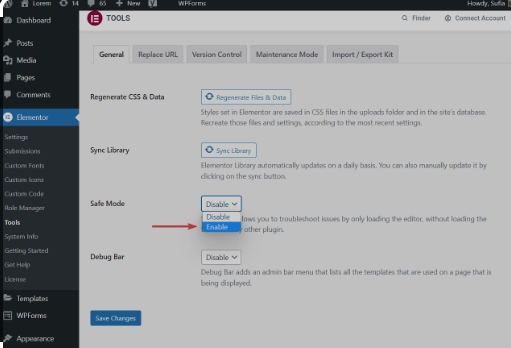
Um den abgesicherten Modus zu aktivieren, navigieren Sie in Elementor zu „Tools“ → Registerkarte „Allgemein“. Aktivieren Sie den abgesicherten Modus, indem Sie den entsprechenden Schalter umlegen.
Dies hilft festzustellen, ob Konflikte mit anderen Plugins oder Themes das Problem verursachen. Versuchen Sie nach der Aktivierung erneut, auf den Elementor-Editor zuzugreifen.
Wenn das Ladeproblem behoben ist, reaktivieren Sie die Plugins schrittweise und wechseln Sie zurück zu Ihrem bevorzugten Theme, um das konfliktverursachende Element zu identifizieren.
Methode 18: Firewall-Einstellungen untersuchen
Der Elementor-Editor kann aufgrund von Firewall-Einstellungen, die notwendige Verbindungen oder für die Funktionalität von Elementor erforderliche Skripte blockieren, auf dem Ladebildschirm hängen bleiben.
Überprüfen Sie Ihre Firewall-Einstellungen, einschließlich derer auf dem Server Ihres Hosting-Anbieters und aller von Ihnen verwendeten Drittanbieter-Firewalls. Stellen Sie sicher, dass die erforderlichen Ports geöffnet sind und die Skripte von Elementor zugelassen werden.
Fügen Sie alle mit Elementor verbundenen Domains oder IP-Adressen zur Whitelist hinzu, um deren Blockierung zu verhindern. Wenden Sie sich gegebenenfalls an Ihren Hosting-Anbieter oder IT-Support, um die Firewall-Einstellungen anzupassen und so den reibungslosen Betrieb des Elementor-Editors zu gewährleisten.
Methode 19: Elementor-Systemprüfung ausführen
Nutzen Sie die integrierte Systemprüfung von Elementor, um potenzielle Probleme zu erkennen. Gehen Sie dazu in Elementor zu „Tools“ → „Systemprüfung“. Hier können Sie verschiedene Tests durchführen, um Probleme mit der Serverkonfiguration, der Kompatibilität oder Konflikte mit anderen Plugins oder Themes zu identifizieren.
Befolgen Sie die Empfehlungen des Systemprüfungstools, um etwaige erkannte Probleme zu beheben und die Leistung des Elementor-Editors zu verbessern.
Methode 22: WP_DEBUG für die Fehlerprotokollierung aktivieren
Manchmal, wenn Elementor auf dem Ladebildschirm hängen bleibt, können Fehler oder Konflikte auftreten, die nicht sofort ersichtlich sind, was die Fehlersuche erschwert.
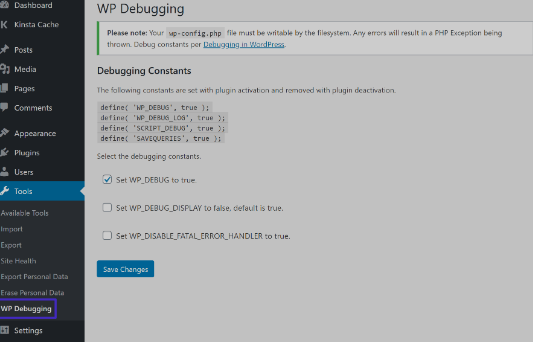
Aktivieren Sie hier den WP_DEBUG-Modus in Ihrer WordPress-Installation, um alle im Hintergrund auftretenden Fehler und Warnungen zu protokollieren. Bearbeiten Sie dazu Ihre wp-config.php-Datei und setzen Sie WP_DEBUG auf „true“. Dadurch werden Fehler auf dem Bildschirm angezeigt, sodass Sie die spezifischen Probleme identifizieren können, die zum Stillstand von Elementor führen.
Methode 21: ModSecurity vorübergehend deaktivieren
Der Ladebildschirm von Elementor kann auch durch ModSecurity-Regeln auf Ihrem Server verursacht werden, die bestimmte Anfragen oder Skripte blockieren, die für die Funktionalität von Elementor erforderlich sind.
- Um dieses Problem zu beheben, deaktivieren Sie vorübergehend die ModSecurity -Regeln auf Ihrem Server, um zu prüfen, ob diese die Ursache für das Problem mit Elementor sind.
- Nutzen Sie hierfür das Kontrollpanel Ihres Hosting-Anbieters oder wenden Sie sich an den Support Ihres Hosting-Anbieters. Versuchen Sie nach der Deaktivierung erneut, auf den Elementor-Editor zuzugreifen.
Wenn das Problem mit dem Ladebildschirm behoben ist, deutet dies darauf hin, dass die ModSecurity-Regeln tatsächlich die Ursache sind. Sie können dann mit Ihrem Hosting-Anbieter zusammenarbeiten, um die Regeln anzupassen oder bestimmte Elementor-Anfragen auf die Whitelist zu setzen, damit ein reibungsloser Betrieb ohne Beeinträchtigung der Website-Sicherheit gewährleistet ist.
Methode 22: Überprüfen Sie die JavaScript-Konsole auf Fehler
Das Problem, dass Elementor beim Laden hängen bleibt, kann durch JavaScript-Fehler im Browser verursacht werden, die die ordnungsgemäße Funktion beeinträchtigen können.
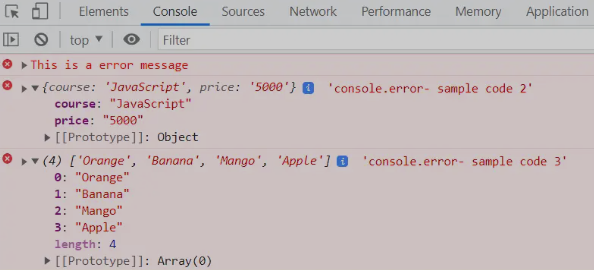
Öffnen Sie die Entwicklertools in Ihrem Webbrowser (normalerweise über F12 oder Rechtsklick und „Untersuchen“) und wechseln Sie dann zum Tab „Konsole“. Hier können Sie alle JavaScript-Fehler oder -Warnungen einsehen, die beim Laden von Elementor auftreten können.
Diese Fehlermeldungen können wertvolle Hinweise auf die Ursache des Ladebildschirmproblems liefern. Beheben Sie JavaScript-Fehler, indem Sie Konflikte mit anderen Plugins oder Themes lösen, die Browserkompatibilität sicherstellen oder gegebenenfalls benutzerdefinierten JavaScript-Code debuggen.
Sobald die Fehler behoben sind, versuchen Sie erneut, auf Elementor zuzugreifen, um zu sehen, ob das Problem mit dem Ladebildschirm weiterhin besteht.
Methode 23: Überprüfung auf Datenbankbeschädigung
Verwenden Sie Datenbankverwaltungstools oder -Plugins, um die WordPress-Datenbank auf mögliche Beschädigungen zu überprüfen und zu identifizieren. WordPress-Plugins wie WP-Optimize oder WP-DBManager bieten Optionen zum Prüfen und Reparieren von Datenbanktabellen.
Sie können auch manuell SQL-Abfragen ausführen, um auf Integritätsprobleme zu prüfen. Falls Beschädigungen festgestellt werden, führen Sie die von den Tools oder Plugins bereitgestellten Datenbankreparaturprozesse durch.
Nachdem Sie beschädigte Tabellen repariert haben, versuchen Sie erneut, auf Elementor zuzugreifen, um zu überprüfen, ob das Problem mit dem Ladebildschirm weiterhin besteht. Regelmäßige Datenbankwartung und Datensicherungen können zukünftigen Beschädigungen vorbeugen.
Methode 24: Wiederherstellen der Website-Sicherung
Falls Elementor aufgrund kürzlich erfolgter Änderungen oder Aktualisierungen auf dem Ladebildschirm hängen bleibt, kann die Wiederherstellung einer Website-Sicherung Ihre Website möglicherweise wieder in einen funktionierenden Zustand versetzen.
Greifen Sie über das Kontrollpanel Ihres Hosting-Anbieters oder ein Backup-Plugin auf die Sicherungsdateien Ihrer Website zu. Wählen Sie eine Sicherungsversion von vor dem Auftreten des Problems mit Elementor.
Stellen Sie die Sicherung gemäß den Anweisungen Ihres Hosting-Anbieters oder des Backup-Plugins wieder her. Achten Sie darauf, die richtigen Sicherungsdateien auszuwählen, einschließlich Website und Datenbank.
Prüfen Sie nach der Wiederherstellung, ob Elementor ordnungsgemäß startet und kein Ladebildschirmproblem auftritt. Falls ja, sollten Sie alle notwendigen Updates oder Änderungen vorsichtig anwenden, um ein erneutes Auftreten des Problems zu vermeiden.
Methode 25: Sonstige verschiedene Fragen
- PHP-Version: Falls auf Ihrem System PHP 8 läuft, wechseln Sie bitte auf PHP 7, da Elementor PHP 8 derzeit nicht unterstützt.
- Berechtigungen: Stellen Sie sicher, dass Elementor die Berechtigung zum Herunterladen globaler Variablen hat. Sollten Sie einen Fehlercode wie z. B. 403, wenden Sie sich bitte an Ihren Hosting-Anbieter.
- Caching-Probleme: Stellen Sie sicher, dass das Server-Caching, Cloudflare, Rocketloader oder ein anderes Caching-Plugin deaktiviert ist, und versuchen Sie es erneut.
- Überprüfen Sie die Konsole auf Fehler: Verwenden Sie die Entwicklertools Ihres Browsers , um in der Konsole nach JavaScript-Fehlern zu suchen, die Elementor beeinträchtigen könnten.
- CDN vorübergehend deaktivieren: Falls Sie ein Content Delivery Network (CDN) verwenden , deaktivieren Sie es vorübergehend, um zu prüfen, ob es die Ladeprobleme verursacht. Stellen Sie sicher, dass die CDN-Einstellungen für Elementor korrekt konfiguriert sind.
- Überprüfen Sie die Fehlerprotokolle: Prüfen Sie die Fehlerprotokolle Ihres Servers auf relevante Fehlermeldungen, die Aufschluss über das Ladeproblem geben könnten.
- Elementor-Hilfe & Support: Sollten alle anderen Lösungsansätze scheitern, wenden Sie sich an einen Experten. Der Elementor-Hilfe- und Support-Service bietet Ihnen individuelle Unterstützung, abgestimmt auf Ihre Konfiguration und die Art des Problems.
Abschluss
Wenn Elementor beim Ladebildschirm hängen bleibt, kann das Ihren Arbeitsablauf unterbrechen. Das Problem lässt sich jedoch in der Regel mit den richtigen Schritten zur Fehlerbehebung beheben. Die meisten Probleme entstehen durch Plugin-Konflikte, veraltete PHP-Versionen, Serverbeschränkungen oder Inkompatibilitäten mit Themes.
Durch Überprüfung der installierten Plugins, Anpassung der PHP-Speichergrenzen, Überprüfung der Browserkonsolenfehler und Sicherstellung, dass Ihre WordPress-Installation auf dem neuesten Stand ist, können Sie die Ursache schnell ermitteln.
Einfache Maßnahmen wie das Aktivieren der Methode zum Wechseln des Editor-Ladevorgangs, das Regenerieren des CSS oder das Leeren des Caches stellen den Editor oft wieder her.
Wenn das Problem weiterhin besteht, kann eine Überprüfung der Servereinstellungen oder die Kontaktaufnahme mit dem Hosting-Support helfen, tieferliegende Konfigurationsprobleme zu beheben und sicherzustellen, dass der Elementor Builder wieder reibungslos funktioniert.
Häufig gestellte Fragen zu Elementor-Ladefehlern
Warum hängt Elementor im Ladebildschirm fest?
Die häufigsten Ursachen sind Plugin-Konflikte, Browsererweiterungen oder ein Speichermangel. Auch ein beschädigter Browser-Cache oder Skriptblocker können im Elementor-Editor einen grauen Bildschirm verursachen.
Überprüfen Sie die Systemvoraussetzungen, die PHP-Version und die Theme-Einstellungen im Admin-Dashboard. Viele Nutzer berichten von diesem Problem nach einem Plugin-Update oder bei Verwendung des Cloudflare Rocket Loaders.
Wie kann ich das Problem beheben, dass Elementor schnell lädt und sich aufhängt?
Leeren Sie zunächst den Cache und öffnen Sie den Editor in einem Inkognito-Fenster. Deaktivieren Sie vorübergehend alle Plugins außer Elementor und Elementor Pro.
Wechseln Sie zu einem Standard-Theme, z. B. Twenty Twenty. Erhöhen Sie memory_limit und wp_max_memory_limit über cPanel oder FTP. Diese Schritte beheben häufig das Problem, dass das Widget-Panel nicht geladen wird.
Können Browserprobleme Probleme mit dem Elementor-Editor verursachen?
Ja. Browser-Cache, Werbeblocker und Skriptblocker können JS-Dateien blockieren. Testen Sie dies in Chrome, Firefox oder Safari. Deaktivieren Sie Erweiterungen, klicken Sie dann mit der rechten Maustaste und wählen Sie „Untersuchen“, um Konsolenfehler zu überprüfen. Probleme mit Cross-Origin- oder X-Frame-Options-Anfragen können ebenfalls das Laden des Editorfensters beeinträchtigen.
Wie kann ich einen leeren oder grauen Bildschirm in Elementor beheben?
Überprüfen Sie die .htaccess-Datei und das Serverzeitlimit. Deaktivieren Sie den Theme-Preloader, benutzerdefinierten Code und Animationen. Überprüfen Sie außerdem die Cloudflare-Einstellungen und deaktivieren Sie Rocket Loader. Verwenden Sie den abgesicherten Modus von Elementor, um das Problem auf einer Testumgebung einzugrenzen.
Beeinflussen Hosting oder Serverkonfiguration die Ladezeit von Elementor?
Ja. Zu wenig Arbeitsspeicher, eine veraltete PHP-Version oder Serverbeschränkungen können Ladeprobleme verursachen. Stellen Sie sicher, dass die Optimierung, die Objektcache-Einstellungen und die Dateiberechtigungen im Stammverzeichnis korrekt sind. Halten Sie alle Elementor-Versionen auf dem neuesten Stand, um eine optimale Leistung zu gewährleisten.


