

Damit Ihre WordPress-Website reibungslos läuft, ist einiges an Pflegeaufwand nötig. Eine der wichtigsten Aufgaben ist die Aktualisierung der PHP-Version. Durch die Aktualisierung der PHP-Version gewährleisten Sie Geschwindigkeit, Sicherheit und Kompatibilität Ihrer WordPress-Website.
PHP-Updates mögen auf den ersten Blick kompliziert erscheinen, sind aber eigentlich ganz einfach. In dieser Anleitung führen wir Sie Schritt für Schritt durch den gesamten Prozess. Am Ende werden Sie Ihre WordPress-PHP-Updates souverän und professionell durchführen können.
Was ist PHP in einer WordPress-Website?
PHP ist die Kernsprache, die WordPress-Websites und ihre dynamischen Funktionen antreibt. Man kann sie sich wie den Motor eines Fahrzeugs vorstellen, der Ihre Website so gestaltet, dass sie ein reibungsloses und interaktives Nutzererlebnis bietet – ganz ohne tiefgreifende Programmierkenntnisse.
Da WordPress Open Source ist, wird es von einer globalen Community kontinuierlich aktualisiert. Daher ist es unerlässlich, Ihre WordPress-PHP-Version aktuell zu halten. Dies sichert nicht nur Ihre Website, sondern optimiert auch ihre Leistung und sorgt so für ein bestmögliches Nutzererlebnis.
Warum PHP-Versionen aktualisieren?
Die Aktualisierung Ihrer PHP-Version ist entscheidend für die optimale Funktion Ihrer WordPress-Website. Hier sind die wichtigsten Gründe, warum PHP-Updates unerlässlich sind:

- Website-Geschwindigkeit erhöhen: Neuere PHP-Versionen sind leistungsoptimiert und können Ihre Website dadurch deutlich beschleunigen. Eine schnellere Website verbessert die Benutzerfreundlichkeit und kann das Suchmaschinenranking verbessern.
- Verbessern Sie die Sicherheit: Aktualisierte PHP-Versionen enthalten wichtige Sicherheitskorrekturen, die Ihre Website vor Schwachstellen und Bedrohungen schützen. Die Verwendung einer veralteten Version kann Ihre Website Sicherheitsrisiken aussetzen.
- Kompatibilität sicherstellen: Moderne Funktionen in WordPress-Themes und -Plugins sind optimal auf die neuesten PHP-Versionen abgestimmt. Durch regelmäßige Aktualisierung wird ein reibungsloser Betrieb gewährleistet und potenzielle Kompatibilitätsprobleme vermieden.
Indem Sie Ihre PHP-Version aktuell halten, verbessern Sie nicht nur die Leistung Ihrer Website, sondern schützen sie auch vor potenziellen Bedrohungen und maximieren so ihr Gesamtpotenzial.
Mehr erfahren: WordPress-Hilfe – Premium- und kostenlose Ressourcen
Überprüfung der aktuellen PHP-Version
Bevor Sie sich mit Updates befassen, müssen Sie Ihre aktuelle PHP-Version kennen. So überprüfen Sie das schnell:
- Melden Sie sich in Ihrem WordPress-Admin-Dashboard an.
- Gehen Sie zu Tools ⟶ Site Health ⟶ Info ⟶ Server. Suchen Sie in der Zeile „PHP version“ nach Ihrer Versionsnummer.
Alternativ können Sie dies auch über das Kontrollpanel Ihres Hosting-Kontos überprüfen oder eine PHP-Info-Datei (php-Datei) erstellen.
Die Kenntnis Ihrer PHP-Version hilft Ihnen bei der effizienten Wartung und Aktualisierung Ihrer Website und gewährleistet so die Kompatibilität und Funktionalität aller Elemente.
PHP-Versionskompatibilität
Die Verwendung der neuesten PHP-Versionen gewährleistet die Kompatibilität mit den Standard-WordPress-Themes und -Plugins. Die meisten modernen Themes und Plugins sind so konzipiert, dass sie die neuesten PHP-Funktionen optimal nutzen. Die Verwendung einer veralteten Version kann zu Fehlfunktionen führen. Prüfen Sie daher vor der Installation immer, ob Ihre Plugins die PHP-Versionsanforderungen erfüllen.
PHP-Optimierung in WordPress
Die neuesten PHP-Versionen verbessern die Codeeffizienz und beschleunigen die Ladezeiten von WordPress-Websites. WordPress empfiehlt PHP 7.4 oder höher für optimale Leistung. Eine schnellere Website verbessert die Benutzerfreundlichkeit und trägt zu zufriedenen und wiederkehrenden Besuchern bei.
Mit PHP auf dem Laufenden bleiben
PHP-Versionen folgen einem vorhersehbaren Veröffentlichungszyklus: zwei Jahre aktiver Support und ein Jahr mit wichtigen Sicherheitsupdates. Durch die Aktualisierung Ihrer älteren PHP-Version gewährleisten Sie eine sichere und schnelle WordPress-Website. Überprüfen Sie regelmäßig Ihr WordPress-Backend-Dashboard und die Kommunikation Ihres Hosting-Anbieters auf PHP-Updates.
Wie WordPress-Wartungsdienste helfen können
Website-Wartungsdienste spielen eine entscheidende Rolle, um Ihre WordPress-Website aktuell und sicher zu halten.
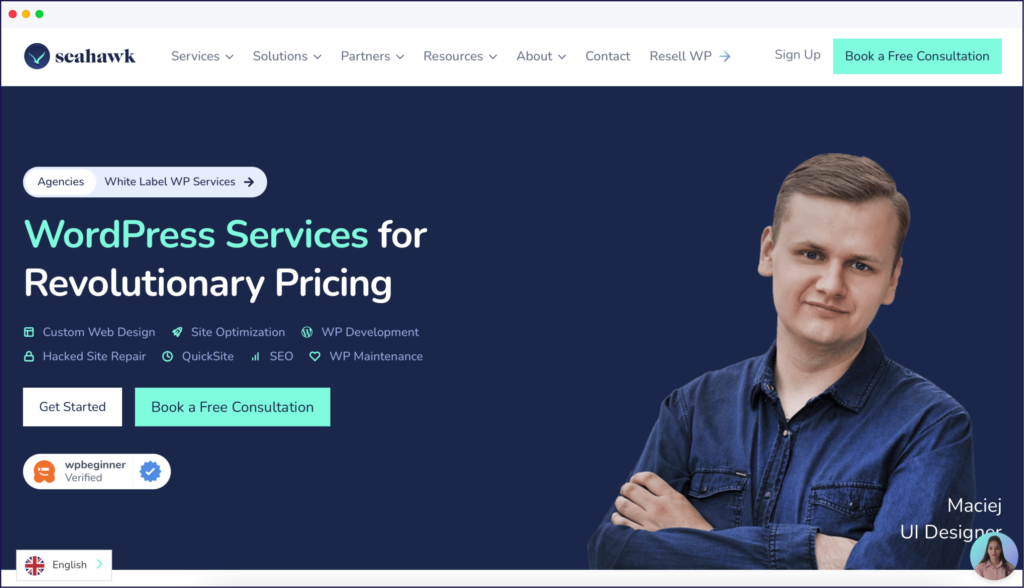
So können sie helfen:
- Regelmäßige Updates: Wartungsdienste gewährleisten, dass Ihr WordPress-Core, Ihre Themes und Plugins stets auf dem neuesten Stand sind. So bleibt Ihre Website mit den aktuellsten Sicherheitspatches ausgestattet und ihre Gesamtfunktionalität wird verbessert.
- Verbesserte Sicherheitsmaßnahmen: Wartungsdienste schützen Ihre Website vor Bedrohungen und Schwachstellen durch die Implementierung aktiver Verfügbarkeitsüberwachung und Sicherheitsprotokolle und geben Ihnen so ein beruhigendes Gefühl.
- Regelmäßige Datensicherungen: Dank der regelmäßigen Datensicherungen durch Wartungsdienste können Sie Ihre Website im Falle von Datenverlust oder anderen Problemen schnell wiederherstellen und so potenzielle Ausfallzeiten reduzieren.
- Leistungsoptimierung: Diese Dienstleistungen konzentrieren sich auch auf die Optimierung der Website-Geschwindigkeit, was die Verbesserung der Ladezeiten und der Ressourcennutzung umfasst und dadurch die Benutzerfreundlichkeit und die Sichtbarkeit in Suchmaschinen verbessert.
Mit umfassenden WordPress-Wartungsdiensten können Sie sicherstellen, dass Ihre Website jederzeit sicher, effizient und voll funktionsfähig bleibt.
Sichern Sie Ihre Website mit Wartungsdiensten
Unser Expertenteam sorgt dafür, dass Ihre Website stets aktuell, sicher und optimal funktioniert. Kontaktieren Sie uns noch heute, um Ihre WordPress-Website sicher und effizient zu halten!
Vorbereitungen vor dem Update Ihrer WordPress-Website
Vor dem Aktualisieren Ihrer PHP-Version ist eine sorgfältige Vorbereitung unerlässlich. So gewährleisten Sie einen reibungslosen Übergang ohne Beeinträchtigung Ihrer Live-Website. Hier erfahren Sie, wie Sie sich effektiv und sicher vorbereiten:
- Erstellen Sie eine Testumgebung: Klonen Sie zunächst Ihre bestehende Website in eine Testumgebung. Diese Einrichtung ermöglicht das Testen von Aktualisierungen und Änderungen, ohne Ihre Live-Website zu beeinträchtigen.
- Testen Sie das PHP-Update: Führen Sie das PHP-Update zunächst auf der Testumgebung durch. Dieser Schritt hilft, eventuell auftretende Probleme zu identifizieren und zu beheben, bevor Sie Änderungen an Ihrer Live-Umgebung vornehmen.
- Problematische WordPress-Plugins und -Themes deaktivieren: Deaktivieren Sie vorübergehend alle WordPress-Themes oder -Plugins, die während des Updates Kompatibilitätsprobleme verursachen könnten. Dadurch lassen sich potenzielle Konflikte vermeiden.
- Sichern Sie Ihre Website: Erstellen Sie eine vollständige Sicherung Ihrer Website. So können Sie alles in den vorherigen Zustand zurücksetzen, falls während des Aktualisierungsprozesses etwas schiefgeht.
Durch die Durchführung dieser Schritte in einer kontrollierten Umgebung können Sie PHP-Versionen bedenkenlos aktualisieren und gleichzeitig das Risiko von Störungen Ihrer laufenden WordPress-Website minimieren.
Lesen Sie: WordPress von Version PHP 7 aktualisieren, ohne die Website zu beschädigen
Schritte zum Aktualisieren der PHP-Version auf einer WordPress-Website
Das Aktualisieren der PHP-Version auf Ihrer WordPress-Website ist ein relativ einfacher Vorgang, insbesondere wenn Sie das von Ihrem Hosting-Anbieter bereitgestellte cPanel verwenden. So geht's:
- Schritt 1: Melden Sie sich in Ihrem Hosting-cPanel an: Beginnen Sie mit dem Zugriff auf das cPanel Ihres Hosting-Kontos. Hier verwalten Sie alle Backend-Einstellungen Ihrer Website.
- Schritt 2: PHP-Version auswählen: Navigieren Sie zum Softwarebereich und suchen Sie die Option „PHP-Version auswählen“. Mit diesem Tool können Sie die PHP-Einstellungen mühelos verwalten und ändern.
- Schritt 3: Gewünschte PHP-Version auswählen und anwenden: Wählen Sie die gewünschte PHP-Version aus dem Dropdown-Menü und wenden Sie das Update an. Ihre Website wird dadurch sofort auf die ausgewählte Version aktualisiert.
Wenn Sie diese Schritte befolgen, können Sie sicherstellen, dass Ihre WordPress-Website mit den neuesten PHP-Erweiterungen reibungslos funktioniert.
Wenn Sie sich bei der Durchführung unsicher sind, wenden Sie sich an Ihren Hosting-Anbieter, um das Update durchführen zu lassen. Alternativ können einige WordPress-Plugins den PHP-Update-Prozess automatisieren.
Testen und Beheben von PHP-Fehlern
Nach der Aktualisierung von PHP sind gründliche Tests unerlässlich, um die korrekte Funktion aller Komponenten sicherzustellen. So beheben Sie potenzielle Probleme:
- Auf vorherige PHP-Version zurücksetzen: Sollten Fehler auftreten, stellen Sie umgehend auf die vorherige PHP-Version zurück. Dieser Schritt minimiert Unterbrechungen und ermöglicht Ihnen eine sichere Untersuchung des Problems.
- WordPress-Core, Themes und Plugins aktualisieren: Stellen Sie sicher, dass Ihr WordPress-Core, Ihre Themes und Plugins auf dem neuesten Stand sind. Die Kompatibilität mit der neuesten PHP-Version erfordert häufig diese Aktualisierungen.
- PHP-Fehlerberichterstattung aktivieren: Aktivieren Sie die PHP-Fehlerberichterstattung, um wiederkehrende Probleme zu identifizieren. Diese Funktion liefert detaillierte Fehlermeldungen, die die Fehlerdiagnose erleichtern.
- Mögliche Konflikte beheben: Untersuchen Sie das Problem genauer, indem Sie Plugins deaktivieren, Themes wechseln oder benutzerdefinierten Code prüfen. Dadurch können Sie die Fehlerursache eingrenzen und beheben.
Indem Sie Konflikte ausschließen und Probleme systematisch angehen, ermöglichen Sie einen reibungslosen Übergang zur neuesten PHP-Version und stellen sicher, dass Ihre WordPress-Website nahtlos funktioniert.
Anleitung: So beheben oder leiten Sie einen 404-Fehler in WordPress um.
Aktualisierungen von der Staging-Site auf die Live-Site übertragen
Nachdem Sie die Tests auf Ihrer Testumgebung, ist es nun an der Zeit, diese Aktualisierungen auf Ihrer Live-Website anzuwenden. So gehen Sie dabei effizient vor:
- Nutzen Sie das „Push Environment“-Tool Ihres Hosters: Wenn Sie umfangreiche Änderungen vorgenommen haben, nutzen Sie das „Push Environment“-Tool Ihres Hosters. Diese Funktion vereinfacht den Prozess und migriert alle Aktualisierungen mit nur wenigen Klicks.
- Änderungen manuell replizieren: Alternativ können Sie Änderungen manuell replizieren, um sicherzustellen, dass alle Anpassungen korrekt übertragen werden. Diese Methode bietet eine direktere Kontrolle darüber, was aktualisiert wird.
- Wenden Sie sich an Ihren Hosting-Anbieter oder Entwickler: Sollten Sie auf Schwierigkeiten stoßen oder fachkundigen Rat benötigen, kontaktieren Sie Ihren Hosting-Anbieter oder einen professionellen WordPress-Entwickler. Diese können Ihnen Hilfestellung geben und bei der Fehlerbehebung unterstützen.
Durch die korrekte Bereitstellung von Updates minimieren Sie Risiken und stellen sicher, dass alle Verbesserungen effektiv auf Ihrer Live-Website widergespiegelt werden, wodurch deren Zuverlässigkeit und Leistungsfähigkeit erhalten bleiben.
Bonus: Aktualisierung der WordPress-PHP-Version über das Hosting-Panel
Die Aktualisierung der PHP-Version Ihrer WordPress-Website über Ihren Webhosting-Anbieter ist ein unkomplizierter Vorgang, der die Leistung und Sicherheit Ihrer Website verbessern kann. Nachfolgend finden Sie eine Schritt-für-Schritt-Anleitung für die drei führenden WordPress-Hosting-Anbieter:
So aktualisieren Sie Ihre PHP-Version in DreamHost
Wenn Sie diese Schritte in DreamHost befolgen, stellen Sie sicher, dass Ihre WordPress-Website stets mit den aktuellsten PHP-Erweiterungen auf dem neuesten Stand ist.
- Melden Sie sich in Ihrem DreamHost-Panel an: Verwenden Sie Ihre cPanel-Zugangsdaten, um auf das DreamHost-Kontrollpanel zuzugreifen. Dies ist Ihr Ausgangspunkt für die Verwaltung verschiedener Einstellungen Ihrer gehosteten Websites.
- Navigieren Sie zu „Domains“: Nach dem Einloggen gehen Sie zu „Domains“ ⟶ „Websites verwalten“. In diesem Bereich können Sie verschiedene Aspekte Ihrer Domain verwalten, einschließlich der PHP-Einstellungen.
- Wählen Sie Ihre Website aus und bearbeiten Sie die PHP-Einstellungen: Suchen und wählen Sie die Website aus, deren PHP-Version Sie aktualisieren möchten. Klicken Sie im PHP-Bereich auf „Bearbeiten“, um die PHP-Konfigurationsoptionen anzuzeigen.
- Wählen und speichern Sie Ihre gewünschte PHP-Version: Wählen Sie in den PHP-Optionen Ihre gewünschte PHP-Version aus. Speichern Sie anschließend die Änderungen, um das Update reibungslos anzuwenden. Mit diesem letzten Schritt ist der Vorgang abgeschlossen und Ihre Website profitiert von der neuesten PHP-Version.
Schau dir das an: DreamHost WordPress Hosting-Testbericht
So aktualisieren Sie Ihre PHP-Version in WP Engine
Die Aktualisierung der PHP-Version in WP Engine ist ein einfacher Vorgang, der die Funktionalität und Sicherheit Ihrer Website verbessert. Befolgen Sie diese Anweisungen, um die Aktualisierung durchzuführen:
- Melden Sie sich im WP Engine-Benutzerportal an: Melden Sie sich zunächst mit Ihren Zugangsdaten im WP Engine-Benutzerportal an. Dieses Portal dient als zentrale Verwaltungsplattform für alle Ihre auf WP Engine gehosteten Websites.
- Navigieren Sie zu „Websites“: Gehen Sie im Benutzerportal zum „Websites“ . Hier können Sie alle Websites Ihres WP Engine-Kontos anzeigen und verwalten.
- Wählen Sie Ihre Website und die Umgebungseinstellungen aus: Wählen Sie die Website aus, die Sie aktualisieren möchten, und klicken Sie darauf. Klicken Sie anschließend auf den Tab „Umgebung“. Dort finden Sie verschiedene Einstellungen, darunter auch PHP-Optionen.
- PHP-Version aktualisieren: Suchen Sie in den Umgebungseinstellungen nach der Option zum Aktualisieren der PHP-Version. Wählen Sie die neueste verfügbare PHP-Version und bestätigen Sie Ihre Auswahl. Dadurch profitiert Ihre Website von den neuesten Leistungs- und Sicherheitsverbesserungen.
Schau dir das an: WP Engine Hosting-Testbericht
So aktualisieren Sie Ihre PHP-Version in Bluehost
Die Aktualisierung Ihrer PHP-Version bei Bluehost ist unerlässlich, um die Sicherheit und Leistungsfähigkeit Ihrer Website zu gewährleisten. Führen Sie die folgenden Schritte aus, um die PHP-Version reibungslos zu aktualisieren:
- Melden Sie sich in Ihrem Bluehost cPanel-Konto an: Melden Sie sich zunächst in Ihrem Bluehost-Konto an und rufen Sie den cPanel-Bereich auf. Über dieses Kontrollpanel verwalten Sie verschiedene Aspekte Ihres Hosting-Kontos.
- Softwarebereich finden: Sobald Sie sich im cPanel befinden, finden Sie den Bereich „Software“. Dieser Bereich enthält Tools zur Verwaltung der serverseitigen Softwarekonfigurationen Ihrer Domains.
- Zugriff auf PHP Config oder MultiPHP Manager: Klicken Sie im Softwarebereich auf „PHP Config“ oder „MultiPHP Manager“. Mit diesen Tools können Sie die PHP-Einstellungen für Ihre Website konfigurieren.
- Domain auswählen und PHP-Version aktualisieren: Wählen Sie die Domain aus, für die Sie die PHP-Version aktualisieren möchten. Wählen Sie im Dropdown-Menü die gewünschte PHP-Version aus. Achten Sie darauf, die neueste mit Ihrer Website kompatible Version auszuwählen.
- Änderungen speichern: Nachdem Sie die passende PHP-Version ausgewählt haben, speichern Sie die Änderungen, um das Update anzuwenden. Dieser letzte Schritt stellt sicher, dass Ihre Website mit der neuesten PHP-Version läuft und verbessert so Leistung und Sicherheit.
Bewährte Vorgehensweisen für WordPress-PHP-Updates
Die Einhaltung bewährter Verfahren ist unerlässlich für reibungslose und erfolgreiche PHP-Updates auf Ihrer WordPress-Website. So verwalten Sie Updates:
- Sichern Sie Ihre Website: Erstellen Sie vor jeder Aktualisierung eine vollständige Sicherungskopie Ihrer Website . Diese Vorsichtsmaßnahme schützt Ihre Daten und ermöglicht es Ihnen, bei Bedarf zum vorherigen Zustand zurückzukehren.
- Gründlicher Test nach dem Update: Testen Sie Ihre Website nach dem PHP-Update gründlich, um sicherzustellen, dass alle Funktionen weiterhin einwandfrei funktionieren. Dieser Schritt ist entscheidend, um Probleme frühzeitig zu erkennen und eine gleichbleibende Leistung zu gewährleisten.
- Halten Sie alles auf dem neuesten Stand: Aktualisieren Sie regelmäßig WordPress Core, Themes und Plugins. So vermeiden Sie Kompatibilitätsprobleme mit den aktuellsten PHP-Versionen und gewährleisten die optimale Funktion Ihrer Website.
Durch die Befolgung dieser bewährten Methoden wird die Verwaltung von PHP-Updates unkompliziert, wodurch Ihre WordPress-Website sicher und effizient bleibt.
Abschluss
Die Aktualisierung Ihrer WordPress-PHP-Version ist mehr als nur eine Wartungsmaßnahme; sie ist ein strategischer Schritt zur Optimierung der Leistung und Sicherheit Ihrer Website.
Die Nutzung der neuesten PHP-Entwicklungen gewährleistet höhere Geschwindigkeit, robustere Sicherheitsmaßnahmen und Kompatibilität mit modernen Plugins. Hosting-Anbieter vereinfachen häufig den Aktualisierungsprozess und bieten bei Bedarf Unterstützung an.
Wenn Sie die einzelnen Schritte und Vorteile verstehen, können Sie Ihre PHP-Version sicher aktualisieren und so Ihre WordPress-Website für alle Besucher schnell und sicher halten.
Häufig gestellte Fragen zur WordPress-PHP-Version
Wie aktualisiere ich die PHP-Version in WordPress?
Um die PHP-Version in WordPress zu aktualisieren, melden Sie sich im cPanel Ihres Hosting-Kontos an. Navigieren Sie unter „Software“ zum Bereich „PHP-Version auswählen“. Wählen Sie die gewünschte PHP-Version aus dem Dropdown-Menü und installieren Sie das Update. Alternativ können Sie sich an Ihren Hosting-Anbieter wenden oder ein WordPress-Plugin verwenden, das PHP-Updates unterstützt.
Soll ich PHP 7.4 oder 8 für WordPress verwenden?
PHP 8 wird für WordPress-Websites empfohlen, da es verbesserte Leistung, Sicherheit und neue Funktionen bietet. Stellen Sie jedoch vor dem Upgrade sicher, dass Ihre Themes und Plugins mit PHP 8 kompatibel sind. Sollten Kompatibilitätsprobleme auftreten, ist PHP 7.4 weiterhin eine zuverlässige und unterstützte Alternative.
Welche ist die aktuellste PHP-Version für WordPress?
Aktuell ist PHP 8.2 die neueste Version für WordPress. Diese Version bietet verbesserte Leistung und zusätzliche Funktionen. Es wird stets empfohlen, auf der offiziellen PHP-Website oder bei Ihrem Hosting-Anbieter nach der aktuellsten unterstützten Version zu suchen.
Soll ich PHP 7.4 auf 8 aktualisieren?
Ja, Sie sollten ein Update von PHP 7.4 auf die neue PHP-8-Version in Betracht ziehen, sofern die Themes und Plugins Ihrer Website dies unterstützen. PHP 8 bietet eine bessere Performance, verbesserte Sicherheit und neue Sprachfunktionen. Prüfen Sie jedoch die Kompatibilität, um einen reibungslosen Übergang zu gewährleisten.


