

Das Übertragen einer Staging-Umgebung auf die Live-Version in WordPress ist eine wichtige Aufgabe für Entwickler und Website-Betreiber. So lassen sich Änderungen in einer sicheren Umgebung testen und optimieren, bevor sie veröffentlicht werden. Ein häufiger Fehler dabei ist jedoch das versehentliche Überschreiben der Live-Datenbank, was zum Verlust von Benutzerdaten, Kommentaren und kürzlich vorgenommenen Aktualisierungen führen kann. Diesen Fehler zu vermeiden, ist entscheidend, um die Live-Website intakt zu halten.
Um dies zu verhindern, müssen WordPress-Entwickler spezielle Tools und Techniken einsetzen, die es ihnen ermöglichen, nur die notwendigen Inhalte zu migrieren. Dies bedeutet, die Website-Dateien sorgfältig von der Datenbank zu trennen, um sicherzustellen, dass nur die beabsichtigten Änderungen auf die Live-Website übertragen werden.
Diese Anleitung erklärt Ihnen Schritt für Schritt, wie Sie dies bewerkstelligen, damit Sie Ihre Testumgebung live schalten können, während Ihre aktuellen Live-Daten geschützt bleiben.
Mit unserer Anleitung können Sie Ihre WordPress-Website problemlos aktualisieren ohne wichtige Informationen zu verlieren.
Was ist eine Staging-Site?
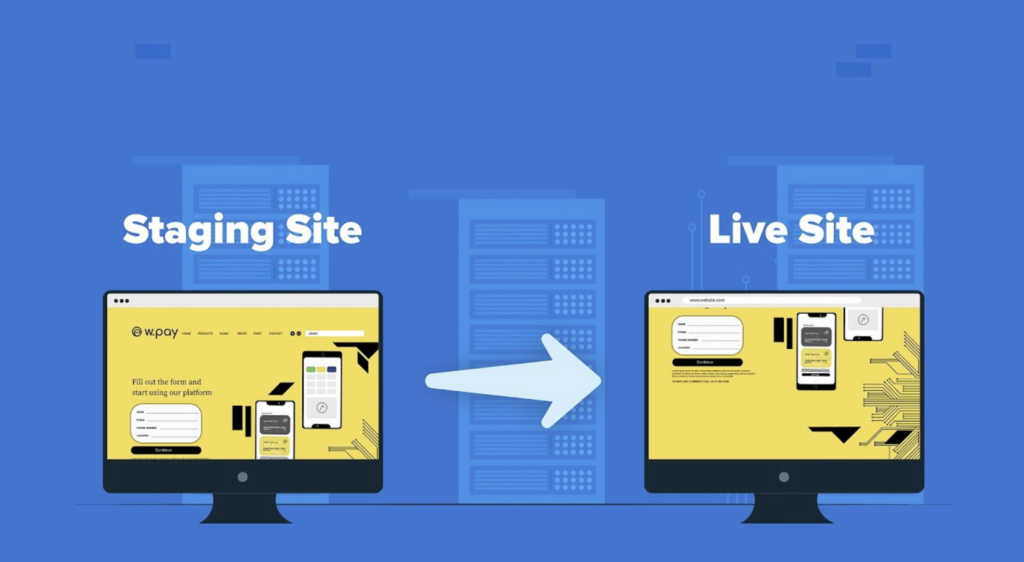
Eine Staging-Umgebung in WordPress ist wie ein Spielplatz, auf dem Sie Änderungen, Updates oder neue Funktionen gefahrlos testen können, ohne Ihre Live-Website zu beeinträchtigen. Sie ist eine exakte Kopie Ihrer Live-Website und ermöglicht es Ihnen, mit Aktualisierungen oder Änderungen zu experimentieren, bevor Sie diese veröffentlichen. So vermeiden Sie, dass Ihre Live-Website durch unerwartete Probleme mit neuen Plugins, Theme-Änderungenoder Code-Anpassungen beeinträchtigt wird.
Welchen Zweck hat eine Staging-Site?

Eine Staging-Umgebung ist ein entscheidender Bestandteil der Website-Entwicklung und -Wartung. Sie bietet eine Testumgebung, in der Entwickler, Designer und Website-Betreiber Änderungen vor der Veröffentlichung auf der Live-Website prüfen und optimieren können. Lassen Sie uns den Zweck von Staging-Umgebungen genauer betrachten:
Fehler erkennen und verhindern, bevor das System live geht
Manuelle Tests auf einer Testumgebung ermöglichen es Ihnen, potenzielle Fehler, Funktionsstörungen oder Kompatibilitätsprobleme zu erkennen und zu beheben, bevor sie Ihre Live-Website beeinträchtigen. Durch das Ausführen von Tests in einer kontrollierten lokalen Umgebung können Sie überprüfen, ob alle Aktualisierungen wie erwartet funktionieren.
Sicherstellung der Qualitätskontrolle auf Ihrer gesamten Website
Eine Testumgebung spiegelt Ihre bestehende Website wider und hilft Ihnen, Änderungen an Design, Struktur und WordPress-Inhalten vor der Veröffentlichung zu überprüfen. Sie können Datenbanktabellen, Seitenlayouts und benutzerdefinierte Funktionen in einer Produktionsumgebung gründlich testen und so sicherstellen, dass alles korrekt aussieht und funktioniert.
Minimieren Sie Ausfallzeiten und vermeiden Sie Störungen
Die direkte Bereitstellung von Updates auf einer bestehenden Live-Website kann bei Fehlern zu unerwarteten Ausfallzeiten führen. Durch vorherige Tests auf einer neuen Testumgebung lassen sich diese Probleme vermeiden und ein reibungsloser Übergang mit minimalen Unterbrechungen ermöglichen.
Sichere Implementierung größerer Website-Änderungen
Ob Sie eine Website neu gestalten, Datenbankdaten aktualisieren oder neue Funktionen hinzufügen – Änderungen zunächst auf einer neuen Website vorzunehmen, stellt sicher, dass alles reibungslos funktioniert, bevor die Website live geht. Dieser Schritt ist besonders wichtig für Unternehmen, die für ihren täglichen Betrieb auf ihre WordPress-Website angewiesen sind.
Feedback der Interessengruppen einholen, bevor Änderungen endgültig festgelegt werden
Bevor Sie Ihre Aktualisierungen veröffentlichen, können Sie mithilfe einer Testumgebung die neue Version mit Teammitgliedern, Kunden oder anderen Beteiligten teilen. So stellen Sie sicher, dass alle auf dem gleichen Stand sind und die Änderungen vor der Veröffentlichung freigeben.
Wie erstellt man eine Staging-Site?
Hier ist eine einfache Anleitung zum Erstellen einer Testumgebung:
- Rufen Sie Ihre Website-Liste auf: Gehen Sie zum Dashboard Ihres Hosting-Anbieters oder Ihrer WordPress-Verwaltungsplattform. Dort finden Sie die Liste Ihrer Websites.
- Wählen Sie die Website aus: Klicken Sie auf die Website, auf der Sie eine Staging-Version erstellen möchten.
- Navigieren Sie zum Tab „Staging Site“ : Sobald Sie sich im Dashboard Ihrer Website befinden , suchen Sie den Tab „Staging Site“ und klicken Sie darauf.
- Staging-Site hinzufügen: Sie finden eine Option zum Hinzufügen einer Staging-Site. Klicken Sie auf die Schaltfläche „Staging-Site hinzufügen“.
Ihr Hosting-Anbieter oder Ihr Plugin erstellt automatisch eine Kopie Ihrer Live-Website. Dort können Sie Änderungen vornehmen, Funktionen testen und sicherstellen, dass alles reibungslos funktioniert, bevor Sie Aktualisierungen auf Ihrer Live-Website veröffentlichen.
Das Erstellen einer WordPress-Testumgebung muss nicht kompliziert sein! Mit Tools wie BlogVault, InstaWPund ZipWP können Sie mit wenigen Klicks eine Testumgebung einrichten . Melden Sie sich einfach an, wählen Sie Ihre WordPress-Website aus und erstellen Sie im Handumdrehen eine Testumgebung.
- Mit BlogVault können Sie eine sichere Kopie Ihrer Produktionsseite erstellen, Updates testen und Änderungen mühelos live schalten.
- InstaWP erstellt eine schnelle, temporäre Testumgebung, in der Sie mit neuen Plugins und Themes experimentieren können.
- Mit ZipWP können Sie im Handumdrehen eine voll funktionsfähige Testumgebung einrichten, was es perfekt für schnelles Testen macht.
Mit diesen Tools können Sie Ihre Website sicher anpassen, Probleme beheben und sicherstellen, dass alles reibungslos funktioniert, bevor Sie live gehen – Programmierkenntnisse sind nicht erforderlich!
Nahtlose Veröffentlichung Ihrer Testumgebung mit professioneller WordPress-Unterstützung!
Unser WordPress-Supportteam sorgt für einen reibungslosen Übergang von der Testumgebung zur Live-Umgebung – ohne Ausfallzeiten oder Datenverlust. Lassen Sie uns Ihre WordPress-Website problemlos online bringen – kontaktieren Sie uns noch heute!
Bewährte Verfahren zum Übertragen von Aktualisierungen aus einer Testumgebung auf eine Live-Website
Das Übertragen von Updates aus einer Testumgebung auf eine Live-Website ist ein heikler, aber unerlässlicher Prozess. Ein einziger Fehler kann dazu führen, dass Ihre Live-Website abstürzt oder Fehlermeldungen. Wird er jedoch korrekt durchgeführt, gewährleistet er einen reibungslosen Übergang ohne jegliche Probleme für Ihre Nutzer.
Lassen Sie uns die besten Vorgehensweisen genauer betrachten, um sicherzustellen, dass Ihre Updates reibungslos, sicher und problemlos ablaufen:
Verwendung einer bidirektionalen Synchronisierungsoption, um Ihre Staging- und Live-Umgebung synchron zu halten
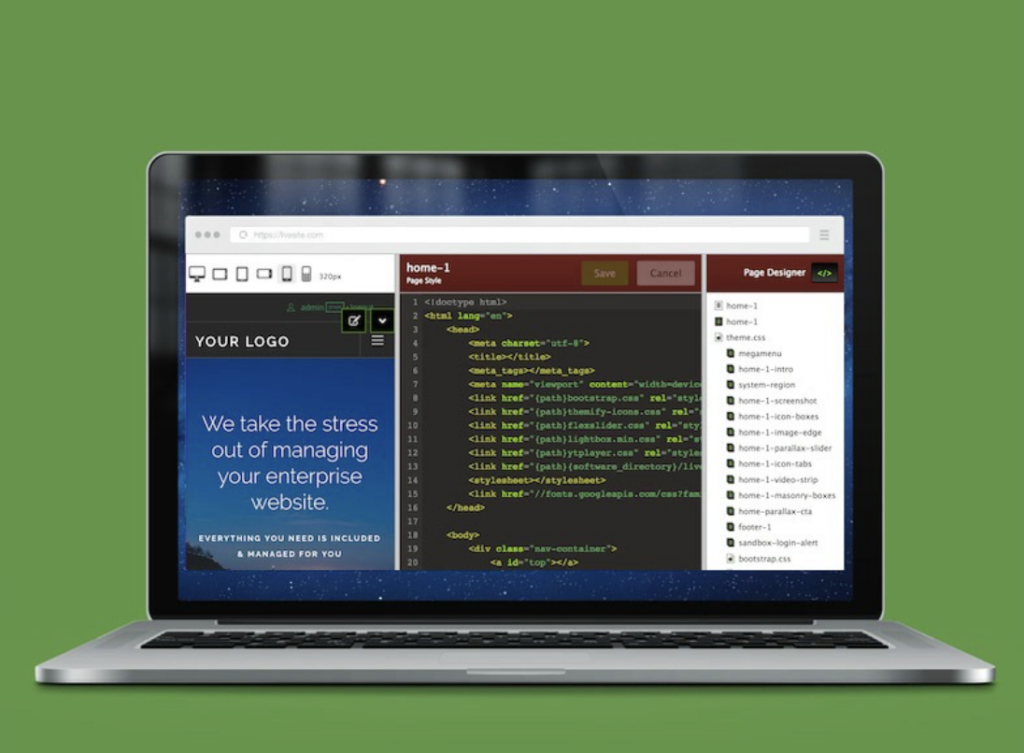
Eine bidirektionale Synchronisierung stellt sicher, dass Ihre Test- und Live-Website während des gesamten Entwicklungsprozesses synchron bleiben. So werden alle Änderungen, die Sie in der Testumgebung vornehmen, in Echtzeit auf Ihrer Live-Website übernommen, ohne dass es zu Datenkonflikten kommt.
So geht's:
- Achten Sie bei Ihrem Hosting-Anbieter oder Staging-Tool auf eine Zwei-Wege-Synchronisierungsfunktion.
- Aktivieren Sie die bidirektionale Synchronisierung, damit Änderungen automatisch zwischen Staging- und Live-Umgebung übertragen werden.
- Prüfen Sie, ob es Versionskonflikte gibt und beheben Sie diese, bevor Sie das Update veröffentlichen.
Siehe auch: Linux-Backdoor-Malware zielt auf veraltete WordPress-Themes und -Plugins ab
Stellen Sie sicher, dass Sie ordnungsgemäße Backups erstellen, bevor Sie Änderungen live schalten
Selbst bei sorgfältigster Planung kann beim Übergang von der Testumgebung zur Live-Umgebung etwas schiefgehen. Erstellen Sie daher unbedingt ein Backup Ihrer Live-Website, bevor Sie Aktualisierungen einspielen, um sie im Fehlerfall schnell wiederherstellen zu können
Folgende Schritte sind zu befolgen:
- Rufen Sie Ihr Hosting-Dashboard auf oder verwenden Sie ein Backup-Plugin, um ein vollständiges Backup Ihrer Live-Website zu erstellen.
- Stellen Sie sicher, dass die Sicherung Ihre Datenbank, Mediendateienund Designeinstellungen enthält.
- Testen Sie die Datensicherung, indem Sie sie in einer anderen Umgebung wiederherstellen, um sicherzustellen, dass sie zuverlässig ist.
Überprüfen Sie alle Ihre Änderungen doppelt, um Fehler auf der Live-Website zu vermeiden
Sie haben Ihre Aktualisierungen in der Testumgebung vorgenommen, aber jetzt ist es an der Zeit, alles noch einmal zu überprüfen. Schon eine einzige übersehene Änderung kann zu Fehlern führen oder wichtige Funktionen auf Ihrer Live-Website beeinträchtigen.
Was zu tun:
- Überprüfen Sie die Änderungen, die Sie in der Testumgebung vorgenommen haben, noch einmal.
- Testen Sie alle kritischen Funktionen (Formulare, Kasse, Kontaktseiten), um sicherzustellen, dass sie reibungslos funktionieren.
- Verwenden Sie eine Checkliste, um sicherzustellen, dass keine Details übersehen wurden, bevor Sie die Änderungen live schalten.
Hier ansehen: Die besten WordPress-Kontaktformular-Plugins
Durchführung eines Leistungstests, um sicherzustellen, dass die Website neue Aktualisierungen verarbeiten kann
Bevor Sie Aktualisierungen von Ihrer Testumgebung auf die Live-Umgebung übertragen, ist es entscheidend sicherzustellen, dass Ihre Website die neuen Änderungen ohne Leistungseinbußen verkraftet. Leistungsprobleme können zu längeren Ladezeiten führen, was Besucher verärgern und die Suchmaschinenoptimierung Ihrer Website beeinträchtigen kann .
So geht's:
- Nutzen Sie Performance-Tools wie GTmetrix oder Pingdom , um die Geschwindigkeit und Leistung Ihrer Testumgebung zu prüfen.
- Achten Sie auf Probleme wie große Dateien, nicht optimierte Bilder oder langsam ladende Skripte.
- Beheben Sie etwaige Performance-Probleme, bevor Sie Ihre Änderungen veröffentlichen, um einen reibungslosen Ablauf Ihrer Website für alle Besucher zu gewährleisten.
Cache leeren, um sicherzustellen, dass Besucher die neueste Version Ihrer Website sehen
Sobald Ihre Aktualisierungen veröffentlicht sind, ist es unerlässlich, den Cache Ihrer Website zu leeren. Andernfalls sehen Besucher möglicherweise noch die alte Version Ihrer Website, obwohl die neuen Aktualisierungen bereits verfügbar sind.

Folgende Schritte sind zu befolgen:
- Gehen Sie zu Ihrem Caching-Plugin oder Hosting-Dashboard und leeren Sie alle Caches (einschließlich Browser-, Server- und CDN -Cache).
- Nach dem Leeren des Caches testen Sie Ihre Website auf verschiedenen Geräten, um sicherzustellen, dass die neuen Änderungen sichtbar sind.
- Bitten Sie einige Teammitglieder oder Benutzer, zu überprüfen und zu bestätigen, dass sie die neueste Version sehen.
Mehr dazu: Google-Cache-Seiten entfernt? Google-Cache ansehen: Die besten Alternativen
Entfernen der Staging-Site aus den Suchmaschinen, um Indexierungsprobleme zu vermeiden
Sie möchten nicht, dass Suchmaschinen Ihre Testumgebung indexieren, da dies zu Problemen mit doppeltem Inhalt führen und das Ranking Ihrer Website beeinträchtigen kann. Stellen Sie daher immer sicher, dass Ihre Testumgebung für Suchmaschinen nicht sichtbar ist.
So geht's:
- Verwenden Sie in Ihrer Testumgebung ein „noindex“-Tag, um zu verhindern, dass Suchmaschinen die Seite indexieren.
- Alternativ können Sie Suchmaschinen mithilfe Ihrer robots.txt-Datei oder über die Einstellungen Ihrer Hosting-Plattform blockieren.
- Stellen Sie sicher, dass Ihre Live-Website die einzige Version ist, die von Suchmaschinen gecrawlt und indexiert wird .
Implementierung einer Zugriffskontrolle, um einzuschränken, wer Änderungen live schalten kann
Nicht jedes Teammitglied sollte die Berechtigung haben, Änderungen von der Testumgebung auf die Live-Umgebung zu übertragen. Durch die Beschränkung der Zugriffsrechte wird sichergestellt, dass nur vertrauenswürdige und erfahrene Benutzer Aktualisierungen vornehmen können. Dies reduziert das Risiko versehentlicher Fehler oder Sicherheitslücken.
So geht's:
- Legen Sie Benutzerrollen und Berechtigungen in WordPress oder über Ihren Hosting-Anbieter fest, sodass nur bestimmte Rollen (z. B. Administratoren) Änderungen live schalten dürfen.
- Verwenden Sie Tools oder Plugins, um zu verfolgen und zu protokollieren, wer Änderungen vornimmt, damit Sie Fehler leichter erkennen können.
- Überprüfen Sie regelmäßig die Zugriffsrechte, um sicherzustellen, dass nur die richtigen Personen die Möglichkeit haben, Aktualisierungen von der Testumgebung in die Live-Umgebung zu übertragen.
Typische Hindernisse und Lösungen beim WordPress-Staging und -Deployment
Stellen Sie sich vor: Sie haben unermüdlich an Ihrer Testumgebung gearbeitet und wichtige Aktualisierungen sowie spannende Neuerungen vorgenommen. In der Testumgebung sieht alles perfekt aus, doch beim Livegang stoßen Sie auf Probleme. Frustrierend? Absolut. Aber keine Seltenheit. Hier sind einige der häufigsten Hindernisse beim Übergang von der Test- zur Live-Umgebung sowie praktische Lösungsansätze.
Datenbankkonflikte zwischen Staging- und Live-Website
Eines der häufigsten Probleme sind Datenbankkonflikte. Wenn die Live-Website und die Testumgebung nicht ordnungsgemäß synchronisiert sind, werden Änderungen, die auf der Live-Website vorgenommen wurden (z. B. neue Beiträge oder Benutzerkommentare), nach dem Einspielen der Aktualisierungen möglicherweise nicht angezeigt.
So beheben Sie das Problem:
- Vor dem Deployment sollten Sie die Datenbank der Live-Website manuell exportieren und in die Staging-Umgebung importieren, um sicherzustellen, dass sie übereinstimmen.
- Nutzen Sie Tools wie WP Migrate DB Pro, um Datenbanken einfach zwischen verschiedenen Umgebungen zu synchronisieren.
- Nach dem Aufspielen des Updates sollten Sie auf fehlende Daten prüfen und etwaige Konflikte beheben.
Defekte Links oder fehlende Mediendateien nach der Bereitstellung
Beim Livegang einer Website kann es vorkommen, dass interne Links oder Mediendateien (z. B. Bilder) nicht mehr funktionieren. Dies kann passieren, wenn die Pfade während der Migration von der Staging- zur Live-Umgebung nicht korrekt aktualisiert werden.
So beheben Sie das Problem:
- Verwenden Sie das Better Search Replace-Plugin, um URLs in Ihrer Datenbank zu aktualisieren und Test-URLs durch Live-URLs zu ersetzen.
- Stellen Sie sicher, dass Sie alle Mediendateien übertragen, indem Sie das Upload-Verzeichnis überprüfen.
- Testen Sie Ihre Website nach der Veröffentlichung, um sicherzustellen, dass alle Links und Bilder korrekt funktionieren.
Änderungen werden aufgrund von Zwischenspeicherproblemen nicht angezeigt
Sie haben alle Aktualisierungen veröffentlicht, aber Besucher sehen immer noch die alte Version Ihrer Website. Dies geschieht, wenn der Cache (im Browser, auf dem Server oder im CDN) veraltete Versionen Ihrer Website speichert.
So beheben Sie das Problem:
- Löschen Sie unmittelbar nach dem Live-Schalten des Updates alle Caches – Browser-Cache, CDN-Cache und Server-Cache.
- Verwenden Sie ein Plugin wie WP Super Cache oder W3 Total Cache, um das Caching zu verwalten und das Löschen zu automatisieren.
- Testen Sie die Live-Website im Inkognito-Modus oder mit einem Cache-Löschtool, um zu überprüfen, ob die Änderungen sichtbar sind.
Kompatibilitätsprobleme mit Plugins oder Themes
Manchmal können Plugins oder Themes, die in der Testumgebung einwandfrei funktionierten, mit der Live-Umgebung in Konflikt geraten und zu Abstürzen oder Funktionsstörungen führen.

So beheben Sie das Problem:
- Vor dem Testen in der Staging-Umgebung sollten Plugins und Themes stets auf die neueste Version aktualisiert werden.
- Testen Sie die Website gründlich in der Testumgebung, indem Sie jedes Plugin einzeln aktivieren, um eventuelle Kompatibilitätsprobleme aufzudecken.
- Falls nach der Bereitstellung etwas nicht mehr funktioniert, deaktivieren Sie das betreffende Plugin/Theme und wenden Sie sich an den Entwickler oder die Community, um eine Lösung zu finden.
Weitere Einblicke: Wie repariert und optimiert man eine WordPress-Datenbank?
Berechtigungen und Rollenkonflikte nach dem Push
Beim Wechsel von der Test- zur Live-Umgebung können Benutzerrollen und -berechtigungen durcheinandergeraten, was dazu führen kann, dass bestimmte Benutzer den Zugriff auf wichtige Funktionen verlieren oder anderen unbeabsichtigte Berechtigungen erteilt werden.
So beheben Sie das Problem:
- Verwenden Sie Plugins wie User Role Editor , um Rollen und Berechtigungen vor dem Veröffentlichen von Updates manuell festzulegen.
- Nach der Bereitstellung sollten Sie die Benutzerrollen in der Live-Umgebung noch einmal überprüfen, um sicherzustellen, dass sich nichts geändert hat.
- Testen Sie kritische Rollen wie Administratoren und Redakteure, um sicherzustellen, dass sie ihre korrekten Berechtigungen behalten.
Langsame Website-Performance nach der Bereitstellung
In einigen Fällen kann das Live-Bereitstellen von Updates zu unerwarteten Verlangsamungen führen, insbesondere wenn neue Skripte oder Plugins zur Staging-Umgebung hinzugefügt werden.
So beheben Sie das Problem:
- Führen Sie einen Performance-Check auf der Live-Website mit Tools wie GTmetrix oder PageSpeed Insights.
- Optimieren Sie neu hinzugefügte Skripte, entfernen Sie unnötige Plugins und komprimieren Sie Bilder.
- Erwägen Sie ein Upgrade Ihres Hosting-Pakets, wenn Sie nach jeder Bereitstellung regelmäßig mit langsamen Website-Performances konfrontiert sind.
Weiterlesen: Die besten WordPress-Plugins zur Bildoptimierung (kostenlos)
Abschluss
Die Veröffentlichung Ihrer Testumgebung muss nicht beängstigend sein. Mit den richtigen Schritten können Sie Ihre WordPress-Website reibungslos aktualisieren und Ihre Daten schützen. Denken Sie daran: Es ist völlig in Ordnung, sich Zeit zu nehmen und alles sorgfältig zu überprüfen. Ihre Besucher werden die Arbeit im Hintergrund nicht bemerken, aber die Verbesserungen genießen.
Also, legen Sie los, nehmen Sie diese Änderungen vor und beobachten Sie, wie Ihre Website wächst. Gehen Sie einfach Schritt für Schritt vor, und Sie werden großartige Ergebnisse erzielen.
Viel Spaß beim Aktualisieren!
Häufig gestellte Fragen
Wie schalte ich meine Testumgebung live?
Nutzen Sie ein WordPress-Staging-Plugin wie WP Staging oder übertragen Sie die Dateien manuell per FTP-Client. Einige Webhoster bieten eine Ein-Klick-Option, um die Staging-Umgebung live zu schalten und so einen reibungslosen Übergang zu gewährleisten.
Was ist eine kostenlose Staging-Site?
Eine kostenlose Staging-Umgebung ist eine Testumgebung, in der Sie Änderungen vornehmen können, ohne Ihre Live-Produktionsseite zu beeinträchtigen. Einige Hosting-Anbieter bieten eine kostenlose Basisversion an, während Premium-Pakete erweiterte Funktionen bieten.
Welchen Zweck hat ein Staging-Standort?
Eine WordPress-Staging-Site ermöglicht es Ihnen, Updates zu testen, Fehler zu beheben und die Funktionalität der Website sicherzustellen, bevor Sie Änderungen auf Ihre bestehende Live-Website anwenden.
Worin besteht der Unterschied zwischen einer Bühnenshow und einer Live-Aufführung?
Eine Staging-Umgebung dient zum Testen, während die Live-Umgebung Ihre öffentlich zugängliche WordPress-Website ist. Änderungen in der Staging-Umgebung wirken sich erst auf die Live-Website aus, wenn sie veröffentlicht werden.


