
Ein WordPress-404-Fehler verhindert, dass Besucher Ihre Inhalte erreichen, und signalisiert Suchmaschinen defekte Seiten. Jeder ungelöste 404-Fehler kostet Sie Traffic, Rankings und potenzielle Backlinks, ohne dass Sie es merken.
Die meisten 404-Fehler lassen sich in weniger als einer Minute beheben. Dieser Leitfaden behandelt alle Ursachen, alle Lösungsmethoden (geordnet nach Einfachheit) und erklärt, wie Sie 404-Fehler zukünftig vermeiden, damit Ihre Website erreichbar bleibt und Ihre Rankings erhalten bleiben.
Der schnellste Weg, einen 404-Fehler in WordPress zu beheben, besteht darin, im WordPress-Dashboard auf Einstellungen und dann auf Permalinks zu gehen und auf Änderungen speichern zu klicken, ohne etwas zu ändern.
Dadurch werden Ihre URL-Rewrite-Regeln aktualisiert und die meisten 404-Fehler in weniger als einer Minute behoben. Falls das nicht funktioniert, überprüfen Sie Ihre .htaccess-Datei, deaktivieren Sie Plugins einzeln oder verwenden Sie ein Redirect-Plugin, um die defekte URL auf eine funktionierende Seite umzuleiten.
Was ist ein 404-Fehler?
Ein 404-Fehler ist ein HTTP-Antwortcode, der erscheint, wenn eine Webseite auf dem Server nicht gefunden werden kann. Dies geschieht üblicherweise aufgrund defekter Links, gelöschter Seiten, falscher URLs oder verschobener Inhalte.
Gängige Varianten sind „404 Seite nicht gefunden“, „HTTP 404 Nicht gefunden“ und „Die angeforderte URL wurde auf diesem Server nicht gefunden“. Einige Websites verwenden auch benutzerdefinierte 404-Seiten, um die Benutzerfreundlichkeit zu verbessern und Besuchern die Navigation zurück zu aktiven Seiten zu erleichtern.
Die Behebung von 404-Fehlern ist wichtig, da sie die Website-Navigation, die Benutzererfahrung, die Crawling-Effizienz und die SEO-Performance beeinträchtigen.
Was verursacht 404-Fehler in WordPress?
Die Ursache zu verstehen, ist der schnellste Weg, die richtige Lösung zu finden. Dies sind die häufigsten Gründe für 404-Fehler auf WordPress-Websites.
- Fehlerhafte Permalink-Einstellungen: WordPress verwendet Permalink-Regeln, um URLs Inhalten zuzuordnen. Werden diese Regeln zurückgesetzt oder falsch gespeichert, kann jede Seite Ihrer Website einen 404-Fehler zurückgeben.
- Beschädigte oder fehlende .htaccess-Datei: Die .htaccess-Datei teilt Ihrem Server mit, wie URL-Anfragen verarbeitet werden sollen. Wenn sie fehlt, beschädigt ist oder fehlerhafte Regeln enthält, werden Seiten nicht mehr korrekt geladen.
- Plugin- oder Theme-Konflikte: Einige Plugins und Themes verändern die Art und Weise, wie WordPress URLs verarbeitet. Ein fehlerhaftes Update oder zwei in Konflikt stehende Plugins können Ihre Permalink-Struktur vollständig zerstören.
- Geänderte URLs ohne Weiterleitungen: Wenn Sie einen Seiten-Slug ändern, eine Seite löschen oder einen Beitrag umbenennen, ohne eine Weiterleitung einzurichten, gibt die alte URL dauerhaft einen 404-Fehler zurück.
- Probleme bei der Website-Migration: Beim Umzug Ihrer Website auf einen neuen Host oder eine neue Domain verweisen URLs häufig auf den falschen Speicherort. Ihre Datenbank, die .htaccess-Datei und die Medienpfade müssen mit dem neuen Server übereinstimmen.
- Falsche WordPress-URL in der Datenbank: Wenn Ihre WordPress-Website-URL oder Startseiten-URL in der Datenbank falsch eingestellt ist, können auf allen Seiten, einschließlich Ihres Admin-Bereichs, 404-Fehler angezeigt werden.
Haben Sie Probleme mit dem 404-Fehler auf Ihrer WordPress-Website? Keine Sorge!
Verschwenden Sie keine Zeit mit Selbstversuchen. Suchen Sie professionelle WordPress-Hilfe und -Unterstützung für eine schnelle und effektive Lösung.
Erstellen Sie ein Backup, bevor Sie 404-Fehler beheben
Bevor Sie sich mit 404-Fehlern in WordPress befassen, stellen Sie sicher, dass Sie ein Backup Ihrer Website-Daten erstellt haben. Nutzen Sie Tools wie das BlogVault -Plugin, das für seine benutzerfreundliche Oberfläche und die Möglichkeit der Wiederherstellung mit nur einem Klick bekannt ist. Alternativ können Sie Managed WordPress Hosting-Pakete von Anbietern wie DreamHost in Betracht ziehen. DreamHost bietet schnelle Backup- und Wiederherstellungsfunktionen direkt über sein Control Panel.
Darüber hinaus sollten Sie regelmäßig Backups, diese zur Redundanz an mehreren Orten speichern und deren Integrität überprüfen, um im Falle von Problemen bei der Fehlerbehebung einen reibungslosen Wiederherstellungsprozess zu gewährleisten.
Wie behebt oder leitet man einen 404-Fehler in WordPress um?
Im Folgenden werden wir die verschiedenen Methoden zur Behebung dieser Fehler betrachten.
Schritt 1: Aktivieren Sie das Debugging, um die Ursache zu finden
Wenn in WordPress 404-Fehler auftreten, aktivieren Sie zunächst den Debugging-Modus, um die Ursache zu ermitteln. Bearbeiten Sie dazu Ihre wp-config.php- Datei und setzen Sie `define('WP_DEBUG', true)`. Dadurch wird der Debugging-Modus aktiviert und Fehlermeldungen werden auf Ihrer Website angezeigt. Untersuchen Sie die Meldungen, um Probleme mit Themes, Plugins oder Fehlkonfigurationen zu identifizieren, die die 404-Fehler verursachen.
Schritt 2: Browser-Cache und Cookies löschen
Zwischengespeicherte Dateien und Cookies können zu veralteten oder fehlerhaften Seiteninformationen führen. Löschen Sie daher Ihren Browser- Cache und Ihre Cookies, um sicherzustellen, dass Sie die aktuellste Version Ihrer Website laden. Dieser einfache Schritt kann häufig 404-Fehler beheben, die durch zwischengespeicherte Inhalte verursacht werden.
Schritt 3: WordPress-Permalinks zurücksetzen (Versuchen Sie dies zuerst)
Falsche Permalink-Einstellungen sind eine häufige Ursache für 404-Fehler. Navigieren Sie in Ihrem WordPress-Dashboard zu „Einstellungen“ ⟶ „Permalinks“ und wählen Sie eine andere Permalink-Struktur. Speichern Sie die Änderungen, um die Permalinks zurückzusetzen. Wenn das Problem dadurch behoben ist, können Sie zu Ihrer bevorzugten Struktur zurückkehren.
Schritt 4: Die .htaccess-Datei wiederherstellen oder neu generieren
Die Wiederherstellung der .htaccess-Datei in WordPress ist entscheidend, um 404-Fehler aufgrund von Fehlkonfigurationen zu beheben. Hier sind die Schritte zur Wiederherstellung der .htaccess-Datei:
- Zugriff auf Ihre Website-Dateien: Verwenden Sie einen FTP- Client (z. B. FileZilla) oder den Dateimanager Ihres Hosting-Anbieters, um eine Verbindung zum Server Ihrer Website herzustellen.
- Die .htaccess-Datei finden: Navigieren Sie zum Stammverzeichnis Ihrer WordPress-Installation. Suchen Sie dort die .htaccess-Datei. Falls diese nicht sichtbar ist, überprüfen Sie die Einstellungen Ihres FTP-Clients, um versteckte Dateien anzuzeigen.
- Sichern Sie die aktuelle .htaccess-Datei: Bevor Sie Änderungen vornehmen, erstellen Sie eine Sicherungskopie der vorhandenen .htaccess-Datei. Laden Sie diese auf Ihren Computer herunter. So können Sie bei Bedarf zum vorherigen Zustand zurückkehren.
- Die aktuelle .htaccess-Datei löschen oder umbenennen: Manchmal ist die .htaccess-Datei beschädigt. Sie können sie entweder löschen oder beispielsweise in „.htaccess_backup“ umbenennen. Dadurch wird WordPress veranlasst, eine neue .htaccess-Datei zu erstellen.
- .htaccess-Datei im WordPress-Dashboard neu generieren: Melden Sie sich in Ihrem WordPress-Adminbereich . Gehen Sie zu „Einstellungen“ und wählen Sie „Permalinks“. Klicken Sie auf „Änderungen speichern“, ohne Änderungen vorzunehmen. Dadurch wird die .htaccess-Datei von WordPress neu generiert.
- Überprüfen Sie den Inhalt der .htaccess-Datei: Öffnen Sie die neu erstellte .htaccess-Datei und vergewissern Sie sich, dass sie die korrekten Konfigurationen enthält. Falls Sie spezifische Einstellungen für Ihre Website benötigen (z. B. Weiterleitungen oder benutzerdefinierte Regeln), fügen Sie diese der Datei wieder hinzu.
Überprüfen Sie verschiedene Seiten Ihrer Website, um sicherzustellen, dass die 404-Fehler behoben sind. Das Wiederherstellen der .htaccess-Datei sollte Probleme beheben, die durch eine fehlerhafte Konfiguration verursacht wurden.
Schritt 5: Plugins deaktivieren und zu einem Standarddesign wechseln
Deaktivieren Sie die Plugins und wechseln Sie zu einem Standard-WordPress-Theme (z. B. Twenty Twenty-One). Aktivieren Sie anschließend jedes Plugin und Theme einzeln wieder und prüfen Sie, ob der 404-Fehler erneut auftritt. Dies hilft, das problematische Plugin oder Theme zu identifizieren. Sobald Sie das Problem erkannt haben, aktualisieren Sie die betroffenen Plugins oder Themes oder suchen Sie nach Alternativen.
Schritt 6: Aktualisieren Sie die WordPress-URL in Ihrer Datenbank
Falls Sie aufgrund fehlerhafter URL-Konfigurationen 404-Fehler erhalten, gehen Sie wie folgt vor, um die WordPress-URL in der Datenbank zu aktualisieren:
- Zugriff auf die Datenbank über phpMyAdmin: Melden Sie sich in Ihrem Hosting-Konto an und öffnen Sie phpMyAdmin. Wählen Sie Ihre WordPress-Datenbank in der linken Seitenleiste aus.
- Öffnen Sie dieTabelle wp_options : Suchen Sie die Tabelle wp_options in der Datenbank und klicken Sie darauf
- und „home“. Diese stellen in der Regel die URL-Einstellungen Ihrer WordPress-Website dar.
- Werte bearbeiten: Klicken Sie auf das Stift- oder „Bearbeiten“-Symbol neben den Zeilen „siteurl“ und „home“. Aktualisieren Sie das Feld „option_value“ mit der korrekten URL.
- Änderungen speichern: Nachdem Sie die Werte aktualisiert haben, klicken Sie auf die Schaltfläche „Los“ oder „Speichern“, um die Änderungen zu speichern.
Leeren Sie abschließend den Cache Ihres Browsers, um sicherzustellen, dass die aktualisierte URL geladen wird. Überprüfen Sie anschließend Ihre WordPress-Website, um zu bestätigen, dass die 404-Fehler behoben sind.
Schritt 7: Behebung von 404-Fehlern in lokalen Serverumgebungen
Wenn sich Ihre lokale Serverumgebung von der Ihres Live-Servers unterscheidet, kann dies zu 404-Fehlern führen. Abweichungen in der PHP-Version, den MySQL-Einstellungen, der Dateistruktur und den Datenbankkonfigurationen können ebenfalls zu diesem Problem beitragen. Hier sind die Schritte zur Behebung des Problems:
- Lokale Serverkonfiguration prüfen: Stellen Sie sicher, dass Ihre lokale Serverumgebung (z. B. XAMPP, MAMP) mit den Konfigurationen Ihres Live-Servers übereinstimmt. Überprüfen Sie die PHP-Version, die MySQL-Einstellungen und weitere Serverparameter.
- Überprüfen Sie die Datei- und Ordnerstrukturen: Stellen Sie sicher, dass die Datei- und Ordnerstrukturen Ihres lokalen Servers mit denen Ihres Live-Servers übereinstimmen. Abweichungen können zu 404-Fehlern führen.
- Datenbankeinstellungen überprüfen: Stellen Sie sicher, dass die lokalen Datenbankeinstellungen mit denen Ihrer Live-Datenbank übereinstimmen. Achten Sie dabei auf Datenbankname, Benutzername und Passwort.
- Lokale WordPress-URL aktualisieren: Greifen Sie mit phpMyAdmin oder einem ähnlichen Tool auf die lokale WordPress-Datenbank zu. Suchen Sie in der wp_options die Zeilen „siteurl“ und „home“ und aktualisieren Sie diese mit der korrekten lokalen URL.
- Überprüfen Sie die .htaccess-Datei und die Permalinks: Stellen Sie sicher, dass die .htaccess-Datei auf Ihrem lokalen Server korrekt konfiguriert ist. Falls sie fehlt oder beschädigt ist, erstellen Sie sie neu oder kopieren Sie sie von Ihrem Live-Server.
Überprüfen und setzen Sie die Permalinks zurück, indem Sie im WordPress-Dashboard auf „Einstellungen“ ⟶ „Permalinks“ gehen und anschließend auf „Änderungen speichern“ klicken. Starten Sie Ihren lokalen Server neu, um die Änderungen zu übernehmen. Überprüfen Sie nun Ihre lokale WordPress-Website, um festzustellen, ob die 404-Fehler behoben sind.
Schritt 8: 404-Seiten mithilfe von Code auf die Startseite umleiten
Mit dieser Methode können Sie 301-Weiterleitungen für alle 404-Fehlerseiten auf Ihre Startseite einrichten. Melden Sie sich dazu auf Ihrem Server an und navigieren Sie zum Ordner „Public HTML“ oder zum Ordner mit Ihren Website-Dateien. Alternativ können Sie Ihre Website-Dateien auch mit einem FTP-Programm wie FileZilla abrufen. Eine weitere Möglichkeit ist, sich im WordPress-Dashboard anzumelden und unter „Design“ ⟶ „Theme-Editor“ die gewünschten Änderungen vorzunehmen.
Unabhängig von der verwendeten Methode suchen Sie nach einer Datei namens 404.php oder erstellen Sie eine solche, falls 404.php noch nicht existiert, und fügen Sie den folgenden Code hinzu:
<?php header("HTTP/1.1 301 Moved Permanently"); header("Location: ".get_bloginfo('url')); exit(); ?>Speichern Sie die Änderungen, wenn Sie fertig sind. Bei einem 404-Fehler werden Website-Besucher nun auf die Startseite weitergeleitet.
Schritt 9: Verwenden Sie ein Plugin, um 404-Fehlerseiten umzuleiten
Dies ist die effektivste Methode, um eine 404-Fehlerseite umzuleiten oder zu beheben, da Sie keine einzige Zeile Code für die Startseite schreiben müssen und mehrere Optionen zur Verwaltung von Weiterleitungen zur Verfügung stehen. Es wird empfohlen, ein Plugin zu verwenden, um kostspielige Fehler bei der Codeentwicklung zu vermeiden.
Sie können verschiedene Plugins verwenden, darunter die folgenden:
Umleitung

Mit über einer Million aktiver Installationen Redirection mit Abstand das beliebteste Plugin für 404-Fehlerseiten-Weiterleitungen. Es ist einfach zu bedienen und bietet zahlreiche weitere Funktionen, die wir als sehr ansprechend empfunden haben. So können Sie beispielsweise Besucher, die einen bestimmten Webbrowser verwenden, auf eine bestimmte Seite weiterleiten. Zu den verschiedenen bedingten Weiterleitungskriterien gehören Anmeldestatus, Referrer, Cookies, HTTP-Header, IP-Adresse, Server und Seitentyp sowie die Weiterleitung, falls die aktuelle Seite eine 404-Fehlerseite ist.
Alle 404-Fehler leiten zur Startseite weiter
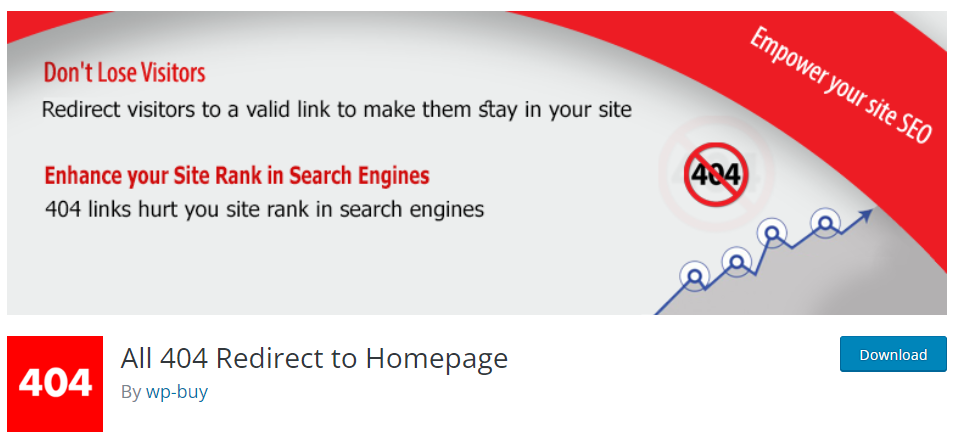
Mit über 200.000 Downloads „All 404 Redirect to Homepage“ eines der bekanntesten Plugins zur 404-Weiterleitung. Es ist zudem besonders benutzerfreundlich, da es im Gegensatz zu den meisten anderen Plugins, bei denen Weiterleitungen für einzelne URLs manuell eingerichtet werden müssen, alle 404-Fehlerseiten automatisch auf die Startseite weiterleitet.
301-Weiterleitungen – Einfacher Weiterleitungsmanager
Ein weiteres Plugin, mit dem sich 404-Weiterleitungen ganz einfach erstellen lassen. Es bietet viele Funktionen und gehört damit zu den besten Plugins. Installieren Sie es hier. Die Installation und Aktivierung des Plugins ist der erste Schritt. Nehmen wir das Plugin „Alle 404-Fehler auf die Startseite weiterleiten“ als Beispiel.
Schritte zum Erstellen von Weiterleitungen für 404-Fehlerseiten in WordPress
Zunächst wird das Plugin „All 404 Redirect to Homepage“ installiert. Sie können es entweder von WordPress.org herunterladen oder in Ihrem WordPress-Adminbereich unter „Plugins“ ⟶ „Neu hinzufügen“ nach dem Plugin suchen. Aktivieren Sie das Plugin nach der Installation.
- Anpassungen am Plugin: Nach der Installation und Aktivierung müssen Sie das Plugin konfigurieren und die Weiterleitungsregeln definieren. Gehen Sie dazu im Admin-Bereich Ihrer WordPress-Website zu den Einstellungen und klicken Sie auf „Alle 404-Fehler zur Startseite weiterleiten“.
- Sie gelangen dadurch zur Einstellungsseite des Plugins. Wählen Sie dort im Dropdown-Menü „404-Weiterleitungsstatus“ aus und anschließend „Aktiviert“, um das Plugin zu aktivieren.
- Anschließend werden Sie aufgefordert, die URL Ihrer Website-Startseite im Bereich „Alle 404-Seiten umleiten auf“ einzugeben. Ihre Startseiten-URL wird im Plugin gespeichert. In diesem Bereich können Sie auch beliebige andere benutzerdefinierte URLs hinzufügen.
- Sobald Sie alle Anpassungen vorgenommen haben, klicken Sie auf die Schaltfläche „Optionen aktualisieren“.
In diesem Fall werden alle 404-Fehlerseiten nun auf die Startseite weitergeleitet. Testen Sie die Änderungen, um sicherzustellen, dass alles korrekt funktioniert. Besuchen Sie dazu Ihre Website und geben Sie eine nicht existierende URL ein.
Überwachen Sie Ihre WordPress-Website auf 404-Fehlerseiten
Die Überwachung Ihrer Website auf 404-Fehler ist unerlässlich für eine positive Nutzererfahrung und um sicherzustellen, dass Besucher die gewünschten Inhalte finden. Mit den folgenden Tools können Sie Ihre Website auf 404-Fehler überwachen.
- Google Search Console: Die Google Search Console (GSC) bietet einen umfassenden Bericht über Crawling-Fehler, einschließlich 404-Fehler. Fügen Sie Ihre Website zur Google Search Console hinzu und überprüfen Sie regelmäßig den Bereich „Abdeckung“ auf Fehlerdetails.
- Google Analytics: Überwachen Sie das Nutzerverhalten. Prüfen Sie im Bereich „Verhalten“ ⟶ „Websiteinhalte“ ⟶ „Alle Seiten“ auf Seiten, die 404-Fehler generieren.
- Website-Überwachungstools: Nutzen Sie Drittanbieter-Tools wie Pingdom, UptimeRobotoder GTmetrix. Diese Tools können Benachrichtigungen senden, wenn sie bei routinemäßigen Website-Prüfungen 404-Fehler feststellen.
- Link-Checker: Nutzen Sie Online-Link-Checker wie den Broken Link Checker von Seahawk. Dieses Tool durchsucht Ihre gesamte Website nach defekten Links, einschließlich 404-Fehlern.
- Screaming Frog: Nutzen Sie Screaming Frog von SEO-Experten. Hier können Sie Crawls so anpassen, dass sie sich auf die Erkennung und Behebung von 404-Fehlern konzentrieren.
- Dead Link Checker: Dead Link Checker ist ein webbasiertes Tool, das ganze Webseiten auf defekte Links, einschließlich 404-Fehler, überprüft. Es liefert detaillierte Berichte zur effizienten Fehlerbehebung.
404-Weiterleitungs-Plugin (WordPress-Plugin)
Einleitung: Das WordPress-Plugin „404 Redirected“ leitet Besucher automatisch von Fehlerseiten zu relevanten Inhalten weiter und minimiert so 404-Fehler. Zu den wichtigsten Funktionen gehören:
- Automatische Weiterleitung: Nahtlose Weiterleitung der Besucher auf die relevanten Seiten.
- Benutzerdefinierte Weiterleitungen: Maßgeschneiderte Weiterleitungseinstellungen für bestimmte Fehlerseiten.
- Fehlerprotokollierung: Protokollierung der aufgetretenen 404-Fehler zur Auswertung und Analyse.
LinkMiner (Chrome-Erweiterung)
LinkMiner, eine Chrome-Erweiterung, ermöglicht die Echtzeit-Überprüfung von Links auf defekte Funktionen, einschließlich 404-Fehlern, auf besuchten Webseiten. So funktioniert es:
- Linkprüfung auf der Seite: Echtzeit-Erkennung defekter Links während des Surfens.
- Erkennung interner und externer Links: Erkennung sowohl interner als auch externer 404-Fehler.
- Mühelose Integration: Nahtlose Integration in Chrome für die sofortige Linkprüfung.
Ahrefs
Ahrefs ist ein vielseitiges SEO-Tool mit einer Website-Audit-Funktion zur umfassenden Website-Analyse, einschließlich der Erkennung von 404-Fehlern. Zu den wichtigsten Funktionen gehören:
- Website-Audit: Gründliche Analyse zur Identifizierung von Crawling-Problemen, einschließlich 404-Fehlern.
- Detaillierte Berichterstattung: Ausführliche Berichte über erkannte Fehler mit konkreten Handlungsempfehlungen.
- Wettbewerbsanalyse: Benchmarking mit Wettbewerbern zur Verbesserung der Strategien zur Fehlerbehebung.
Pingdom
Pingdom ist ein Website-Überwachungsdienst, der Echtzeitwarnungen für verschiedene Probleme, einschließlich 404-Fehler, bereitstellt, um eine optimale Leistung zu gewährleisten. Zu den wichtigsten Funktionen gehören:
- Echtzeitüberwachung: Sofortige Erkennung und Benachrichtigung bei Auftreten von 404-Fehlern.
- Leistungsberichte: Detaillierte Einblicke in Fehlerraten und Reaktionszeiten.
- Benachrichtigungssystem: Individuell anpassbare E-Mail- oder SMS-Benachrichtigungen zur schnellen Fehlerbehebung.
Wie erstelle ich meine eigene „Fehler 404 Nicht gefunden“-Seite?
Wenn Sie die 404-Fehlerseite Ihrer Website personalisieren möchten, ist das ganz einfach. Hier sind zwei Methoden, um dies zu erreichen:
- Verwendung des 404-Seiten-Plugins: Das Plugin bietet eine benutzerfreundliche Möglichkeit, eine individuelle Fehlerseite zu erstellen. Dank der intuitiven Oberfläche können Sie Ihre 404-Seite schnell erstellen und an das Design und den Stil Ihrer Website anpassen.
- Manuelle Einrichtung: Eine Option für alle, die lieber selbst Hand anlegen. Fügen Sie einfach eine einzelne Codezeile in Ihre .htaccess-Datei ein, um den Fehler auf eine bestimmte Seite umzuleiten. Erstellen Sie anschließend diese Seite und stellen Sie sicher, dass sie relevante Informationen und hilfreiche Navigationsoptionen für Besucher bietet, die auf den 404-Fehler stoßen.
Wie lassen sich 404-Fehler in WordPress vermeiden?
404-Fehler lassen sich deutlich leichter vermeiden als sie im Nachhinein beheben. Diese Vorgehensweise hält Ihre Website sauber und schützt Ihre Rankings langfristig.
- Richten Sie Weiterleitungen ein, bevor Sie URLs ändern: Immer wenn Sie einen Seiten-Slug ändern, eine Seite löschen oder Ihre Website umstrukturieren, richten Sie vor der Änderung eine 301-Weiterleitung von der alten zur neuen URL ein. Das Redirection-Plugin macht dies zum Kinderspiel.
- Ändern Sie URLs niemals ohne Weiterleitung: Jede URL-Änderung ohne Weiterleitung erzeugt einen permanenten 404-Fehler. Behandeln Sie jede bestehende URL als aktiven Link, der möglicherweise von jemandem als Lesezeichen gespeichert oder von einer anderen Website verlinkt wurde.
- Plugins vor dem Aktualisieren prüfen: Einige Plugin-Updates ändern die URL-Verarbeitung. Testen Sie Updates in einer Testumgebung, bevor Sie sie auf Ihrer Live-Website anwenden.
- Überprüfen Sie regelmäßig interne Links: Nutzen Sie das Broken Link Checker-Plugin, um Ihre Website alle paar Monate auf defekte interne Links zu überprüfen. Durch das frühzeitige Erkennen solcher Links verhindern Sie, dass Besucher und Googlebot auf Sackgassen stoßen.
- Wöchentliche Überprüfung der Google Search Console: Prüfen Sie einmal wöchentlich den Seitenbericht in der Google Search Console auf neue 404-Fehler. Google findet defekte Seiten schneller als die meisten anderen Überwachungstools.
- Vermeiden Sie Änderungen an der Permalink-Struktur: Eine Änderung der Permalink-Struktur Ihrer Website nach dem Launch führt zu massenhaften 404-Fehlern für alle bestehenden URLs. Falls Sie die Struktur ändern müssen, richten Sie vor der Veröffentlichung der Änderung korrekte Weiterleitungen für alle betroffenen URLs ein.
Abschluss
WordPress-404-Fehler lassen sich auf allen Ebenen beheben – von der einfachen Permalink-Zurücksetzung bis hin zur kompletten Aktualisierung der Datenbank-URL. Egal, ob Sie eine Website für ein lokales Unternehmen, einen Online-Shop oder Kundenwebsites in den USA, Großbritannien, Australien oder weltweit verwalten: Die gleichen Methoden gelten für alle Hosting-Umgebungen und Serverkonfigurationen.
Beginnen Sie mit der einfachsten Lösung, arbeiten Sie die Liste nur bei Bedarf weiter ab, richten Sie die Überwachung über die Google Search Console ein und verwenden Sie ein Redirect-Plugin, um künftige defekte URLs abzufangen, bevor sie Ihre Rankings beeinträchtigen.
Häufig gestellte Fragen: WordPress-Website-404-Fehler
Wie werde ich 404-Fehlerseiten los?
Gehen Sie in Ihrem WordPress-Dashboard zu „Einstellungen“ und dann zu „Permalinks“. Klicken Sie anschließend auf „Änderungen speichern“. Dadurch werden die meisten 404-Fehler sofort behoben. Sollte das Problem weiterhin bestehen, stellen Sie Ihre .htaccess-Datei wieder her, deaktivieren Sie die Plugins einzeln oder verwenden Sie ein Redirect-Plugin, um defekte URLs auf funktionierende Seiten umzuleiten.
Wie kann ich den 404-Status in WordPress ändern?
Ersetzen Sie dies durch:
Ein echter 404-Status kann nicht geändert werden, da er bedeutet, dass die Seite nicht existiert. Die korrekte Lösung besteht darin, die fehlende Seite neu zu erstellen, eine gelöschte Seite wiederherzustellen oder mithilfe des Redirection-Plugins eine 301-Weiterleitung von der fehlerhaften URL auf eine funktionierende Seite einzurichten.
Wie kann ich Soft-404-Fehler in WordPress beheben?
Ein Soft-404-Fehler bedeutet, dass Google eine Seite als leer oder nicht hilfreich eingestuft und als nicht vorhanden behandelt hat. Sie können das Problem beheben, indem Sie der betroffenen Seite aussagekräftige Inhalte hinzufügen, die Seite entfernen und eine Weiterleitung zu einer relevanten URL einrichten oder nach den Änderungen eine aktualisierte Sitemap über die Google Search Console einreichen.
Warum wird in meinem WordPress-Adminbereich der Fehler 404 angezeigt?
Ein 404-Fehler im WordPress-Adminbereich wird üblicherweise durch eine beschädigte .htaccess-Datei oder fehlerhafte Permalink-Einstellungen verursacht. Überprüfen Sie in Ihrer wp-config.php-Datei, ob die Website-URL korrekt ist. Greifen Sie anschließend per FTP auf Ihre .htaccess-Datei zu, löschen Sie diese und generieren Sie sie neu, indem Sie Ihre Permalinks im WordPress-Dashboard speichern.
Wie kann ich 404-Fehler in WordPress umleiten?
Installieren Sie das Redirection-Plugin aus dem WordPress-Repository. Gehen Sie zu „Werkzeuge“ und dann zu „Umleitung“. Fügen Sie die defekte URL im Feld „Quell-URL“ und die funktionierende Ziel-URL hinzu und klicken Sie auf „Umleitung hinzufügen“. Das Plugin richtet automatisch eine 301-Weiterleitung für alle zukünftigen Besucher ein, die diese defekte URL aufrufen.
Können Plugins 404-Fehler in WordPress verursachen?
Ja. Plugins, die URL-Strukturen, Permalink-Einstellungen oder Rewrite-Regeln verändern, können 404-Fehler verursachen, wenn sie miteinander oder mit Ihrem Theme in Konflikt stehen. Um den Übeltäter zu finden, deaktivieren Sie alle Plugins, prüfen Sie, ob die 404-Fehler verschwinden, und aktivieren Sie die Plugins anschließend einzeln wieder, bis der Fehler erneut auftritt. Aktualisieren oder ersetzen Sie dann das Plugin, das das Problem verursacht.


