
Ein langsames WordPress-Admin-Dashboard gehört zu den frustrierendsten Dingen, die Website-Betreibern und -Managern passieren können. Inhalte veröffentlichen, Plugins aktualisieren und Bestellungen verwalten sollte in Sekundenschnelle erledigt sein. Ist das Dashboard träge, dauert jede Aufgabe länger, und die Produktivität des Teams leidet.
Die gute Nachricht: Die meisten Probleme mit der WordPress-Administration haben eine spezifische Ursache und eine spezifische Lösung. Dieser Leitfaden stellt über 35 bewährte Methoden vor, mit denen Sie Ihr WordPress-Admin-Dashboard beschleunigen können. Die Methoden sind nach ihrer Umsetzbarkeit und ihren Auswirkungen geordnet.
Ein langsames WordPress-Admin-Dashboard wird üblicherweise durch ressourcenintensive Plugins, veraltete PHP-Versionen, aufgeblähte Datenbanken, unzureichende Hosting-Ressourcen oder übermäßige Heartbeat-API-Anfragen verursacht.
Im Gegensatz zum Frontend kann der WordPress-Adminbereich nicht zwischengespeichert werden. Bei jedem Seitenaufruf des Dashboards wird PHP ausgeführt, die Datenbank abgefragt und Ressourcen von aktiven Plugins und Themes geladen, wodurch die Backend-Performance deutlich empfindlicher auf Server- und Plugin-Probleme reagiert.
Was ist das WordPress-Admin-Dashboard oder das WordPress-Admin-Panel?
Die WordPress-Adminleiste, oft auch als WordPress-Admin-Dashboard bezeichnet, ist ein zentrales Bedienfeld einer WordPress-Website. Es handelt sich um einen sicheren, passwortgeschützten Bereich, auf den nur autorisierte Benutzer Zugriff haben. Dieses Dashboard dient als zentrale Anlaufstelle für die Verwaltung und Pflege einer WordPress-Website.

Hier ist eine Übersicht der wichtigsten Elemente des WP-Admin-Dashboards:
Benutzerzugriff: Nur Benutzer mit einem Administratorkonto oder bestimmten Rollen und Berechtigungen, in der Regel Administratoren und Redakteure, haben Zugriff auf das WP-Admin-Dashboard. Dadurch wird der Zugriff auf sensible Website-Funktionen eingeschränkt. Sie können unsichtbare Administratorbenutzer auch löschen.
Inhaltsverwaltung: Über das Dashboard können Benutzer Inhalte wie Artikel, Seiten und Mediendateien erstellen, bearbeiten und organisieren. Es bietet eine intuitive Benutzeroberfläche für die Erstellung, Verwaltung und Aktualisierung von Inhalten.
Website-Anpassung : Über das Dashboard können Benutzer mithilfe von Themes und Plugins das Erscheinungsbild, das Layout und die Funktionalität der Website anpassen
Benutzerverwaltung: Sie ermöglicht die Verwaltung von Benutzerkonten und deren Rollen. Dies ist entscheidend für kollaborative Websites mit mehreren Mitwirkenden.
Website-Analyse: Auf dem Dashboard stehen grundlegende Website-Statistiken und -Analysen zur Verfügung, die Einblicke in den Website-Traffic und das Nutzerverhalten bieten.
Plugin- und Theme-Verwaltung: Benutzer können Plugins und Themes installieren, aktualisieren und konfigurieren, um die Funktionalität und das Design der Website zu erweitern.
Einstellungen-Steuerung: Ermöglicht die Steuerung der allgemeinen Website-Konfiguration, der Leseoptionen und der Permalinks.
Langsames Admin-Dashboard vs. langsame Website: Kennen Sie den Unterschied?
Bevor Sie eine Lösung anwenden, prüfen Sie, ob das Problem nur den Administrator betrifft oder Ihre gesamte Website. Die Ursachen und Lösungen unterscheiden sich erheblich.
| Symptom | Wahrscheinliche Ursache | Wo reparieren? |
|---|---|---|
| Administration langsam, Frontend schnell | Plugin-Overhead, Heartbeat-API, Datenbankaufblähung | Administratorspezifische Einstellungen und Plugins |
| Sowohl Admin als auch Frontend sind langsam | Hosting-Ressourcen, PHP-Version, kein Caching | Hosting, PHP, Serverkonfiguration |
| Administrator langsam auf bestimmten Seiten | Plugin-Konflikt auf diesem Seitentyp | Abfragemonitor zur Identifizierung des Plugins |
| Admin ist nach Plugin-Update langsam | Plugin-Kompatibilitätsproblem | Deaktivieren Sie das kürzlich aktualisierte Plugin |
| Admin-Verhalten auf WooCommerce-Seiten | WooCommerce-Transienten, Größe der Bestelltabelle | Datenbankoptimierung, HPOS-Migration |
So prüfen Sie es: Besuchen Sie die öffentliche Webseite Ihrer Website und messen Sie die Ladezeit mit GTmetrix oder dem kostenlosen Geschwindigkeitstest-Tool von Seahawk. Lädt die Webseite schnell, die Administrationsseite aber langsam, liegt das Problem an der Administrationsseite. Die folgenden Sofortmaßnahmen zeigen in diesem Fall die schnellste Wirkung.
Warum ist Ihr WordPress-Admin-Dashboard so langsam?
Ein träges WordPress-Admin-Dashboard kann verschiedene Ursachen haben, die die Leistung Ihrer Website und die Benutzerfreundlichkeit beeinträchtigen. Eine häufige Ursache sind zu viele Plugins, die die Komplexität erhöhen und Ressourcen verbrauchen. Auch aufgeblähte Themes mit unnötigen Funktionen können zu einer Verlangsamung beitragen.

Zudem sind veraltete WordPress-Versionen und -Plugins möglicherweise nicht für die neuesten Updates optimiert, was die Effizienz beeinträchtigt. Ineffiziente Hosting-Dienste mit begrenzten Ressourcen oder unzureichendem serverseitigem Caching können das Problem zusätzlich verschärfen.
Um die oben genannten Probleme zu beheben und Ihre WordPress-Administration zu beschleunigen, können Sie Ihre Plugins optimieren, schlanke Themes verwenden und sicherstellen, dass alles auf dem neuesten Stand ist. Erwägen Sie außerdem ein Upgrade auf einen höherwertigen Hosting-Tarif, um mehr Ressourcen und eine bessere Performance zu erzielen.
Darüber hinaus kann das Leeren des Browser-Caches lokale Browserprobleme beheben, die die Leistung des WordPress-Admin-Dashboards beeinträchtigen. Dies verbessert letztendlich die Geschwindigkeit und Reaktionsfähigkeit Ihres WordPress-Admin-Dashboards.
Wie Seahawk Ihre WordPress-Website beschleunigen und ein langsames Admin-Dashboard verbessern kann?
Wir von Seahawk sind auf die Optimierung von WordPress-Websites spezialisiert, um deren Geschwindigkeit und Leistung zu verbessern. Unser umfassender Ansatz zur Website-Optimierung beinhaltet die gründliche Analyse der aktuellen Performance Ihrer Website, die Identifizierung von Engpässen und die Implementierung konkreter Lösungen.

Wir bieten Dienstleistungen wie Datenbankoptimierung, Codebereinigung und Bildkomprimierung zur Reduzierung der Ladezeiten an. Darüber hinaus bietet unser Team maßgeschneiderte Lösungen zur Verbesserung eines trägen WordPress-Admin-Dashboards, einschließlich Plugin-Audits, Caching-Strategien und Serveroptimierungen.
Zu den wichtigsten Merkmalen des Website-Optimierungsdienstes von Seahawk gehören:
- Hohe PageSpeed-Werte: Wir helfen Ihnen, hohe PageSpeed-Werte für Ihre Website zu erzielen.
- VORHERiger Website-Performance-Bericht: Wir bieten eine umfassende Analyse der aktuellen Performance Ihrer Website.
- Ermittlung von Premium-Dateien: Wir identifizieren kritische Dateien zur Optimierung, um die Geschwindigkeit Ihrer Website zu verbessern.
- WordPress-Core-Update: Unser Team sorgt dafür, dass Ihr WordPress-Core für optimale Leistung auf dem neuesten Stand ist.
- Plugin-Updates: Wir aktualisieren alle Ihre Plugins auf die neuesten Versionen, um eine verbesserte Funktionalität zu gewährleisten.
- Theme-Update: Wir optimieren und aktualisieren Ihr Theme, um die Website-Performance zu verbessern.
- Identifizieren veralteter oder ungenutzter Plugins: Wir entfernen unnötige Plugins, um den Website-Betrieb zu optimieren.
- Caching-Konfiguration: Wir setzen effektive Caching-Strategien ein, um Ihre Website zu beschleunigen.
- CDN-Einrichtung: Wir haben ein Content Delivery Network eingerichtet, um die Ladezeiten zu verbessern.
- Bildkomprimierung und -konvertierung: Wir optimieren Bilder für schnellere Ladezeiten ohne Qualitätseinbußen.
- Videooptimierung: Wir verbessern die Ladezeiten von Videos für ein besseres Nutzererlebnis.
- Lazy Loading: Wir implementieren Lazy Loading, um das Laden von Bildern außerhalb des sichtbaren Bereichs zu verzögern und so die anfänglichen Ladezeiten zu verbessern.
- CSS-, JS- und HTML-Minifizierung: Wir minimieren die Dateigrößen, um die Ladezeiten zu verkürzen und die Leistung zu steigern.
- Delay and Defer JS: Wir optimieren das Laden von JavaScript, um das anfängliche Seitenrendering zu beschleunigen.
Sorgen Sie dafür, dass Ihre Website schneller und reibungsloser läuft!
Unser Service zur Website-Optimierung kann sowohl das Frontend als auch das Backend Ihrer Website beschleunigen und so für ein reibungsloses Nutzererlebnis sorgen.
Langsames WordPress-Admin-Dashboard? Testen Sie es!
Die Performance des langsamen WordPress-Adminbereichs zu testen, ist entscheidend für eine reibungslose und effiziente Nutzererfahrung. Da sich der Adminbereich jedoch hinter einer Anmeldemaske befindet, können herkömmliche Website-Testtools nicht verwendet werden. Stattdessen können Sie die integrierten Browser- Tools nutzen, um die Performance zu analysieren. Hier erfahren Sie, wie Sie die Geschwindigkeit Ihrer WordPress-Website überprüfen und das langsame Backend optimieren.
Schritt 1: Zugriff auf den Administrationsbereich: Melden Sie sich mit Ihren Administrator-Zugangsdaten im WordPress-Adminbereich an. Klicken Sie mit der rechten Maustaste auf eine beliebige Stelle der WordPress-Adminseite und wählen Sie „Untersuchen“.
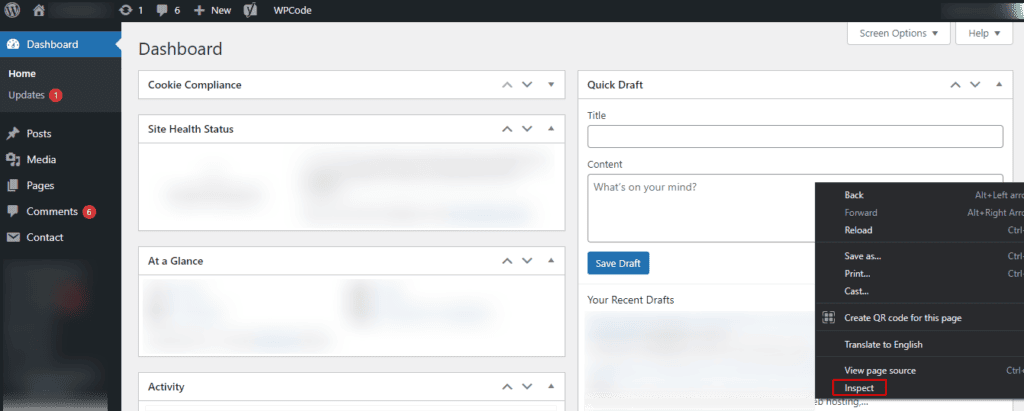
Schritt 2: Registerkarte „Leistung“: Wenn Sie Google Chrome verwenden, navigieren Sie in den Entwicklertools zur Registerkarte „Leistung“ und klicken Sie auf Lighthouse. Diese Registerkarte bietet Einblicke in Ladezeiten und Ressourcenanforderungen.
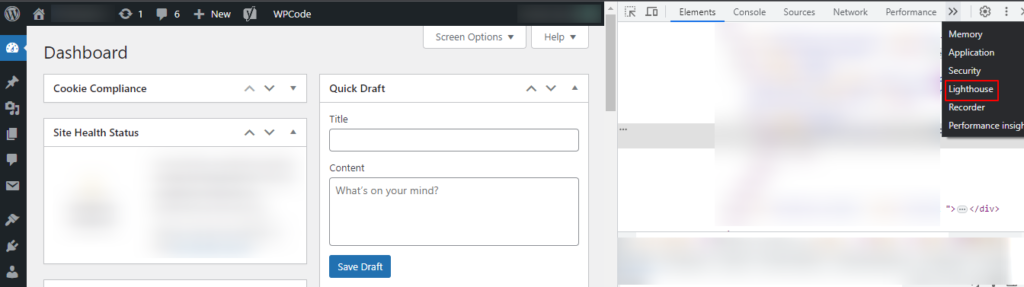
Schritt 3: Seitenladezeit analysieren: Die Entwicklertools des Browsers zeichnen Netzwerkaktivitäten, Ladezeiten und Ressourcennutzung auf. Anhand dieser Daten können Sie potenzielle Leistungsprobleme identifizieren.
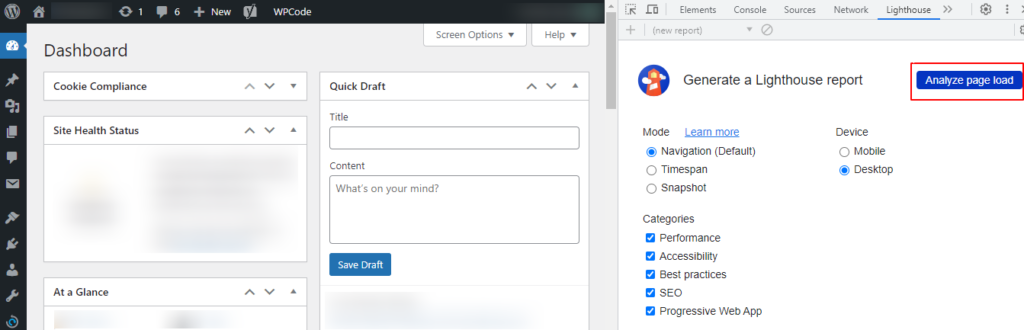
Schritt 4: Ergebnisse analysieren: Das Tool liefert Leistungskennzahlen, Ladezeiten und Empfehlungen zur Verbesserung.
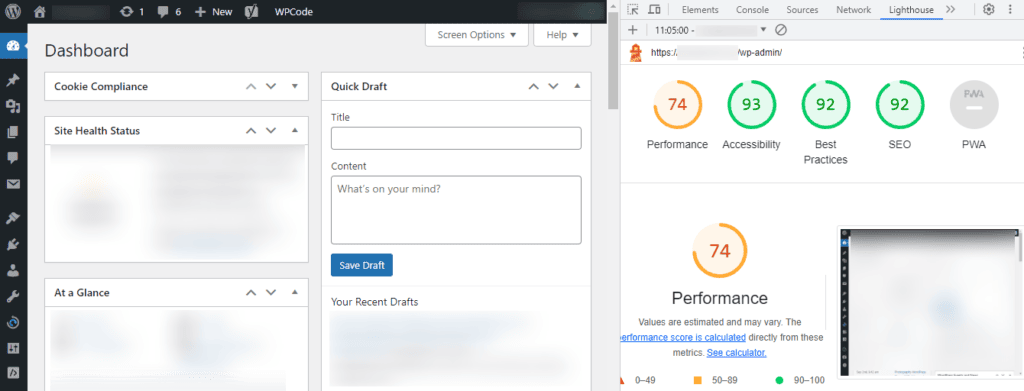
Schritt 5: Empfehlungen prüfen: Die Tools liefern häufig Optimierungsvorschläge. Achten Sie auf die spezifischen Probleme und beheben Sie diese.
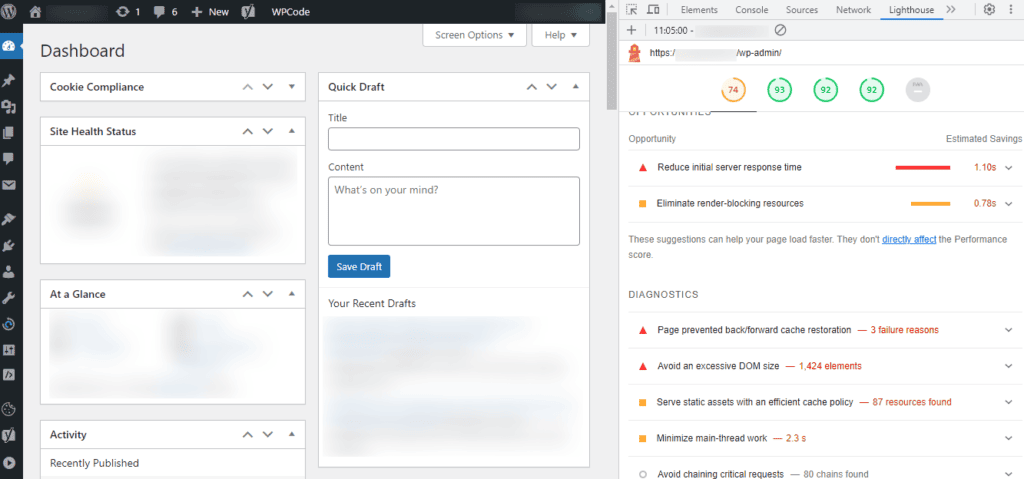
Das Testen des WordPress-Adminbereichs mit den Entwicklertools des Browsers liefert wertvolle Einblicke in dessen Leistungsfähigkeit. Regelmäßige Überwachung und Optimierung auf Basis dieser Erkenntnisse führen zu einer reibungsloseren Benutzererfahrung.
Die Bedeutung eines schnellen WordPress-Admin-Dashboards
Ein schnelles WordPress-Dashboard ist mehr als nur eine praktische Funktion; es ist ein wesentlicher Bestandteil der Website-Pflege und -Verwaltung. Hier sind einige weitere Gründe, warum ein schnelles WordPress-Admin-Panel wichtig ist:
- Verbesserte Benutzererfahrung: Ein blitzschnelles WordPress-Dashboard sorgt dafür, dass Website-Administratoren und Content-Ersteller effizient und ohne frustrierende Verzögerungen arbeiten können.
- Gesteigerte Produktivität: Schnellere Ladezeiten bedeuten weniger Wartezeit und mehr Zeit für die Erstellung von Inhalten, Aktualisierungen und andere wichtige Aufgaben.
- Verbesserte Suchmaschinenoptimierung: Die Website-Geschwindigkeit ist ein Rankingfaktor für Suchmaschinen. Ein schnelles WordPress-Admin-Panel verbessert indirekt die SEO-Performance.
- Bessere Sicherheit: Dank der schnellen Performance können Administratoren Sicherheitsprobleme umgehend beheben und Updates bereitstellen.
Lesen Sie: So beschleunigen Sie die Ladezeit von WordPress-Seiten
Über 35 Möglichkeiten, Ihr WordPress-Admin-Dashboard zu beschleunigen
Wir haben diese Korrekturen anhand von Umsetzungszeit und Auswirkung in vier Stufen unterteilt. Beginnen Sie mit den Sofortmaßnahmen und arbeiten Sie sich der Reihe nach durch die Stufen.
Prüfen Sie auf Internet- und Serververbindungsprobleme
Bevor Sie Notfallmaßnahmen zur Behebung eines langsamen WordPress-Adminbereichs in Betracht ziehen , empfiehlt es sich, zunächst Ihre Internet- und Serververbindungen zu überprüfen. Das Problem mit dem langsamen WordPress-Dashboard könnte mit Ihrer Internetverbindung zusammenhängen.

Sie können ein zuverlässiges Geschwindigkeitstest-Toolwie beispielsweise Ooklas Speedtest oder Fast.com verwenden, um Ihre Internetverbindungsgeschwindigkeit zu überprüfen .
Lange Serverreaktionszeiten können sich auch auf die Dashboard-Geschwindigkeit auswirken. Wenn andere Websites auf demselben Server langsam sind, könnte dies auf ein Serverproblem hindeuten. Wenden Sie sich an Ihren Hosting-Anbieter, um die Serverleistung zu überprüfen.
Prüfen Sie, ob das Problem an einem langsamen WordPress-Adminbereich oder an der gesamten Website liegt
Es ist außerdem entscheidend festzustellen, ob das Problem nur Ihr WordPress-Adminbereich betrifft oder die gesamte Website. So gehen Sie vor:
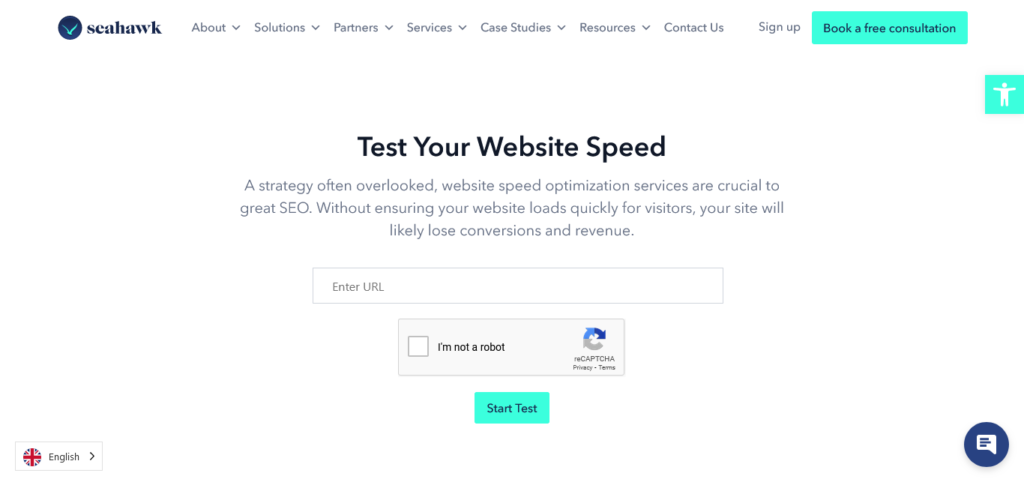
- Zugriff auf das Frontend: Rufen Sie das Frontend Ihrer Website auf, indem Sie die URL Ihrer Website in einen Browser eingeben. Lädt das Frontend ebenfalls langsam, deutet dies wahrscheinlich auf ein allgemeineres Problem mit der Website-Performance hin.
- Vergleichen Sie die Ladezeiten: Nutzen Sie Online-Tools, um die Ladezeiten Ihrer Website zu messen. Tools wie Seahawk Site Speed Test, GTmetrixoder Google PageSpeed Insights können Ihnen dabei helfen.
Dieser erste Schritt hilft Ihnen, den Umfang des Problems genau zu bestimmen und die nachfolgenden Bemühungen zur Fehlerbehebung zu steuern.
Aktualisieren Sie auf die neuesten WordPress- und PHP-Versionen
Die Verwendung veralteter WordPress- und PHP-Versionen kann die Geschwindigkeit und Sicherheit Ihres WordPress-Adminbereichs erheblich beeinträchtigen.

Lösung: Ein Upgrade auf die neuesten PHP- und WordPress-Versionen ist eine einfache, aber effektive Methode, um die Leistung und Sicherheit Ihres Dashboards zu verbessern.
PHP-Upgrade: Neuere PHP-Versionen sind für eine bessere Performance optimiert, was zu kürzeren Ladezeiten in Ihrem Administrationsbereich führt. Ältere PHP-Versionen können zudem Sicherheitslücken aufweisen. Daher ein Update auf die neueste PHP-Version unerlässlich, um Ihre WordPress-Website sicherer zu machen.
WordPress-Upgrade: Jedes WordPress-Update beinhaltet in der Regel Leistungsverbesserungen, wodurch Ihr Administrationsbereich reaktionsschneller wird. Die Aktualisierung Ihrer WordPress-Version ist außerdem entscheidend, um Ihre Website vor potenziellen Bedrohungen zu schützen.
Hinweis: Erstellen Sie vor dem Upgrade immer eine vollständige Sicherung Ihrer Website, um Datenverlust oder Kompatibilitätsprobleme zu vermeiden.
Überprüfen und optimieren Sie die installierten WordPress-Plugins
Überladene oder schlecht programmierte Plugins können Ihr WordPress-Admin-Panel erheblich verlangsamen und zu Ineffizienz und Frustration führen.
Lösung: Die Optimierung Ihrer WordPress-Plugins verbessert nicht nur die Geschwindigkeit des Dashboards, sondern auch die Gesamtleistung und Sicherheit Ihrer Website . Überprüfen und optimieren Sie daher regelmäßig Ihre installierten Plugins, um einen reibungslosen Administrationsbereich zu gewährleisten. Hier einige bewährte Methoden:
- Identifizieren und deaktivieren/löschen Sie nicht mehr benötigte Plugins. Weniger aktive Plugins bedeuten weniger Systemressourcen.
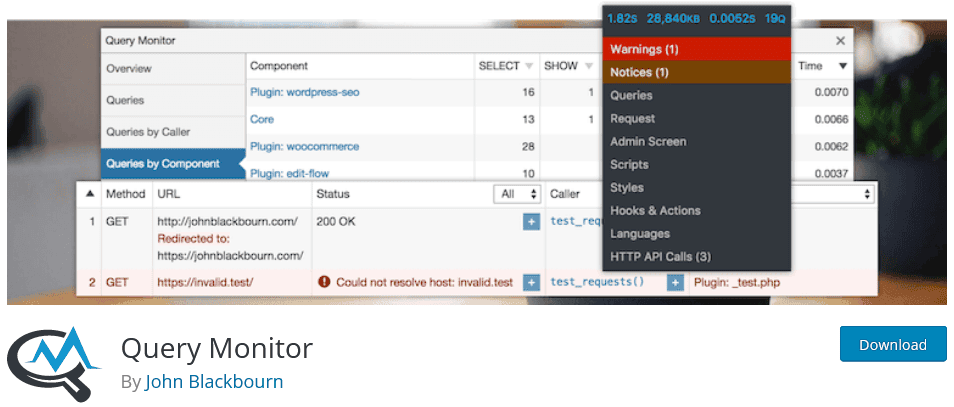
- Verwenden Sie Plugins wie Query Monitor , um ressourcenintensive Plugins zu identifizieren, die zu Verlangsamungen führen.
- Entwickler veröffentlichen häufig Updates mit Leistungsverbesserungen. Stellen Sie daher sicher, dass alle Plugins auf dem neuesten Stand sind.
- Suchen Sie nach schlankeren oder besser programmierten Alternativen für wichtige Funktionen. Implementieren Sie außerdem ein Caching-Plugin, um die Serverlast zu reduzieren und das Seitenrendering zu beschleunigen.
Datenbankabfragen optimieren
Ineffiziente Datenbankabfragen können zu einem langsamen WordPress-Admin-Dashboard beitragen und Verzögerungen beim Laden und der Reaktionsfähigkeit verursachen.
Lösung : Um Ihre Datenbankabfragen zu optimieren, verwenden Sie Plugins wie WP-Optimize, um unnötige Daten wie Spam-Kommentare und Beitragsrevisionen zu entfernen . Implementieren Sie außerdem Datenbank-Caching-Mechanismen, um die Notwendigkeit wiederholter Abfragen zu reduzieren
Stellen Sie sicher, dass Ihre Datenbanktabellen korrekt indiziert sind, um die Abfrageausführung zu beschleunigen. Vermeiden Sie außerdem übermäßige Abfragen auf einer einzelnen Seite. Beschränken Sie die Verwendung komplexer Schleifen oder Abfragen. Das Plugin „Query Monitor“ kann Ihnen schließlich helfen, langsame Abfragen zu identifizieren und zu analysieren, um sie weiter zu optimieren.
Mediendateien komprimieren und optimieren, um WP-Admin zu beschleunigen
Große, nicht optimierte Mediendateien können die WP-Administration verlangsamen und zu Verzögerungen beim Hochladen, Bearbeiten oder Verwalten von Medieninhalten führen.
Lösung: Um dieses Problem zu beheben und Ihr WordPress-Dashboard zu beschleunigen, verwenden Sie ein Bildkomprimierungs-Plugin wie WP Smushit , um die Dateigrößen der Bilder zu reduzieren. Implementieren Sie Lazy Loading, um Mediendateien erst dann zu laden, wenn sie auf dem Bildschirm sichtbar sind. Dies spart Bandbreite und verkürzt die Ladezeit.
Wählen Sie effiziente Bildformate wie WebP, die hohe Qualität bei kleineren Dateigrößen bieten. Sie können auch die Nutzung eines CDN , um die Medienauslieferung auszulagern und die Ladezeiten zu verkürzen.
Unnötige WordPress-Admin-Dashboard-Widgets entfernen
Ein überladenes WordPress-Admin-Panel mit unnötigen Widgets kann die Ladezeit verlangsamen und die Benutzerfreundlichkeit beeinträchtigen.
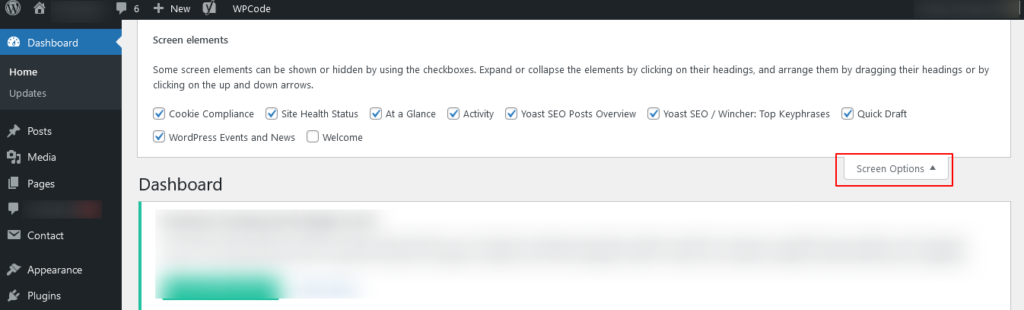
Lösung: Um Ihr WordPress-Dashboard zu beschleunigen, überprüfen Sie die Nützlichkeit jedes Dashboard-Widgets. Entfernen Sie alle, die keinen Mehrwert bieten. Über den Tab „Bildschirmoptionen“ oben rechts im Dashboard können Sie nicht benötigte Widgets ausblenden.
Alternativ können Sie mit Plugins wie Dashboard Welcome für Elementor , die nur die benötigten Informationen anzeigen.
Beitragsrevisionen aus dem WP-Adminbereich entfernen
Die Anhäufung von Beitragsrevisionen auf WordPress-Websites kann zu einer aufgeblähten WordPress-Datenbank. Dies kann die Website-Performance beeinträchtigen, indem Datenbankabfragen verlangsamt und der Speicherplatzbedarf erhöht werden.
Lösung: Um dieses Problem zu beheben, verwenden Sie Plugins wie „Optimize Database after Deleting Revisions“ , die unnötige Beitragsrevisionen automatisch entfernen. Durch das Bereinigen von Beitragsrevisionen verbessern Sie die Effizienz Ihrer WordPress-Website, was zu einer besseren Backend-Performance und Datenbankoptimierung führt.
WordPress-Autosave einschränken
Die automatische Speicherfunktion von WordPress kann zu übermäßigen Revisionen führen, was die Datenbank aufbläht und potenzielle Verlangsamungen zur Folge haben kann.
Lösung: Um dieses Problem zu beheben, passen Sie Ihre WordPress-Konfigurationsdatei (wp-config.php) an, um die automatischen Speichervorgänge zu begrenzen. Fügen Sie die folgende Zeile hinzu: `define ('AUTOSAVE_INTERVAL', 180);`, um die automatischen Speichervorgänge auf alle 3 Minuten festzulegen. Durch die Begrenzung der Speicherfrequenz reduzieren Sie unnötige WordPress-Revisionen und den Datenbank-Overhead und verbessern so die Performance Ihrer WordPress-Adminleiste.
Nutzen Sie einen optimierten visuellen WordPress-Builder

Die Verwendung ressourcenintensiver oder schlecht optimierter visueller Editoren oder Seitenersteller in WordPress kann das Admin-Dashboard erheblich verlangsamen und zu Verzögerungen beim Bearbeiten oder Erstellen von Inhalten führen.
Lösung: Um ein langsames WordPress-Dashboard zu beschleunigen, wählen Sie einen gut programmierten und optimierten visuellen Editor/Page-Builder oder ein WordPress-Theme, das den Ressourcenverbrauch minimiert und effiziente Werkzeuge zur Inhaltserstellung bietet. Dies kann die Leistung Ihres Admin-Dashboards verbessern und die Inhaltsverwaltung optimieren.
WordPress-Datenbank optimieren

Eine WordPress-Datenbank kann im Laufe der Zeit mit unnötigen Daten überfüllt werden, was die Website-Performance verlangsamt und zu einem trägen Administrationsbereich führt.
Lösung: Um die Datenbankeffizienz zu verbessern, verwenden Sie Plugins wie WP-Optimize oder WP-Sweep. Diese Plugins helfen Ihnen, Ihre Datenbank zu bereinigen, indem sie redundante Daten wie Spam-Kommentare, Beitragsrevisionen und temporäre Einträge entfernen.
Durch die regelmäßige Optimierung Ihrer WordPress-Datenbank können Sie deren Größe reduzieren und die Abfrageleistung verbessern. Dies führt zu einem schnelleren und reaktionsschnelleren Administrationsbereich.
Caching-Plugins mit Bedacht einsetzen

Während Caching-Plugins die Website-Geschwindigkeit verbessern können, kann die Aktivierung des Datenbank- und Objekt-Cachings für den Administrationsbereich manchmal zu Konflikten und Problemen mit Echtzeit-Datenaktualisierungen führen.
Lösung: Um des Caching mit einem responsiven Admin-Dashboard in Einklang zu bringen, verwenden Sie ein Caching-Plugin, das selektives Caching ermöglicht. Schließen Sie das Datenbank- und Objekt-Caching für den Admin-Bereich aus, während Sie andere Teile Ihrer Website cachen.
Dies hilft Ihnen dabei, ein flüssiges Frontend-Erlebnis zu gewährleisten und gleichzeitig genaue Echtzeit-Aktualisierungen und Funktionalität im WordPress-Backend/Adminbereich sicherzustellen.
WordPress-Speicherlimit überprüfen und erhöhen
Ein zu niedriges WordPress-Speicherlimit kann zu langsamen Ladezeiten und unerwarteten Fehlern führen, insbesondere im Administrationsbereich bei ressourcenintensiven Aufgaben oder großen Websites.

Lösung: Um die WordPress-Performance zu verbessern, überprüfen Sie Ihr aktuelles Speicherlimit, indem Sie `define ('WP_MEMORY_LIMIT', '256M')` in Ihre `wp-config.php`-Datei einfügen. Passen Sie das Limit gegebenenfalls an die Anforderungen Ihrer Website an.
Durch die Erhöhung des WordPress-Speicherlimits stehen mehr Ressourcen für komplexe Administrationsaufgaben zur Verfügung. Dies sorgt für eine schnellere Benutzererfahrung bei der Website-Verwaltung.
WordPress Heartbeat API einschränken oder deaktivieren
Die Heartbeat-API in WordPress, die für Echtzeitfunktionen entwickelt wurde, kann manchmal den Server überlasten, was zu unnötigem Ressourcenverbrauch und einem langsameren Admin-Dashboard führt, insbesondere beim Shared Hosting.
Lösung: Um die Serverlast zu reduzieren und die Dashboard-Geschwindigkeit zu verbessern, sollte die WordPress Heartbeat API eingeschränkt oder deaktiviert werden. Plugins wie Heartbeat Control können die Häufigkeit der Heartbeat-API-Anfragen verringern oder die API deaktivieren, wenn sie nicht benötigt wird.
Admin-Bloat entfernen
Übermäßig komplexe Admin-Oberflächen, zu viele Menüpunkte oder redundante Funktionen können das WordPress-Admin-Dashboard überladen und die Navigation verlangsamen.

Lösung: Um den Administrationsbereich zu optimieren und aufzuräumen, verwenden Sie Plugins wie Admin Menu Editor oder benutzerdefinierten Code, um unnötige Menüpunkte, Widgets oder Funktionen auszublenden, die Sie nicht verwenden.
Durch das Entfernen überflüssiger Verwaltungselemente entsteht ein übersichtlicheres und effizienteres Dashboard, das genau auf Ihre Bedürfnisse zugeschnitten ist. Dies verbessert die Benutzerfreundlichkeit und beschleunigt Ihren WordPress-Adminbereich.
WooCommerce-Transienten prüfen und löschen
WooCommerce erzeugt bei der Verwendung für E-Commerce Transienten (temporäre Daten), die sich mit der Zeit ansammeln können und dadurch möglicherweise das Admin-Dashboard verlangsamen und die Website-Performance beeinträchtigen.

Lösung: Um den Administrationsbereich Ihres WooCommerce-Shops zu optimieren, verwenden Sie ein Plugin, das Ihnen hilft, unnötige Transienten zu identifizieren und zu entfernen.
Durch die regelmäßige Überprüfung und Löschung von WooCommerce-Transienten reduzieren Sie die Datenbanküberlastung und verbessern die Reaktionsfähigkeit Ihres langsamen WP-Admin-Dashboards, was eine reibungslosere E-Commerce-Verwaltung gewährleistet.
Lesen Sie: So beschleunigen Sie Ihre E-Commerce-Website
Wechseln Sie zu einem anderen Hosting-Anbieter
Ein langsamer WordPress-Adminbereich kann auf unzureichende Hosting-Ressourcen zurückzuführen sein, was zu Verzögerungen bei Dashboard-Aktionen und der Website-Verwaltung führen kann.
Lösung: Um ein langsames WordPress-Admin-Panel zu beheben, migrieren Sie Ihre Website zu einem renommierten Hosting-Anbieter, der für seine hohe Serverleistung und bessere Ressourcen bekannt ist. Ein Wechsel des Hosting-Anbieters kann das langsame WP-Admin-Dashboard beschleunigen und die Effizienz der Website-Verwaltung insgesamt verbessern.
Lesen Sie: Die besten Cloud-Hosting-Dienste
Zum Standard-WordPress-Theme zurückkehren
Ein langsamer WordPress-Editor oder ein langsames Admin-Dashboard können manchmal auf Kompatibilitätsprobleme mit ressourcenintensiven benutzerdefinierten Themes zurückgeführt werden.
Lösung: Als letzten Ausweg zur Diagnose und Behebung des Problems sollten Sie vorübergehend Ihr WordPress-Theme auf ein Standard-Theme wie Twenty Twenty-One umstellen. Dies hilft festzustellen, ob die langsame Admin-Oberfläche mit dem Theme zusammenhängt.
Sie können feststellen, ob Ihr benutzerdefiniertes Theme die Verlangsamung verursacht, indem Sie zum Standard-Theme zurückkehren. Beschleunigt sich der langsame WP-Adminbereich dadurch, ist es möglicherweise erforderlich, das benutzerdefinierte Theme zu optimieren oder zu ersetzen, um eine bessere Leistung zu erzielen.
Inhaltsbeschränkungen für das WordPress-Dashboard
Mit zunehmender Größe Ihrer WordPress-Website kann das WordPress-Admin-Dashboard aufgrund der Vielzahl an Inhalten, Widgets und Plugins langsamer werden. Dies kann zu einer suboptimalen Benutzererfahrung für Administratoren führen. So beheben Sie das Problem:
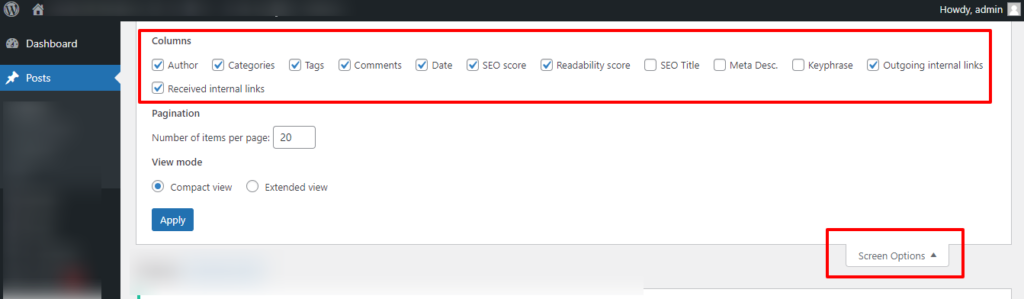
- Dashboard-Widgets reduzieren: Entfernen Sie unnötige Widgets und behalten Sie nur die wichtigsten. Jedes Widget erfordert in der Regel Datenbankabfragen. Durch die Reduzierung ihrer Anzahl kann das Dashboard deutlich beschleunigt werden. Gehen Sie zu Ihrem Dashboard, klicken Sie oben auf „Bildschirmoptionen“ und deaktivieren Sie die Widgets, die Sie nicht benötigen.
- WordPress-Adminmenü anpassen: Nutzen Sie Plugins wie den Admin Menu Editor , um das Adminmenü neu zu organisieren und zu vereinfachen. Dadurch wird es effizienter und die Ladezeiten verkürzen. Installieren Sie das Plugin und navigieren Sie zu „Einstellungen“ > „Menü-Editor“, um Menüpunkte neu anzuordnen oder auszublenden.
- Optimieren Sie die Beitrags- und Seitenauflistung: Gehen Sie im Dashboard zu „Bildschirmoptionen“ und reduzieren Sie die Anzahl der angezeigten Elemente. Durch die Reduzierung der Anzahl der im Dashboard angezeigten Beiträge/Seiten verbessern Sie die Ladezeit.
Nutzen Sie ein Content Delivery Network (CDN)
Lange Ladezeiten lassen sich oft auf die physische Entfernung zwischen Webserver und Nutzern zurückführen. Hier kann ein Content Delivery Network (CDN) Abhilfe schaffen.
- Wählen Sie einen zuverlässigen CDN-Dienst: Dienste wie Cloudflare oder StackPath können die statischen Inhalte Ihrer Website global auf mehrere Server verteilen und so die Latenz reduzieren.
- CDN in WordPress integrieren: Verwenden Sie Plugins wie W3 Total Cache oder WP Super Cache , um ein CDN auf Ihrer WordPress-Website zu konfigurieren und zu aktivieren . Installieren und aktivieren Sie das W3 Total Cache-Plugin und navigieren Sie anschließend zu „Leistung“ > „Allgemeine Einstellungen“, um das CDN zu aktivieren.
- Aktivieren Sie HTTPS auf Ihrem CDN: Stellen Sie sicher, dass Ihr CDN HTTPS unterstützt, um eine sichere Verbindung zwischen dem CDN und Ihrer WordPress-Website zu gewährleisten. Aktivieren Sie SSL/TLS in Ihren CDN-Einstellungen, um die Datenübertragung zu sichern.
WP-Cron mit WP Control untersuchen
Das standardmäßige WordPress-Cron-System WP-Cron kann mitunter Leistungsprobleme verursachen, da es bei jedem Seitenaufruf ausgeführt wird und somit die Gesamtgeschwindigkeit Ihres WordPress-Backends beeinträchtigt. So optimieren Sie WP-Cron:
- Deaktivieren Sie WP-Cron und verwenden Sie einen echten Cron-Job: Durch das Hinzufügen eines echten Cron-Jobs können Sie Aufgaben so planen, dass sie in festgelegten Intervallen ausgeführt werden, wodurch die Seitenladezeiten weniger beeinträchtigt werden. Um die Cron-Aufgaben auszulösen, bearbeiten Sie die Crontab Ihres Servers und fügen Sie einen Befehl wie `wget -q -O - https://yoursite.com/wp-cron.php?doing_wp_cron` hinzu.
- Nutzen Sie ein Plugin für WP-Cron Control: Plugins wie WP Control ermöglichen Ihnen die effizientere Verwaltung von WP-Cron-Aufgaben. Installieren und aktivieren Sie das WP Control-Plugin und navigieren Sie anschließend zu „Einstellungen“ > „Cron-Ereignisse“, um Cron-Aufgaben zu verwalten und zu optimieren.
- WP-Cron-Intervalle erhöhen: Passen Sie die Häufigkeit der WP-Cron-Aufgaben an, um zu verhindern, dass Hintergrundprozesse zu häufig ausgeführt werden. Fügen Sie in der functions.php-Datei Ihres Themes die Zeile `define('WP_CRON_INTERVAL', '900');` hinzu, um das Intervall auf 15 Minuten festzulegen.
Nutzen Sie einen schnellen DNS-Anbieter
Die Geschwindigkeit Ihres DNS-Anbieters kann die Ladezeit Ihres WordPress-Admin-Dashboards erheblich beeinflussen. Eine langsame DNS-Auflösung kann den Zugriff auf die Admin-Oberfläche verzögern und somit Produktivität und Benutzerfreundlichkeit beeinträchtigen.
Lösung: Wechseln Sie zu einem schnellen DNS-Anbieter wie Google DNS oder Cloudflare DNS. Diese Anbieter verfügen über globale Netzwerke und eine optimierte Infrastruktur, was die DNS-Auflösungszeiten verkürzen kann.
Durch die Konfiguration Ihrer Domain für die Verwendung eines schnellen DNS-Dienstes kann auch ein schnellerer Zugriff auf Ihren WordPress-Adminbereich gewährleistet werden, wodurch die Effizienz und die Zufriedenheit der Benutzer gesteigert werden.
Verwenden Sie ein leichtgewichtiges Slider-Plugin
Herkömmliche Slider-Plugins für WordPress weisen oft aufgeblähten Code und unnötige Funktionen auf. Dies kann das WordPress-Admin-Dashboard verlangsamen und zu Frustration und Ineffizienz beim Bearbeiten oder Verwalten von Inhalten führen.
Lösung: Entscheiden Sie sich für ein schlankes Slider-Plugin wie Master Slider , das Wert auf Leistung statt auf überflüssige Funktionen legt. Achten Sie auf Plugins, die gut programmiert, auf Geschwindigkeit optimiertund möglichst unauffällig in der Administrationsoberfläche sind.
Durch die Verwendung eines schlanken Slider-Plugins können Sie ein schnell ladendes WordPress-Admin-Dashboard beibehalten, was dazu beiträgt, die Aufgaben der Inhaltsverwaltung zu optimieren und die Gesamtproduktivität zu steigern.
Browser-Ressourcenhinweise aktivieren
Ohne Browser-Ressourcenhinweise können Webbrowser wichtige Ressourcen wie CSS, JavaScript, Schriftartenoder Bilder möglicherweise nicht effizient vorab abrufen, vorladen oder vorrendern. Dies kann zu suboptimalen Ladezeiten und einer langsameren WordPress-Administration führen, insbesondere auf Seiten mit vielen Ressourcen.
Lösung: Aktivieren Sie Browser-Ressourcenhinweise, indem Sie entsprechende HTML-Markup-Anweisungen wie `prefetch`, `preload` oder `prerender` in die Header Ihrer WordPress-Website einfügen. Dadurch werden Browser angewiesen, benötigte Ressourcen im Voraus zu laden. Dies verbessert die Seitenladezeit und optimiert die Reaktionsfähigkeit der WordPress-Admin-Oberfläche.
Verwenden Sie das HTTP/2-Protokoll
Das traditionelle HTTP/1.1-Protokoll beschränkt die Anzahl gleichzeitiger Verbindungen und erfordert mehrere Ressourcenanfragen. Dies kann zu langen Ladezeiten führen, insbesondere auf Websites mit zahlreichen Elementen wie Bildern, Stylesheets und Skripten.
Es kann auch die Geschwindigkeit und Leistung der WordPress-Admin-Oberfläche beeinträchtigen und dadurch die Benutzerfreundlichkeit und Produktivität mindern.
Lösung: Verwenden Sie das HTTP/2 -Protokoll, das Multiplexing, Header-Komprimierung und Server Push ermöglicht. Durch den Wechsel zu HTTP/2 WordPress-Websites mehrere Anfragen gleichzeitig effizient über eine einzige Verbindung verarbeiten. Dies kann wiederum die Latenz reduzieren und die Ladezeiten für das Admin-Dashboard und andere Website-Komponenten verbessern.
Reduzierung externer Skripte
Zu viele externe Skripte, wie z. B. Analysetools, Social-Media -Widgets oder Werbung, können die Ladezeit des WordPress-Adminbereichs erheblich verlangsamen. Jedes zusätzliche Skript erhöht zudem die Anzahl der HTTP-Anfragen, was zu längeren Ladezeiten und einer geringeren Reaktionsfähigkeit führen kann.
Lösung: Reduzieren Sie die Anzahl externer Skripte, indem Sie deren Notwendigkeit und Auswirkungen auf das Admin-Dashboard prüfen. Entfernen oder konsolidieren Sie Skripte nach Möglichkeit. Verwenden Sie außerdem schlankere Alternativen oder integrieren Sie Funktionen direkt in Ihr WordPress-Theme oder Ihre Plugins.
Durch die Minimierung des Einsatzes externer Skripte können Sie das Laden optimieren, die Leistung verbessern und die WordPress-Administration beschleunigen.
WordPress-Abfragen optimieren
Ineffiziente WordPress-Datenbankabfragen können die Ladezeit des Admin-Dashboards erheblich verlangsamen, insbesondere auf Websites mit großen Datenbanken oder komplexen Abfragen. Langsame Abfragen können den Zugriff auf Inhalte und deren Aktualisierung verzögern und somit die Produktivität der Nutzer beeinträchtigen.
Lösung: Optimieren Sie WordPress-Abfragen mithilfe von Indexierungs-, Caching- und Abfrageoptimierungstechniken.
- Analysieren und optimieren Sie häufig ausgeführte Abfragen, um unnötige Joins zu vermeiden.
- Wählen Sie nur die benötigten Spalten aus.
- Nutzen Sie gegebenenfalls Caching-Mechanismen wie Transients oder Objekt-Caching.
Durch die Optimierung von WordPress-Abfragen können Sie die Datenbanklast reduzieren, die Ausführungszeiten von Abfragen verbessern und die Reaktionsfähigkeit der Administrationsoberfläche erhöhen, um eine reibungslosere Inhaltsverwaltung zu ermöglichen.
Hotlinking von Bildern deaktivieren
Hotlinking, bei dem andere Websites direkt auf Bilder verlinken, die auf Ihrem Server gehostet werden, kann Bandbreite und Serverressourcen verbrauchen, ohne Ihrer Website Vorteile zu bringen. Dies kann zu einer erhöhten Serverlast, längeren Ladezeiten in Ihrem WordPress-Adminbereich und potenziellen Urheberrechtsverletzungen führen, falls unautorisierte Websites Ihre Bilder verwenden.

Lösung: Deaktivieren Sie Hotlinking von Bildern, indem Sie Ihren Server so konfigurieren, dass Anfragen von externen Domains blockiert werden, die versuchen, Ihre Bilder anzuzeigen. Durch die Implementierung von Hotlink-Schutzmaßnahmen können Sie Bandbreite sparen, die Serverlast reduzieren und die Leistung und Sicherheit Ihres WordPress-Adminbereichs gewährleisten.
WordPress-Einstellungen optimieren
Die Standardeinstellungen von WordPress sind möglicherweise nicht immer optimal für optimale Leistung. Dies kann zu suboptimalen Ladezeiten und ineffizienter Ressourcennutzung in der Administrationsoberfläche führen. Ineffiziente Einstellungen können zudem die Produktivität von WordPress-Website-Administratoren und die Benutzerfreundlichkeit beeinträchtigen.
Lösung: Optimieren Sie Ihre WordPress-Einstellungen, indem Sie die Konfigurationen für Caching, Medienverwaltung, Revisionen und andere leistungsrelevante Optionen überprüfen und anpassen. Passen Sie die Einstellungen außerdem an die spezifischen Bedürfnisse und Anforderungen Ihrer Website an, um eine effiziente Ressourcennutzung und schnellere Ladezeiten im Admin-Bereich zu gewährleisten.
Nicht verwendete Medien aufräumen
Die Ansammlung ungenutzter Mediendateien in der WordPress-Mediathek kann Speicherplatz und die Ladezeit der Administrationsoberfläche verlangsamen. Dies erschwert das Auffinden und Verwalten relevanter Mediendateien und führt zu Ineffizienzen bei der Inhaltsverwaltung.
Lösung: Bereinigen Sie regelmäßig ungenutzte Mediendateien in Ihrer WordPress-Mediathek, indem Sie überflüssige Bilder, Videosund andere Mediendateien. Nutzen Sie Plugins oder Skripte, um verwaiste oder ungenutzte Dateien zu identifizieren und zu entfernen. Optimieren Sie außerdem den Speicherplatz und verbessern Sie die Leistung des Admin-Dashboards.
Website-Performance regelmäßig überwachen
Ohne regelmäßige Website-Überwachungkönnen Leistungsprobleme auf Ihrer WordPress-Website unbemerkt bleiben und zu langen Ladezeiten, Ausfallzeiten oder anderen Problemen führen. Administratoren bemerken diese Probleme möglicherweise erst, wenn Benutzer sie melden, was die Behebung zusätzlich verzögern kann.

Lösung: Nutzen Sie Tools zur Überwachung der Website-Performance wie Google Analytics, PageSpeed Insightsoder Monitoring-Plugins.
- Richten Sie Benachrichtigungen für ungewöhnliches Verhalten ein, wie z. B. verlängerte Seitenladezeiten oder Serverfehler.
- Überprüfen Sie regelmäßig die Leistungskennzahlen , um Probleme frühzeitig zu erkennen und zu beheben.
Durch die regelmäßige Überwachung der Website-Performance können Administratoren Probleme proaktiv angehen und ein reibungsloses Benutzererlebnis gewährleisten.
Beschränken Sie die Anzahl der Beiträge oder Kommentare, die pro Seite angezeigt werden
Standardmäßig zeigt WordPress bis zu 20 Beiträge, Kommentare oder benutzerdefinierte Beitragstypen (wie WooCommerce-Bestellungen) pro Seite an. Wenn Sie die Anzahl der Elemente jedoch in der Vergangenheit erhöht haben, um die Seitennummerierung zu vermeiden, kann diese Zahl höher sein. Das Laden von weniger Elementen ist immer schneller als das Laden von mehr. Wenn Ihre WordPress-Administration also langsam ist, lohnt es sich möglicherweise, die Anzahl der Elemente pro Seite in den Bildschirmoptionen zu reduzieren.
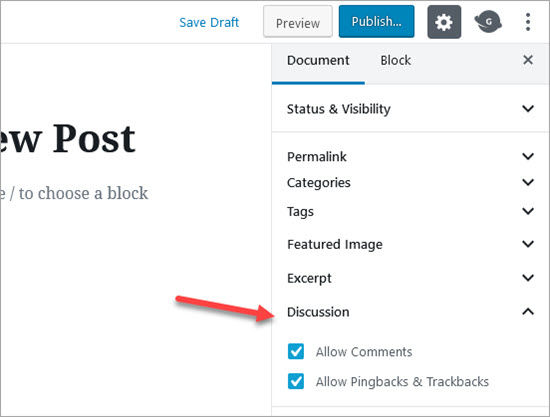
Schritte zur Reduzierung der Anzahl der Elemente pro Seite:
- Melden Sie sich in Ihrem WordPress-Admin-Dashboard an.
- Navigieren Sie zu dem Abschnitt, den Sie bearbeiten möchten (z. B. Beiträge, Kommentare oder ein benutzerdefinierter Beitragstyp wie WooCommerce-Bestellungen).
- Klicken Sie auf die Registerkarte „Bildschirmoptionen“ in der oberen rechten Ecke des Bildschirms.
- Suchen Sie die Einstellung „Anzahl der Elemente pro Seite“.
- Ändern Sie die Zahl in einen niedrigeren Wert (z. B. 10 oder 15).
- Klicken Sie auf die Schaltfläche „Anwenden“, um Ihre Änderungen zu speichern.
RAM- und SSD-Upgrade für Webserver
Ein langsames WordPress-Backend hängt oft mit zu wenig Arbeitsspeicher (RAM) zusammen, der durch Ihren Hosting-Tarif begrenzt sein kann. Informationen zu Ihrer Serverressourcenzuweisung, Ihrem RAM-Kontingent und dessen Verbrauch finden Sie auf der Website Ihres Webhosters oder indem Sie Ihren Hosting-Anbieter kontaktieren. Falls Ihr aktueller Hosting-Anbieter keine RAM-Erweiterung zulässt, sollten Sie über einen Wechsel nachdenken.
Achten Sie bei der Wahl Ihres Hosting-Anbieters darauf, dass dieser SSD-Speicher für WordPress-Dateien und Datenbanken anbietet. Genau wie ein Computer mit SSD schneller läuft als einer mit HDD, bieten Webserver mit SSD höhere Geschwindigkeit und Zuverlässigkeit. Es ist wichtig, von langsamen Festplatten, die lange zum Lesen von Daten und Öffnen von Dateien benötigen, wegzukommen, da dies die Leistung Ihrer Datenbank erheblich beeinträchtigen kann.
Schritte zum Upgrade:
Aktuelle Ressourcen bewerten:
- Überprüfen Sie Ihre aktuelle RAM-Auslastung und die Serverleistungskennzahlen über das Dashboard Ihres Hosting-Anbieters.
- Prüfen Sie, ob Ihr aktueller Hosting-Tarif RAM-Upgrades zulässt.
Kontaktieren Sie den Hosting-Anbieter:
- Wenden Sie sich an Ihren Hosting-Anbieter, um Informationen zu RAM-Upgrade-Optionen zu erhalten.
- Erkundigen Sie sich nach Tarifen, die SSD-Speicher anbieten, falls Ihr aktueller Tarif dies nicht beinhaltet.
Hosting-Alternativen in Betracht ziehen:
- Falls Ihr aktueller Anbieter die erforderlichen Upgrades nicht unterstützt, recherchieren und vergleichen Sie andere Hosting-Anbieter.
- Achten Sie auf Hosting-Pakete, die speziell für WordPress entwickelt wurden und über ausreichend RAM und SSD-Speicher verfügen.
Zu einem neuen Hosting-Plan wechseln:
- Sobald Sie einen passenden Hosting-Plan ausgewählt haben, folgen Sie den Anweisungen des Anbieters zur Migration Ihrer Website.
- Stellen Sie sicher, dass Ihre Website vor Beginn des Migrationsprozesses gesichert ist.
- Zu den Hosting-Plattformen mit erschwinglichen Tarifen für Unternehmen jeder Größe gehören unter anderem: DreamHost, Hostinger, Kinstaund WP Engine.
WordPress-Admin-Toolbar entfernen
Die WordPress-Adminleiste ermöglicht den schnellen Zugriff auf verschiedene administrative Funktionen. Sie verbraucht jedoch Ressourcen und kann die Performance des Admin-Dashboards beeinträchtigen. Das Entfernen der Adminleiste für bestimmte Benutzer oder das vollständige Deaktivieren kann die Leistung verbessern.
Schritte zum Entfernen der WordPress-Admin-Toolbar:
- Melden Sie sich in Ihrem WordPress-Admin-Dashboard an.
- Gehe zu Benutzer⟶ Alle Benutzer.
- Bearbeiten Sie das Benutzerprofil, für das Sie die Administrator-Toolbar deaktivieren möchten.
- Scrollen Sie nach unten zum Abschnitt „Symbolleiste“ und deaktivieren Sie das Kontrollkästchen „Symbolleiste beim Anzeigen der Website anzeigen“
- Klicken Sie auf „Profil aktualisieren“, um die Änderungen zu speichern.
Inhalte mit Brotli komprimieren
Hosting-Anbieter, die den Brotli-Komprimierungsalgorithmus aktivieren, können Ihre WordPress-Administration deutlich beschleunigen. Der Brotli-Algorithmus eignet sich hervorragend zum Komprimieren komplexer, großer Dateien. Er reduziert die Größe von HTML-, JS- und CSS-Dateien effektiver als Gzip, verwendet ein Wörterbuch für schnellere Übertragungszeiten und genießt zudem das Vertrauen von Google. Nur Hosting-Anbieter, die die Brotli-Komprimierung unterstützen, können von diesem Vorteil profitieren. Bei 10Web ist die Brotli-Komprimierung beispielsweise standardmäßig aktiviert.
Schritte zur Aktivierung der Brotli-Komprimierung:
Hosting-Support prüfen:
Bitte erkundigen Sie sich bei Ihrem Hosting-Anbieter, ob die Brotli-Komprimierung unterstützt und aktiviert ist. Einige Hosting-Anbieter, wie beispielsweise 10Web, aktivieren sie standardmäßig.
Serverkonfiguration:
Falls Brotli nicht standardmäßig aktiviert ist, müssen Sie es möglicherweise in Ihrer Serverkonfiguration aktivieren. Dies erfordert in der Regel die Bearbeitung der Konfigurationsdateien Ihres Servers.
Für Nginx-Server:
Fügen Sie Folgendes zu Ihrer Nginx-Konfigurationsdatei hinzu:
brotli on; brotli_static on; brotli_types text/plain text/css application/json application/javascript text/xml application/xml application/xml+rss text/javascript;Für Apache-Server:
Stellen Sie sicher, dass das Modul mod_brotli installiert und aktiviert ist. Fügen Sie Folgendes zu Ihrer .htaccess-Datei oder Apache-Konfiguration hinzu:
<IfModule mod_brotli.c>AddOutputFilterByType BROTLI_COMPRESS text/html text/plain text/xml text/css application/javascript application/json image/svg+xml application/font-woff2</IfModule>DNS-Prefetching
DNS-Prefetching ist eine Technik, die die Ladezeit Ihres WordPress-Adminbereichs beschleunigen kann, indem Domainnamen aufgelöst werden, bevor ein Benutzer auf einen Link klickt. Dadurch verkürzt sich die Zeit für den Verbindungsaufbau zu externen Ressourcen, was zu schnelleren Seitenladezeiten führt.
Schritte zur Implementierung von DNS-Prefetching:
Externe Domänen identifizieren:
Identifizieren Sie die externen Domains, auf die Ihr WordPress-Admin-Dashboard häufig zugreift. Dies können APIs, Schriftarten oder Skripte sein, die auf anderen Domains gehostet werden.
DNS-Prefetch-Tags hinzufügen:
Fügen Sie den folgenden Code in die header.php-Datei Ihres Themes ein oder verwenden Sie ein Plugin, mit dem Sie benutzerdefinierten Code zu Ihrer Website hinzufügen können.<head> Abschnitt:
<link rel="dns-prefetch" href="//example.com"> <link rel="dns-prefetch" href="//another-domain.com">Ersetzen Sie example.com und another-domain.com durch die tatsächlichen Domains, die Sie vorab abrufen möchten.
WordPress-Funktionen nutzen:
Alternativ können Sie den folgenden Code in die functions.php-Datei Ihres Themes einfügen, um das DNS-Prefetching für bestimmte Domains automatisch einzubinden:
function add_dns_prefetch() { echo '


Testen Sie Ihre Änderungen:
Nach dem Hinzufügen der DNS-Prefetch-Tags testen Sie Ihr Admin-Dashboard, um zu bestätigen, dass Ressourcen schneller geladen werden.
Weiterlesen: Ein kurzer Leitfaden zu WordPress-DNS und seiner Funktionsweise
AMP (Accelerated Mobile Pages)
Die Implementierung von AMP (Accelerated Mobile Pages) kann die Ladezeit Ihres WordPress-Admin-Dashboards, insbesondere auf Mobilgeräten, deutlich beschleunigen. AMP ist ein von Google entwickeltes Framework, das Webseiten durch vereinfachtes HTML und optimiertes CSS für schnelles Laden auf Mobilgeräten optimiert.
Schritte zur Implementierung von AMP:
Installieren Sie ein AMP-Plugin
Suchen Sie im WordPress-Plugin-Repository nach einem AMP-Plugin und installieren Sie es. Beliebte Optionen sind beispielsweise „AMP für WP“ und „Offizielles AMP-Plugin für WordPress“
Konfigurieren Sie das Plugin:
Aktivieren Sie das Plugin und rufen Sie die Einstellungsseite auf. Konfigurieren Sie die Optionen nach Ihren Bedürfnissen. Dies beinhaltet in der Regel die Auswahl der Inhaltstypen, die als AMP bereitgestellt werden sollen (Beiträge, Seiten usw.).
AMP-Seiten validieren:
Stellen Sie sicher, dass Ihre AMP-Seiten gültig und optimiert sind. Nutzen Sie Tools wie den AMP Validator oder den AMP-Test von Google, um eventuelle Probleme zu erkennen.
Gzip-Komprimierung aktivieren
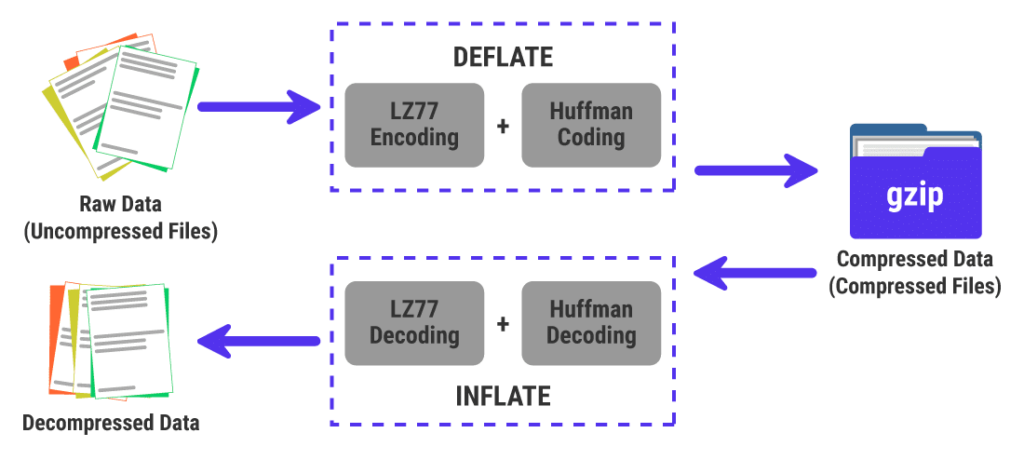
Durch die Aktivierung der Gzip-Komprimierung kann die Ladezeit Ihres WordPress-Adminbereichs deutlich verkürzt werden, da die Größe der vom Server an den Browser des Nutzers gesendeten Dateien reduziert wird. Gzip komprimiert HTML-, CSS- und JavaScript-Dateien, was zu schnelleren Ladezeiten und einer verbesserten Performance führt.
Hosting-Support prüfen:
Stellen Sie sicher, dass Ihr Hosting-Anbieter die Gzip-Komprimierung unterstützt. Die meisten modernen Hosting-Anbieter tun dies.
Zugriffsserverkonfiguration:
Greifen Sie über Ihr Hosting-Kontrollpanel oder per FTP auf Ihre Serverkonfigurationsdateien zu.
Konfiguration ändern:
Bei Apache-Servern muss die .htaccess-Datei so bearbeitet werden, dass sie die notwendigen Direktiven für die Gzip-Komprimierung enthält.
Für Nginx-Server müssen die erforderlichen Einstellungen in der Serverkonfigurationsdatei hinzugefügt werden.
Verwenden Sie ein Plugin:
Alternativ können Sie ein WordPress-Plugin wie WP Super Cache oder W3 Total Cache , um die Gzip-Komprimierung mit einem einzigen Klick zu aktivieren.
Komprimierung überprüfen:
Testen Sie Ihre Website mit Online-Tools wie GTmetrix oder Google PageSpeed Insights , um sicherzustellen, dass die Gzip-Komprimierung korrekt funktioniert.
Wartungsmaßnahmen, um Ihren WordPress-Adminbereich schnell zu halten
Die Umsetzung der oben genannten Korrekturen ist keine einmalige Aufgabe. Ein schnelles Admin-Dashboard erfordert kontinuierliche Wartung.
Monatliche Aufgaben:
- Führen Sie eine Datenbankoptimierung durch, um abgelaufene temporäre Datensätze, Spam-Kommentare und verwaiste Metadaten zu entfernen
- Überprüfen Sie die Liste der aktiven Plugins und deaktivieren Sie alle, die nicht mehr benötigt werden
- Aktualisieren Sie alle Plugins, Themes und den WordPress-Kern
- Führen Sie einen vollständigen Admin-Geschwindigkeitstest mit den Browser-Entwicklertools durch
Quartalsaufgaben:
- Überprüfen Sie die Medienbibliothek auf verwaiste Dateien
- Beitragsrevisionen prüfen und bereinigen
- Überprüfen Sie die Trends bei der RAM- und CPU-Auslastung des Servers
- Überprüfen Sie die WP-Cron-Ereignisse auf übermäßig viele Einträge
Nach jedem größeren Update:
- Überprüfen Sie den Abfragemonitor auf neue, langsame Abfragen, die durch das aktualisierte Plugin oder Theme eingeführt wurden
- Führen Sie einen kurzen Geschwindigkeitstest der Admin-Seite durch, um etwaige durch das Update verursachte Verschlechterungen zu erkennen
Benötigen Sie Hilfe bei der Wartung Ihrer WordPress-Website?
Entdecken Sie unsere WordPress-Wartungs- und Pflegedienstleistungen. Verpassen Sie nicht unsere unkomplizierte WordPress-Wartung noch heute!
Abschließende Gedanken zur Beschleunigung Ihres WordPress-Admin-Dashboards
Ein langsames WordPress-Admin-Dashboard lässt sich fast immer beheben. In den allermeisten Fällen liegt die Ursache in wenigen Ausnahmefällen: ressourcenintensive Plugins, veraltetes PHP, eine aufgeblähte Datenbank, unzureichende Hosting-Ressourcen oder eine fehlende Objektcache-Schicht.
Beginnen Sie mit den schnell umsetzbaren Maßnahmen: Überprüfen Sie Ihre PHP-Version, reduzieren Sie die Anzahl der Dashboard-Widgets, begrenzen Sie die Anzahl der Elemente pro Seite und installieren Sie Query Monitor, um die größten Leistungsfresser zu identifizieren. Optimieren Sie anschließend Ihre Datenbank und das Objekt-Caching, um die beiden häufigsten strukturellen Ursachen für langsame Admin-Panels zu beheben.
Wenn Ihre Administration nach Durchlaufen dieser Stufen immer noch langsam ist, liegt das Problem mit ziemlicher Sicherheit am Hosting. Der Wechsel zu einem LiteSpeed-Server mit aktiviertem Redis-Objekt-Caching behebt die meisten Fälle von anhaltender Langsamkeit der Administration, die durch Plugin-basierte Lösungen nicht behoben werden können.
Wenn Sie die vollständige Optimierung von WordPress-Experten durchführen lassen möchten, deckt der Geschwindigkeitsoptimierungsservice von Seahawk sowohl die Frontend- als auch die Backend-Performance ab, einschließlich der Optimierung des Admin-Dashboards, der Datenbankoptimierung und Hosting-Empfehlungen.
Häufig gestellte Fragen zur Beschleunigung der WordPress-Administration
Warum ist mein WordPress-Admin-Dashboard so langsam?
Die häufigsten Ursachen sind ressourcenintensive Plugins, die bei jedem Seitenaufruf im Adminbereich zusätzlichen Aufwand verursachen, eine veraltete PHP-Version (PHP 7.x ist für Admin-Aufgaben deutlich langsamer als PHP 8.x), eine durch angesammelte Beitragsrevisionen und abgelaufene Transienten aufgeblähte Datenbank, unzureichende Hosting-Ressourcen sowie die WordPress Heartbeat API, die ständig Hintergrundanfragen sendet. Nutzen Sie Query Monitor, um die genaue Ursache auf Ihrer Website zu ermitteln.
Wie kann ich mein WordPress-Admin-Panel beschleunigen?
Überprüfen Sie zunächst Ihre PHP-Version und aktualisieren Sie diese gegebenenfalls auf PHP 8.2 oder 8.3. Installieren Sie Query Monitor, um ressourcenintensive Plugins zu identifizieren und deaktivieren Sie nicht benötigte. Führen Sie eine Datenbankbereinigung mit WP-Optimize durch. Begrenzen Sie die Häufigkeit der Heartbeat-API-Anfragen mit Heartbeat Control. Aktivieren Sie Objekt-Caching (Redis oder Memcached) bei Ihrem Hosting-Anbieter. Diese fünf Maßnahmen beheben die meisten Probleme mit einem langsamen Admin-Panel.
Warum ist mein WordPress-Adminbereich langsam, aber mein Frontend schnell?
Dies ist ein Performance-Problem speziell für Administratoren. Ihr Frontend wird aus dem Cache geladen und lädt daher schnell, unabhängig vom Datenbank- oder Plugin-Overhead. Das Admin-Dashboard kann nicht zwischengespeichert werden und muss jede Anfrage dynamisch verarbeiten. Plugin-Overhead, Datenbankabfragen und Heartbeat-API-Anfragen, die im Frontend durch Caching verborgen bleiben, sind auf der Admin-Seite vollständig sichtbar.
Was ist Objekt-Caching und wie hilft es dem WordPress-Administrator?
Objekt-Caching speichert die Ergebnisse aufwändiger Datenbankabfragen im Arbeitsspeicher (RAM) (mithilfe von Redis oder Memcached), sodass diese nicht bei jedem Seitenaufruf erneut ausgeführt werden müssen. Da die WordPress-Administration auf jeder Seite zahlreiche Datenbankabfragen durchführt, eliminiert Objekt-Caching die ressourcenintensivsten, sich wiederholenden Operationen. Die Aktivierung von Redis oder Memcached in Ihrer Hosting-Umgebung ist eine der wirksamsten Lösungen für dauerhaft langsame Administrations-Panels.
Beschleunigt ein PHP-Upgrade die WordPress-Administration?
Ja. PHP 8.x verarbeitet WordPress-Admin-Workloads bis zu 40 % schneller als PHP 7.x. Wenn Sie PHP 7.4 oder eine ältere Version verwenden, ist ein Upgrade die schnellste und wirksamste Lösung. Testen Sie die Kompatibilität in einer Testumgebung, bevor Sie Ihre Produktionsumgebung aktualisieren.
Wie kann ich ein langsames WooCommerce-Admin-System beheben?
Langsame WooCommerce-Admin-Seiten werden üblicherweise durch die Ansammlung von WooCommerce-Transienten, eine große, veraltete Bestelltabelle oder zu viele Abfragen auf der Bestellseite verursacht. Führen Sie eine WooCommerce-Transientenbereinigung mit WP-Optimize durch, migrieren Sie zu HPOS (High-Performance Order Storage), um Bestellungen in optimierte, dedizierte Tabellen zu verschieben, und reduzieren Sie die Anzahl der angezeigten Bestellungen pro Seite in den Bildschirmoptionen. Für Shops, die Hunderte von Bestellungen pro Tag verarbeiten, ist die Aktivierung des Objekt-Cachings unerlässlich.
Sollte ich den Hosting-Anbieter wechseln, um die langsame WordPress-Administration zu beheben?
Wenn Ihre Administrationsoberfläche trotz optimierter Plugins, Datenbank, PHP-Version und aktiviertem Objekt-Caching langsam ist, liegt das Problem wahrscheinlich an Ihrer Hosting-Infrastruktur. Apache-basiertes Shared Hosting ist bei WordPress- und WooCommerce-Admin-Workloads oft wenig leistungsstark. Ein Wechsel zu LiteSpeed-Hosting kann die CPU- und Speicherauslastung um bis zu 75 % reduzieren. Cloud-Hosting von Kinsta, WP Engine oder Cloudways bietet dedizierte Ressourcen und integriertes Objekt-Caching, die unter normalen Betriebsbedingungen Verzögerungen in der Administrationsoberfläche verhindern.
Wie teste ich die Geschwindigkeit des WordPress-Admin-Dashboards?
Da sich der Administrationsbereich hinter einer Anmeldeseite befindet, können gängige Geschwindigkeitsanalysetools ihn nicht erreichen. Melden Sie sich in Ihrem Administrationsbereich an, klicken Sie mit der rechten Maustaste auf eine beliebige Seite, wählen Sie „Untersuchen“ und wechseln Sie in den Chrome-Entwicklertools zum Tab „Lighthouse“. Analysieren Sie den Seitenladevorgang, um Ausführungszeiten, blockierende Skripte und die Reihenfolge des Ressourcenladens zu ermitteln. Führen Sie diesen Test auf Ihrer Dashboard-Startseite, der Beitragsliste, der Plugin-Liste und der WooCommerce-Bestellseite durch, um die Administrationsbereiche mit der schlechtesten Performance zu identifizieren.


